7 praktických tipů, jak změnit velikost obrázku bez ztráty kvality
Nyní si povíme, jak měnit velikost obrázků tak, abyste zachovali uspokojivou kvalitu.
1. Začněte s obrázkem ve vysokém rozlišení
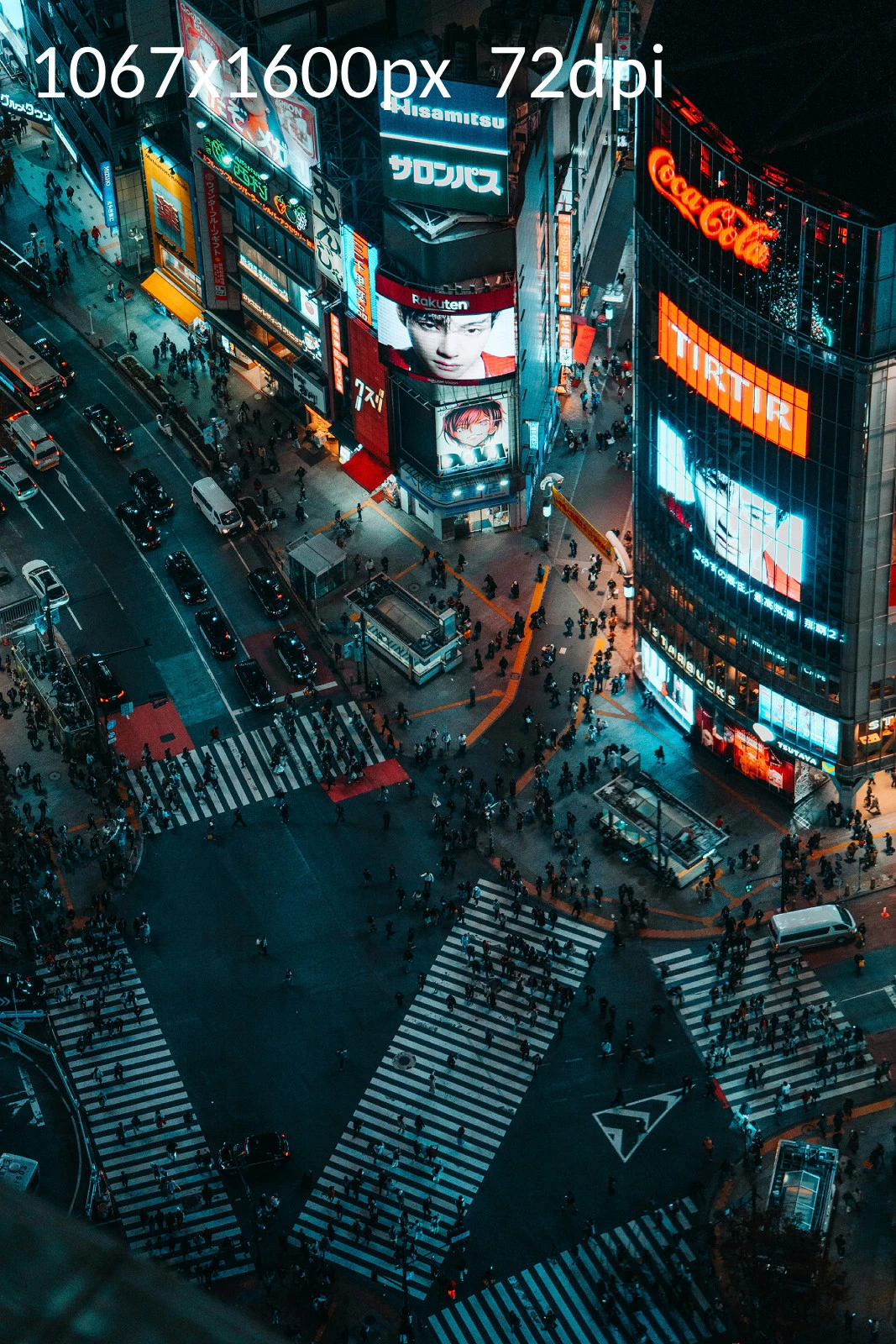
Může to znít samozřejmě, ale kvalita fotografie, jejíž velikost chcete změnit, by měla být co nejvyšší. Obrázek ve vysokém rozlišení obsahuje velké množství vizuálních informací zakódovaných v milionech pixelů.
Při zmenšování obrázku se podobné pixely v podstatě slučují. Začít s větším počtem pixelů znamená, že algoritmus má bohatší zdroj, ze kterého může vybírat a mísit. Výsledkem je ostřejší zmenšená verze.
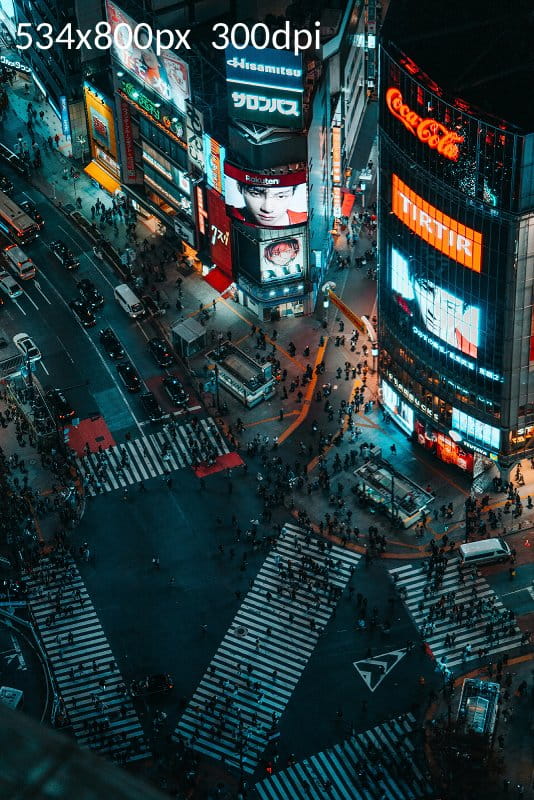
Při zvětšování obrázku se vytvářejí nové pixely, které vyplní mezery. Pokud začnete s obrázkem v nízkém rozlišení (málo pixelů), software má velmi málo dat, se kterými může pracovat. Musí odhadovat, jaké by nové pixely měly být, což často vede k rozmazanému nebo kostičkovitému výsledku.
Stojí za zmínku, že to platí pouze pro rastrové obrázky, jako jsou JPEG/JPG, PNG, GIF, BMP a TIFF, protože se skládají z pevného počtu pixelů. Vektorové soubory jako SVG jsou vytvořeny pomocí matematických rovnic, čar a křivek. Proto je lze měnit bez jakékoli ztráty kvality a jsou ideální pro grafiku, jako jsou loga, ikony nebo ilustrace.
2. Nezapomínejte na poměr stran
Pokud je to možné, zachovejte původní poměr stran. Jinak by se váš obrázek mohl podivně roztáhnout nebo deformovat. Kruhy se změní v ovály, obličeje a další objekty budou nepřirozeně protažené.
Ve většině online nástrojů pro změnu velikosti obrázků se poměr stran udržuje automaticky. Jednoduše zadáte novou hodnotu šířky nebo výšky a druhá strana se přizpůsobí odpovídajícím způsobem.
Některé editory obrázků to však nedělají. Například v Photoshopu budete muset zaškrtnout možnost „Zamknout poměr stran". Nebo pokud používáte vestavěný nástroj pro změnu velikosti na Macu, budete muset aktivovat možnost „Proporcionální škálování".
Ale co když skutečně potřebujete změnit rozměry v pixelech i poměr stran zároveň?
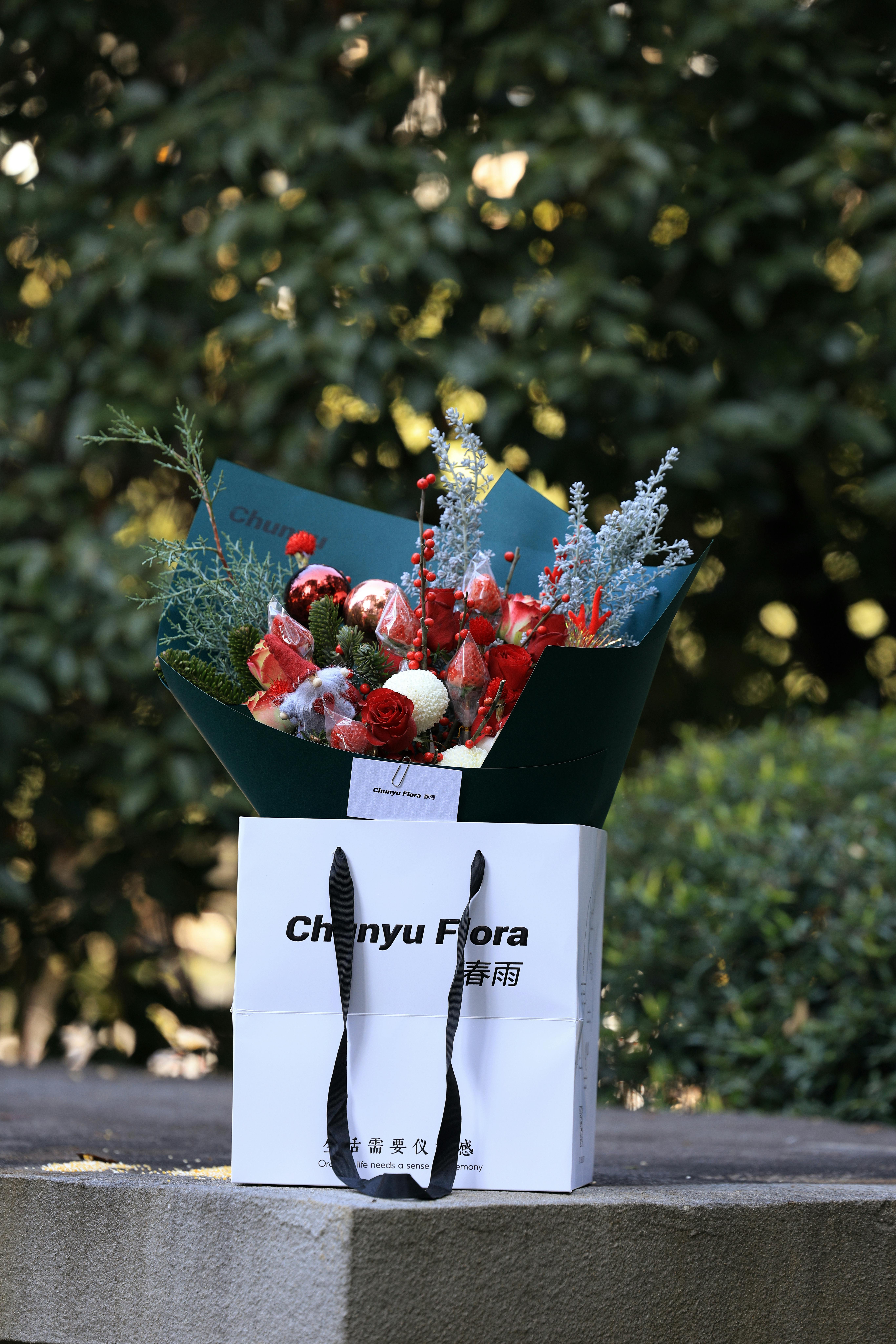
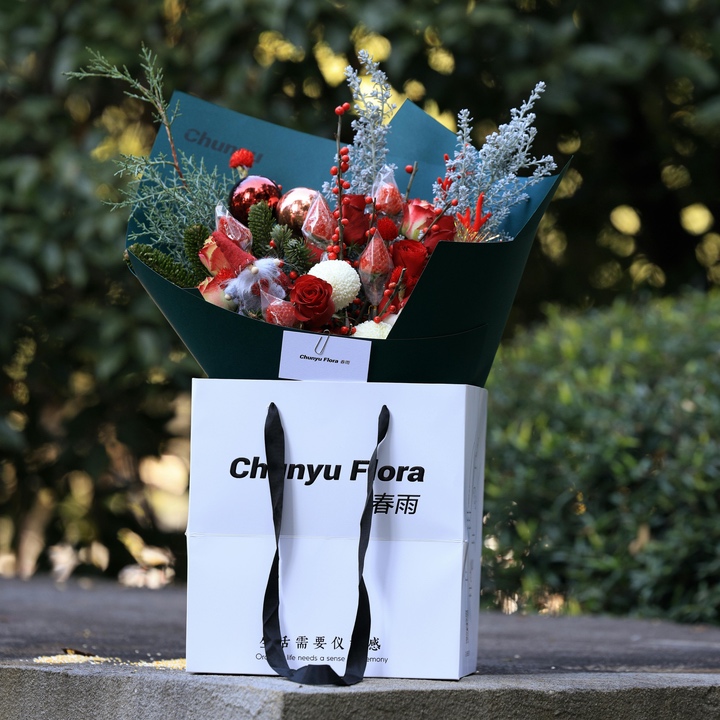
Řekněme, že velikost vašeho obrázku je 6720 × 4480 pixelů, ale web, na který ho potřebujete nahrát, vyžaduje velikost 720 × 720 px. Budete tedy muset obrázek výrazně zmenšit a změnit jeho poměr stran – přeměnit obdélník na čtverec.
Je to možné?
Ano! Máte na výběr ze tří možností:
Za prvé můžete fotografii oříznout.
To je samozřejmé, ale je lepší použít specializovaný nástroj pro ořez, který vám umožní nastavit oblast ořezu podle potřeby a změnit velikost obrázku.
Použijme nástroj Watermarkly Crop Tool jako příklad, jak to funguje.
Nahrajte obrázek do nástroje pro ořez fotografií Watermarkly.
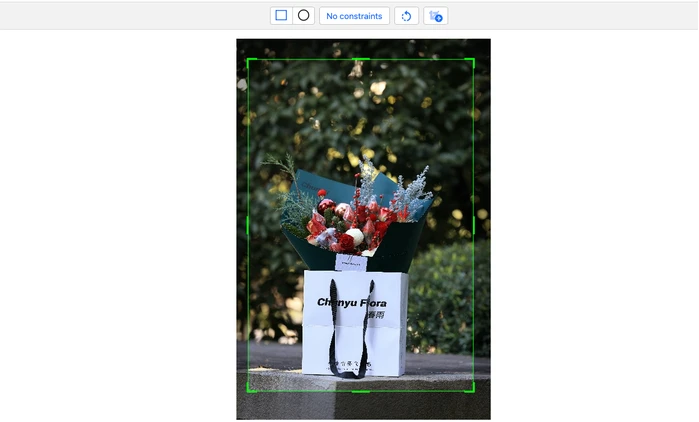
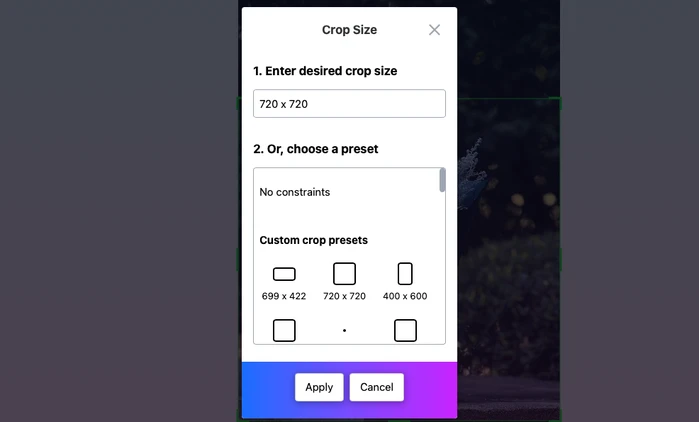
Otevřete nabídku nastavení. Zadejte požadovanou velikost obrázku a klikněte na Použít.
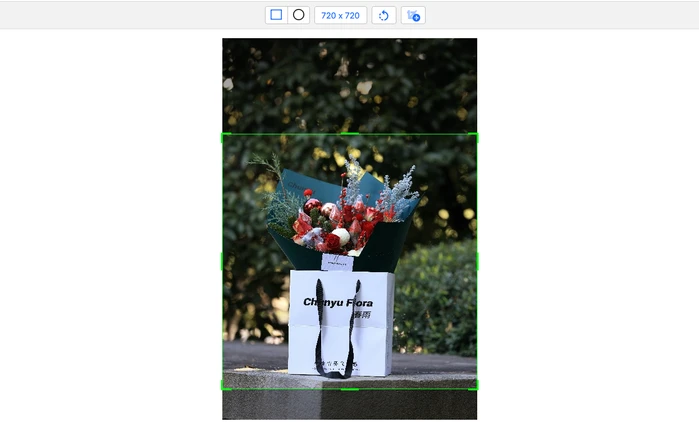
Upravte velikost a polohu oblasti ořezu podle svých představ.
Klikněte na Další krok > Oříznout obrázky.
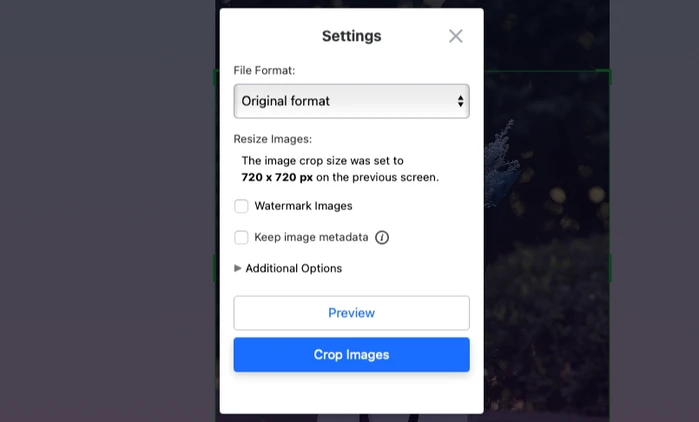
Po dokončení zpracování si stáhněte oříznutý a zmenšený obrázek.
Otevřete stažený obrázek ve 100% a zkontrolujte, zda je kvalita po změně velikosti uspokojivá.
Ořez samozřejmě funguje nejlépe, když je kolem hlavního objektu dostatek prostoru. Například u produktové fotografie, kde je veškerá pozornost zaměřena na jeden předmět. Pokud ale máte portrét celé postavy a dole nebo nahoře je málo místa, nevyhnutelně useknete osobě nohy nebo hlavu.
Naštěstí ořez není jedinou možností. Můžete zvolit jiný způsob, jak změnit poměr stran a velikost obrázku bez ztráty kvality.
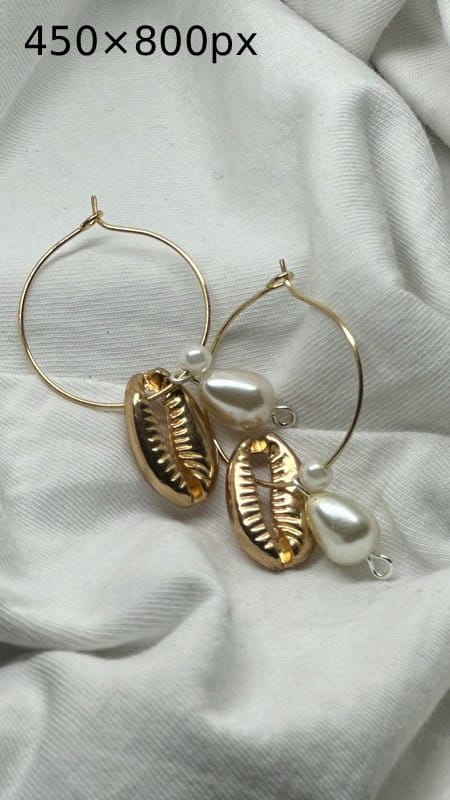
Druhou možností je vygenerovat pixely kolem obrázku pro dosažení požadované velikosti a poměru stran.
Zde se velikost a poměr stran obrázku změní bez odstranění jakékoli části původního obrázku.
Jak?
Nástroj pro změnu velikosti vezme pixely z původního obrázku, rozmaže je a přidá podél okrajů původního obrázku.
Tato možnost je dostupná i ve Watermarkly. Zde je postup.
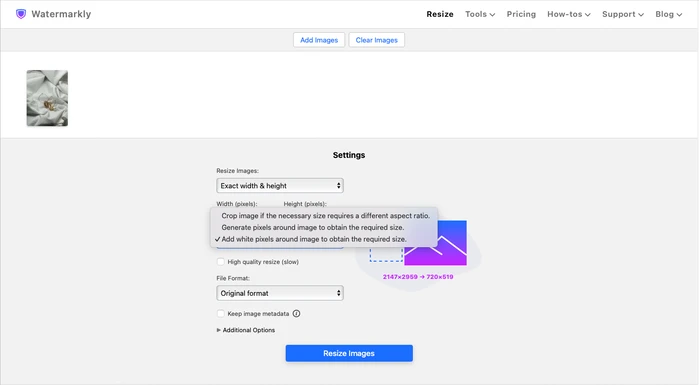
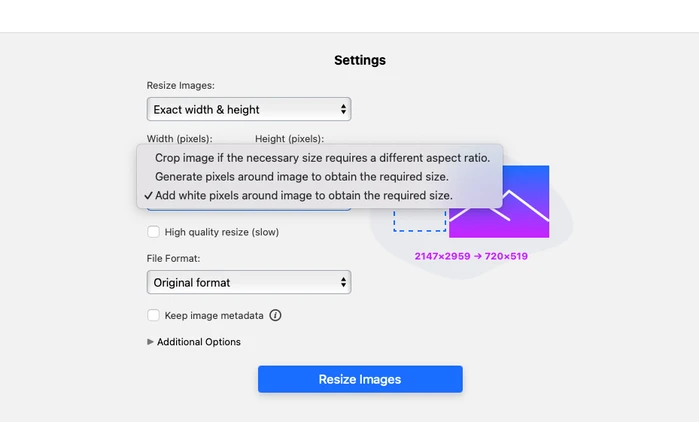
Nahrajte svůj obrázek do nástroje Watermarkly pro změnu velikosti fotografií. Zvolte možnost „Přesná šířka a výška". Zadejte velikost v pixelech a poté vyberte „Vygenerovat pixely kolem…".
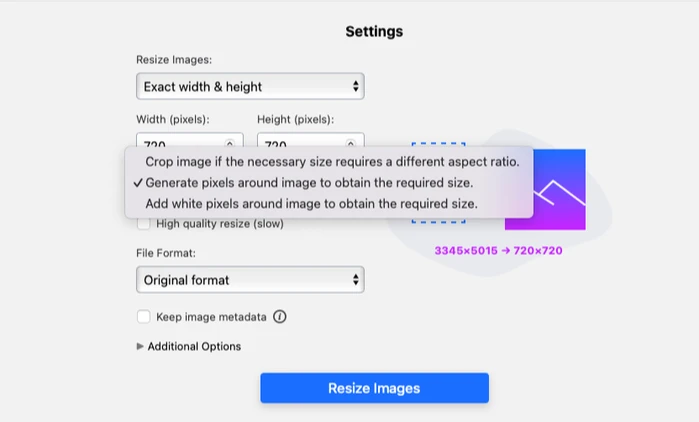
Klikněte na tlačítko Změnit velikost obrázku a poté si stáhněte obrázek se změněnou velikostí.
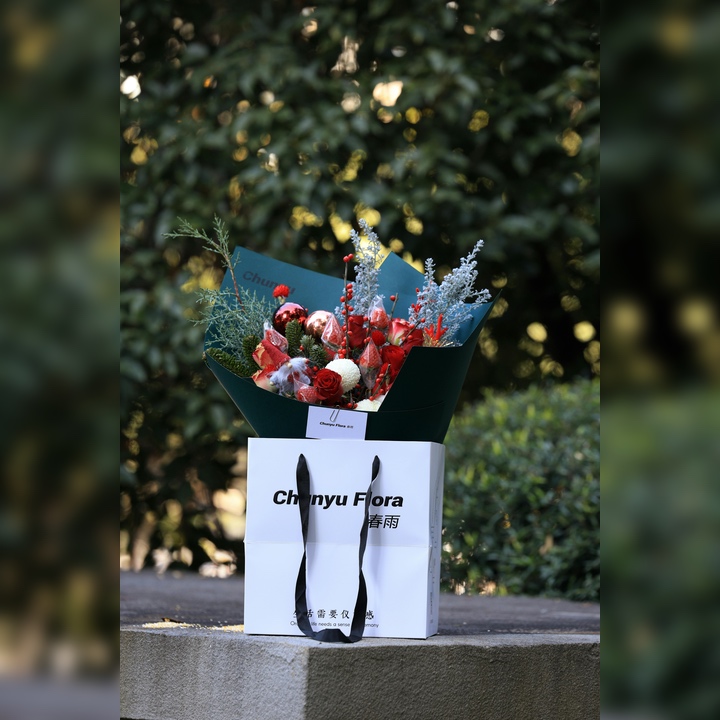
Střední část obrázku bude mít změněnou velikost bez jakékoli ztráty kvality. Rozmazané budou pouze okraje – svisle nebo vodorovně – v závislosti na tom, jak se změní poměr stran.
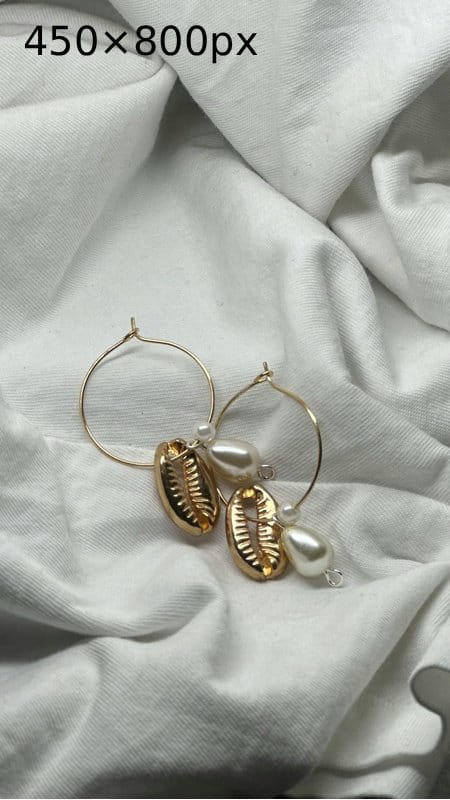
Třetí možností je přidat bílé pixely kolem obrázku při změně poměru stran.
Tento způsob je podobný předchozímu. Místo vygenerovaných pixelů však jednoduše přidáte bílé okraje kolem hran.
Samozřejmě je zde mnohem zřetelnější, že původní obrázek zůstal zcela neporušený. Někomu se to tedy může líbit, jinému ne. Nicméně vám to umožní změnit velikost obrázku bez ztráty kvality a přizpůsobit ho požadovanému poměru stran.
Chcete přidat bílé okraje?
Pak zvolte „Přesná šířka a výška" v nástroji Watermarkly pro změnu velikosti fotografií. Zadejte potřebné rozměry v pixelech a poté vyberte možnost „Přidat bílé pixely…".
Po změně velikosti bude váš obrázek vypadat takto:
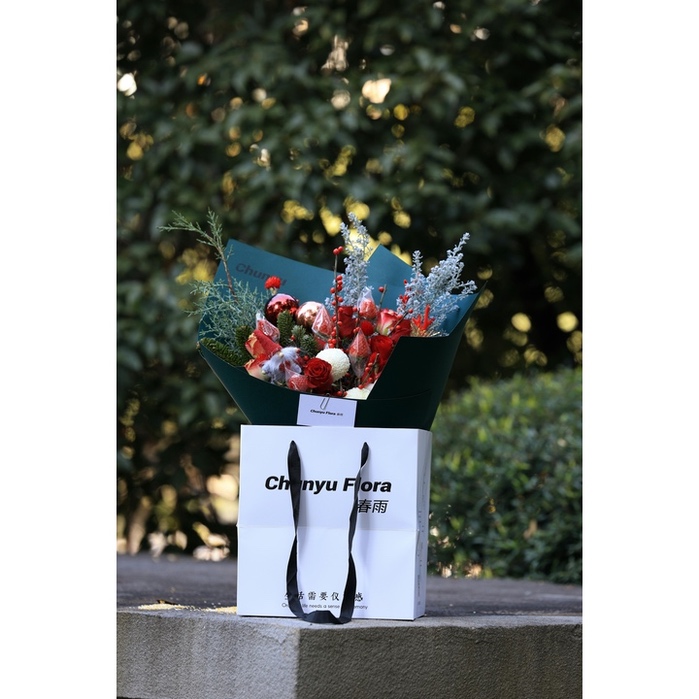
Jak vidíte, poměr stran obrázku je velmi důležitý. Není to ale jediná věc, které musíte věnovat pozornost.
3. Zvolte vhodnou interpolační metodu
Interpolace je proces používaný při změně velikosti obrázků. Při zvětšování interpolace vytváří nové pixely odhadem jejich barvy na základě okolních pixelů. Při zmenšování interpolace určuje, které pixely zachovat a jak je smíchat, aby obrázek neztratil příliš mnoho detailů.
Mezi běžné interpolační metody patří Nearest Neighbor, Bilinear, Bicubic a Lanczos.
Jednu ze tří výše zmíněných metod – Nearest Neighbor, Bilinear nebo Bicubic – si můžete vybrat v nastavení „Resample" mnoha editorů obrázků. Tuto možnost najdete v pokročilých nástrojích jako Adobe Photoshop i v oblíbených bezplatných alternativách jako Photopea.
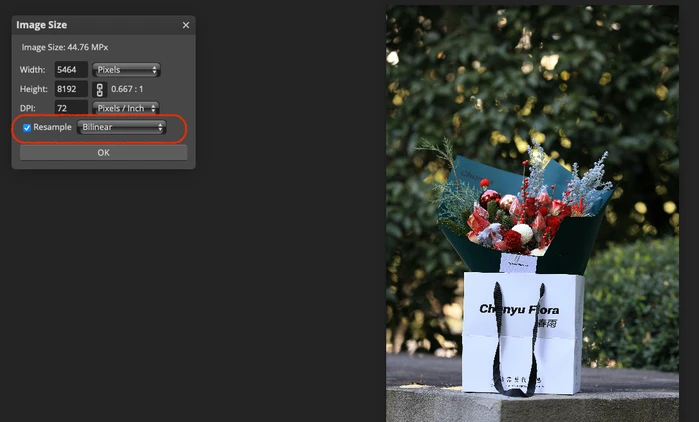
Pokud je vaším cílem změnit velikost obrázku s minimální ztrátou kvality, zvolte Bicubic:
- Využívá informace ze 16 okolních pixelů místo pouhých 4 (Bilinear) nebo 1 (Nearest Neighbor).
- Vytváří hladší přechody, ostřejší hrany a realističtější textury.
- Je standardem pro fotografii a profesionální úpravu obrázků.
Nearest Neighbor pracuje rychleji, ale může vytvářet obrázky, které vypadají více pixelovaně, protože jednoduše kopíruje nejbližší původní pixel do nového pixelového prostoru bez jakéhokoli vyhlazování.
Bilinear vytváří hladší výsledky než Nearest Neighbor, ale rozmazanější než Bicubic.
Skutečným vítězem v soutěži o změnu velikosti bez ztráty kvality je však metoda Lanczos:
- Využívá pokročilejší matematický filtr.
- Vyniká v zachování jemných detailů.
- Poskytuje výsledky, které jsou ostré, čisté a jasné.
Lanczos může být obzvláště užitečný při zmenšování obrázků obsahujících text.
Hlavní nevýhodou této metody je, že ji nepodporují všechny aplikace a editory obrázků.
Potěší vás ale, že je to jediná interpolační metoda, kterou používá bezplatný nástroj Watermarkly pro změnu velikosti obrázků. Takže je to něco, o co se nemusíte starat!
4. Měňte velikost obrázku postupně
Obecně řečeno, není dobrý nápad měnit velikost obrázku drasticky – více než 2×.
Pokud to ale potřebujete, je lepší rozdělit proces změny velikosti do několika kroků, abyste získali obrázek se změněnou velikostí bez ztráty kvality.
Proč?
Když změníte velikost obrázku drasticky v jednom kroku – například ho zmenšíte 8× nebo zvětšíte 8× – algoritmus musí najednou provést velké množství výpočtů a odhadů. V důsledku toho se mohou jemné detaily, hrany a textury deformovat nebo rozmazat.
Interpolační algoritmy zachovávají kvalitu nejvěrněji při škálování o menší faktory – obecně ne více než dvojnásobek nebo polovinu původní velikosti v jednom kroku.
Například změna velikosti v několika průchodech (např. tři kroky po 1,5× každý) téměř vždy vytvoří lepší výsledný obrázek než škálování jedním dramatickým 4× zvětšením.
Někteří uživatelé Photoshopu nebo GIMPu raději zvětšují velikost pouze o 10–20 % najednou. Proces trvá déle, ale výsledný obrázek je znatelně ostřejší.
Můžete také najít online nástroje, které to dělají automaticky. Například pokud ve Watermarkly změníte velikost obrázku více než 2× najednou, aplikace změní velikost vašeho obrázku v několika průchodech.
5. Zvětšete obrázek pomocí nástrojů s umělou inteligencí
Zvětšování pomocí umělé inteligence je nejlepší volba, když potřebujete obrázek VÝRAZNĚ zvětšit. Existuje pro to několik klíčových důvodů:
- Umělá inteligence syntetizuje nové detaily s ohledem na kontext. Tradiční metody změny velikosti (jako Bicubic interpolace) pracují matematicky – mísí a průměrují barvy existujících pixelů. Modely umělé inteligence, natrénované na rozsáhlých datasetech milionů obrázků, dokážou inteligentně syntetizovat věrohodné nové detaily, které odpovídají kontextu.
- Umělá inteligence lépe zachovává struktury a textury. Jednou z klíčových předností umělé inteligence je schopnost udržet strukturální integritu při zvětšování. Vyniká v zachování ostrých hran, geometrických tvarů a realistických jemných textur – např. jednotlivých pramenů vlasů nebo tkanin.
- Umělá inteligence umožňuje výraznější zvětšení. Zatímco tradiční metody často vytvářejí viditelné rozmazání nebo artefakty po zvětšení přibližně 2×, algoritmy umělé inteligence dokážou efektivně zvětšit obrázky 4×, 6× i více. Proto se nástroje s umělou inteligencí používají při restaurování starých fotografií, remasterování starých videozáznamů, zvětšování textur ve videohrách apod.
Zvětšování pomocí umělé inteligence však není dokonalé. Někdy může „halucinovat" detaily: generovat nesprávné textury nebo jemné rysy obličeje, jako jsou řasy nebo póry. Může dokonce zcela změnit vzhled osoby nebo přidat prvky, které v původním obrázku nebyly.
Pro mírné zvětšení (do 2×) vyzkoušejte Lanczos nebo Bicubic.
Pro výrazné zvětšení (nad 2×) sáhněte po zvětšování s umělou inteligencí.
6. Zaměřte se na hlavní objekt
Řekněme, že chcete obrázek zmenšit a nemáte konkrétní požadované rozměry v pixelech. V takovém případě může být lepší obrázek oříznout místo změny jeho velikosti. Například jste nafotili produktové snímky a kolem hlavního předmětu je hodně bílého prostoru. Nebo jsou na pozadí rušivé prvky.
Takže obrázek ořízněte!
Zbavte se veškerého přebytečného prostoru a rušivých prvků. Výsledkem bude ostrý obrázek menší velikosti, kde je veškerá pozornost zaměřena na hlavní objekt.
Je důležité poznamenat, že v některých případech může ořez vytvořit ostřejší a jasnější obrázky, než když jednoduše změníte rozměry v pixelech. Zde najdete jasný příklad.
Ořez je také velmi užitečný při zveřejňování snímků obrazovky, protože usnadňuje čtení textu.
7. Nechte si změnu velikosti jako poslední krok úprav
Pro dosažení co nejvyšší kvality ve finální zmenšené verzi se doporučuje ponechat změnu velikosti až na úplný konec procesu úprav. Jinými slovy, pokud potřebujete udělat víc než jen změnit velikost obrázku – například přidat text na fotografii, napsat své jméno se symbolem copyrightu, nebo vložit logo jako vodoznak – je nejlepší tyto prvky aplikovat na originál ve vysokém rozlišení.
Proč?
Ostré hrany v textu nebo logech obsahují detaily s vysokou frekvencí. Pokud přidáte text na obrázek s nízkým rozlišením, bude rozmazaný. Dostanete neostrý okraj a nekonzistentní tloušťku tahů, které budou vypadat silnější nebo tenčí, než bylo zamýšleno.
Když ale přidáte vodoznak nebo logo na obrázek ve vysokém rozlišení, lze ho efektivně zmenšit. Ostré hrany a jemné detaily, jako jsou propracované tvary, se zachovají dobře.
Váš pracovní postup by tedy měl vypadat takto:
- Začněte s nejvyšším dostupným rozlišením.
- Proveďte veškeré úpravy: korekci barev, retuš pleti, přidání textu, grafiky nebo vodoznaku atd.
- Uložte upravenou verzi ve vysokém rozlišení.
- Změňte velikost upraveného obrázku.
- Exportujte kopii se změněnou velikostí.
Přesně tak. Je lepší nejprve uložit obrázek ve vysokém rozlišení se všemi změnami, poté změnit jeho velikost a uložit verzi se změněnou velikostí jako kopii.
Díky tomu se budete moci vždy vrátit k hlavnímu souboru ve vysoké kvalitě, pokud to bude potřeba.