Jak oříznout obrázek na iPhonu

V dnešní době je fotoaparát v iPhonu skvělým a super praktickým nástrojem pro získání vysoce kvalitních snímků. Protože máte svůj chytrý telefon vždy po ruce, umožňuje vám zachytit jakékoli nečekané a inspirativní okamžiky vašeho každodenního života. iPhone se často používá nejen pro amatérskou fotografii, ale také jako profesionální zařízení pro tvorbu foto a video obsahu.

Dodatečným bonusem pro uživatele je možnost rychlého a bezplatného zpracování obrázků přímo v telefonu pomocí vestavěných editorů.

Mluvíme o ořezávání, otáčení, aplikaci filtrů a mnoha dalších funkcích.

V tomto článku se blíže podíváme na to, jak oříznout obrázek na iPhonu pomocí vestavěného editoru a nástrojů třetích stran. Ponoříme se do hlavních rozdílů, výhod a nevýhod každé možnosti a do toho, kdy je nejlepší se ke každé z nich obrátit.

Oříznout obrázek zdarma

Jak oříznout obrázek na iPhonu v několika krocích

Pokud chcete oříznout fotografii na iPhonu ručně, postupujte takto:

  1. Spusťte na svém chytrém telefonu aplikaci Fotky a vyberte obrázek, který chcete upravit. oříznout obrázek na iPhonu
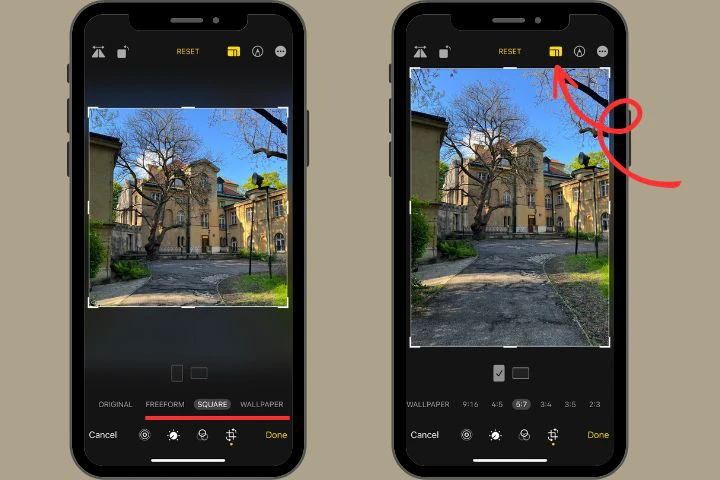
  2. V pravém dolním rohu otevřete možnost „Upravit“. Poskytne vám přístup ke všem editačním nástrojům.
  3. Výběrem ikony „Oříznout“ aktivujte funkci ořezávání obrázků. jak oříznout obrázek na iPhonu
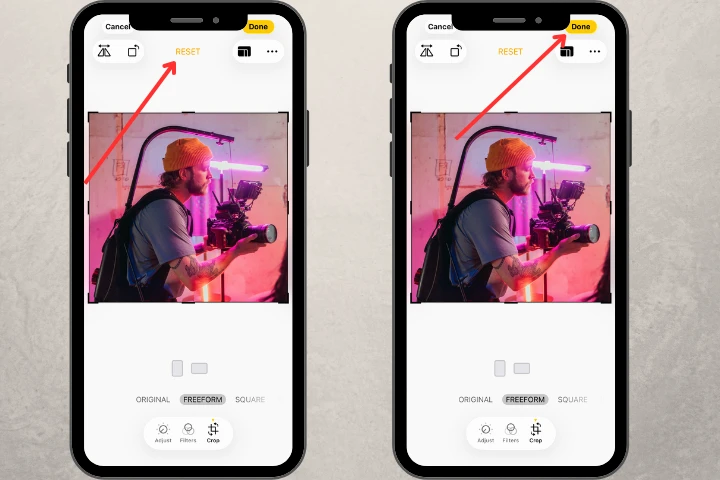
  4. Ve výchozím nastavení bude váš poměr stran uzamčen, což je indikováno ikonou zámku na obrázku. Chcete-li ořezávat bez jakýchkoli omezení, klepněte znovu na ikonu Oříznout a vyberte Volný formát. jak oříznout obrázek na iPhonu
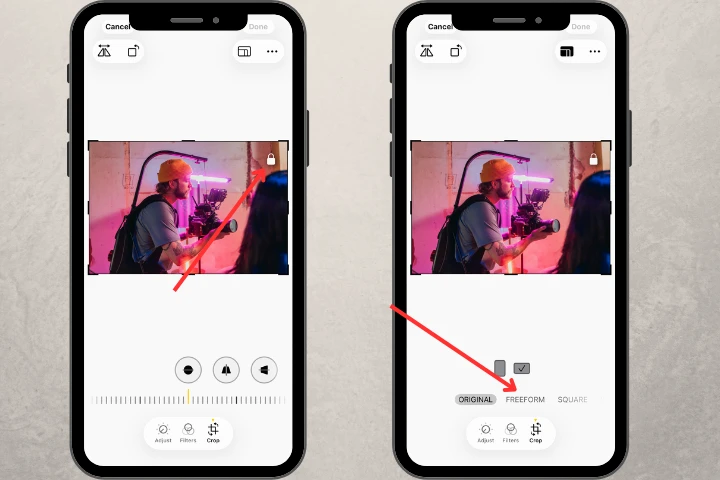
  5. Klepněte na okraje ořezu a táhněte jimi, dokud nebudete s výsledky spokojeni.
  6. Pokud si to rozmyslíte, žádný problém, stačí kliknout na tlačítko „Resetovat“ nahoře uprostřed aplikace. Vrátí se k původní fotografii.
  7. Kliknutím na „Hotovo“ uložte změny. jak oříznout obrázek na iPhonu

Zpracovaný soubor bude uložen do vaší galerie „Fotky“ a nahradí původní obrázek. I po oříznutí můžete obrázek vždy vrátit do původní velikosti. Kliknutím na „Upravit > Vrátit > Vrátit do původního“ tak učiníte.

Jak vidíte, je to docela jednoduché. Pokud potřebujete rychle oříznout fotku, vestavěný editor je pro vás ideální.

Oříznout obrázek zdarma
Jak oříznout obrázek na iPhonu s různými poměry stran

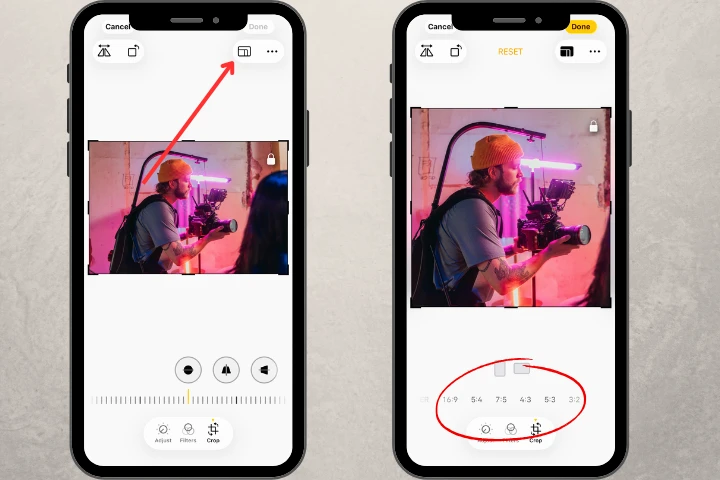
Za zmínku také stojí, že iPhone umožňuje nejen ruční ořezávání fotografií při libovolném poměru šířky a výšky snímku, ale také nastavení pevných proporcí ořezu.

Vestavěný editor nabízí výběr z následujících poměrů:

  • Čtverec
  • Tapeta
  • 16:9
  • 5:4
  • 7:5
  • 4:3
  • 5:3
  • 3:2

Chcete-li oříznout obrázek na iPhonu pomocí pevných proporcí, klepněte na tlačítko „Poměr stran“ ihned po výběru ikony „Oříznout“. Nachází se v pravém horním rohu obrazovky. Procházejte možnosti a klepněte na tu, která vám nejvíce vyhovuje.

jak oříznout obrázek na iPhonu zdarma Oříznout obrázek zdarma

Jak oříznout obrázek do kruhu na iPhonu

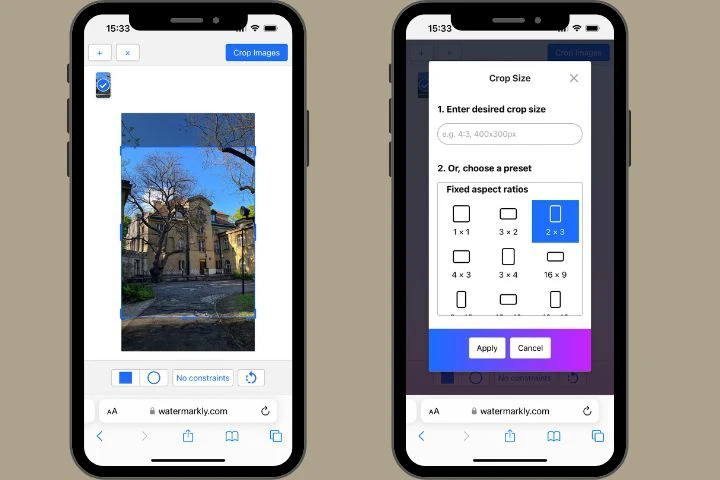
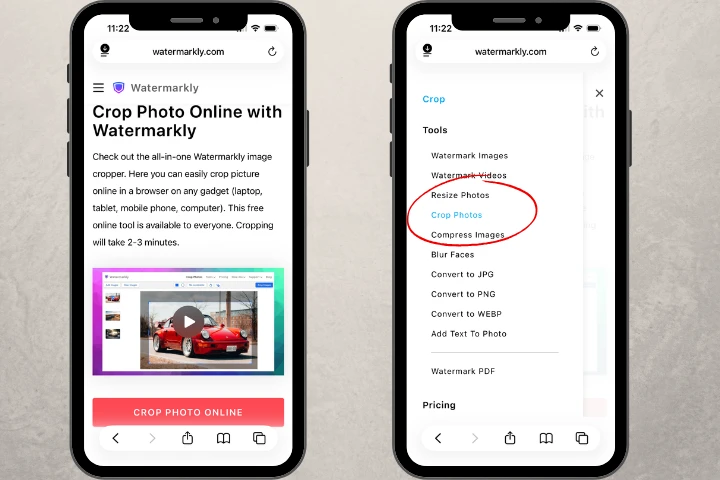
V případě, že chcete oříznout obrázek do kruhu, vestavěný editor iPhonu vám nepomůže. Jako řešení použijte online ořezávač fotek jako Watermarkly. Funguje online na jakémkoli zařízení a nabízí širokou škálu možností ořezu, včetně kruhového.

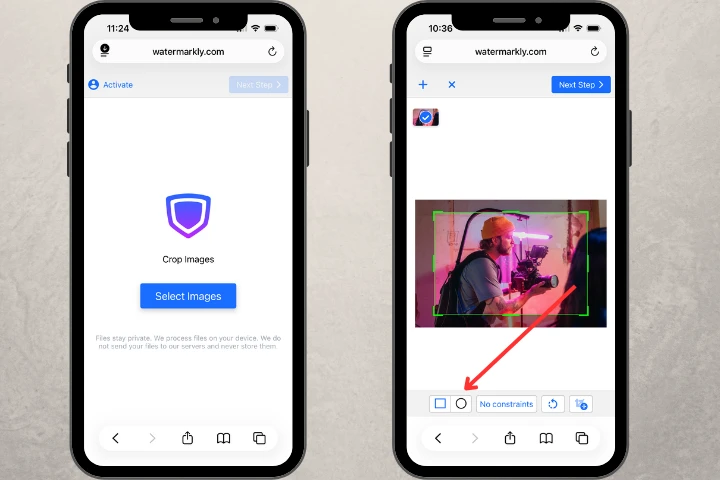
  1. Přejděte na webové stránky Watermarkly.
  2. V horní části stránky klikněte na menu „Další nástroje“ a vyberte „Oříznout fotky“, abyste přešli do editoru. jak oříznout obrázek do kruhu na iPhonu
  3. Klikněte na „Vybrat obrázky“. Vyberte obrázek, který chcete oříznout. Okamžitě se nahraje do aplikace.
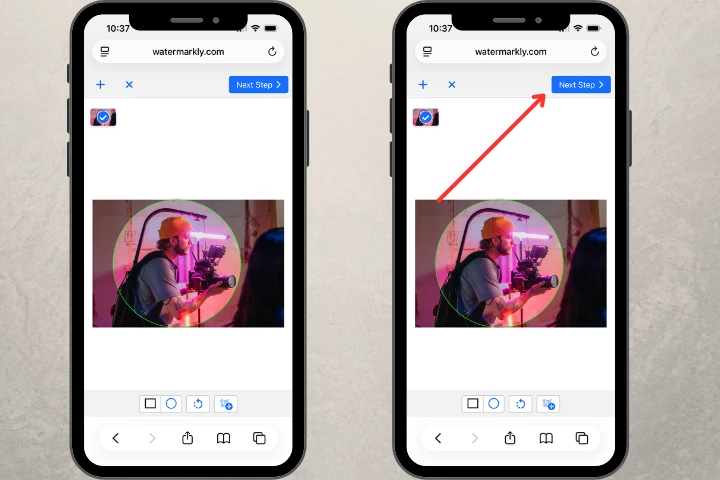
  4. Klepnutím na ikonu „Kruh“ změňte tvar ořezu z obdélníkového na kruhový. jak oříznout obrázek do kruhu na iPhonu
  5. Upravte velikost a polohu okrajů ořezu.
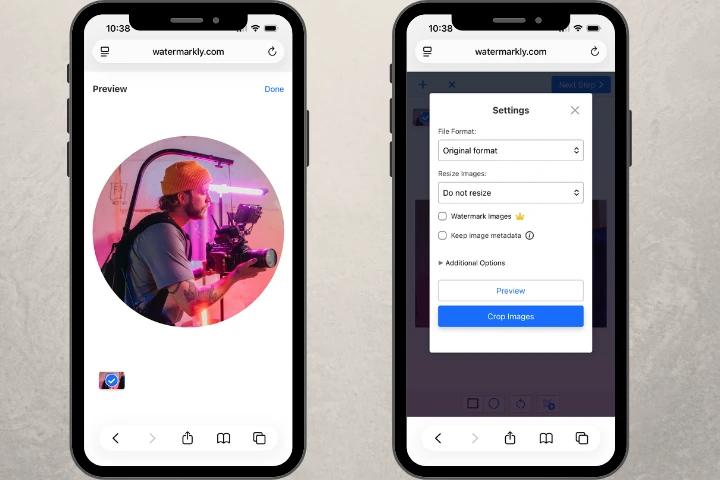
  6. Klepnutím na „Další krok“ přejděte do nastavení exportu. jak oříznout obrázek do kruhu na iPhonu
  7. Prohlédněte si výsledek a klepnutím na „Oříznout obrázky“ uložte úpravu. jak oříznout obrázek do kruhu na iPhonu

Obrázek bude uložen do Soubory > Stahování. Původní fotografie zůstane nedotčena.

Oříznout obrázek zdarma

Vestavěný editor na iPhonu vs. Watermarkly pro ořezávání obrázků

Každé z řešení má své silné a slabé stránky, které stojí za zmínku.

Hlavní rozdíl mezi Watermarkly a vestavěným editorem iPhonu je v tom, že s Watermarkly můžete zpracovat více fotografií najednou (místo pouhé jedné).

Takže pokud se zabýváte hromadou různých obrázků, online aplikace pro ořezávání fotek vám může výrazně ušetřit čas. Plus, v tomto nástroji můžete nahrávat fotografie jak z fotogalerie, tak z cloudového úložiště.

Jak již bylo zmíněno dříve, Watermarkly jde nad rámec základního ořezávání a má také dodatečnou možnost kruhového ořezu. To otevírá nové možnosti pro úpravu fotografií.

V obou aplikacích můžete upravit oblast ořezu obrázku, jak si přejete, nebo si vybrat z přednastavených poměrů. Mějte však na paměti, že Watermarkly nabízí širší škálu šablon, včetně 9 standardních poměrů šířky k výšce a více než 10 hotových poměrů pro platformy sociálních médií. Navíc je zde možnost přizpůsobení parametrů ořezu v pixelech nebo jako poměru.

Pokud online ořezávač používáte pravidelně, uloží vaše nastavení ořezu, a nebudete muset začínat s úpravami pokaždé od nuly.

A teď háček.

Watermarkly nemá mobilní aplikaci pro ořezávání, což může být trochu nepohodlné. Jakmile skončíte s úpravami, zpracované fotky neskončí ve vaší běžné galerii. Najdete je ve složce Stahování, což může být trochu hledání pokladu.

Keep in mind, the app is free to use, but it allows you to crop up to 10 images per day. You can process more files after purchasing the paid version.

Online služba se vám tedy bude hodit, když je ořezávání fotek něco, co děláte pravidelně a vyžadujete řešení s extra funkcemi. Má nástroje, které vám pomohou ořezávat jako profesionál.

Oříznout obrázek zdarma

Často kladené otázky

Jak oříznout fotku na iPadu?

iPad má také vestavěný editor fotografií, který vám umožňuje oříznout obrázek pomocí dříve zmíněných kroků. Případně můžete oříznout obrázek na svém iPhonu pomocí online aplikace Watermarkly. Všechny klady a zápory obou řešení byly v tomto článku zmíněny dříve.

Jak zdarma oříznout obrázek na iPhonu?

Můžete využít vestavěný editor, který vám umožní ořezávat fotky zdarma. Každou fotku je však třeba zpracovat individuálně. iPhone dává flexibilitu ořezávat obrázky ručně nebo pomocí předdefinovaných poměrů.

Jak vlastním způsobem oříznout obrázek na iPhonu?

Vše závisí na konkrétních parametrech ořezu, které požadujete. Pokud potřebujete provést pouze drobné úpravy své fotky pomocí obdélníkového nebo čtvercového ořezu, možnosti vestavěného editoru budou více než dostatečné. Pokud však chcete vytvořit kruhový ořez nebo potřebujete pokročilejší možnosti přizpůsobení velikosti či poměru stran, pak by bylo lepší použít online aplikaci jako Watermarkly.

Oříznout obrázek zdarma

Více o úpravě fotografií na iPhonu

Jak vkládat vodoznak do fotografií na iPhonu

Jak oříznout obrázek do kruhu na iPhonu

Jak přidat text k fotografii na iPhonu

Jak rozmazat SPZ na iPhonu

Jak rozmazat obličeje na iPhonu

Jak zmenšit velikost souboru fotky na iPhonu