Použijte bezplatný kruhový ořezávač Watermarkly a proměňte čtvercovou nebo obdélníkovou fotografii v kulatý obrázek během několika sekund. Ořízněte svůj obrázek do kruhu okamžitě — bez registrace, bez vodoznaku a bez omezení. Nástroj podporuje formáty JPG, PNG, WEBP a GIF a funguje na počítači i mobilních zařízeních.
Oříznout do kruhuKruhový ořezávač Watermarkly je navržen tak, aby poskytoval rychlé a kvalitní výsledky s minimálním úsilím. Ať potřebujete jeden kulatý obrázek nebo desítky, nástroj vám pomůže fotografie rychle oříznout, upravit každý výsledek a exportovat je ve formátu, který vám nejlépe vyhovuje.
Nemusíte upravovat soubory jeden po druhém. Nahrajte více obrázků a ořízněte je do kruhu najednou — to je zvláště užitečné pro portfolia, vizitky, katalogy produktů a týmové fotografie.
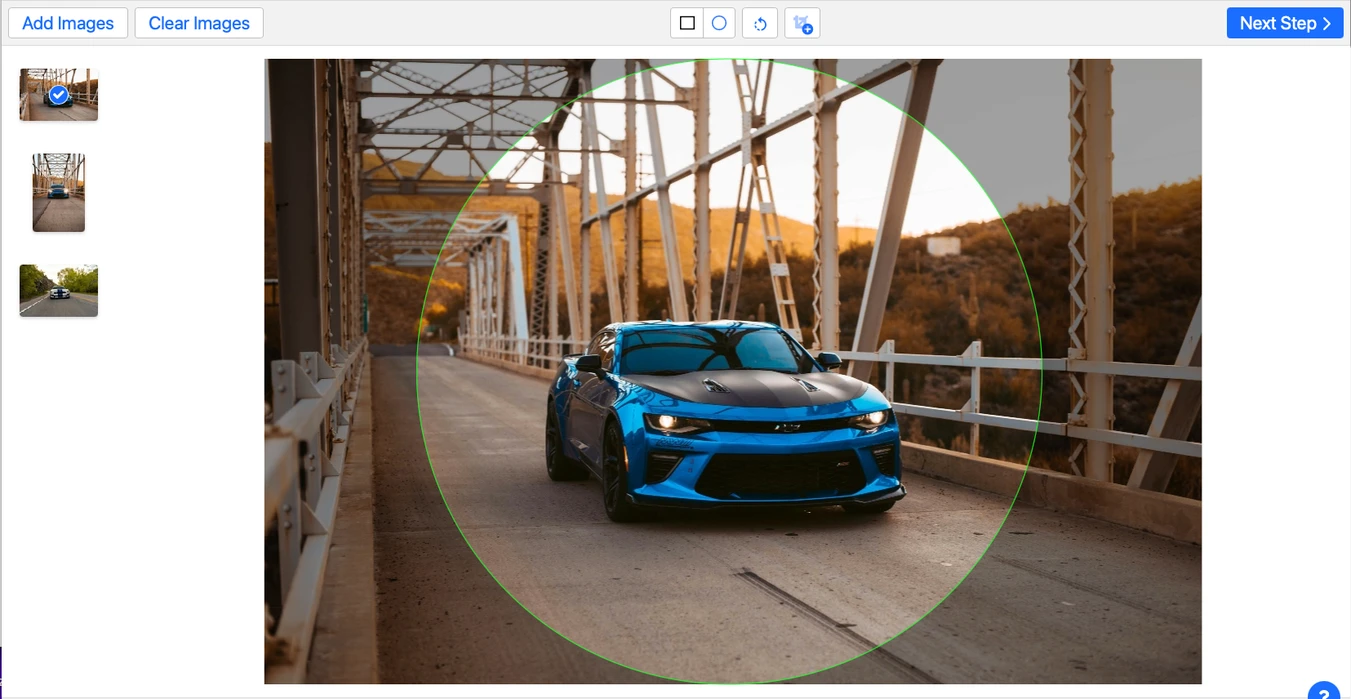
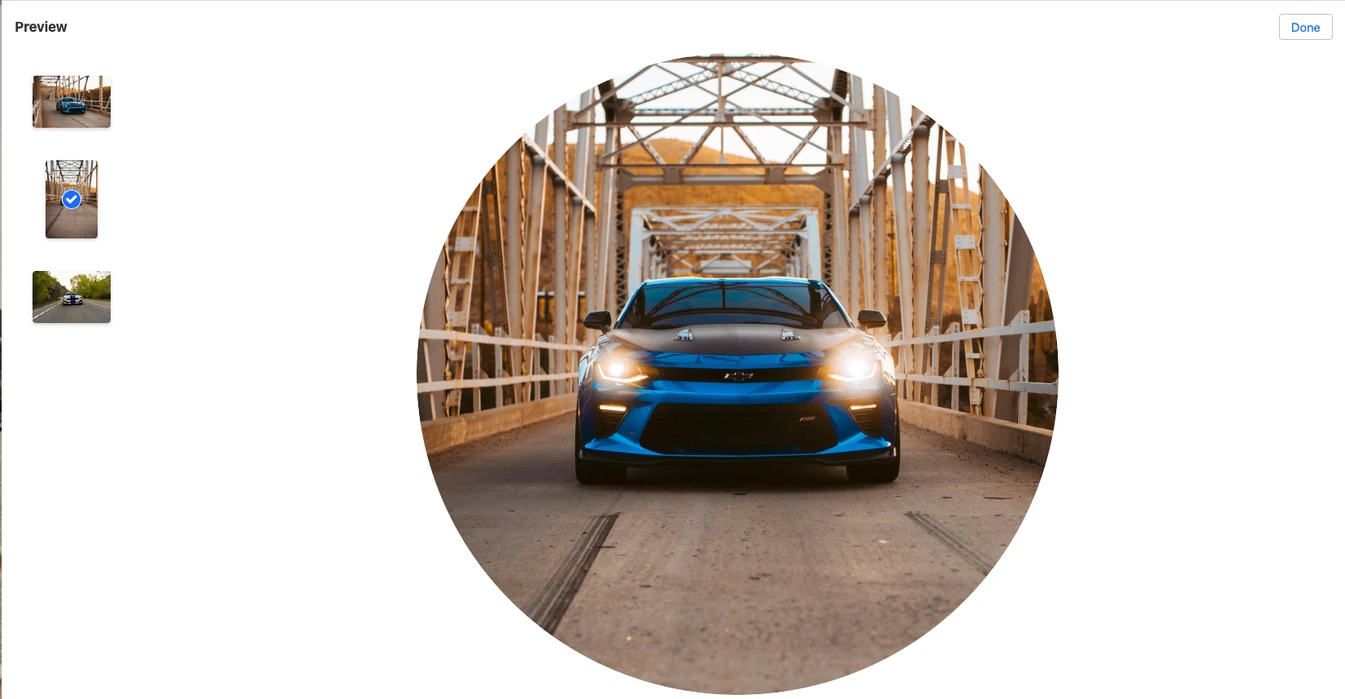
Při práci s více soubory můžete na každém obrázku zvlášť upravit oblast kruhového ořezu. Režim náhledu usnadňuje zkontrolovat zarámování a ujistit se, že každá kulatá fotografie vypadá přesně tak, jak chcete, než ji uložíte.
Náš online nástroj zachovává kvalitu vašich původních fotografií, takže vaše kulaté obrázky vypadají stejně ostře a jasně. Pixely uvnitř oblasti kruhového ořezu zůstávají nedotčené.
Potřebujete více verzí stejného obrázku? Můžete soubor duplikovat a vytvořit několik kruhových výřezů, abyste zvýraznili různé detaily nebo připravili více hotových variant najednou.
Watermarkly pracuje s JPG, PNG, WEBP, GIF a dalšími běžnými formáty. Můžete si také vybrat výstupní formát, který nejlépe odpovídá vašim potřebám — ať už jde o maximální kvalitu nebo menší velikost souboru.
Vaše soubory se zpracovávají ve vašem prohlížeči a neukládají se na naše servery. To znamená, že vaše obrázky zůstávají soukromé a bezpečné po celou dobu ořezávání.
Oříznout do kruhuTakto oříznete obrázek do kruhu pomocí Watermarkly:
1. Otevřete nástroj pro kruhový ořez
Otevřete kruhový ořezávač Watermarkly ve svém prohlížeči.
2. Nahrajte jeden nebo více obrázků
Přetáhněte soubory do okna aplikace nebo klikněte na Vybrat obrázky a nahrajte fotografie z počítače. Můžete také importovat obrázky z Google Disku, Fotek Google nebo Dropboxu.
3. Zapněte možnost kruhového ořezu
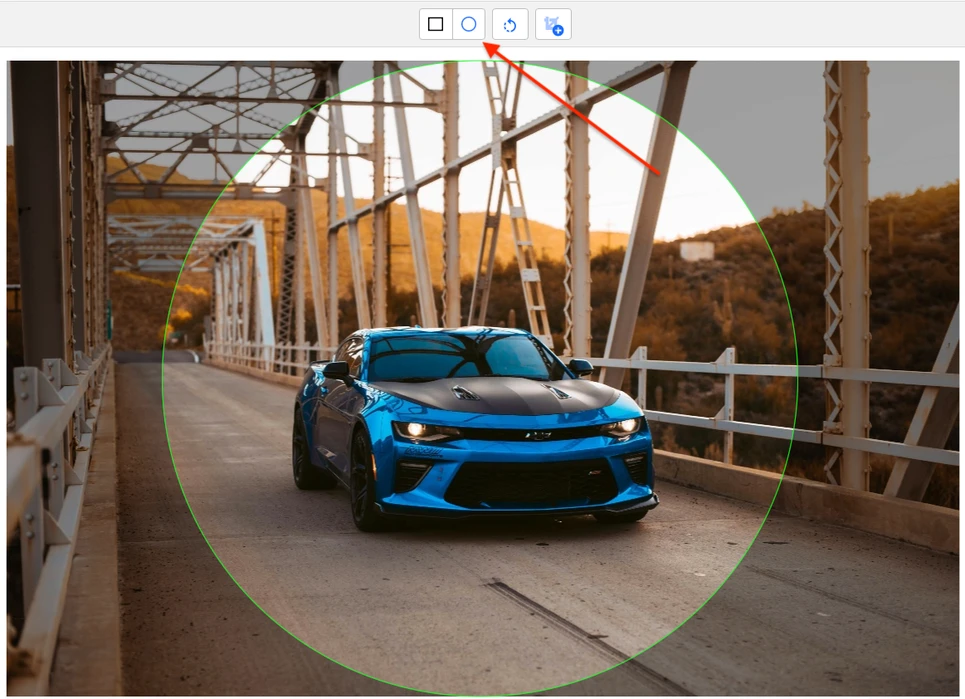
Po nahrání souborů zvolte možnost kruhového ořezu v horní části aplikace.

4. Upravte oblast ořezu
Změňte velikost kruhové oblasti ořezu a přesuňte ji na správné místo. Vše mimo modrou přerušovanou čáru bude odstraněno. Kruh můžete zvětšit nebo zmenšit tažením za rámeček. V případě potřeby můžete fotografii také otočit a srovnat horizont.
5. Zvolte nastavení exportu
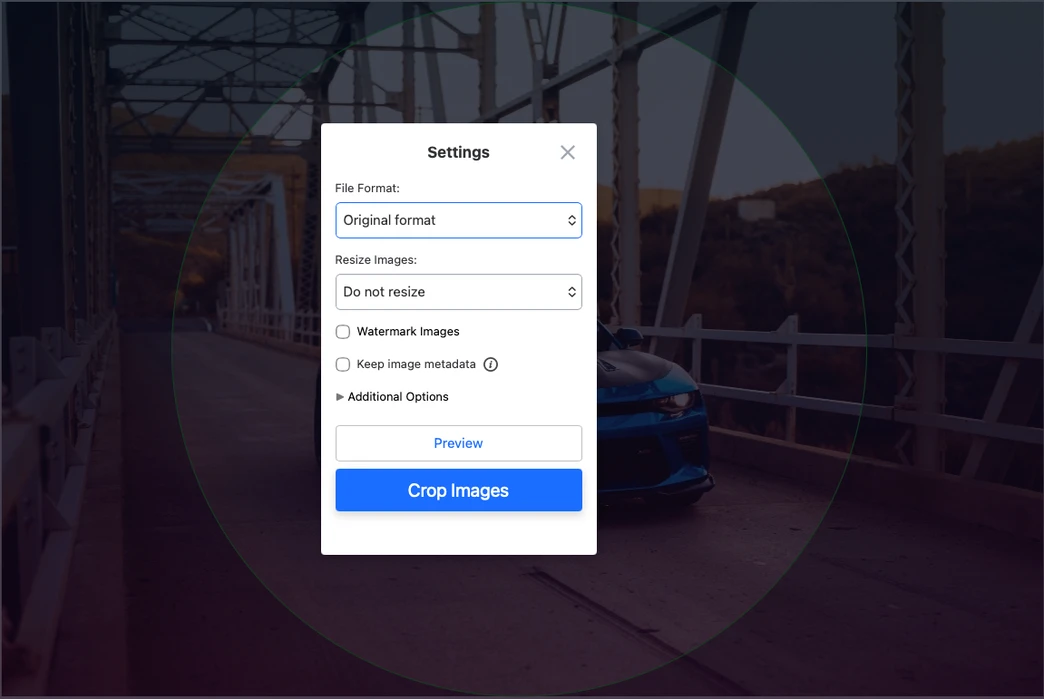
Klikněte na Další krok a otevřete možnosti exportu. V tomto kroku můžete vybrat výstupní formát a upravit nastavení výsledného souboru. Výsledek můžete například uložit jako PNG pro zachování kvality obrazu, převést jej do WebP pro menší velikost souboru nebo změnit rozměry obrázku při exportu.

6. Ořízněte a stáhněte obrázky
Klikněte na Oříznout obrázky a spusťte zpracování. Po dokončení stáhněte oříznuté kopie do počítače, na Dropbox nebo do Fotek Google.
Oříznout do kruhuKulaté obrázky se v digitálním designu hojně využívají, protože působí čistě, moderně a snadno se začleňují do různých rozvržení. Kruhový ořez pomáhá zaměřit pozornost na hlavní subjekt a odstranit zbytečné detaily pozadí, díky čemuž obrázek působí uhlazeněji.
Profilové fotografie a sociální sítě
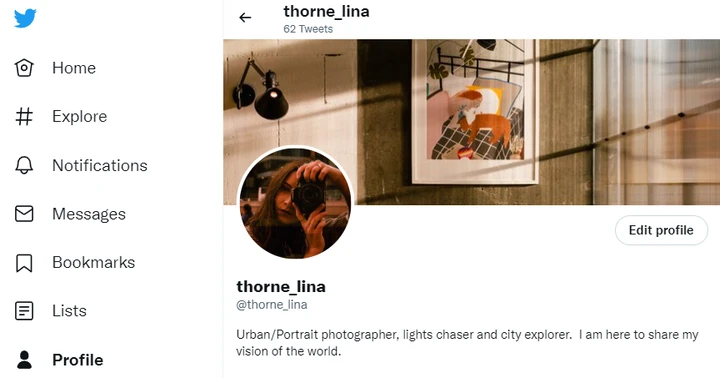
Jedním z nejčastějších použití kulatých obrázků jsou profilové fotografie na sociálních sítích, v messengeru a online komunitách. Mnoho platforem zobrazuje avatary v kruhovém rámečku, takže oříznutí fotografie do kruhu před nahráním vám umožní kontrolovat kompozici a vyhnout se nepovedenému automatickému ořezu.

Reklama a propagační materiály
Kulaté obrázky dobře fungují i v reklamě a propagačních materiálech. Kruhový ořez pomáhá vyčlenit produkt, osobu nebo klíčový vizuální prvek a může design působit dynamičtěji. Je to užitečná volba pro reklamy na sociálních sítích, bannery, propagační příspěvky a značkovou grafiku.
Webový design a firemní obsah
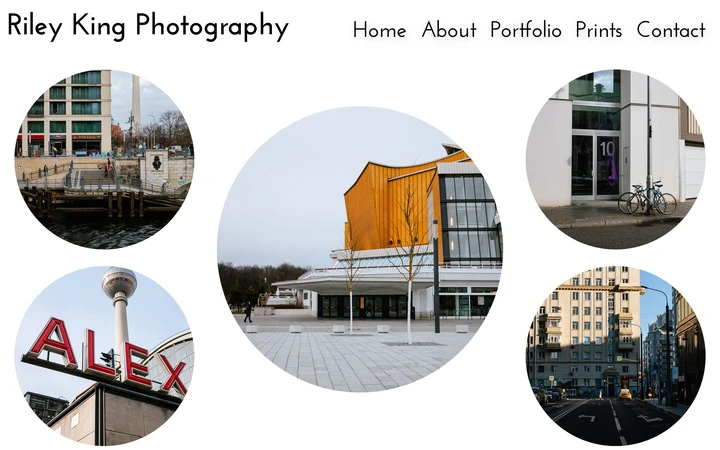
Fotografie oříznuté do kruhu se často používají ve webovém designu pro sekce týmu, reference, stránky služeb a kontaktní bloky. Hodí se také do portfolií, prezentací a vizitek, kde záleží na úhledném a konzistentním vizuálním stylu.
Oříznout do kruhuČistý kruhový ořez nezávisí jen na volbě správného tvaru. Na výsledný vzhled obrázku mají vliv i původní fotografie, kompozice a prostor uvnitř rámečku. Zde je několik jednoduchých tipů pro lepší výsledky.

Umístěte hlavní subjekt do středu
Kruhový ořez funguje nejlépe, když je nejdůležitější část obrázku blízko středu. To pomáhá předejít nechtěnému oříznutí u okrajů a udržet vyváženou kompozici.
Nechte kolem subjektu trochu prostoru
Neumísťujte ořez příliš těsně kolem obličeje, předmětu nebo loga. Malý prostor uvnitř kruhového rámečku obvykle způsobí, že výsledný obrázek vypadá čistěji a přirozeněji.
Používejte obrázky ve vysokém rozlišení
Kvalitní zdrojový obrázek přinese ostřejší a profesionálnější výsledek. To je důležité zejména tehdy, pokud plánujete kulatý obrázek použít na webové stránce, v prezentaci nebo v propagačních materiálech.
Zkontrolujte pozadí
Rušné pozadí může způsobit, že obrázky oříznuté do kruhu budou vypadat nepřehledně. Pokud je to možné, používejte fotografie s jednoduchým pozadím nebo umístěte ořez tak, aby hlavní subjekt zůstal snadno rozpoznatelný.
Upravte každý obrázek jednotlivě v hromadném režimu
Při ořezávání více fotografií najednou se nespoléhejte na stejné zarámování pro každý soubor. Upravte oblast kruhového ořezu na každém obrázku zvlášť, abyste dosáhli jednotnějšího výsledného souboru.
Zvolte správný formát exportu
Pokud je kvalita obrazu vaší hlavní prioritou, uložte výsledek jako PNG. Pokud potřebujete menší velikost souboru pro web, zvolte WebP. Při exportu můžete také změnit rozměry obrázku, pokud potřebujete konkrétní velikost.
Oříznout do kruhuOtevřete kruhový ořezávač Watermarkly v prohlížeči, nahrajte obrázek, zapněte možnost kruhového ořezu, upravte oblast ořezu a uložte výsledek. Nástroj funguje online, takže nemusíte nic instalovat. Původní obrázek zůstane nezměněn, protože veškeré úpravy se provádějí na kopii.
Ano. Chcete-li pozadí průhledné, v nastavení exportu zvolte Převést na PNG nebo Převést na WebP. Mějte na paměti, že ve Finderu na Macu nebo v Průzkumníku souborů ve Windows může pozadí při náhledu vypadat vyplněné, přestože exportovaný obrázek je ve skutečnosti průhledný.
Ano. Watermarkly funguje v mobilním prohlížeči, takže můžete obrázky ořezávat do kruhu na iPhonu, telefonech s Androidem i tabletech bez instalace aplikace.
Ne. Kruhový ořezávač Watermarkly můžete používat bez vytváření účtu. Bezplatná verze nezobrazuje reklamy a na exportovaných obrázcích není vodoznak.