Rozmazání části obrázku online

Rozmažte část obrázku online během několika sekund. Ať už potřebujete rozmazat text, objekt nebo jinou konkrétní oblast fotky, s naším bezplatným nástrojem to zvládnete snadno. Nahrajte obrázek, přidejte rozmazání do oblasti, kterou chcete skrýt, a výsledek si hned stáhněte.

Watermarkly - rozmazání obličejů

Rozmazat část obrázku

Čím se nástroj Watermarkly pro rozmazání liší?

Většina online nástrojů umí přidat rozmazání do fotky, ale ne vždy jsou navržené pro rychlé, přesné a soukromé rozmazání vybrané oblasti. Watermarkly je vytvořené právě pro tento účel: skrýt konkrétní část obrázku bez zbytečně složité úpravy.

Jednoduchý nástroj pro selektivní rozmazání

Watermarkly vás nezahltí funkcemi, které pro tento úkol nepotřebujete. Aplikace má jasný cíl: pomoci vám rozmazat pouze tu část obrázku, kterou chcete skrýt. Nepotřebujete zkušenosti s úpravami ani složitý grafický program.

V rozhraní najdete tlačítko Přidat rozmazání a několik jednoduchých ovládacích prvků pro doladění rozmazané oblasti. Pokud potřebujete ve fotkách skrýt obličeje lidí nebo poznávací značky, aplikace je po nahrání obrázků rozmaže automaticky. Pak už stačí stáhnout hotový výsledek.

jak rozmazat část fotky

Pohodlné i pro více obrázků

Pokud máte několik souborů s citlivými informacemi, které je potřeba skrýt, nemusíte upravovat každý obrázek zvlášť. Nástroj Blur od Watermarkly se hodí pro dávkové úpravy. Přidejte všechny obrázky najednou, v každém z nich přímo v aplikaci rozmažte potřebnou oblast a poté si stáhněte celou dávku do zařízení nebo do cloudového úložiště.

Vaše obrázky zůstávají v soukromí

O bezpečnost ani soukromí se nemusíte bát. Všechny nahrané obrázky se zpracovávají přímo v prohlížeči a neodesílají se na servery třetích stran. Nikdo jiný k nim nemá přístup. Pro bezplatné rozmazání části obrázku nemusíte zadávat osobní údaje ani se registrovat.

Snadné rozmazání na jakémkoli zařízení

Nástroj Watermarkly pro rozmazání funguje v prohlížeči na počítači i mobilu. Můžete ho používat ve Windows, na Macu, Androidu i iOS bez instalace desktopového softwaru.

Rozmazat část obrázku

Jak rozmazat část obrázku ve Watermarkly

Nejprve si mezi bezplatnými foto nástroji Watermarkly vyberte nástroj Rozmazat část obrázku a pak postupujte podle těchto kroků:

Krok 1. Nahrajte soubory

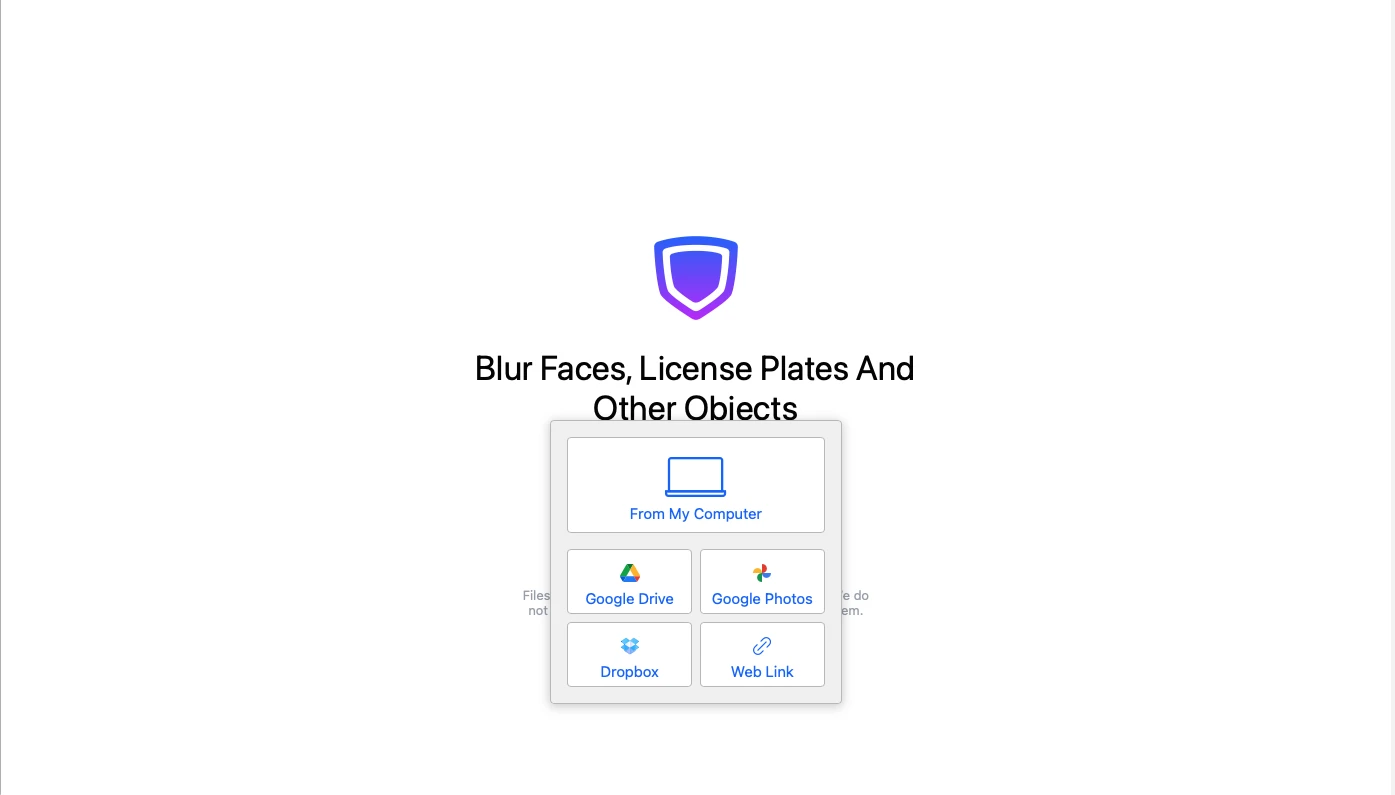
Po otevření aplikace vyberte, odkud chcete obrázky nahrát. Můžete je nahrát z jakéhokoli zařízení s prohlížečem, například z notebooku, počítače, telefonu nebo tabletu. Obrázky lze také importovat z podporovaných cloudových úložišť nebo přidat zkopírováním a vložením webového odkazu.

jak rozmazat část obrázku

Krok 2. Přidejte rozmazání do vybrané oblasti

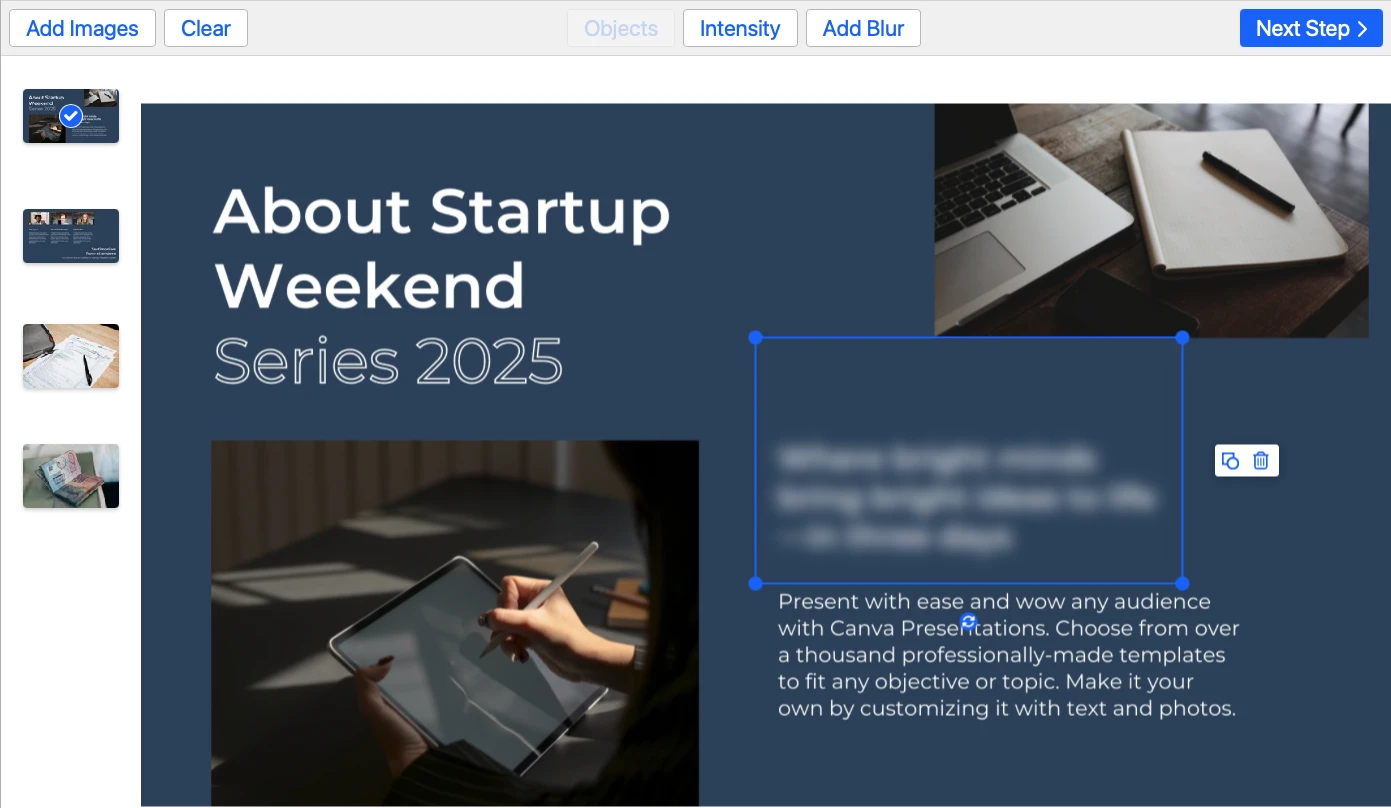
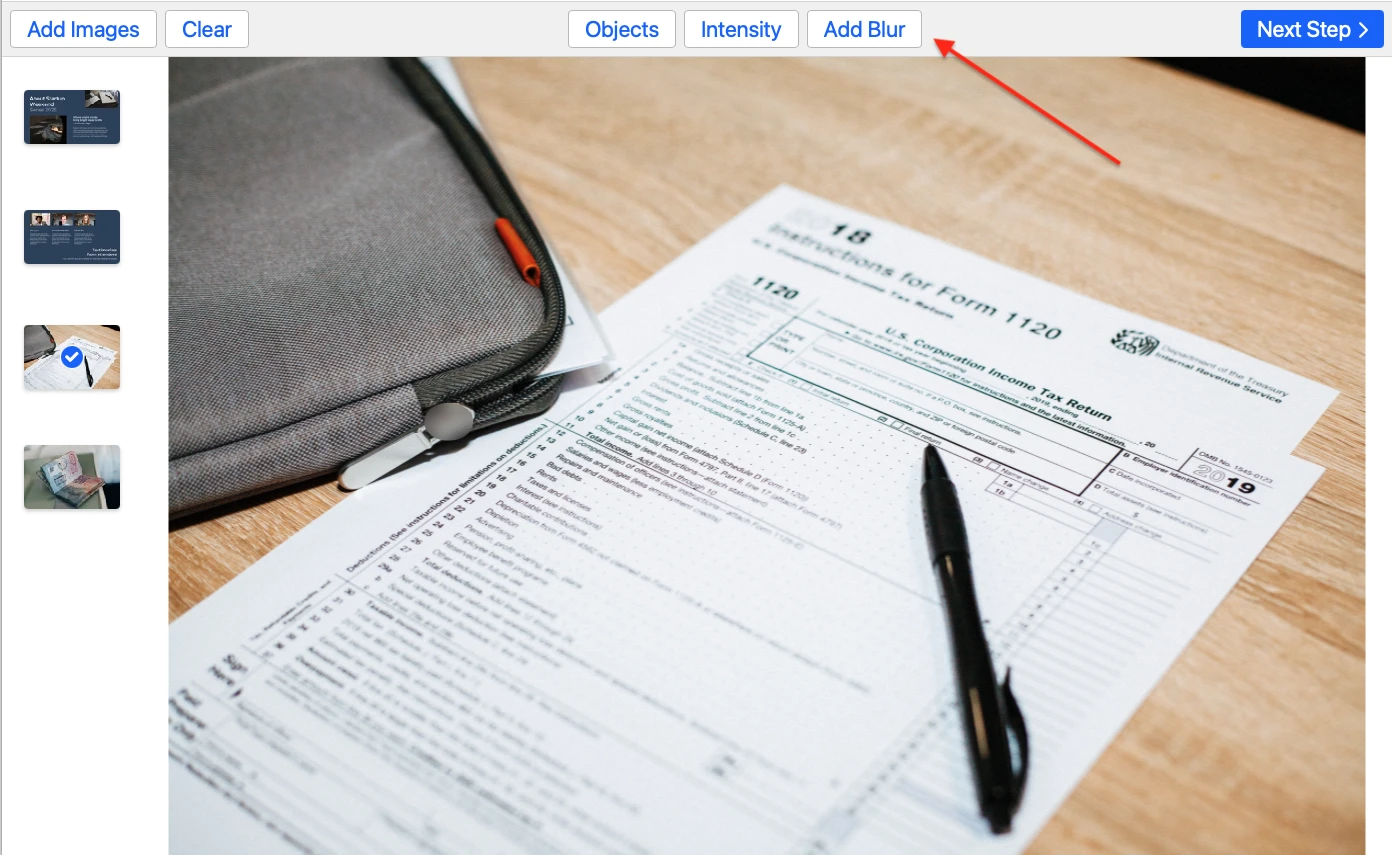
Klikněte na tlačítko Přidat rozmazání. Na obrázku se objeví rozmazaná oblast. Přesuňte ji na část, kterou chcete skrýt, například na text, objekt, detail ve snímku obrazovky nebo jinou konkrétní oblast. V případě potřeby můžete do stejného obrázku přidat několik rozmazaných oblastí.

rozmazání části obrázku

Krok 3. Upravte rozmazanou oblast

Aplikace vám umožní rozmazanou oblast podle potřeby doladit.

Můžete:

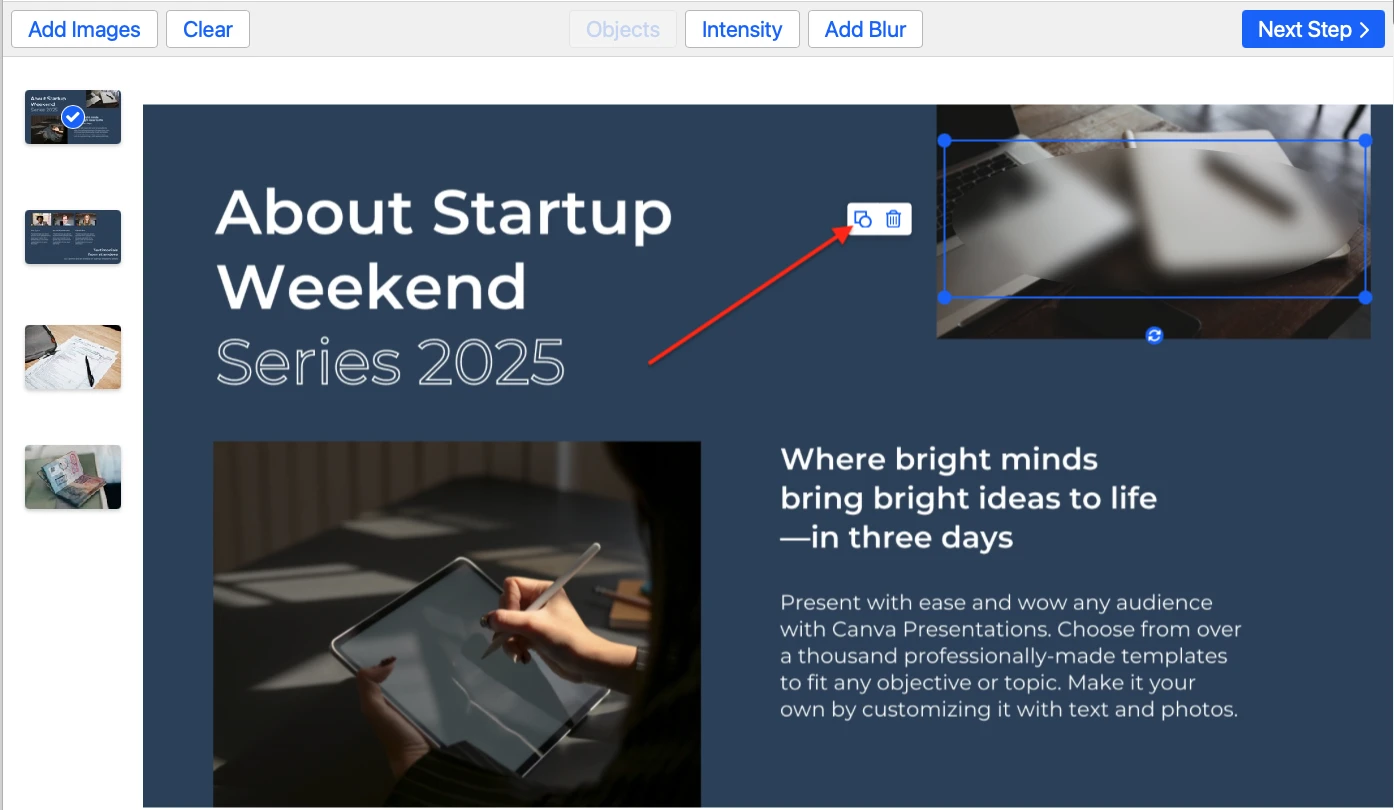
  • Vybrat tvar. Nová rozmazaná oblast se na fotce ve výchozím nastavení zobrazí jako obdélník. Snadno ji ale můžete změnit na ovál. Klikněte na rozmazanou oblast, aby se vybrala, najděte malé tlačítko s ikonou čtverce a kruhu a kliknutím změňte tvar. jak rozmazat něco na fotce
  • Upravit velikost a pozici. Změnou velikosti rozmazané oblasti můžete z obdélníku udělat čtverec nebo z oválu kruh. Jakmile je oblast vybraná, tažením za modré rohy upravíte její tvar. Stejným způsobem ji také zvětšíte nebo zmenšíte. Kliknutím dovnitř rozmazání a tažením můžete oblast přesunout na jiné místo.
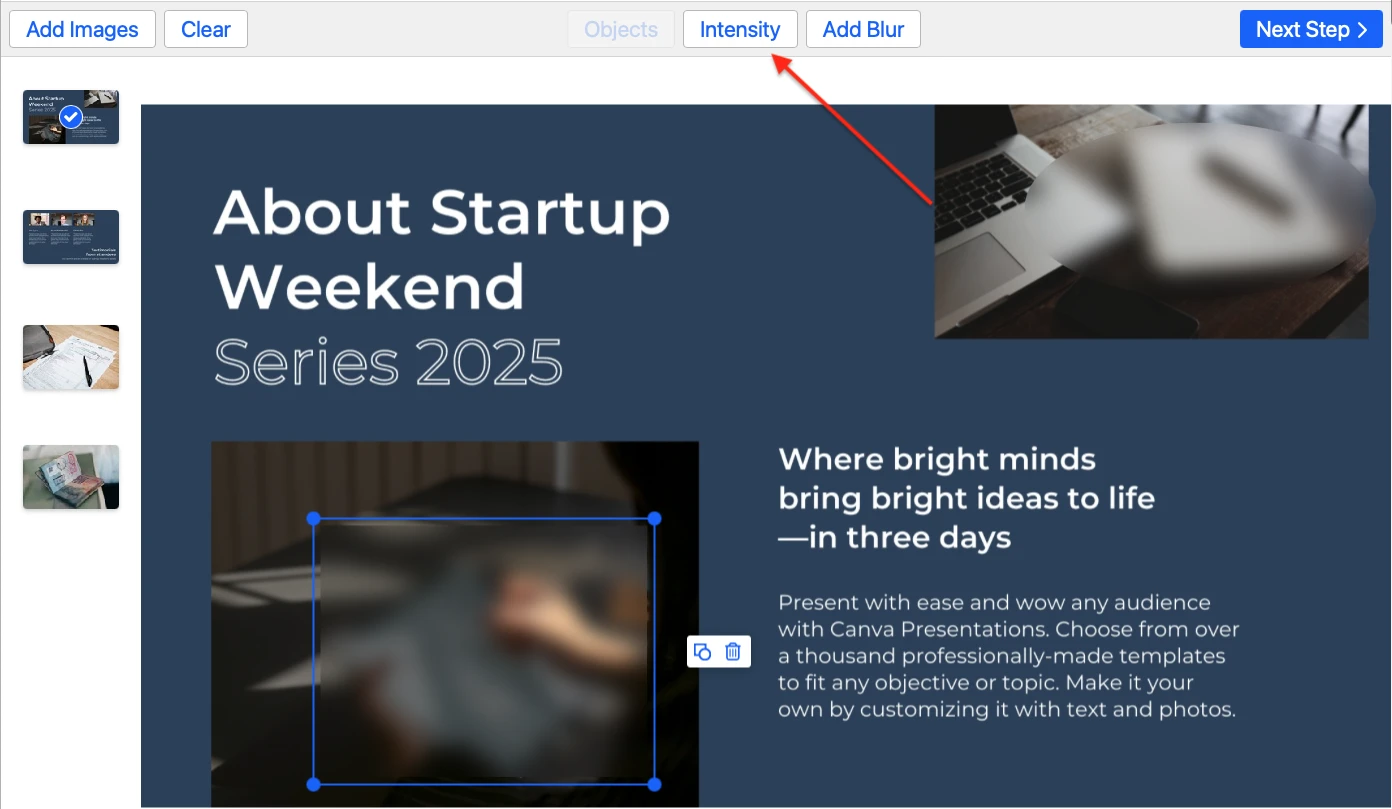
  • Zvolit intenzitu. Vyzkoušejte různé úrovně rozmazání. Kliknutím na tlačítko Intenzita otevřete posuvník a nastavte úroveň, která vám nejlépe vyhovuje. Intenzita 8 % obvykle vytvoří jemné rozmazání. 25 % dá silnější, ale stále poměrně decentní efekt. Pokud potřebujete text nebo objekt co nejvíc zakrýt, zvyšte hodnotu na 50 % nebo více. rozmazat část obrázku
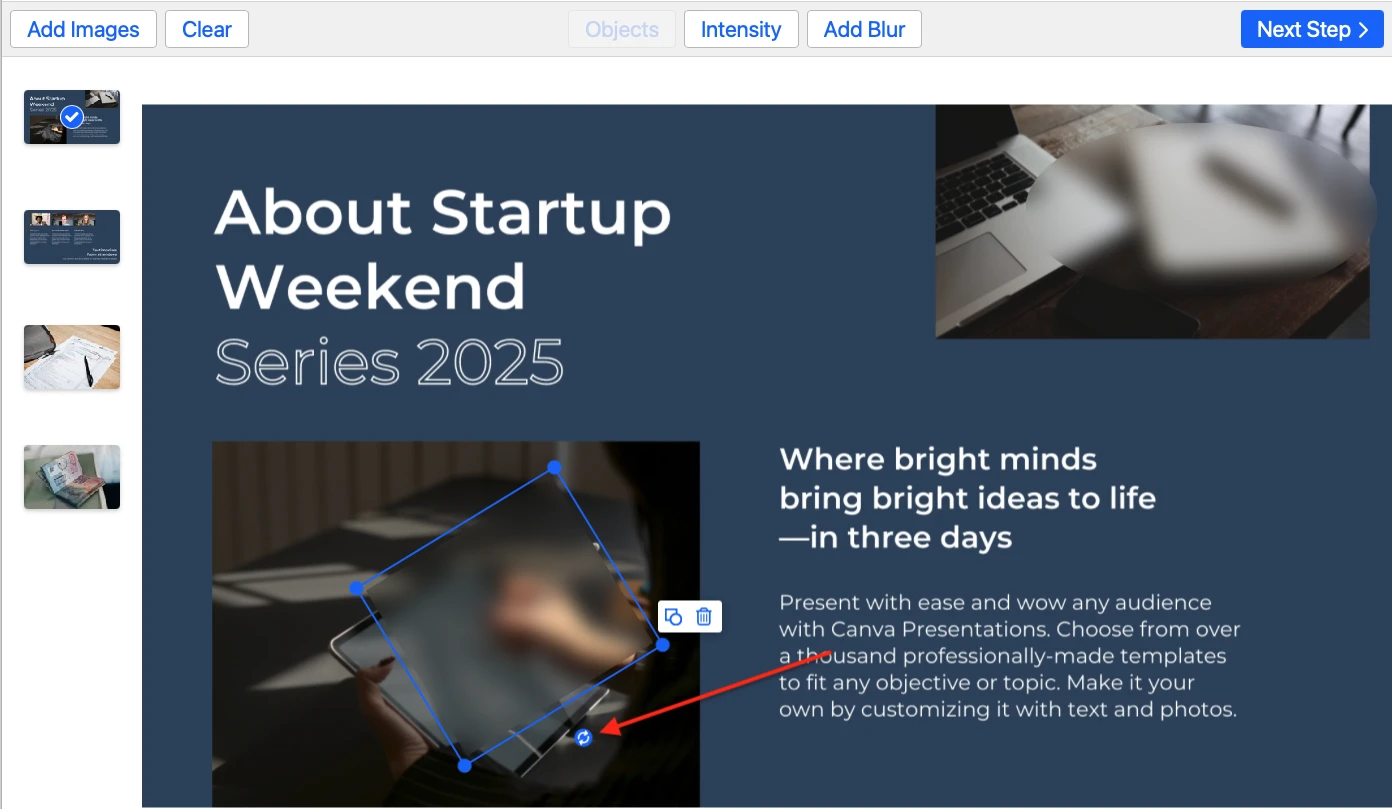
  • Otočit rozmazání. Nástroj Watermarkly umožňuje otočit rozmazanou oblast až o 360 stupňů. Vyberte rozmazání, klikněte na šipky a oblast otočte. Tato funkce pomáhá přesně rozmazat část obrázku i tehdy, když je cílová oblast nakloněná. jak rozmazat oblast v obrázku

Krok 4. Nastavte možnosti (volitelné)

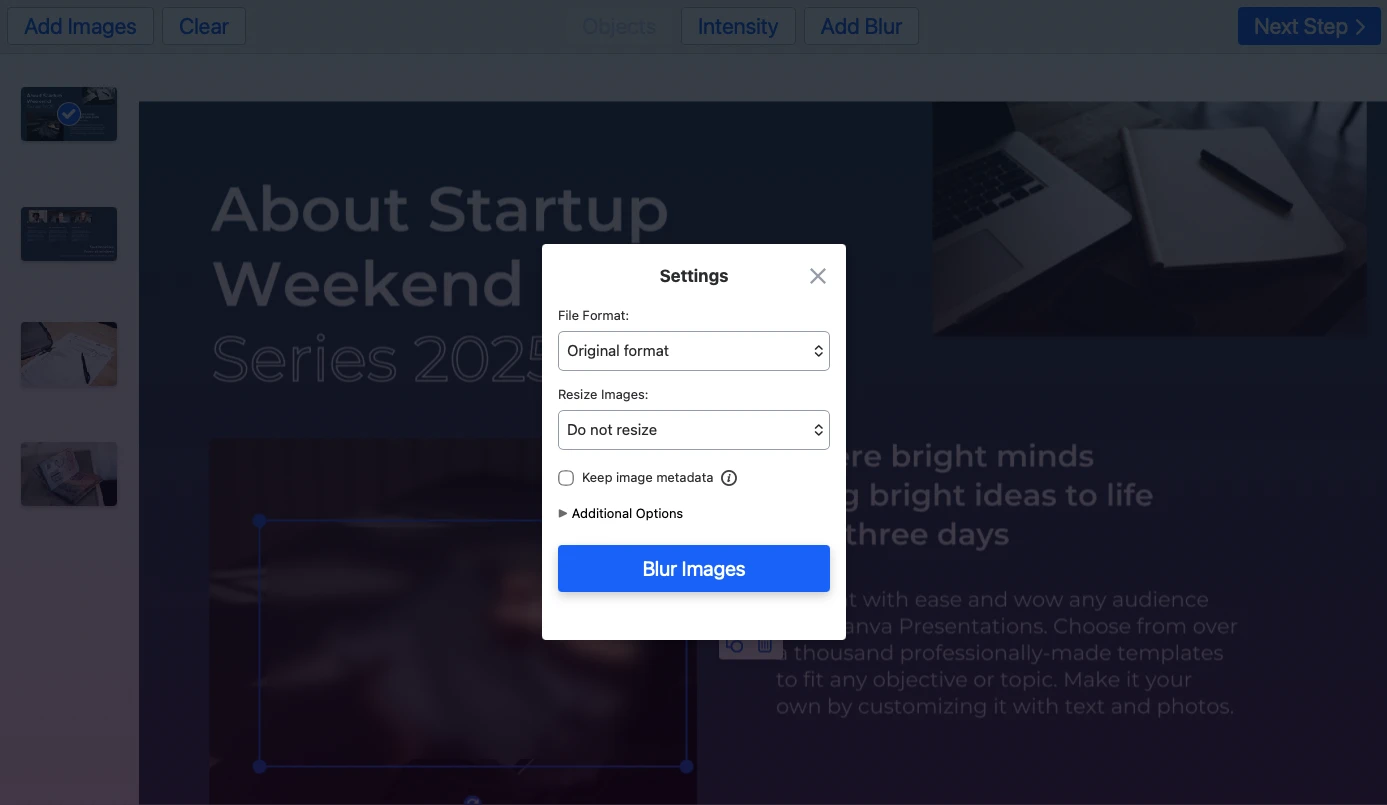
Pokud potřebujete jen rozmazat konkrétní část obrázku, klikněte na Další krok a potom v okně nastavení na Rozmazat obrázky.

Před zpracováním můžete také volitelně:

jak rozmazat objekt na fotce

Krok 5. Stáhněte zpracované soubory

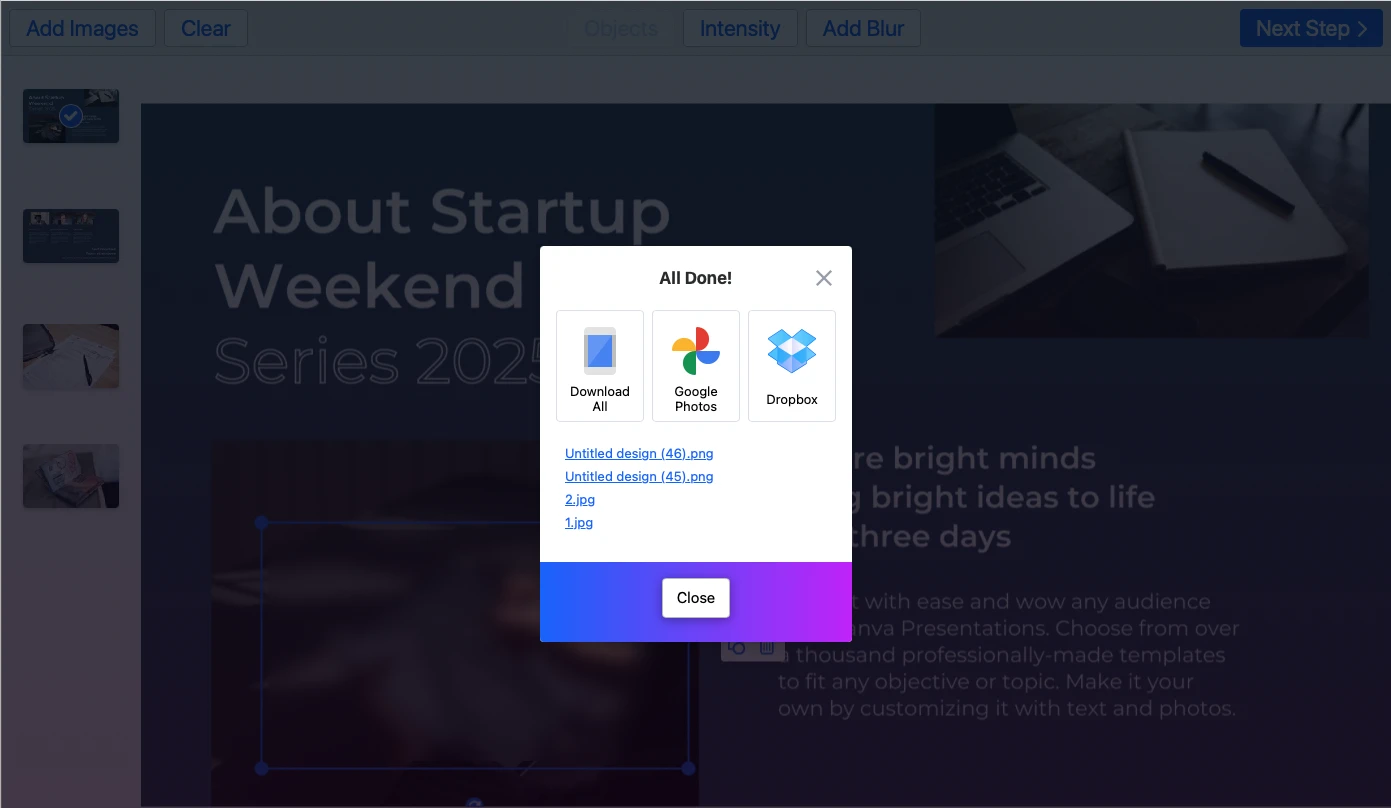
Pokud chcete uložit rozmazané obrázky do zařízení jako ZIP soubor, zvolte Stáhnout vše.

Pokud chcete obrázky uložit samostatně do složky Downloads, klikněte na každou fotku zvlášť.

Pokud máte obrázky v cloudu, vyberte Google Photos nebo Dropbox. Zkontrolujte, že v nastavení prohlížeče nejsou blokovaná vyskakovací okna, protože by to mohlo způsobit chybu při stahování souborů.

jak rozmazat část fotky Rozmazat část obrázku

Kdy se rozmazání části obrázku hodí?

Rozmazání části obrázku se hodí, když potřebujete sdílet fotku, ale zároveň si chcete pohlídat určité detaily. Pomůže chránit soukromé informace, nasměrovat pozornost na správné místo a připravit obrázky bezpečněji pro publikování nebo odeslání dalším lidem.

Sdílejte obrázky bezpečněji

Nemusíte se vzdát zveřejnění užitečné fotky, snímku obrazovky, dokumentu nebo vizuální ukázky jen proto, že jeden detail má zůstat soukromý. Rozmazání skryje informace, které nemají být vidět, a přitom ponechá zbytek obrázku jasný a srozumitelný. Sami tak určíte, co ostatní uvidí a co má zůstat skryté.

Zachovejte přirozený vzhled obrázku

Pečlivě přidané rozmazání ochrání citlivé detaily, aniž by pokazilo vzhled obrázku. Může nenápadně zakrýt jména, zprávy, adresy, čísla nebo jiné soukromé informace, takže úprava neodvádí pozornost od hlavního účelu, stylu ani sdělení fotky.

Nasměrujte pozornost diváka

Rozmazání pomáhá také omezit vizuální šum. Pokud je v obrázku příliš mnoho detailů, můžete nepotřebné části rozmazat a důležitou oblast zvýraznit. Hodí se to, když chcete, aby se lidé soustředili na jeden objekt, část snímku obrazovky nebo konkrétní detail.

Připravte obrázky pro pracovní použití

Selektivní rozmazání je zvlášť užitečné u pracovních dokumentů a komunikace. Než budete sdílet snímky obrazovky, reporty, faktury, smlouvy, prezentace nebo interní dokumenty, můžete skrýt osobní údaje, finanční informace, data klientů nebo soukromé poznámky a zároveň ponechat důležitý kontext.

Rozmazat část obrázku

Časté otázky

Jak zdarma rozmazat část fotky?

Přejděte na Watermarkly.com a vyberte nástroj Rozmazat část obrázku. Je to bezplatná online aplikace pro snadné rozmazání různých částí fotky. Funguje na jakémkoli zařízení, podporuje dávkové zpracování a udržuje vaše soubory v bezpečí. Její hlavní výhodou je jednoduchost a dostupnost pro uživatele bez ohledu na technické zkušenosti.

Mohu pomocí nástroje Watermarkly rozmazat text v obrázku?

Ano. Naše aplikace je pro tento úkol ideální, protože poloprůhledné rozmazání umožňuje skrýt text v dokumentu nebo snímku obrazovky čistě a nenápadně. Pozornost tak zůstane na zbytku obrázku a vaše důvěrné informace budou chráněné.

Mohu v této aplikaci rozmazat objekty na fotce?

Ano. Bez ohledu na velikost nebo tvar objektů je můžete snadno skrýt rozmazáním. Aplikace nabízí vše, co k tomu potřebujete: možnost přidat do jedné fotky více rozmazaných oblastí, upravit tvar a intenzitu rozmazání a otočit rozmazanou oblast pro přesnější zakrytí.

Jak ve Watermarkly rozmazat celý obrázek?

Nahrajte obrázek do aplikace pro rozmazání. Klikněte na Přidat rozmazání a vyberte novou oblast, aby se zobrazil její modrý rámeček. Táhněte rámeček, dokud nepokryje celou fotku. Posuvníkem intenzity najděte správnou rovnováhu mezi efektem rozmazání a viditelností obrázku. Jakmile budete s výsledkem spokojení, klikněte na Další krok > Rozmazat obrázky a uložte finální obrázek.

Jak rozmazat část obrázku na smartphonu?

Pokud používáte iOS, stáhněte si z App Storu aplikaci Watermarkly Blur. Je zdarma a umožňuje rozmazat až 10 fotek denně.

Pokud používáte Android, můžete také využít nástroj Watermarkly pro rozmazání: stačí otevřít verzi v prohlížeči. Přejděte na náš web, vyberte nástroj pro online rozmazání obrázků a začněte. Webová aplikace vypadá a funguje podobně jako aplikace pro iOS.

Existují při bezplatném rozmazání části obrázku ve Watermarkly nějaké limity?

V bezplatné verzi aplikace můžete rozmazat až 10 fotek najednou. Do upravených obrázků se také přidá vodoznak s logem Watermarkly.