
Jak rozmazat obličeje na iPhonu: vestavěný nástroj Fotky a bezplatná aplikace
od  Lina Thorne • Aktualizováno · Publikováno v Úprava fotografií
Rozmazání obličejů na iPhonu je dnes snazší než dřív. Pokud máte podporované zařízení, Apple nyní nabízí ve Fotkách vestavěný nástroj s názvem Clean Up. Může vám pomoci rozmazat obličej na fotce nebo ho skrýt a když přejedete štětcem přes tvář osoby, výsledek se může jevit jako rozmazaný s pixelovým efektem.
Pokud váš iPhone tuto funkci nepodporuje, máte příliš starou verzi iOS nebo není Clean Up dostupný ve vašem jazyce či regionu, stále můžete použít starší vestavěné postupy nebo aplikaci třetí strany.
V tomto návodu si projdeme obě možnosti: nový vestavěný postup ve Fotkách i alternativní způsoby, jak obličeje skrýt, když Clean Up není k dispozici nebo vám nedává dostatečnou kontrolu.
Lze na iPhonu rozmazat obličeje bez aplikace třetí strany?
Ano, ale jen na podporovaných iPhonech.
Clean Up je součástí Apple Intelligence, takže nefunguje na každém zařízení. V současnosti je k dispozici na iPhonu 15 Pro, iPhonu 15 Pro Max, všech modelech iPhonu 16 a na novějších podporovaných iPhonech se systémem iOS 18.1 nebo novějším.
Pro uživatele v Evropské unii je Apple Intelligence dostupná na podporovaných iPhonech s iOS 18.4 nebo novějším. Dostupnost může záviset také na jazyce a regionu.
Pokud vaše zařízení Apple Intelligence nepodporuje, můžete obličeje stále skrýt pomocí starších vestavěných metod, jako jsou Markup, tvary nebo emoji. Tyto možnosti jsou méně pokročilé, ale pořád mohou pomoci chránit identitu osoby na fotce.
Jak rozmazat obličej na fotce na iPhonu pomocí nástroje Clean Up
Pokud máte podporovaný iPhone, můžete použít vestavěný nástroj Clean Up ve Fotkách ke skrytí nebo rozmazání obličeje na fotce.
Postup je následující:
- Otevřete aplikaci Fotky.
- Vyberte fotografii, kterou chcete upravit.
- Klepněte na Upravit a potom zvolte Clean Up.
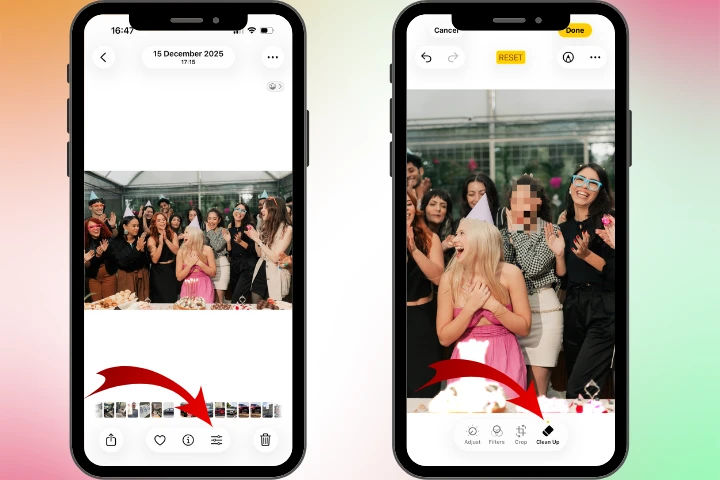
- Přejeďte štětcem přes obličej, který chcete skrýt. Nejdřív je lepší fotku přiblížit, abyste mohli přesněji zakrýt jen oblast obličeje. Pokud omylem vyberete příliš velkou část okolí obličeje, nástroj může odstranit víc, než jste zamýšleli, někdy dokonce celou hlavu. Pokud se to stane, použijte Vrátit zpět nebo klepněte na šipku zpět v levém horním rohu a změnu zrušte.
- Až budete hotovi, klepněte na Hotovo.
Jakmile je obličej pomocí Clean Up rozmazaný nebo pixelovaný, v podrobnostech fotografie se zobrazí poznámka Upraveno pomocí Clean Up.
K čemu je Clean Up dobrý
Clean Up funguje nejlépe pro rychlé a jednoduché úpravy. Je to praktická vestavěná volba, pokud chcete na iPhonu rozmazat obličej, aniž byste si stahovali další aplikaci, udělat jednorázovou úpravu fotky nebo přidat základní vrstvu soukromí k obrázku.
Omezení Clean Up
Clean Up je užitečný, ale má i svá omezení. Funguje jen na podporovaných iPhonech a závisí na Apple Intelligence. Může být také nedostupný v některých jazycích nebo regionech. Výsledek navíc nemusí být vždy tak přesný nebo konzistentní jako u specializovaného nástroje pro rozmazání. Pokud potřebujete upravit více obrázků nebo chcete opakovatelnější pracovní postup, může být aplikace třetí strany stále lepší volbou.
Co dělat, když Clean Up není k dispozici
Pokud Clean Up není k dispozici, máte na iPhonu stále několik způsobů, jak obličej na fotce skrýt nebo rozmazat.
1. Použijte Markup
Jednou z nejjednodušších vestavěných možností je Markup. Otevřete fotku v aplikaci Fotky, klepněte na Upravit a pak pomocí nástrojů Markup přes obličej nakreslete pomocí pera, zvýrazňovače nebo fixu.
Tato metoda je rychlá a funguje na mnoha iPhonech, ale nevytváří skutečný efekt rozmazání. Místo toho jednoduše zakryje obličej barevným tahem. Stále může být užitečná, když je vaším hlavním cílem základní soukromí, a ne dokonale upravený výsledek.
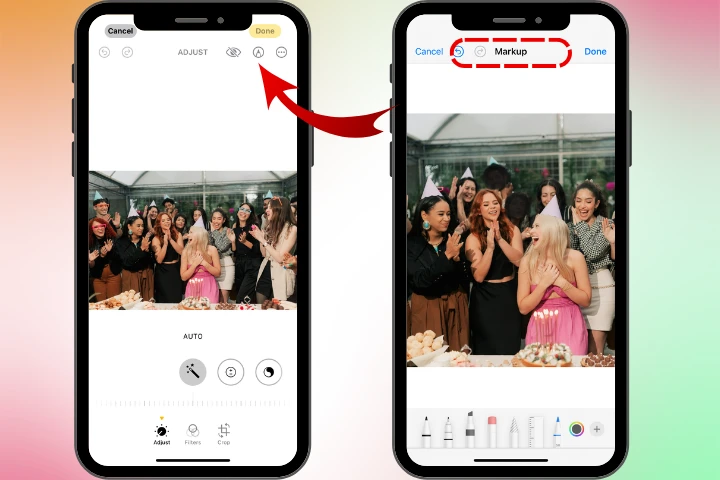
Markup je zdarma a je součástí iPhonu, takže ho můžete použít kdykoli. Můžete dokonce zvolit barvu, která už je na fotce přítomná, aby úprava působila méně nápadně. Přesto však tahy fixem obvykle vypadají hruběji a nápadněji než rozmazání nebo pixelace.
2. Zakryjte obličej tvarem
Další vestavěný postup je umístit přes obličej čistý plný tvar. V Markupu můžete přidat kruh, čtverec nebo jiný tvar a umístit ho na oblast, kterou chcete skrýt.
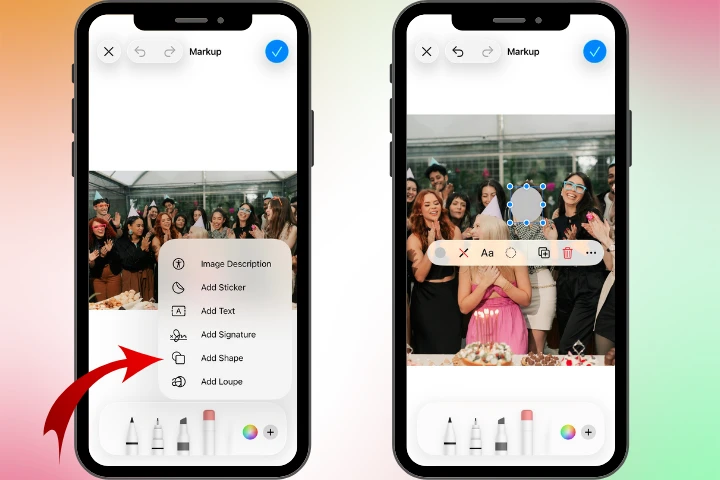
Tato možnost obvykle vypadá úhledněji než ruční kreslení, zejména pokud chcete obličej zakrýt rychle a čistě. Stejně jako Markup však nevytváří přirozené rozmazání ani pixelový efekt.
3. Skryjte obličej pomocí emoji
Pokud chcete něco neformálnějšího, můžete obličej zakrýt nálepkou s emoji. Je to běžná volba pro příspěvky na sociálních sítích, memy nebo neformální sdílení fotek.
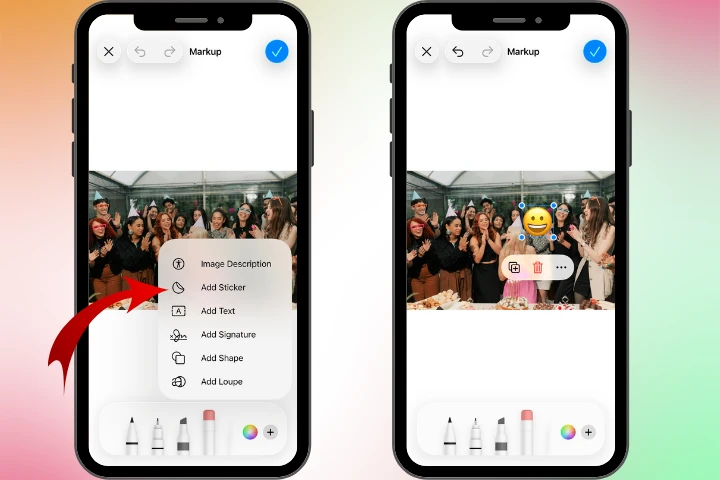
Je to rychlé a snadné, ale zároveň to působí nejméně profesionálně. Pro obrázky na blog, pracovní obsah nebo cokoli, co má mít čistší vizuální styl, to obvykle není nejlepší volba.
4. Použijte aplikaci třetí strany
Pokud chcete větší kontrolu, aplikace třetí strany bývá často nejlepší alternativou. To platí zejména tehdy, když potřebujete přirozenější rozmazání, přesnější úpravy nebo podporu starších iPhonů, které Clean Up nenabízejí.
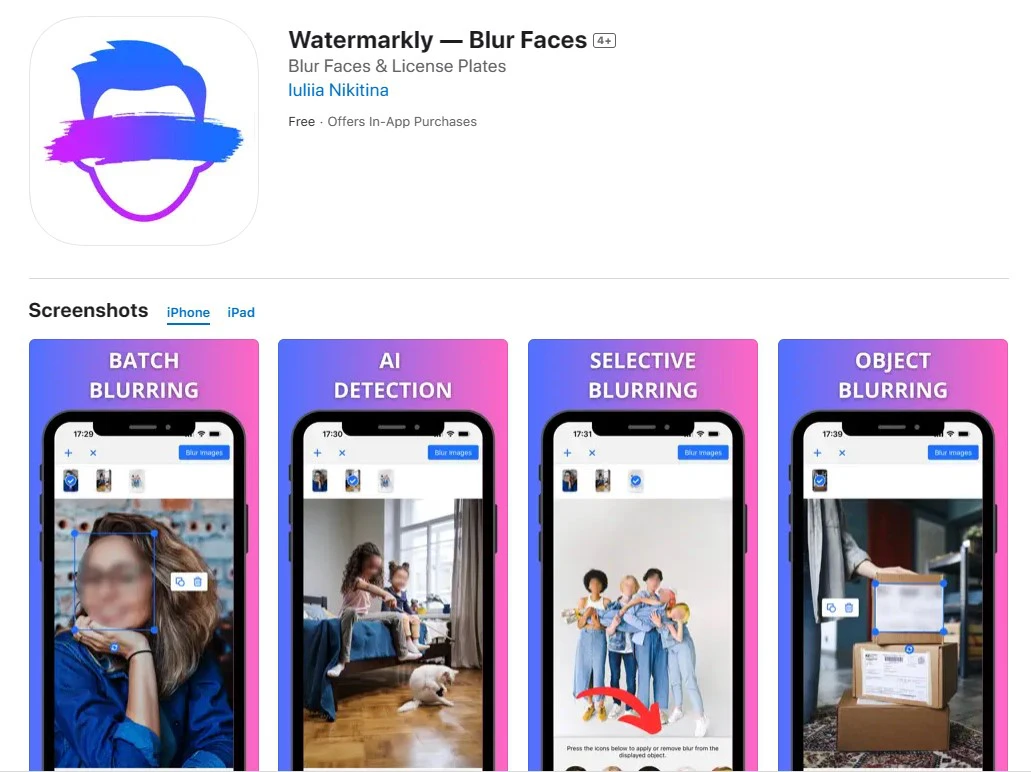
Na rozdíl od výše uvedených vestavěných možností iPhonu, včetně Clean Up, může specializovaná aplikace jako Watermarkly Blur Face zpracovat více fotek najednou, což může váš pracovní postup výrazně zrychlit a zjednodušit. Ve většině případů navíc nemusíte dělat mnoho ručně. Aplikace dokáže na fotce automaticky rozpoznat obličeje a hned je rozmazat. Pokud chcete skrýt jen některé obličeje, můžete snadno odstranit rozmazání z jednotlivých objektů. V případě potřeby můžete také upravit intenzitu rozmazání a dokonce oblast rozmazání otočit.
Aplikaci třetí strany použijte, pokud potřebujete:
- přesnější kontrolu nad oblastí rozmazání;
- konzistentní styl rozmazání napříč více obrázky;
- řešení, které funguje i na starších iPhonech;
- předvídatelný výsledek pro obličeje na fotkách a obrázcích;
- rychlejší úpravy při opakovaných úlohách.
Kterou možnost byste tedy měli zvolit?
Jak vidíte, nejlepší metoda závisí na vašem iPhonu a na tom, jaký výsledek chcete získat. Pokud máte podporované zařízení a potřebujete jen rychlou úpravu, Clean Up může stačit. Na starších iPhonech mohou být tradičnější postupy jako Markup, tvary nebo emoji stále užitečné pro skrytí obličejů. Pokud ale chcete rozmazat více obličejů na více fotkách, bude obvykle lepší volbou specializovaná aplikace.
Závěr
Rozmazání obličejů na iPhonu je dnes jednodušší než dřív, protože Apple na podporovaných zařízeních nabízí ve Fotkách nástroj Clean Up. Stále ale není k dispozici pro každého. Kompatibilita závisí na modelu iPhonu, verzi iOS a jazyce nebo regionu. Proto jsou starší vestavěné postupy i aplikace třetích stran stále užitečné.