Proč zvolit náš nástroj pro oříznutí PNG?
- Bezplatné ořezávání PNG: Zdarma můžete oříznout až 10 obrázků PNG denně, bez omezení velikosti souboru, vodoznaku ve výsledných souborech nebo nutnosti přihlášení.
- Funguje na každém zařízení: Nástroj je optimalizovaný pro telefony, tablety i počítače. PNG můžete oříznout online kdykoli a odkudkoli.
- Rychlé výsledky: Nahrávání i stahování je svižné a bez zbytečného čekání. Stačí otevřít nástroj a začít ořezávat.
- Soukromí a bezpečnost: Vaše soukromí je pro nás důležité. Soubory PNG neukládáme na naše servery a zacházíme s nimi důvěrně.
- Zachování průhlednosti: Nemusíte se bát, že ztratíte průhledné pozadí. Pokud má PNG průhledné pozadí, zůstane průhledné i po oříznutí.
- Zachování původní kvality: Počet pixelů v oblasti ořezu se nemění, takže soubor zůstane ostrý a zachová si původní kvalitu.
- Původní soubory zůstanou beze změny: Nástroj pro oříznutí PNG vytvoří novou upravenou kopii a zdrojové soubory PNG nechá nedotčené.
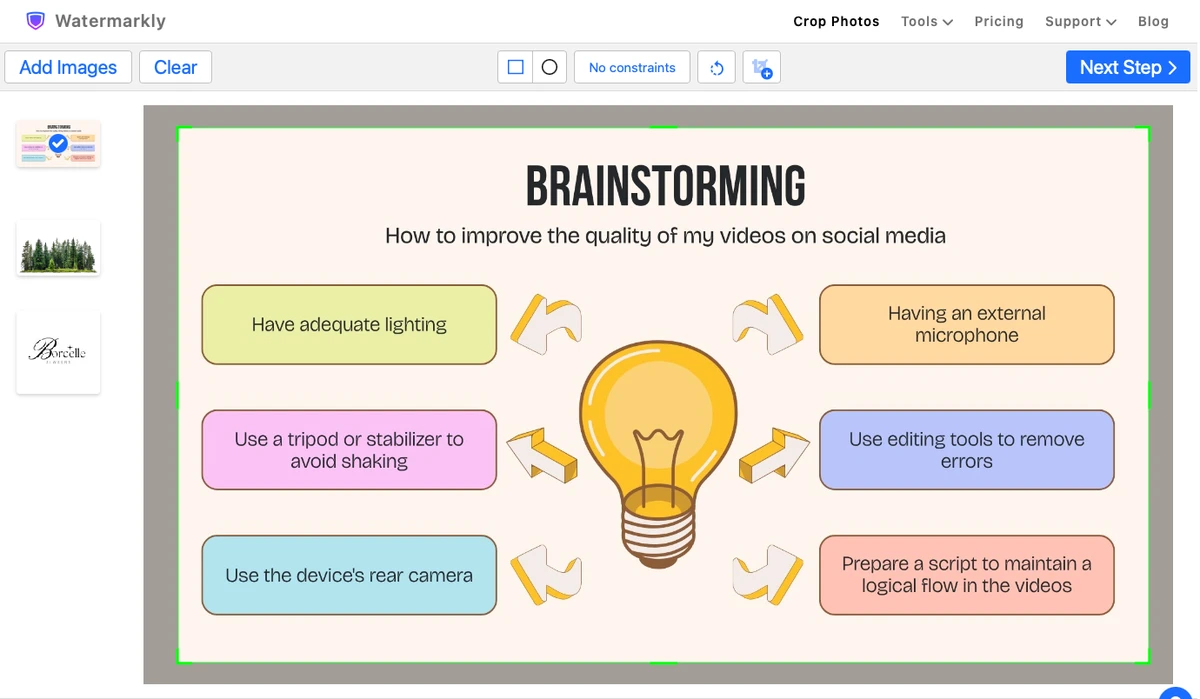
Jak oříznout PNG online
Krok 1. Otevřete nástroj pro oříznutí PNG
Přejděte na horní část této stránky a kliknutím na tlačítko nástroj spusťte.
Krok 2. Nahrajte soubory PNG
Vyberte způsob, který vám nejlépe vyhovuje:
- Přetáhněte obrázky přímo do okna aplikace.
- Klikněte na „Vybrat soubory“ a vyberte PNG ze svého zařízení.
- Importujte soubory přímo z cloudového úložiště nebo pomocí URL.
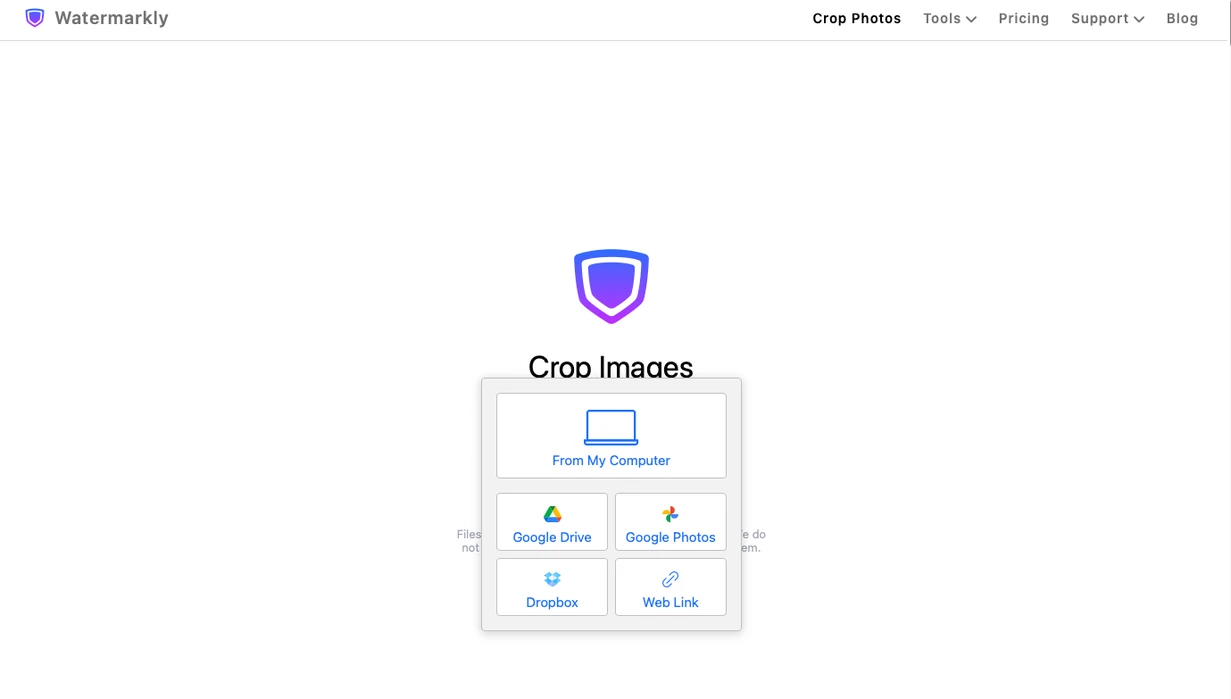
Poznámka: Můžete nahrát jeden obrázek nebo zpracovat více souborů PNG najednou.
Krok 3. Vyberte oblast ořezu
Přetažením okrajů rámečku nastavte přesně tu část, kterou chcete zachovat. Vše mimo rámeček bude odstraněno.
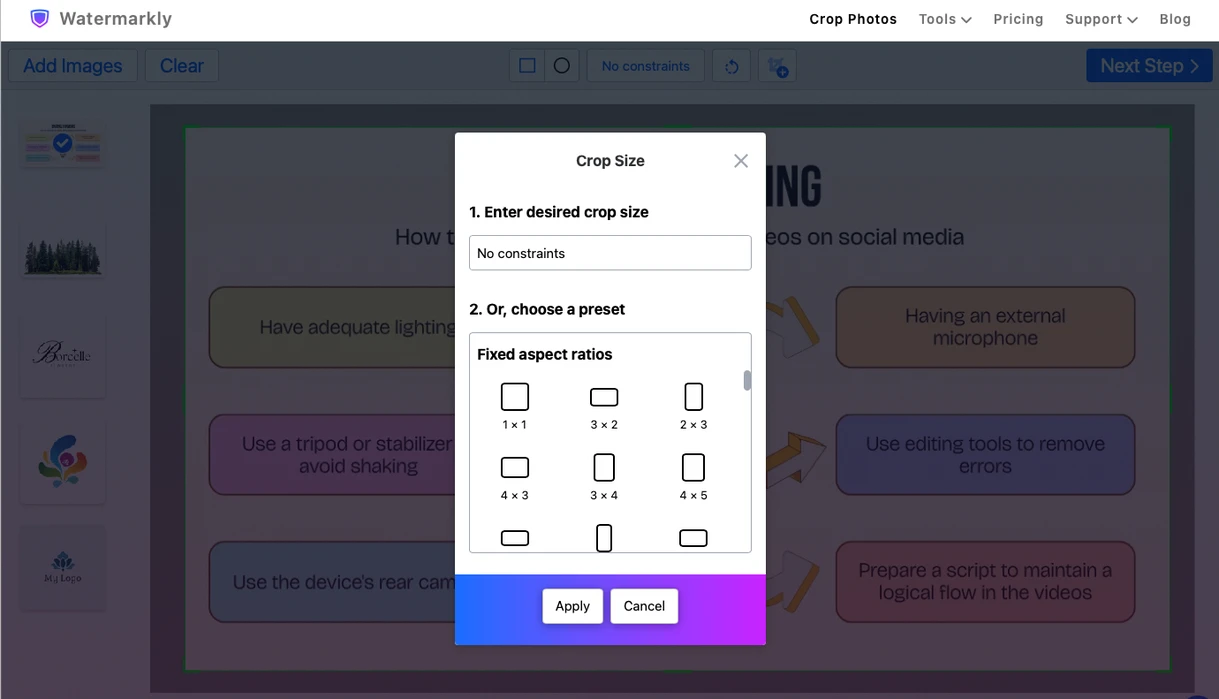
Krok 4. Nastavte rozměry nebo poměr stran
- Volné oříznutí: Ručně upravte rámeček a odstraňte z PNG zbytečné prázdné místo.
- Přesná velikost: Vyberte přednastavený poměr stran nebo zadejte cílové rozměry v pixelech.
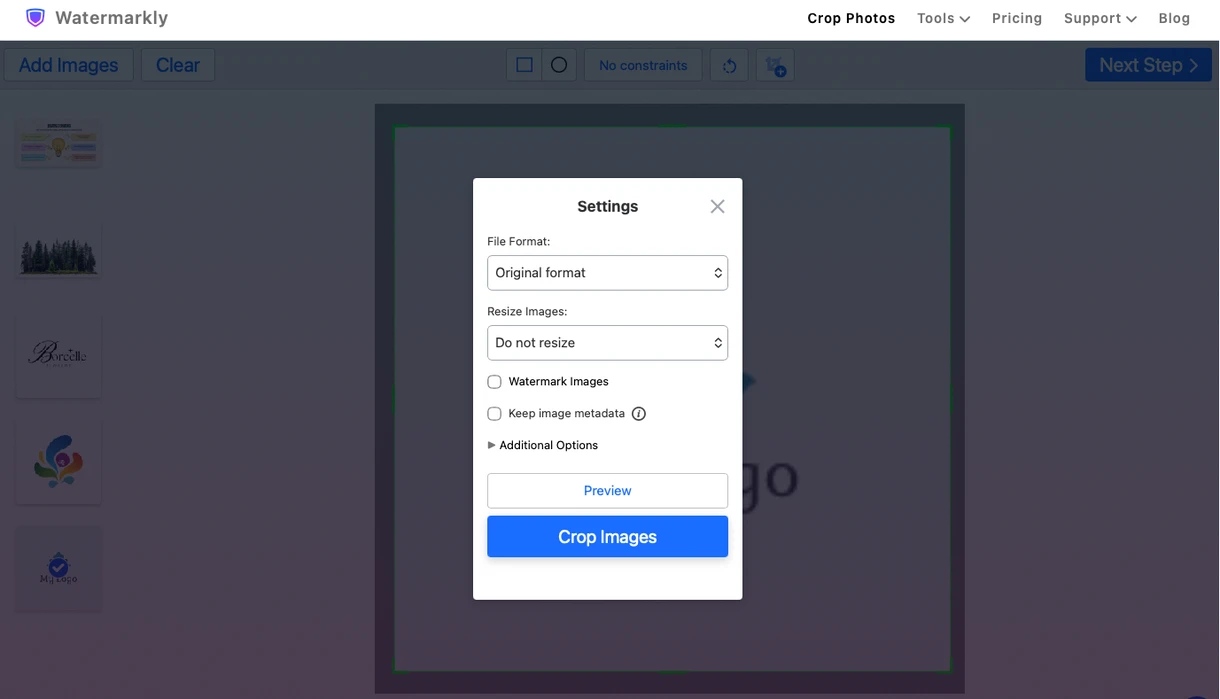
Krok 5. Exportujte a uložte
Klikněte na „Další krok“, zkontrolujte výsledek v nastavení exportu a poté zvolte „Oříznout obrázky“. Oříznuté PNG můžete uložit do zařízení nebo do cloudového úložiště.
Tip: Pokud má původní obrázek průhledné pozadí, ponechte jako výstupní formát PNG, aby průhlednost zůstala zachovaná.
Funkce nástroje pro oříznutí PNG
Ořízněte PNG na přesné rozměry v pixelech
Potřebujete ikonu 512 x 512, čtvercové logo nebo obrázek do záhlaví s pevnou velikostí? Zadejte požadovanou šířku a výšku a umístěte oblast ořezu tak, aby důležitá část PNG zůstala uvnitř rámečku.
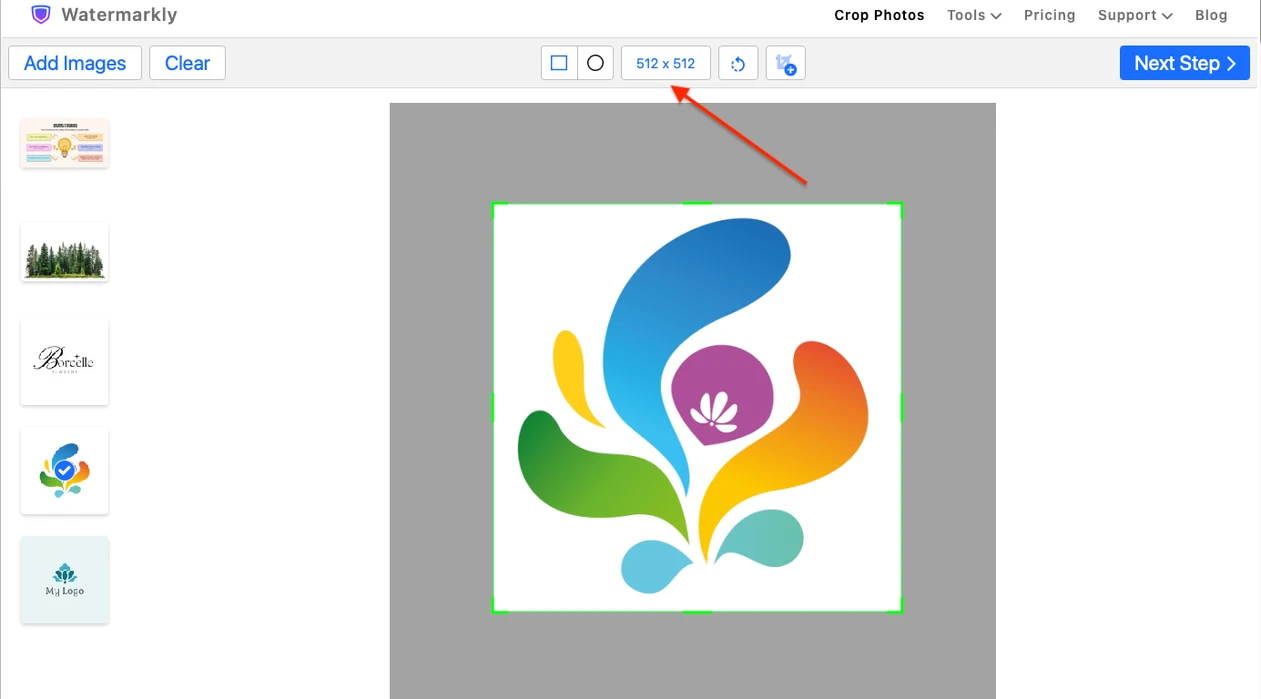
To se hodí při přípravě PNG souborů pro ikony aplikací, favikony, e-shopy, produktové karty, profilové obrázky, prezentace, dokumenty nebo webové bloky s pevně danými rozměry.
Použijte poměry stran a šablony pro sociální sítě
Nástroj Watermarkly pro oříznutí PNG nabízí běžné poměry stran, například 1:1, 4:5, 16:9, 9:16, 3:2 a 2:1. Vybrat si můžete také šablony pro oblíbené platformy, jako jsou Instagram, Facebook, YouTube, LinkedIn a X.
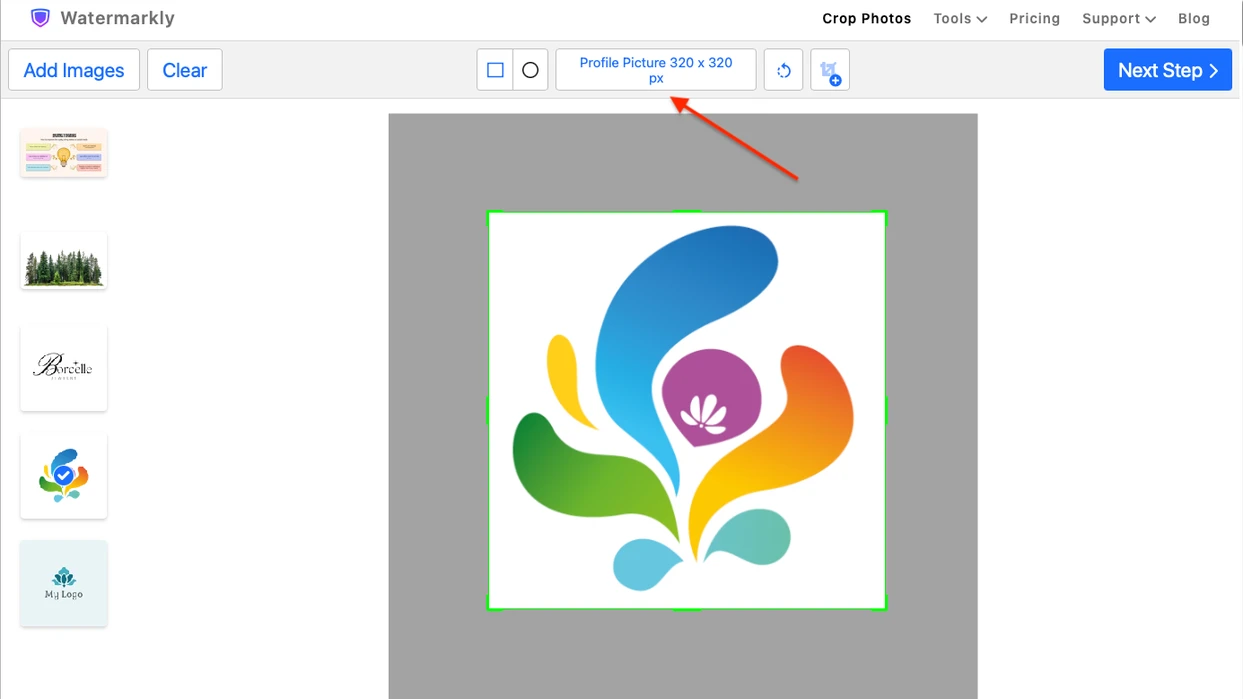
Šablony použijte, když se PNG musí vejít do konkrétního příspěvku, náhledu, profilového obrázku, titulního obrázku, záhlaví nebo reklamního formátu. I po výběru šablony můžete oblast ořezu posunout tak, aby nejdůležitější část obrázku zůstala viditelná.
Vytvářejte kulaté obrázky PNG
Pomocí možnosti oříznutí do kruhu vytvoříte z PNG souborů kulaté avatary, profilové obrázky, odznaky a dekorativní grafiku. Před exportem můžete upravit velikost i pozici kruhu.
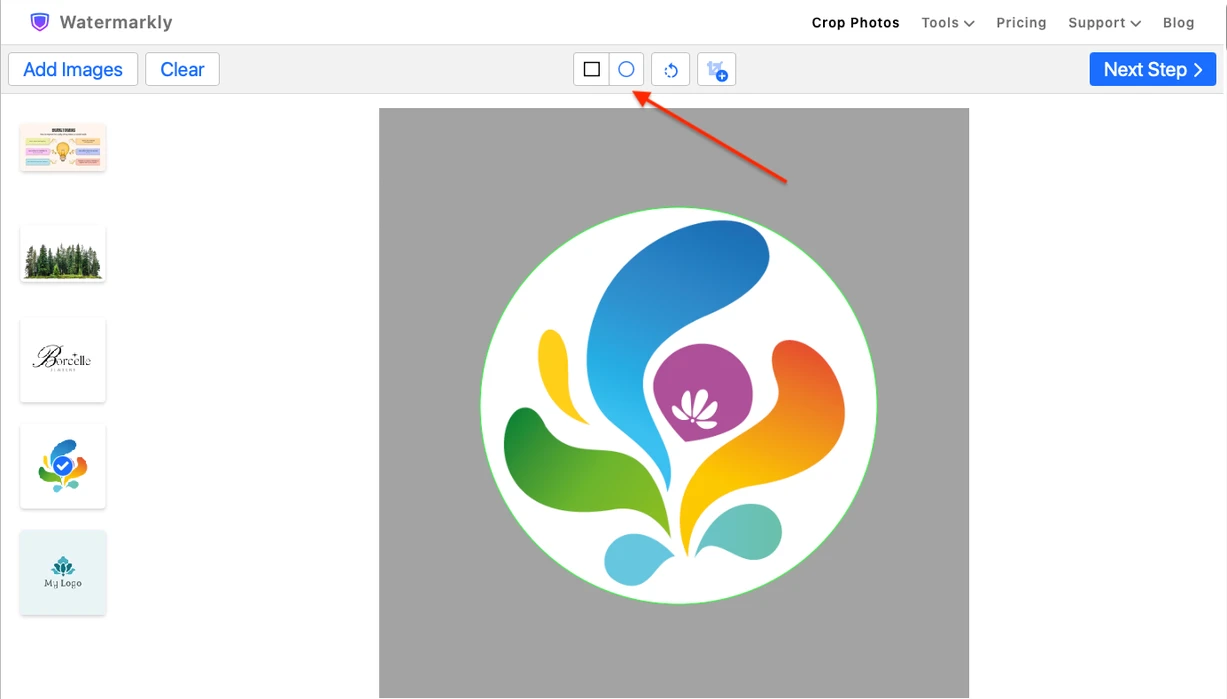
Použijte znovu dřívější nastavení ořezu
Pokud často ořezáváte PNG na stejnou velikost nebo stejný poměr stran, Watermarkly vám ušetří čas zobrazením nedávno použitých nastavení. To je praktické, když pravidelně připravujete PNG grafiku se stejnými rozměry.
Můžete například znovu použít čtvercový ořez 1:1 pro ikony, pevnou velikost záhlaví pro webovou grafiku nebo vlastní rozměry v pixelech pro produktová PNG. Vyberte uložené nastavení, případně upravte oblast ořezu a exportujte nové PNG bez opakovaného nastavování stejné velikosti.
Kdy se hodí oříznout PNG
PNG může být potřeba oříznout, když je kolem hlavního objektu příliš mnoho prázdného nebo průhledného místa. Často se to stává u log, ikon, samolepek, produktových výřezů a stažených grafických prvků. Oříznutí odstraní zbytečnou plochu a viditelná část obrázku se pak lépe používá.
Oříznutí PNG je užitečné také při přípravě grafiky pro weby, e-shopy, prezentace, dokumenty, rozhraní aplikací a sociální sítě. Podle použití můžete oříznout obrázek do čtverce, kruhu, záhlaví, náhledu nebo vlastního rozměru.
Při práci se snímky obrazovky, diagramy, návrhy rozhraní nebo infografikami pomůže ořez ponechat jen důležitou část. Výsledné PNG pak bude čistší, přehlednější a snáze čitelné.
Jak odstranit z PNG přebytečné průhledné okraje
Některé soubory PNG mají kolem viditelného objektu velké průhledné okraje. Samostatně může obrázek vypadat v pořádku, ale po vložení do rozvržení, dokumentu, webu nebo prezentace může objekt působit příliš malý nebo špatně zarovnaný.
Chcete-li to opravit, nahrajte PNG do nástroje Watermarkly pro oříznutí PNG a posuňte okraje ořezu blíže k viditelnému objektu. Můžete ořezávat ručně bez pevného omezení nebo zadat přesné rozměry, pokud je důležitá výsledná velikost obrázku.
Po oříznutí stáhněte upravenou kopii. Viditelný objekt zabere větší část obrázku a zbytečné průhledné místo kolem něj bude odstraněno.
Často kladené otázky
Jak oříznout PNG online?
Otevřete nástroj Watermarkly pro oříznutí PNG, nahrajte soubor PNG, nastavte oblast ořezu, případně zvolte požadovanou velikost nebo poměr stran a exportujte oříznutou kopii. Nástroj funguje přímo v prohlížeči, takže nemusíte nic instalovat.
Mohu oříznout PNG s průhledným pozadím?
Ano. PNG s průhledným pozadím můžete nahrát a oříznout ve Watermarkly. Pokud chcete průhledné pozadí zachovat, ponechte při exportu jako výstupní formát PNG.
Mohu oříznout PNG na přesnou velikost?
Ano. Nástroj Watermarkly pro oříznutí PNG umožňuje zadat přesné rozměry v pixelech nebo vybrat pevný poměr stran. To se hodí, když potřebujete PNG pro web, ikonu aplikace, příspěvek na sociální sítě, produktový obrázek, prezentaci nebo dokument.
Mohu oříznout více souborů PNG najednou?
Ano. Můžete nahrát několik obrázků PNG a oříznout je v jednom pracovním postupu. Nastavení můžete použít podobné nebo upravit oblast ořezu u každého obrázku zvlášť.
Změní ořez můj původní soubor PNG?
Ne. Watermarkly vytváří oříznuté kopie. Původní soubory PNG zůstanou beze změny, takže je můžete později znovu použít.
Mohu oříznout PNG v telefonu?
Ano. Nástroj Watermarkly pro oříznutí PNG funguje v mobilních prohlížečích na iPhonu, iPadu i zařízeních Android. Nahrajte PNG, prstem upravte oblast ořezu a uložte oříznutý obrázek do zařízení nebo do cloudového úložiště.
Je nástroj Watermarkly pro oříznutí PNG zdarma?
Ano. Obrázky PNG můžete ve Watermarkly oříznout zdarma. Některé pokročilé možnosti mohou vyžadovat placenou licenci, ale základní ořez PNG je dostupný online bez instalace programu.