Proč zvolit nástroj Watermarkly pro ořez fotek?
I když se ovládá jednoduše, nabízí tento nástroj pro ořez obrázků vše, co můžete potřebovat:
- přednastavené poměry stran pro sociální sítě
- volný ořez
- přesnou změnu velikosti
- otáčení obrázku
- dávkové zpracování
Ať už potřebujete připravit fotky pro Instagram, oříznout obrázky do dokumentů nebo změnit velikost obrázků pro web, Watermarkly vám s tím pomůže rychle a bez zbytečné námahy.
Ořízněte fotky na přesnou velikost nebo poměr stran
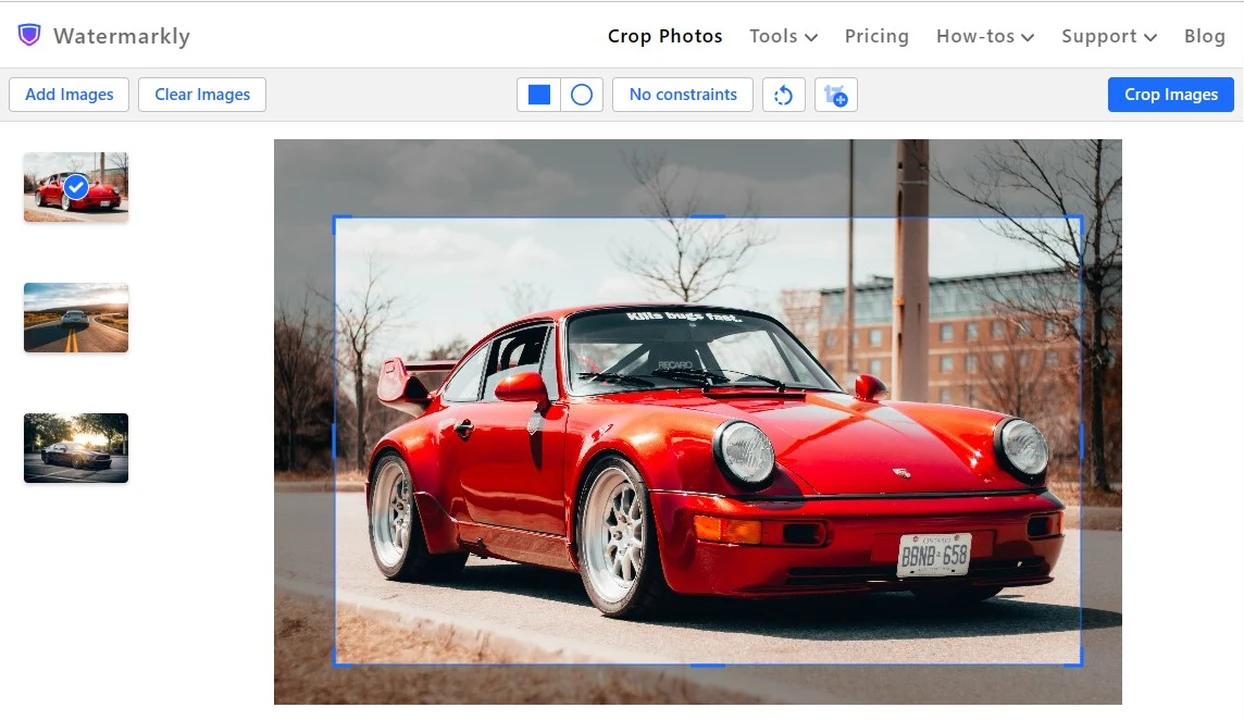
Nástroj Watermarkly pro ořez fotek obsahuje více než 30 hotových šablon s pevnými poměry stran a aktuálními rozměry pro oblíbené sociální sítě. Díky pestré nabídce možností ořezu upravíte fotku během několika sekund.
Potřebujete vlastní šířku a výšku? Stačí ručně upravit oblast ořezu tažením za její okraje nebo v editoru zadat přesné proporce či rozměry v pixelech.
Ořízněte více obrázků přesně podle potřeby
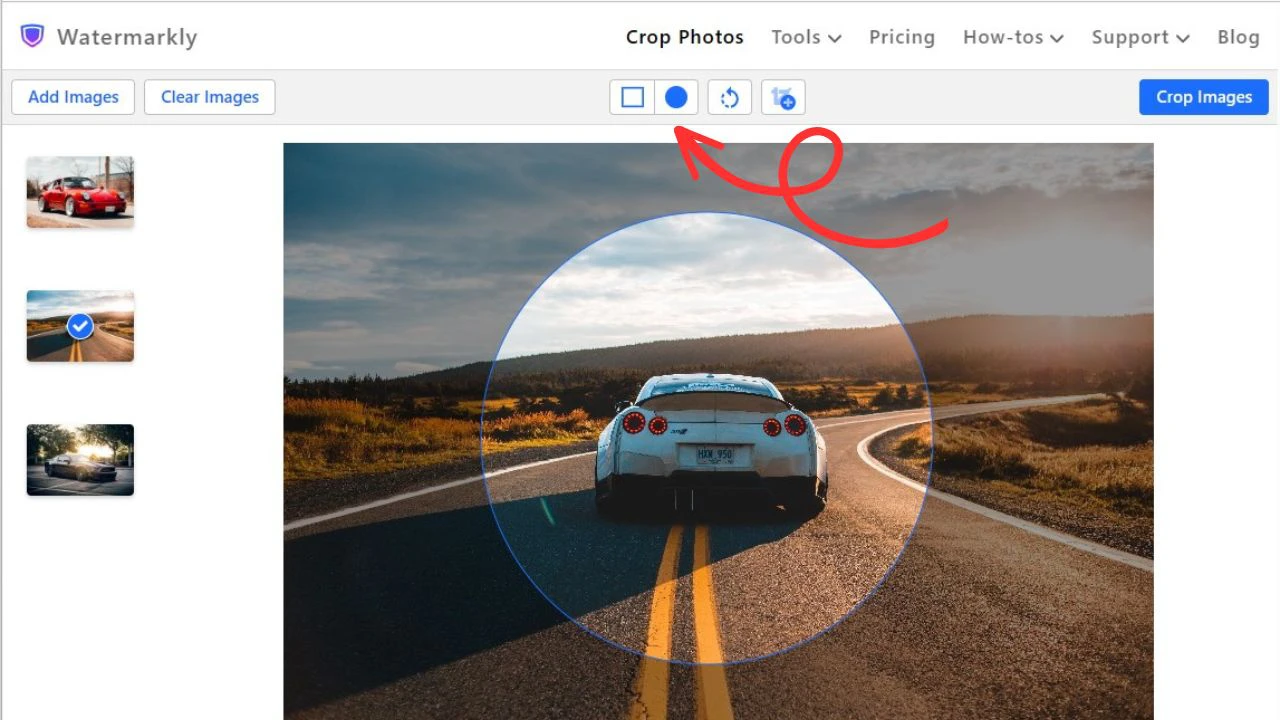
S nástrojem Watermarkly pro ořez obrázků nejste omezeni jen na čtvercové nebo obdélníkové výřezy. V editoru změňte tvar ořezu a vytvořte kulatou fotku, ideální pro profilové fotografie, avatary a účty na sociálních sítích. Nemusíte přecházet mezi různými aplikacemi: ořízněte, změňte velikost a připravte obrázky na jednom místě.
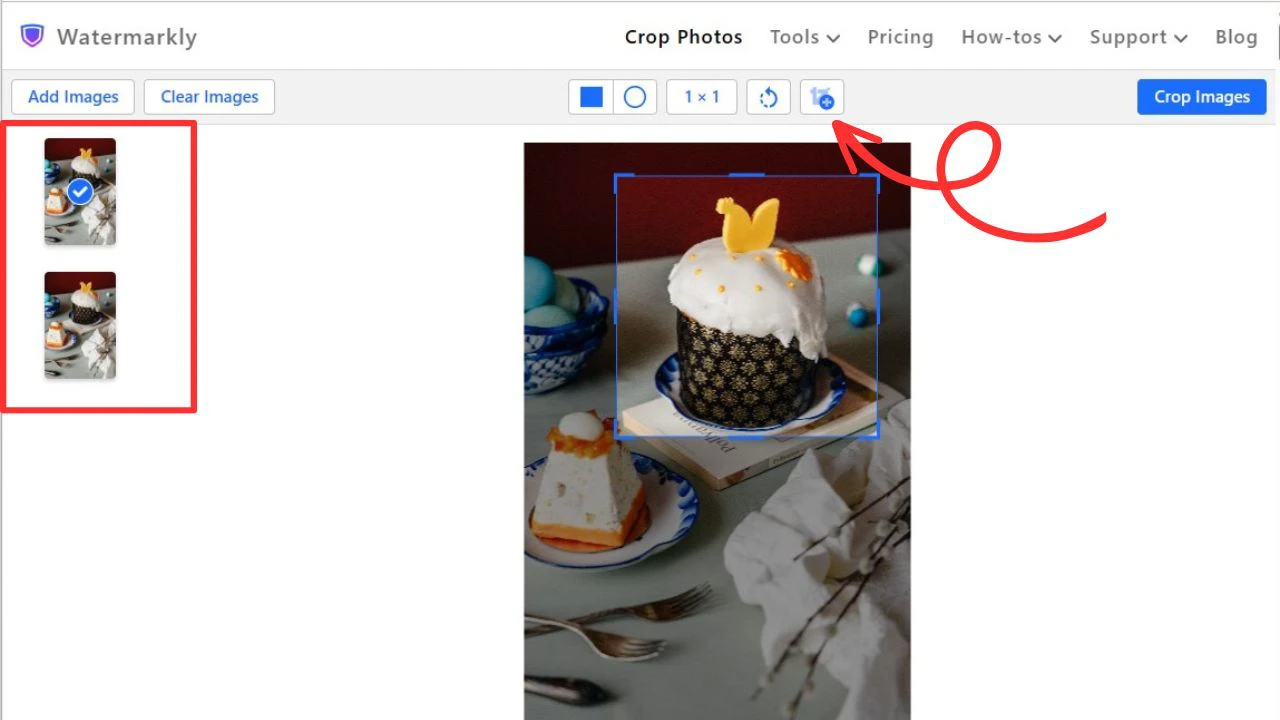
Při dávkovém ořezu můžete použít stejné nastavení pro všechny fotky nebo upravit oblast ořezu, poměr stran a velikost u každého obrázku zvlášť.
Potřebujete vyříznout z jedné fotky několik různých objektů? Obrázek jednoduše duplikujte a na každé kopii umístěte oblast ořezu jinam. Tak ze stejného originálu vytvoříte několik oříznutých verzí najednou.
Ořezávejte fotky rychleji díky uloženým nastavením
Watermarkly zrychluje opakované ořezávání tím, že automaticky ukládá vaši poslední historii úprav. Když nahrajete novou sadu fotek, editor zobrazí 10 šablon ořezu, které jste použili naposledy, takže je můžete znovu použít jedním kliknutím.
To se hodí hlavně tehdy, když pravidelně ořezáváte obrázky na vlastní rozměry, konkrétní poměry stran nebo nestandardní formáty. Stejné nastavení nemusíte pokaždé vytvářet znovu; vyberte uloženou šablonu a ořízněte více fotek rychleji.
Jak používat nástroj Watermarkly pro ořez fotek
Krok 1. Přidejte obrázky, které chcete oříznout
Nahrajte všechny fotky, které chcete oříznout. Můžete je přetáhnout přímo ze složky v počítači nebo mobilním zařízení, importovat je z cloudového úložiště nebo přidat obrázky z webové stránky.
Poté se rovnou dostanete do nástroje pro ořez obrázků.

Krok 2. Upravte oblast ořezu
Ve výchozím nastavení je oblast ořezu obdélníková. Pokud chcete oříznout obrázek do kruhu, klikněte na ikonu kruhového ořezu v horní části editoru.
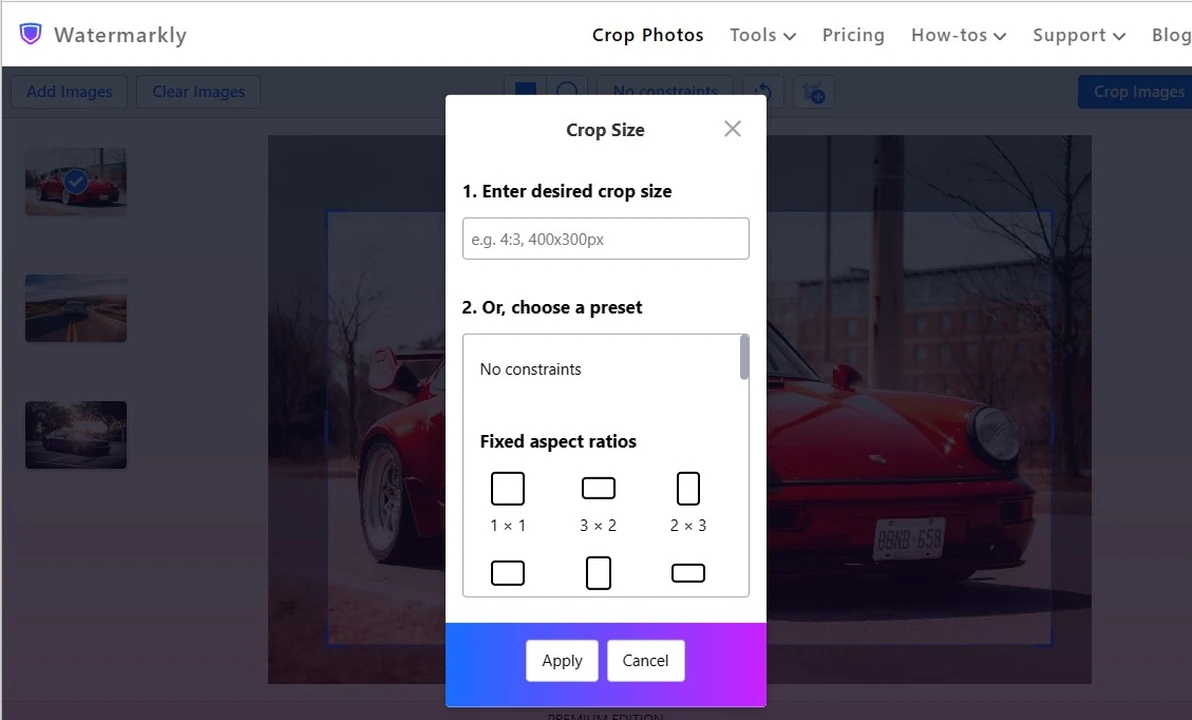
Potom klikněte na tlačítko vedle ní a otevřete seznam možností ořezu.
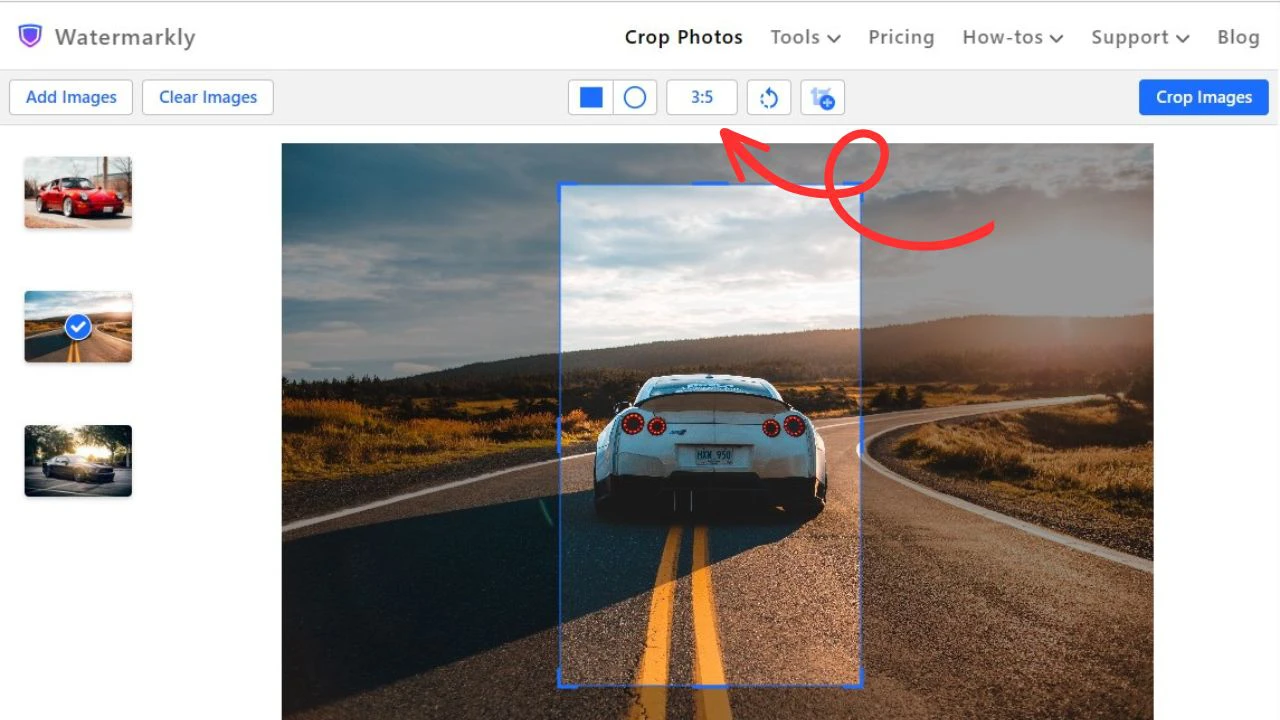
Pokud chcete z fotky jen odstranit prázdné místo nebo nežádoucí objekty, zvolte předvolbu Bez omezení. Potom ručně upravte výběr přetažením jeho okrajů.
Pokud je důležitá velikost obrázku nebo poměr stran, vyberte některou z možností Pevné poměry stran nebo předvoleb pro sociální sítě. Ve většině případů tam najdete formát, který potřebujete.
Chcete-li nastavit vlastní parametry ořezu, zadejte do pole nahoře šířku a výšku nebo požadované proporce.
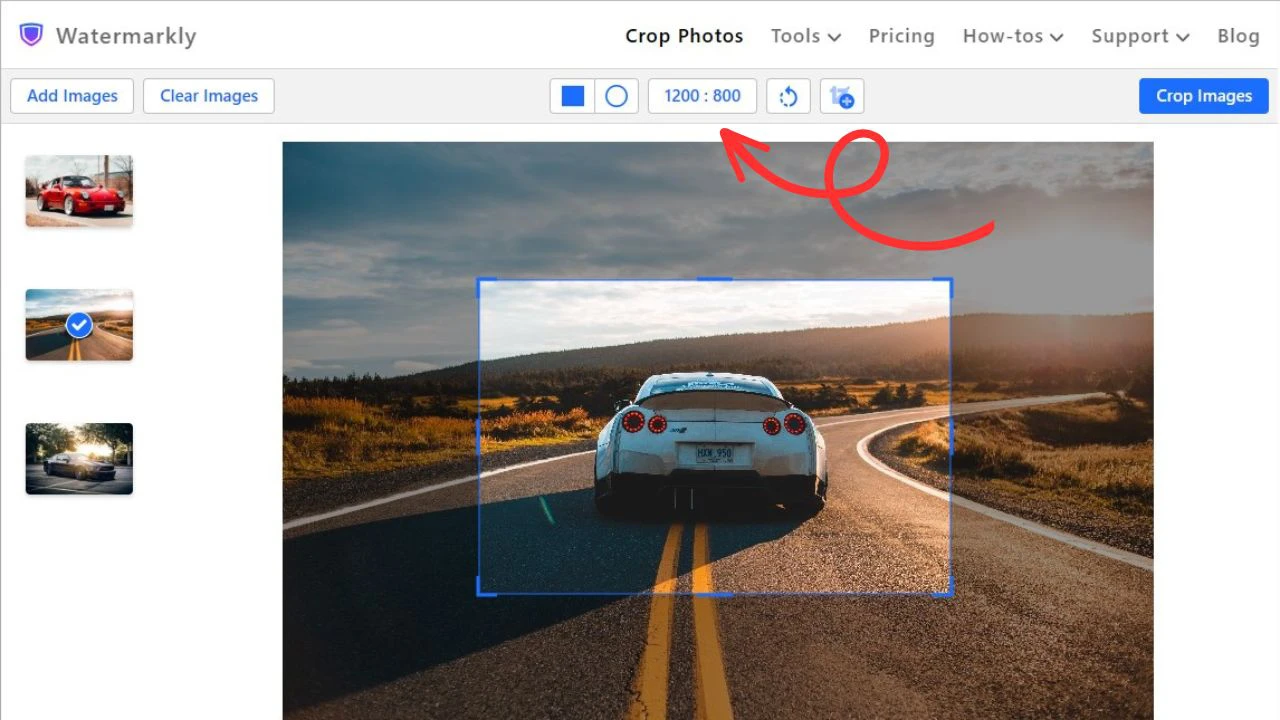
Po výběru správné možnosti ořezu klikněte na Použít.
Pak zkontrolujte každý obrázek v dávce a podle potřeby upravte velikost a polohu oblasti ořezu. Jakmile bude vše vypadat správně, klikněte na Další krok.
Krok 3. Zkontrolujte náhled a upravte nastavení výstupu
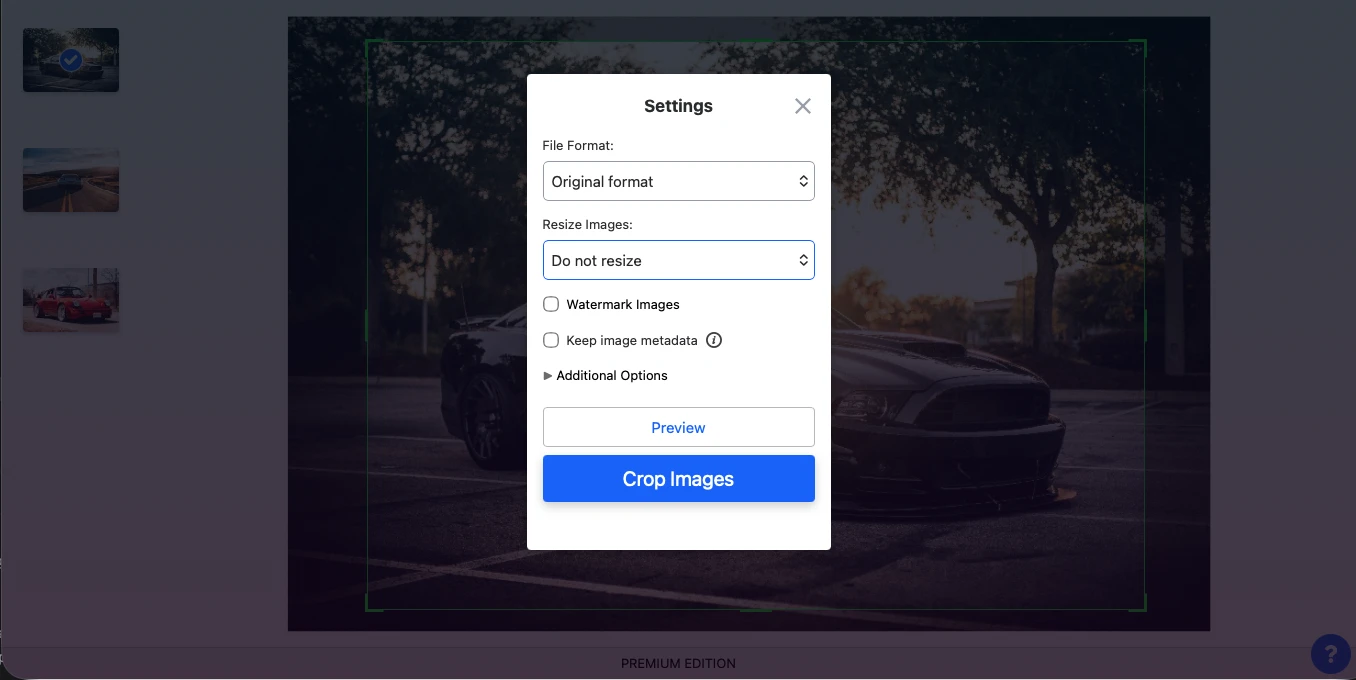
V této fázi se zobrazí okno s nastavením, kde můžete vybrat, co se má s oříznutými obrázky udělat před stažením.
Můžete:
- Převést fotky do JPEG, PNG nebo WebP
- Změnit velikost obrázků, pokud jste předtím zvolili možnost Bez omezení
- Opatřit obrázky vodoznakem, dostupné jako placená možnost
- Zachovat metadata obrázku
- Přejmenovat soubory
- Rozmazat obličeje a registrační značky
- Zobrazit náhled výsledků
Vyberte potřebné možnosti a potom klikněte dole v okně na Oříznout obrázky.
Krok 4. Stáhněte oříznuté kopie
Nástroj Watermarkly pro ořez fotek nenahrazuje původní soubory. Místo toho vytvoří oříznuté kopie, takže upravené verze můžete bezpečně uložit do stejné složky jako původní obrázky.
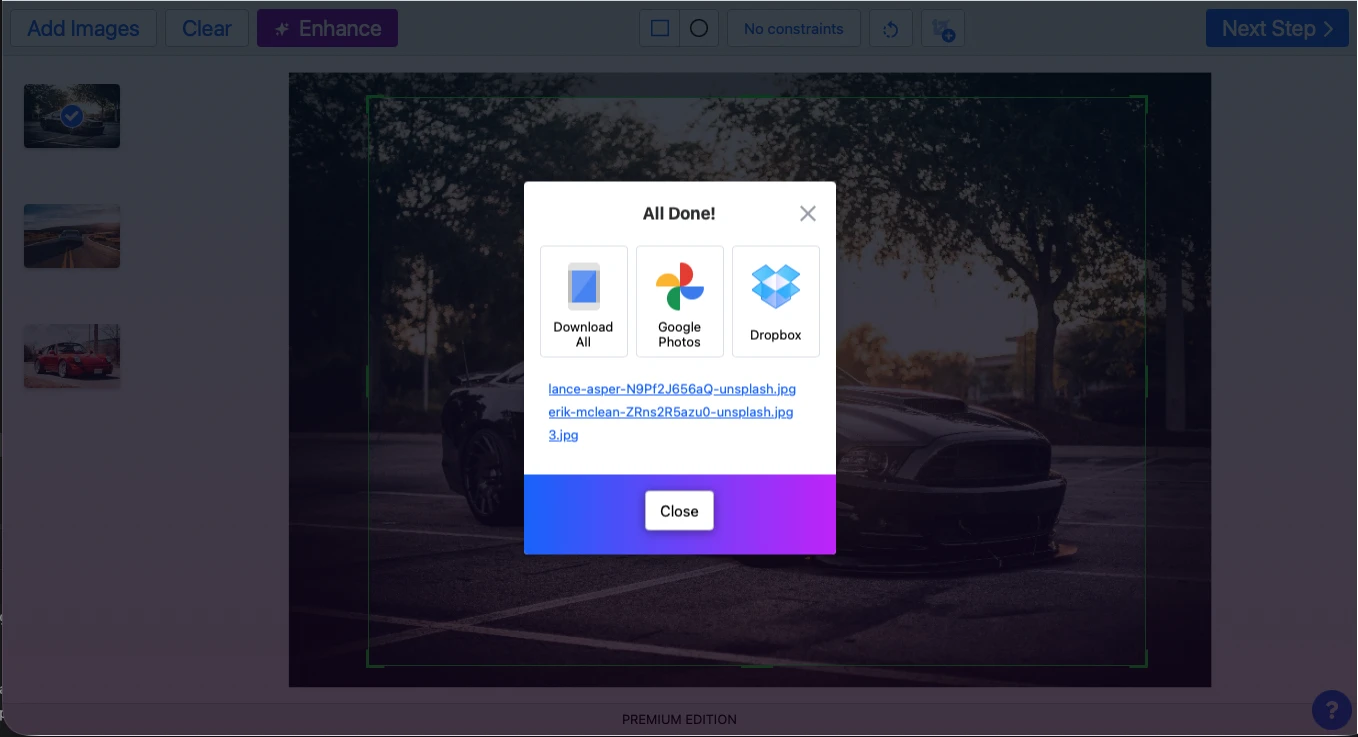
Chcete-li stáhnout všechny oříznuté fotky najednou, zvolte Stáhnout vše. Obrázky se uloží do zařízení jako soubor ZIP.
Obrázky můžete stahovat i jednotlivě kliknutím na každou fotku v seznamu. V takovém případě se každý soubor uloží samostatně do složky Stažené soubory.
Stejně jako při přidávání obrázků můžete oříznuté fotky exportovat také přímo do Fotek Google nebo Dropboxu.
Kdy se může hodit oříznout fotky?
Oříznutí obrázku je jeden z nejjednodušších způsobů, jak zlepšit kompozici, odstranit rušivé prvky a zvýraznit hlavní objekt. Pomůže vám také připravit fotky pro konkrétní platformy, formáty nebo grafické rozvržení.
Nejčastější důvody, proč ořezávat fotky:
- Odstranění nežádoucích prvků. Pomocí nástroje pro ořez fotek se zbavíte prázdného prostoru, rušivých objektů nebo zbytečných detailů u okrajů fotky. Divák se tak snáze soustředí na hlavní motiv.
- Přesunutí pozornosti na správné místo. Ořez vám umožní přiblížit hlavní objekt nebo zvýraznit důležité detaily, které v původním obrázku v plné velikosti nemusí být dost vidět.
- Změna poměru stran nebo velikosti obrázku. Ořízněte fotku tak, aby odpovídala konkrétnímu formátu a zároveň v záběru zůstaly nejdůležitější části obrázku. Hodí se to pro příspěvky na sociální sítě, profilové fotky, dokumenty, obrázky na web i produktové fotografie.
- Zmenšení souboru bez zhoršení kvality. Odstraněním nepotřebných pixelů po okrajích můžete zmenšit velikost souboru a přitom zachovat původní kvalitu zbývající části obrázku.
- Vytvoření obrázku v jiném tvaru. Podle toho, kde chcete fotky použít, je můžete oříznout do čtverce, obdélníku nebo kruhu.
FAQ
Mohu oříznout obrázek bez ztráty kvality?
Ano. Nejjednodušší způsob, jak oříznout obrázek bez ztráty kvality, je oříznout ho bez změny velikosti. Tím odstraníte nežádoucí části fotky a ostrost i čistota zbývající oblasti zůstanou stejné.
Pokud při ořezu potřebujete zároveň změnit velikost obrázku, zvolte nastavení exportu opatrně a fotku příliš nezvětšujte ani nezmenšujte. Další tipy najdete v našem průvodci: Jak změnit velikost obrázku bez ztráty kvality.
Jaké formáty obrázků mohu ořezávat?
V nástroji Watermarkly pro ořez fotek můžete ořezávat obrázky ve formátech JPEG, JPG, PNG, GIF, WebP, BMP a HEIC. Aplikace umožňuje přidat soubory v různých formátech a oříznout je společně v jedné dávce.
Pro konkrétní typy souborů můžete použít také naše specializované nástroje: Oříznout JPG, Oříznout PNG nebo Oříznout GIF.
Mohu ořezávat fotky pro Instagram?
Ano. Bezplatný nástroj Watermarkly pro ořez obrázků se hodí k přípravě fotek před zveřejněním ve feedu nebo karuselu na Instagramu. Aplikace obsahuje všechny rozměry a poměry stran, které pro Instagram potřebujete, takže fotky rychle oříznete do správného formátu.
Ať už pracujete se záběrem krajiny, portrétem zblízka nebo produktovou fotkou, Watermarkly vám pomůže udržet důležité části obrázku v záběru a vytvořit čistý, profesionálně působící výsledek.
Mohu ve Watermarkly ořezávat obrázky na telefonu?
Ano. Watermarkly funguje i na mobilních zařízeních, takže fotky můžete ořezávat přímo na chytrém telefonu nebo tabletu. Na rozdíl od vestavěných nástrojů pro ořez v iPhonu a Androidu vám Watermarkly umožní zpracovat více souborů v jedné dávce a znovu použít poslední nastavení ořezu.
To se hodí při běžných úpravách obrázků, když potřebujete rychle oříznout několik fotek a zachovat u nich stejný styl nebo formát.
Má nástroj Watermarkly pro ořez fotek nějaká omezení?
Bezplatná verze nástroje Watermarkly pro ořez fotek umožňuje zpracovat až 10 obrázků denně. Velikost souborů není omezená a nástroj podporuje nejběžnější formáty obrázků včetně JPG, PNG a WebP.