Jak komprimovat obrázky PNG online
Watermarkly vám pomůže zmenšit velikost souborů PNG online v několika jednoduchých krocích. Nahrajte soubory, vyberte režim komprese podle svého cíle a po dokončení zpracování si stáhněte optimalizované obrázky PNG.
- Otevřete kompresor PNG. Přejděte do okna aplikace a začněte komprimovat své obrázky PNG.
- Nahrajte soubory PNG. Klikněte na modré tlačítko Vybrat obrázky a nahrajte soubory PNG ze zařízení, Dropboxu, Disku Google nebo Fotek Google. Obrázky můžete také přetáhnout ze složky v počítači. Pokud importujete soubory z cloudového úložiště, povolte Watermarkly přístup k vybraným souborům. Chcete-li nahrát další obrázky, klikněte na Přidat obrázky. Chcete-li z aplikace odstranit všechny importované soubory, klikněte na Vymazat obrázky.
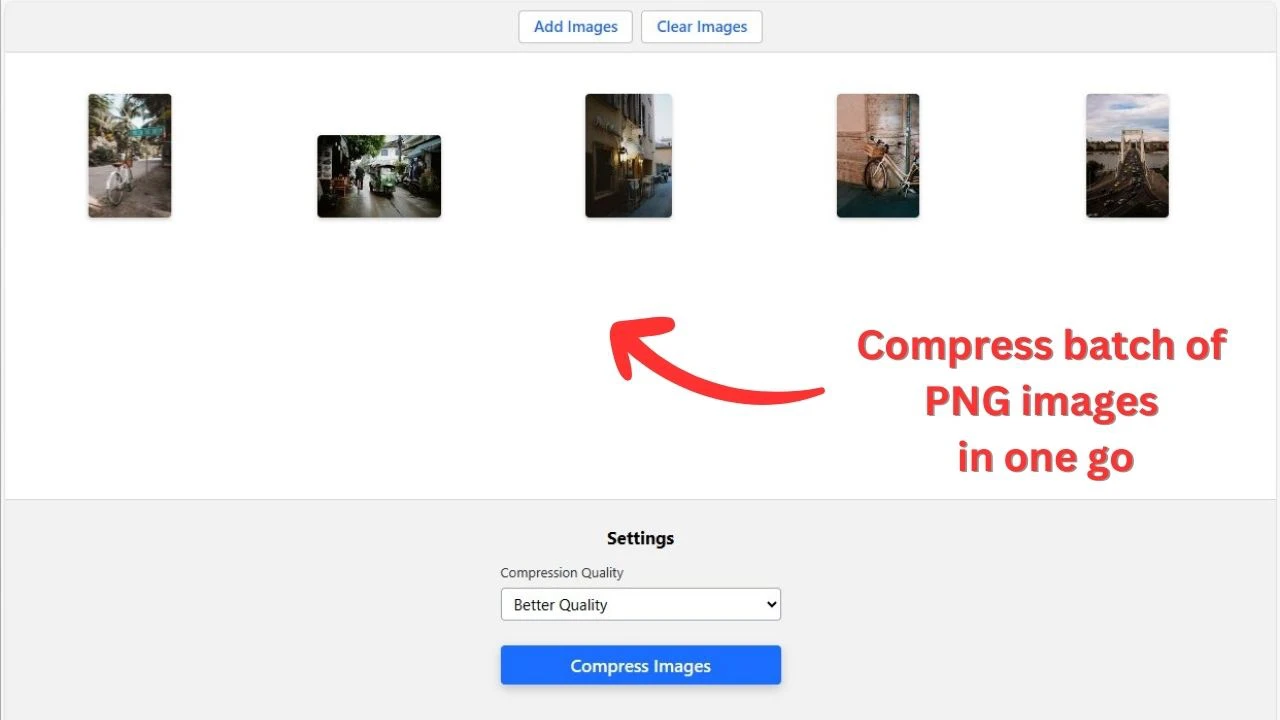
- Vyberte nastavení komprese. Jakmile jsou soubory PNG nahrané, automaticky se zobrazí nastavení komprese. Zvolte, jak chcete velikost souborů PNG zmenšit.
- Vyberte jednu ze tří možností komprese PNG:
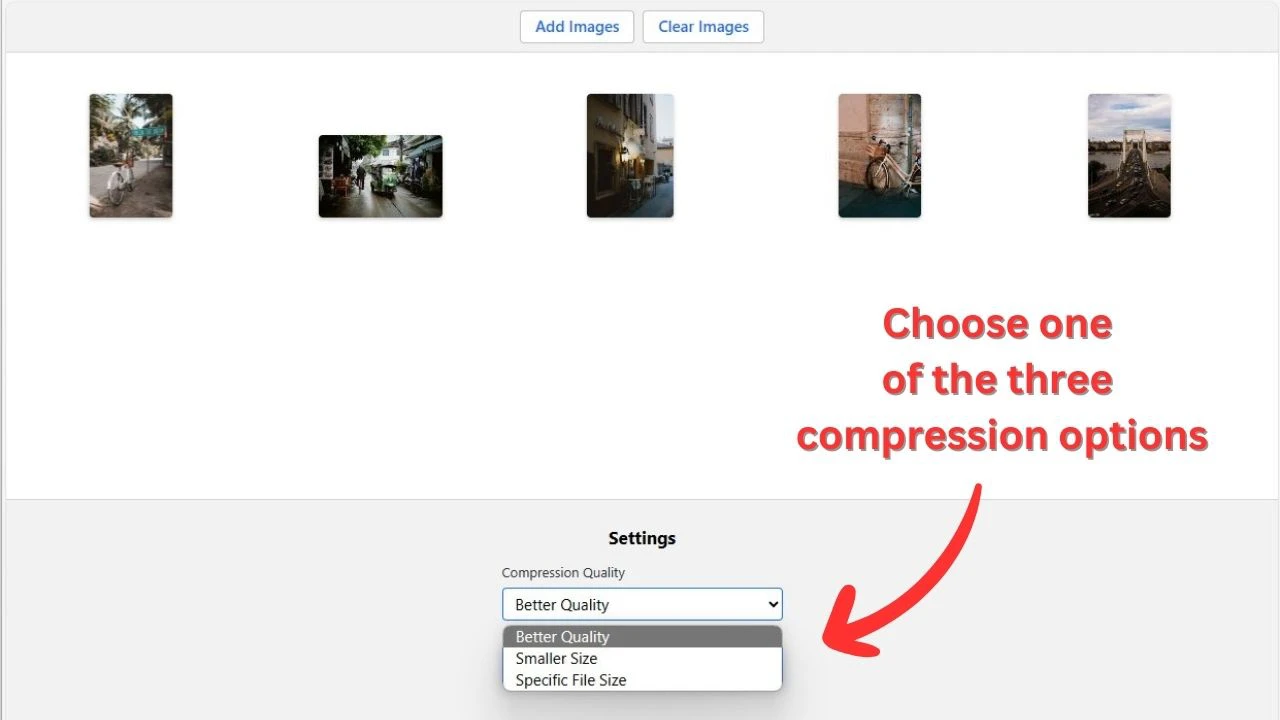
- Lepší kvalita. Tuto možnost zvolte, pokud je pro vás prioritou kvalita obrázku. Používá bezztrátovou kompresi PNG, která zmenší velikost souboru bez změny obrazových dat. Komprimovaný PNG obvykle vypadá stejně jako původní soubor, i když zmenšení velikosti může být mírnější.
- Menší velikost. Tuto možnost vyberte, pokud chcete soubory PNG výrazně zmenšit. Tento režim používá ztrátovou kompresi PNG tím, že snižuje počet barev v obrázku. Například 24bitový RGB PNG nebo 32bitový RGBA PNG s průhledností může obsahovat miliony možných barev, zatímco komprimovaná verze může používat omezenou paletu až 256 barev. Díky tomu lze výrazně zmenšit velikost souboru PNG a zároveň zachovat průhledné oblasti.
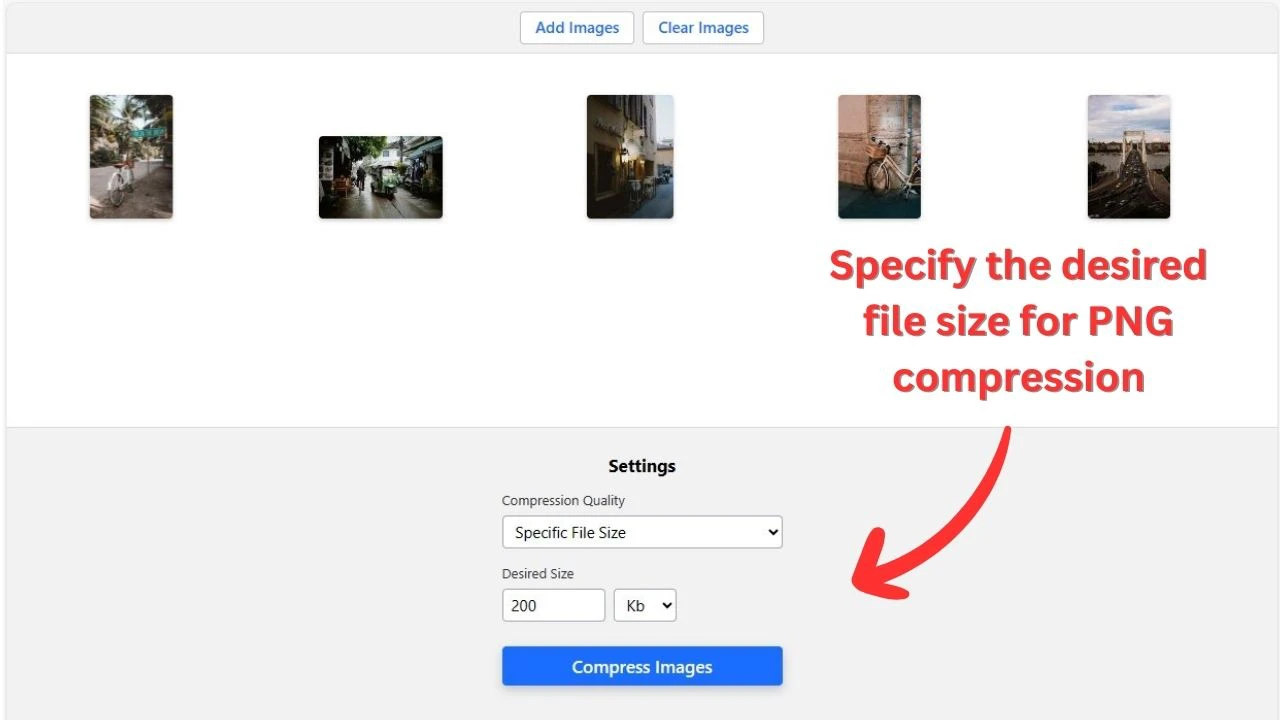
- Specifická velikost souboru. Tuto možnost použijte, pokud potřebujete zmenšit PNG na konkrétní velikost v KB nebo MB. Zadejte cílovou velikost souboru a Watermarkly se pokusí vytvořit komprimovaný PNG, který se tomuto limitu co nejvíce přiblíží. To se hodí, když potřebujete splnit požadavky pro nahrávání na weby, do formulářů, e-mailových příloh, marketplace nebo online platforem.
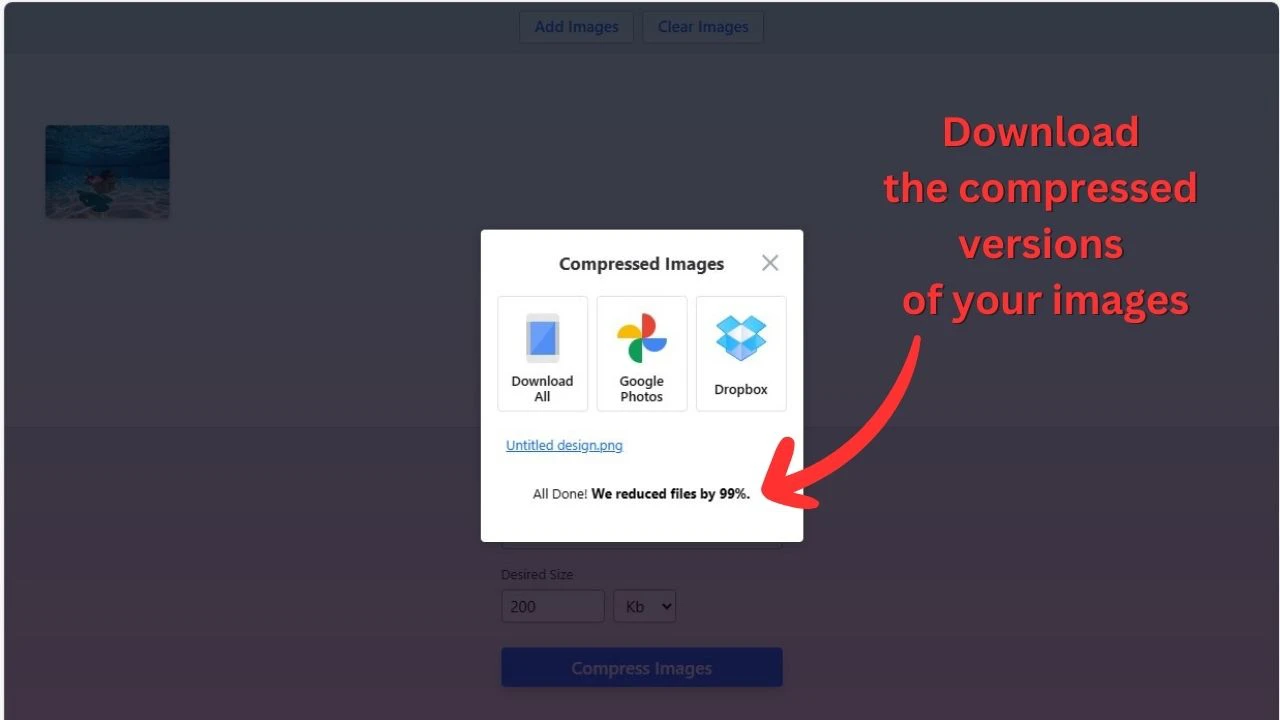
- Komprimujte a stáhněte své PNG. Klikněte na tlačítko Komprimovat obrázky. Watermarkly zpracuje soubory PNG a ukáže, kolik místa jste ušetřili v procentech i kilobajtech. Po dokončení komprese si stáhněte optimalizované obrázky PNG do zařízení nebo cloudového úložiště.
Proč používat kompresor PNG od Watermarkly?
Watermarkly vám pomůže zmenšit velikost souborů PNG díky flexibilnímu nastavení komprese, dávkovému zpracování a pohodlnému importu z cloudu.
Dávkové nahrávání a stahování
Soubory PNG se často používají v sadách: produktové ikony, prvky rozhraní, loga, snímky obrazovky nebo grafika pro web. Watermarkly umožňuje komprimovat mnoho obrázků PNG najednou, takže je nemusíte zpracovávat jeden po druhém.
Pokud už máte PNG uložené v cloudu, nemusíte je nejprve stahovat do počítače. Přidejte soubory přímo do kompresoru PNG, zpracujte je společně a stáhněte optimalizované PNG jednotlivě nebo jako dávku.
Nečekají na vás žádné reklamy, žádná zbytečná registrace ani skryté poplatky.
Bez omezení velikosti souboru a bez vodoznaků
Watermarkly neomezuje velikost souborů PNG, které nahrajete, ani počet obrázků, které můžete zpracovat v jedné relaci. Hodí se to ve chvíli, kdy potřebujete komprimovat velké snímky obrazovky PNG, exporty z grafických editorů nebo několik průhledných grafik současně.
Komprimované soubory PNG neobsahují vodoznak, takže je můžete hned použít na webu, v e-shopu, ve formuláři, v prezentaci nebo kdekoli jinde, kde potřebujete menší obrazové soubory.
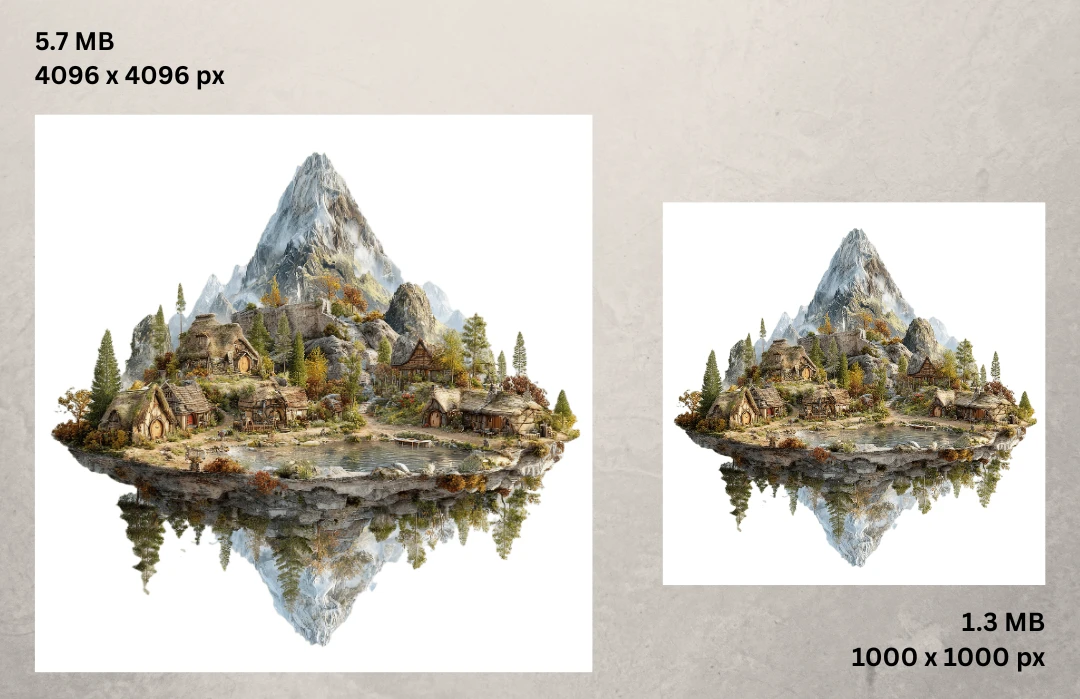
Kontrola nad kvalitou komprese PNG
Kompresor PNG od Watermarkly podporuje bezztrátovou i ztrátovou kompresi PNG, takže si můžete zvolit, o kolik chcete soubor zmenšit a jak blízko má výsledek zůstat původnímu obrázku.
Bezztrátovou kompresi použijte, když je pro vás kvalita nejdůležitější a chcete, aby komprimovaný PNG vypadal prakticky beze změny. Ztrátovou kompresi zvolte, když je vaší prioritou výrazně zmenšit soubor PNG, i kdyby to znamenalo zjednodušení barevné palety. Díky tomu máte před zahájením komprese flexibilní kontrolu nad poměrem mezi kvalitou obrázku a velikostí souboru.
Soukromé zpracování v prohlížeči
Vaše obrázky PNG se zpracovávají lokálně v prohlížeči. To znamená, že se během komprese nenahrávají na servery Watermarkly a nikdo z naší strany je nemůže zobrazit ani k nim získat přístup.
Původní obrázky také zůstanou beze změny. Watermarkly vytvoří komprimované kopie vašich souborů PNG, takže můžete výsledky porovnat a uložit optimalizované verze vedle originálů.
Další způsoby, jak zmenšit velikost souboru PNG
Pokud je váš soubor PNG po kompresi stále příliš velký, můžete vyzkoušet i jiné způsoby, jak ho zmenšit a zachovat obrázek použitelný. Můžete například změnit velikost PNG a zmenšit jeho rozměry nebo převést PNG do WebP, lehčího formátu vhodného pro web, pomocí bezplatných nástrojů Watermarkly pro optimalizaci obrázků.
Jak funguje komprese PNG?
Komprese PNG funguje jinak než komprese JPEG. JPEG se používá hlavně pro fotografie a obvykle zmenšuje soubory tím, že odstraní část obrazových detailů.
PNG je navrženo pro obrázky, u kterých záleží na čistých okrajích, čitelném textu, plných barvách a průhlednosti. Cíl je tedy jiný: zmenšit soubor, aniž by obrázek působil nekvalitně.
Soubor PNG ukládá obrazová data tak, aby je bylo možné komprimovat bez změny vzhledu obrázku. Před uložením souboru PNG připraví pixelová data tak, aby se opakující vzory daly snáze najít. Poté použije kompresní metodu podobnou té, která se používá u souborů ZIP.
Některé kompresory PNG mohou zajít ještě dál a před uložením souboru zjednodušit informace o barvách. Místo zachování každého drobného barevného rozdílu kompresor seskupí podobné barvy a ponechá ty, které jsou vizuálně nejdůležitější. Tento proces se nazývá kvantizace barev. Dokáže výrazně zmenšit soubory PNG, zejména pokud obrázek obsahuje loga, prvky rozhraní, text nebo grafiku s plnými barvami.
Nástroje pro kompresi mohou také odstranit nepotřebná metadata, například informace o softwaru, časové značky nebo jiná skrytá data, která nejsou nutná pro zobrazení obrázku. Tím se zmenší velikost souboru bez vlivu na viditelný obraz.
Jednoduše řečeno, komprese PNG zmenšuje soubor tím, že hledá vzory, ukládá informace o barvách efektivněji a odstraňuje data, která obrázek nepotřebuje. Výsledkem je lehčí PNG, které se snáze nahrává, sdílí a používá online.
Jak vybrat nejlepší způsob zmenšení velikosti souboru PNG
Různé obrázky PNG potřebují různé metody optimalizace. Logo, snímek obrazovky a velká grafika pro web by se neměly vždy komprimovat stejným způsobem.
Nejlepšího výsledku dosáhnete tak, že zvolíte metodu, která zmenší velikost souboru, aniž by obrázek zbytečně zhoršila.
U log, ikon, prvků rozhraní a snímků obrazovky začněte s bezztrátovou kompresí PNG. Tyto obrázky často obsahují ostré linie, malý text a plné barvy, takže příliš silná ztrátová komprese může rozmazat okraje nebo vytvořit viditelné pruhy v barvách.
U velkých ilustrací nebo dekorativní grafiky pro web může dobře fungovat ztrátová komprese PNG, pokud je vizuální rozdíl těžko postřehnutelný. Dokáže výrazně zmenšit velikost souboru PNG a zároveň zachovat obrázek vhodný pro webové stránky, landing pages a e-shopy.
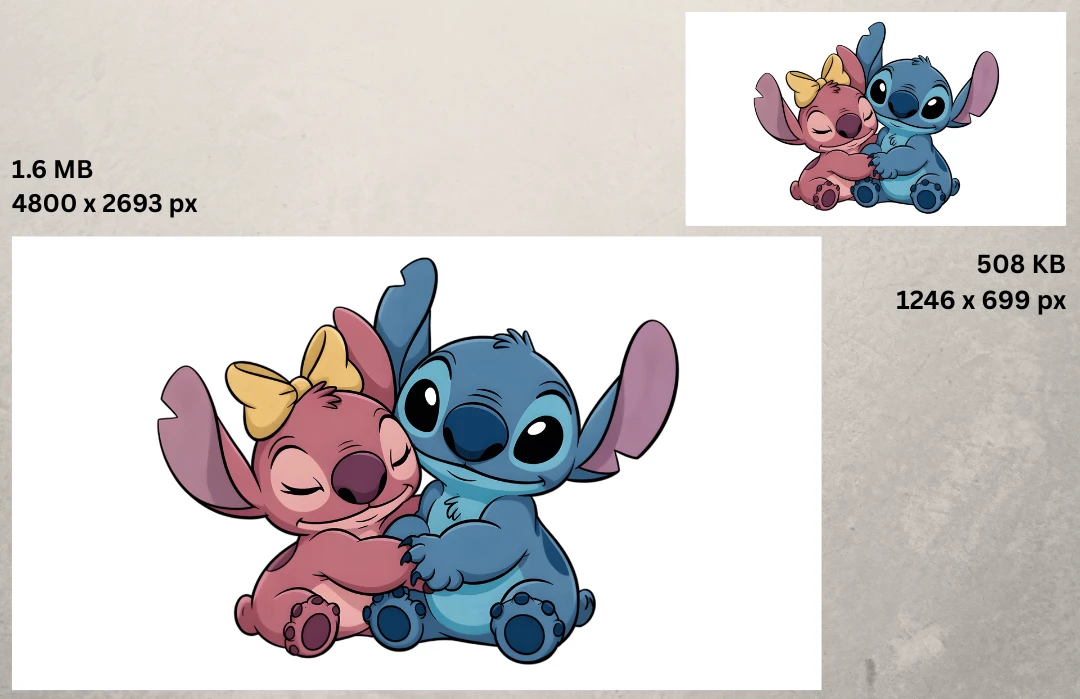
U fotografií PNG obvykle nebývá nejlepší formát. Soubory PNG pro fotografie jsou často zbytečně velké. Pokud obrázek nepotřebuje průhlednost, převeďte ho do JPEG, WebP nebo AVIF.
U průhledných obrázků ponechte PNG, pokud potřebujete širokou kompatibilitu a čistou průhlednost. Můžete zvážit také WebP nebo AVIF, pokud je váš web podporuje, ale vyhněte se JPEG, protože průhledné pozadí nepodporuje.
Pro lepší výkon webu nespoléhejte jen na kompresi. Zmenšete příliš velké obrázky PNG a vytvořte různé verze pro různé šířky obrazovek, aby mobilní uživatelé nemuseli načítat stejný velký soubor jako uživatelé na desktopu.
Často kladené otázky
Zde najdete odpovědi na časté otázky o kompresi PNG, kvalitě obrázků, průhledném pozadí a zmenšování velikosti souborů PNG online.
Ovlivní komprese PNG kvalitu obrázku?
Záleží na zvoleném režimu komprese. Bezztrátová komprese PNG zmenšuje velikost souboru bez změny obrazových dat, takže komprimovaný PNG obvykle vypadá stejně jako původní soubor. Ztrátová komprese PNG může soubor výrazně zmenšit, ale může mírně změnit barvy nebo jemné detaily, protože se obrazová data před uložením zjednoduší.
Mohu zmenšit PNG bez ztráty průhlednosti?
Ano. Kompresor PNG od Watermarkly zachová průhledné pozadí. Je to důležité pro loga, ikony, produktové obrázky, samolepky, prvky rozhraní a další soubory PNG, které potřebují správně zobrazovat průhledné oblasti.
Jak mohu zmenšit obrázek PNG?
Obrázek PNG můžete zmenšit kompresí, změnou rozměrů nebo převodem do lehčího formátu. Začněte kompresorem PNG od Watermarkly, který zmenší velikost souboru online. Nahrajte soubory PNG ze zařízení nebo cloudového úložiště, vyberte možnost komprese podle svého cíle a po dokončení zpracování si stáhněte optimalizované obrázky.
Mohu zmenšit velikost souboru PNG zdarma?
Ano. Kompresor PNG od Watermarkly je zdarma. Můžete komprimovat několik obrázků PNG současně a optimalizované soubory nebudou obsahovat přidané vodoznaky, text ani loga.
Proč je můj soubor PNG tak velký?
Soubory PNG mohou být velké, protože často ukládají detailní obrazová data, průhledné oblasti a mnoho barev. Snímky obrazovky, exporty z grafických editorů, velká grafika a obrázky ve vysokém rozlišení mohou být obzvlášť těžké. Komprese, změna velikosti a optimalizace barev mohou velikost souboru PNG zmenšit.
Je PNG pro kompresi lepší než JPEG?
PNG a JPEG se hodí pro různé úkoly. PNG je obvykle lepší pro grafiku, snímky obrazovky, loga, ikony a obrázky, které potřebují průhlednost. JPEG bývá lepší pro fotografie, protože dokáže fotografické obrázky výrazně zmenšit. Pokud obrázek nepotřebuje průhlednost, může být pro web vhodnou volbou také WebP nebo AVIF.
Odstraňuje komprese PNG metadata?
Některé metody komprese PNG mohou odstranit nepotřebná metadata, například informace o softwaru, časové značky nebo skrytá technická data, která nejsou nutná pro zobrazení obrázku. Odstranění metadat může zmenšit velikost souboru bez změny viditelného obrazu.
V kompresoru PNG od Watermarkly si můžete před kompresí vybrat, zda metadata zachovat, nebo odstranit. Metadata ponechte, pokud mají informace o souboru zůstat připojené k obrázku, nebo je odstraňte, pokud je pro vás prioritou menší soubor PNG a čistší výstup.