Jak komprimovat obrázky JPEG pomocí Watermarkly
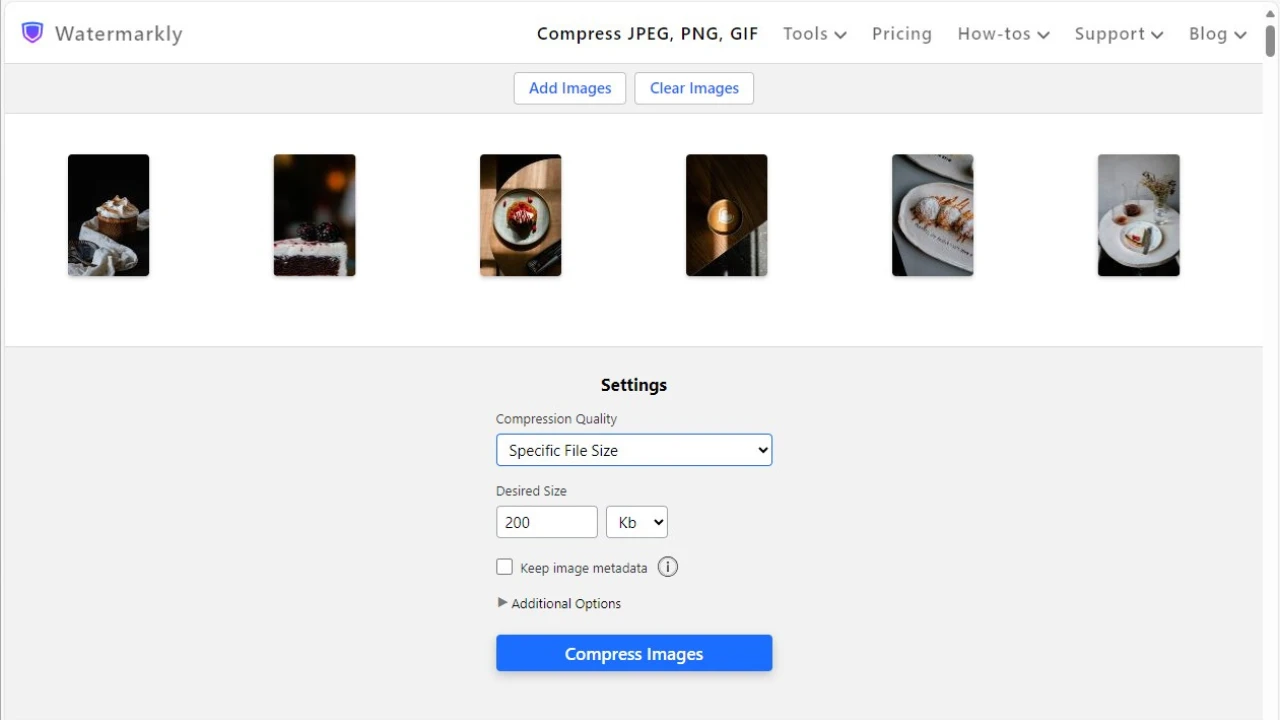
- Otevřete nástroj JPEG komprese.
- Přetáhněte obrázky do okna pro nahrávání nebo klikněte na „Vybrat obrázky“ a nahrajte soubory z počítače, cloudového úložiště nebo webového odkazu. JPEGy můžete importovat z Google Drive, Google Photos, Dropboxu nebo vložením adresy URL obrázku. Pokud zvolíte cloudové úložiště, bude potřeba udělit Watermarkly oprávnění k přístupu k vybraným souborům.
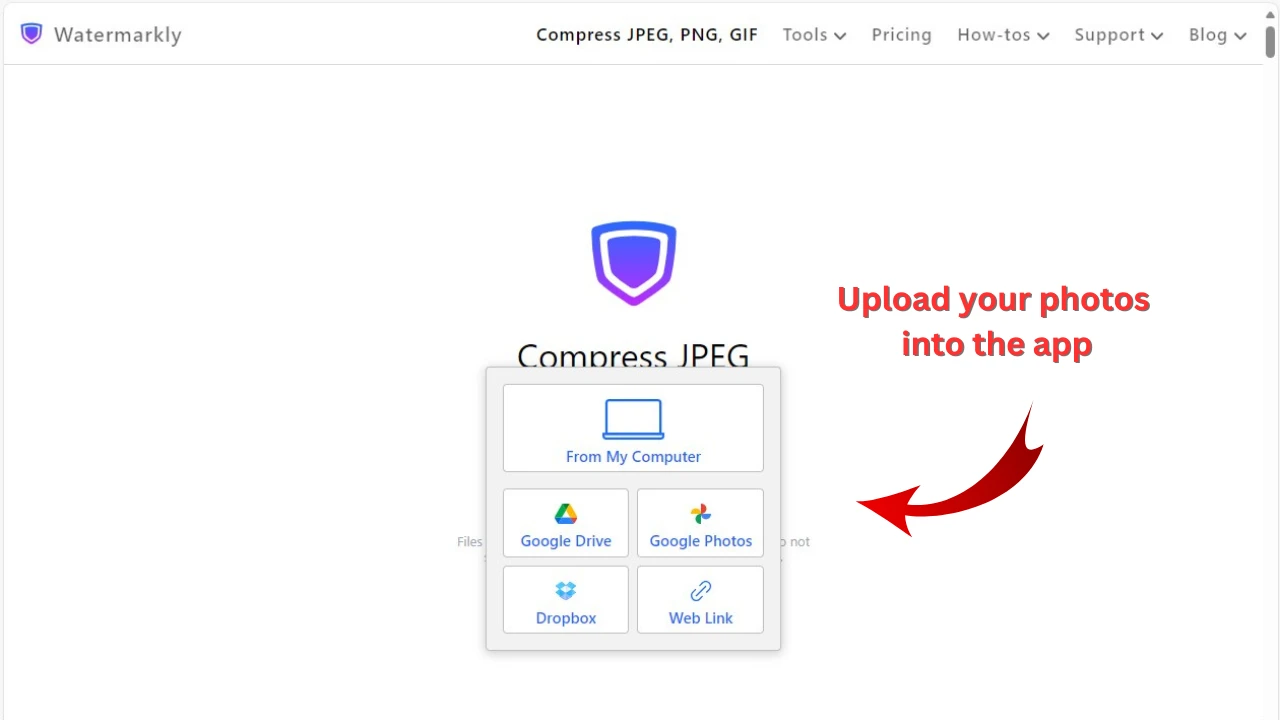
- Potřebujete zmenšit další soubory? Klikněte na „Přidat obrázky“ a nahrajte další fotografie, nebo na „Vymazat“, pokud chcete odstranit všechny importované soubory a začít znovu. Jakmile jsou JPEGy připravené, přejděte do části Nastavení.
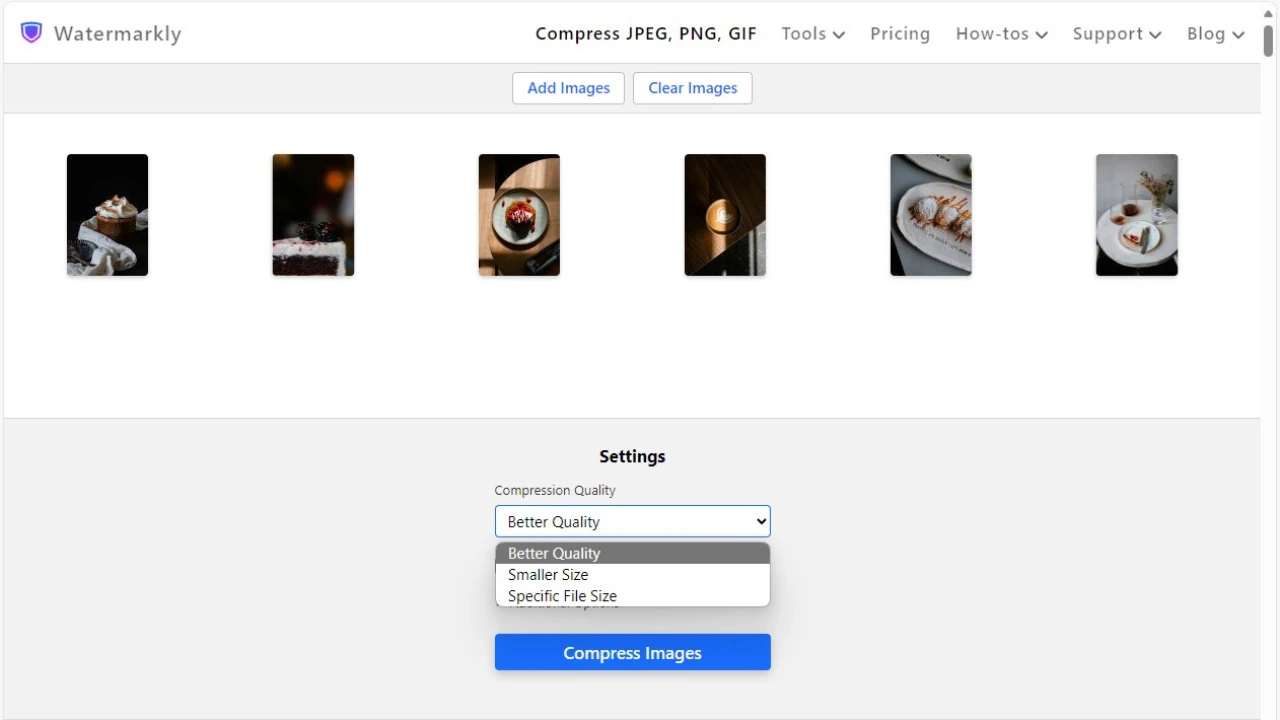
- Vyberte jeden ze tří režimů komprese:
- Lepší kvalita je nejlepší pro fotografie, u kterých je nejdůležitější vizuální kvalita. Watermarkly zmenšuje JPEG a zachovává co nejvíce detailů. Úroveň komprese začíná na 10 %.
- Menší velikost je nejlepší pro silnější kompresi a menší výstupní soubory. Watermarkly zmenšuje JPEGy výrazněji, přičemž úroveň komprese začíná na 25 %.
- Specifická velikost souboru je nejlepší, když soubory musí splnit konkrétní limit pro nahrávání. Zadejte cílovou velikost v KB nebo MB a Watermarkly každý JPEG odpovídajícím způsobem zmenší.
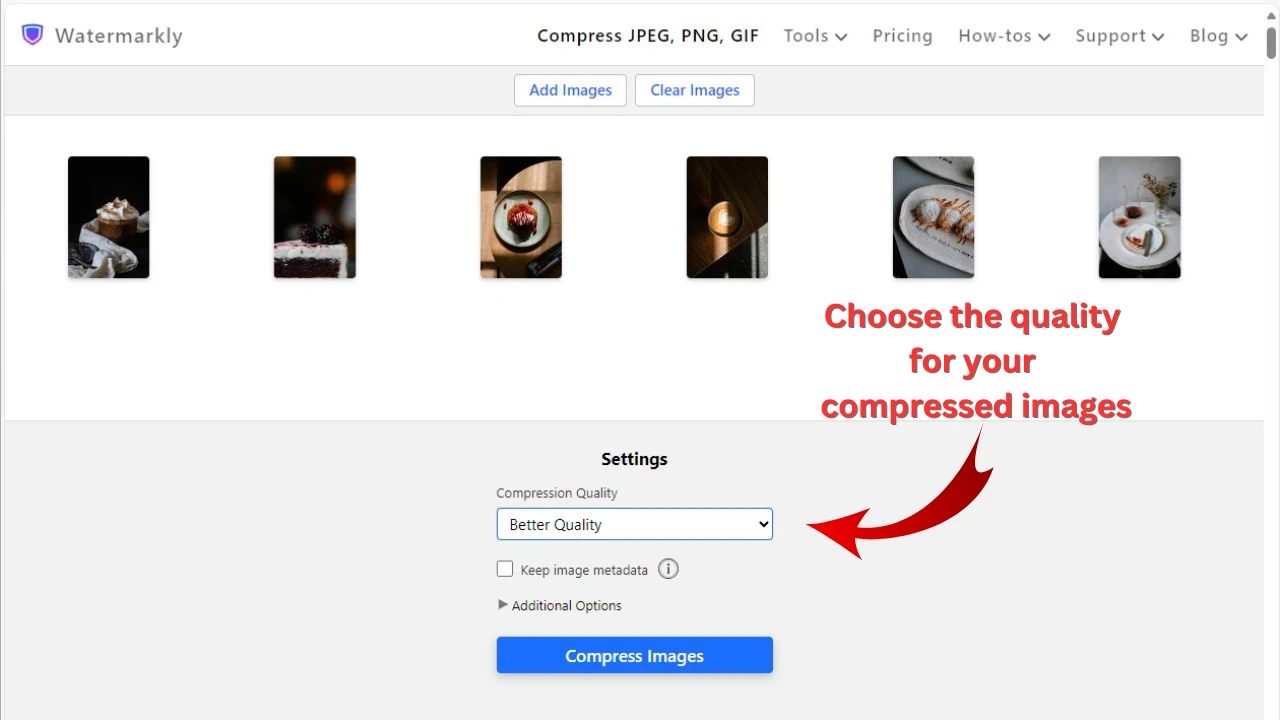
- Pokud chcete uložit zmenšené kopie do stejné složky jako originály, JPEGy přejmenujte.
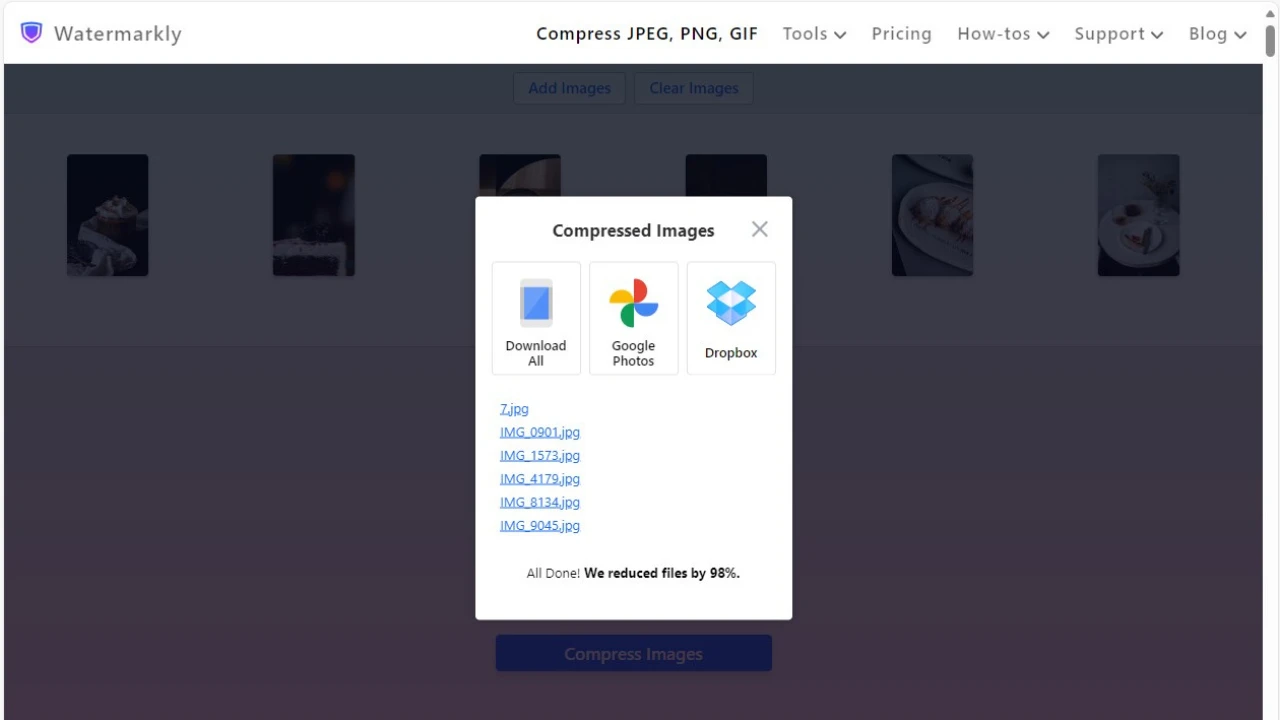
- Klikněte na „Komprimovat obrázky“ a spusťte zpracování. Po dokončení komprese zkontrolujte výslednou velikost souboru a stáhněte zkomprimované kopie jednotlivě nebo všechny najednou.
Proč používat Watermarkly pro JPEG kompresi?
Dávková komprese JPEG
Komprimujte více souborů JPEG najednou pomocí bezplatného online nástroje Watermarkly pro kompresi JPG. Nahrajte obrázky v jedné dávce, vyberte režim komprese a zmenšete jejich velikost během několika sekund. Registrace ani složité nastavení nejsou potřeba.
Dávkové zpracování vám ušetří čas při optimalizaci většího počtu fotografií před publikováním online. Stejnou cílovou velikost souboru pro všechny obrázky nastavíte během několika kliknutí.
Menší soubory JPEG s minimální ztrátou kvality
Watermarkly zmenšuje velikost JPEG a pomáhá fotografiím zůstat čisté a ostré. Díky pokročilé technologii kódování JPEG náš nástroj pro JPEG kompresi analyzuje obrázky a komprimuje je při zachování co největšího množství detailů.
Na stejném souboru můžete vyzkoušet různé režimy komprese a porovnat výsledky, abyste našli nejlepší poměr mezi velikostí souboru a kvalitou obrázku.
Funguje online na jakémkoli zařízení
Watermarkly je webový nástroj pro kompres JPG, který funguje přímo v prohlížeči. Můžete ho používat na počítači, tabletu, iPhonu, telefonu s Androidem nebo jiném mobilním zařízení.
Soukromá a bezpečná JPEG komprese
Komprimujte soubory JPEG online bez vytváření účtu a bez sdílení osobních údajů. Watermarkly neukládá nahrané obrázky na své servery ani nepřepisuje původní soubory. Zkomprimované JPEGy se ukládají jako samostatné kopie.
Další nástroje pro obrázky JPEG
Po kompresi souborů JPEG můžete pokračovat v úpravách pomocí dalších online nástrojů Watermarkly. Přidejte vodoznak, změňte velikost fotografií, ořízněte obrázky do kruhu, obdélníku nebo vlastního tvaru, případně přidejte text do JPEGů - vše zdarma.
Komprese JPG onlineCo se stane, když komprimujete JPEG?
Komprese JPEG zmenšuje velikost souboru odstraněním obrazových dat, která jsou pro lidské oko obvykle méně nápadná. Jednoduše řečeno, formát zachová části fotografie, které jsou vizuálně nejdůležitější, a odstraní část dat, která mají menší vliv na vzhled obrázku. Proto se mnoho fotografií JPEG může výrazně zmenšit s malým viditelným rozdílem.
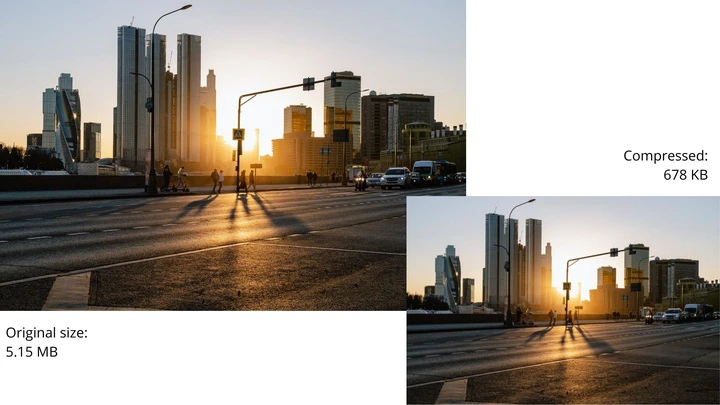
Konečný výsledek závisí na původním obrázku. Detailní fotografie ve vysokém rozlišení má obvykle více dat ke zmenšení než obrázek, který už byl silně komprimován. Dva JPEGy se stejnými rozměry mohou mít po kompresi rozdílnou velikost souboru podle barev, textury, šumu a množství detailů na fotografii.
S nástrojem Watermarkly pro JPEG kompresi můžete:
- Zpracovávat fotografie s příponami .jpeg i .jpg.
- Nahrávat JPEGy s různými velikostmi souborů v jedné dávce.
- Komprimovat všechny obrázky na stejnou cílovou velikost nebo zmenšit každý soubor poměrně.
- Postupně používat různé úrovně komprese od lehčí po silnější, abyste našli nejmenší velikost souboru, která stále vypadá dobře.
Jak komprimovat JPEGy s minimální ztrátou kvality
- Nejprve změňte velikost JPEGů. Původní fotografie mají často vysoké rozlišení, což se hodí pro tisk, ale pro mnoho online použití je to zbytečné. Zmenšení šířky a výšky obrázku v pixelech podle požadavků webu nebo platformy může výrazně snížit velikost souboru. Díky tomu nemusí být další komprese potřeba, nebo můžete použít mírnější úroveň komprese.
- Komprimujte JPEGy jako poslední krok. JPEG je ztrátový formát, což znamená, že během komprese mohou být některá obrazová data trvale odstraněna. Proto je lepší nekomprimovat a neukládat stejný JPEG opakovaně, protože to může postupně snížit ostrost, kvalitu barev a jemné detaily. Pokud je komprese nutná, udělejte z ní poslední krok při úpravě fotografií.
Jak nejlépe komprimovat soubory JPEG
Chcete-li JPEGy komprimovat efektivně, začněte konečným použitím: kde se obrázek zobrazí, jak velký musí být a jestli má platforma limit velikosti souboru. Menší soubor se snáze nahrává, posílá, ukládá a publikuje online, ale velmi silná komprese může způsobit, že fotografie budou působit měkčeji nebo méně detailně.
Cílem je, aby byl každý JPEG dostatečně malý pro svůj účel a zároveň zůstal vizuálně čistý.
U webových stránek mohou zkomprimované JPEGy zlepšit uživatelský zážitek tím, že stránky budou lehčí a rychlejší. To je zvlášť důležité pro produktové stránky, portfolia, blogy, landing pages a online obchody. I když se velká fotografie na stránce zobrazuje v menší velikosti, prohlížeč může stále načítat celý soubor, proto je lepší před publikováním provést zmenšení velikosti JPG nebo JPEG.
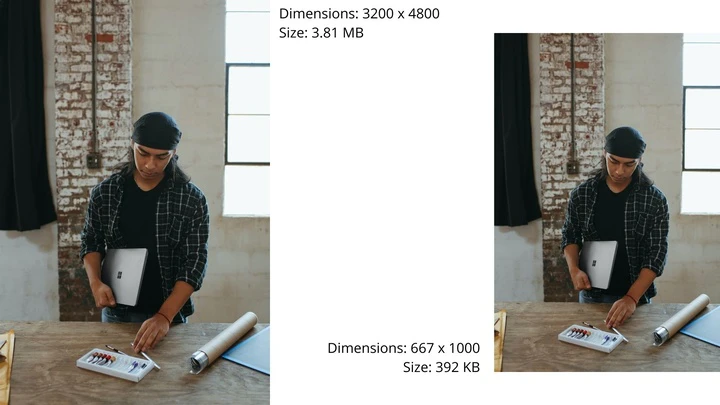
Pro e-mail, sociální sítě, online formuláře, tržiště a cloudové úložiště se menší JPEGy snáze nahrávají a sdílejí. Komprese souborů předem vám také může pomoci vyhnout se chybám při nahrávání, pokud má platforma limit velikosti souboru.
Obecně platí, že velké bannery a obrázky na pozadí by měly zůstat pod 1 MB, kdykoli je to možné. Produktové fotografie, obrázky do portfolia, vizuály na blog a grafika pro landing pages často dobře fungují kolem 500-600 KB. Přílohy e-mailů, příspěvky na sociálních sítích, náhledy a jednoduchá webová grafika se často dají zmenšit přibližně na 200-300 KB. Miniatury a profilové obrázky mohou být ještě menší podle požadovaných rozměrů.
Nejde o pevná pravidla. Detailní fotografie ve vysokém rozlišení může potřebovat větší soubor, aby zůstala ostrá, zatímco jednoduchý obrázek lze často komprimovat silněji. Nejlepšího výsledku dosáhnete tak, že zkomprimovaný JPEG vizuálně zkontrolujete a vyberete nejmenší verzi, která stále vypadá dobře.
Často kladené otázky (FAQ)
Níže najdete odpovědi na běžné otázky o zmenšení velikosti souborů JPEG pomocí Watermarkly.
Ovlivňuje komprese JPEG kvalitu obrázku?
Ano. JPEG je ztrátový formát, což znamená, že při kompresi mohou být odstraněna některá obrazová data. Mnoho fotografií JPEG však lze komprimovat s malým viditelným rozdílem, zejména když zvolíte mírnější režim komprese a výsledek před publikováním nebo sdílením souboru zkontrolujete.
Mohu s Watermarkly komprimovat soubory JPG?
Ano. JPG a JPEG jsou stejný obrazový formát a nástroj Watermarkly pro JPEG kompresi pracuje se soubory .jpg i .jpeg. Můžete nahrát libovolnou příponu a komprimovat je ve stejné dávce.
Jak komprimovat soubory JPEG zdarma?
Velikost souborů JPEG můžete zdarma zmenšit pomocí online nástroje Watermarkly pro JPEG kompresi. Nahrajte jeden nebo více obrázků, vyberte nastavení komprese a stáhněte zmenšené kopie. Během komprese se nepřidává registrace, reklama ani vodoznak.
Jak komprimovat JPG na 200 KB?
Vyberte možnost Specifická velikost souboru, zadejte 200 KB jako cílovou velikost a spusťte kompresi. Watermarkly zmenší vaše soubory JPG nebo JPEG podle zvoleného limitu.
Jak zmenšit velikost souboru JPEG v telefonu?
Otevřete nástroj Watermarkly pro JPEG kompresi v mobilním prohlížeči. Nahrajte soubory JPEG z telefonu nebo cloudového úložiště, vyberte režim komprese a stáhněte zkomprimované obrázky do složky Stažené soubory.