Jak komprimovat GIFy online ve Watermarkly
- Otevřete nástroj Watermarkly Komprimovat GIF.
- Přidejte soubory GIF, které chcete komprimovat. Importujte je z místní složky, přetáhněte je do aplikace nebo je nahrajte z cloudového úložiště. To se hodí zejména tehdy, když už jsou vaše soubory uložené online nebo chcete ušetřit místo v počítači či telefonu.
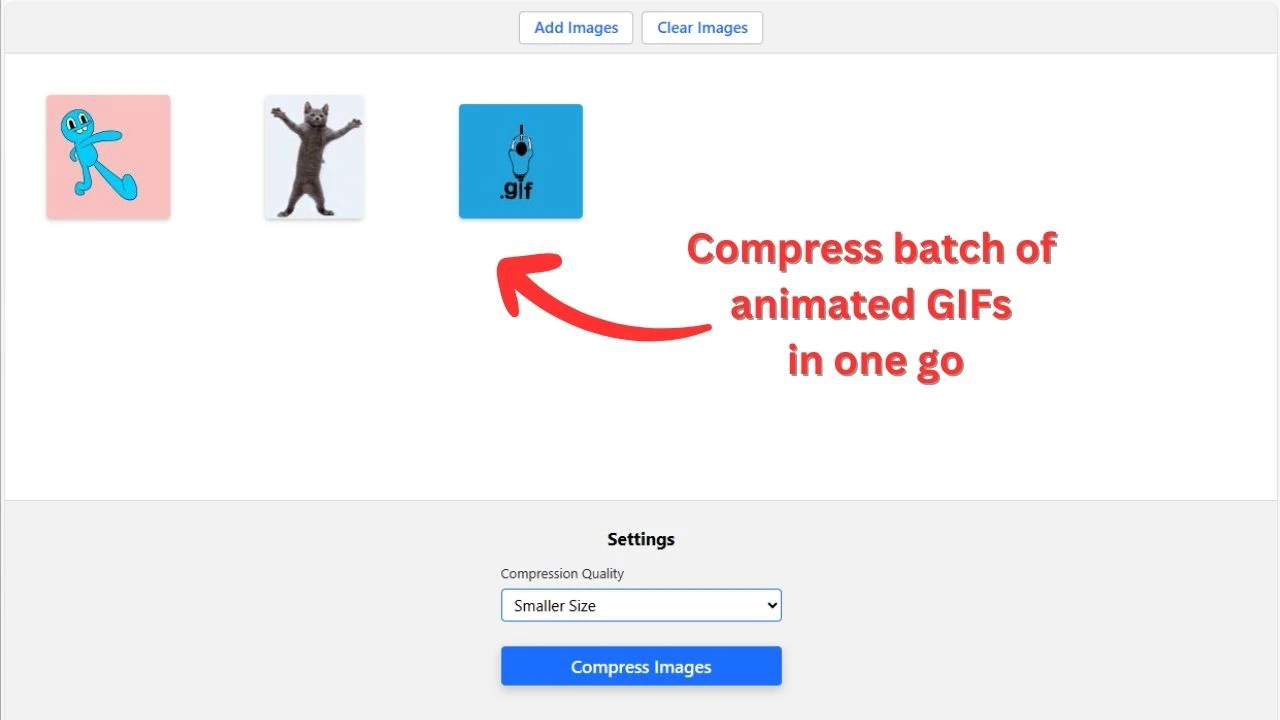
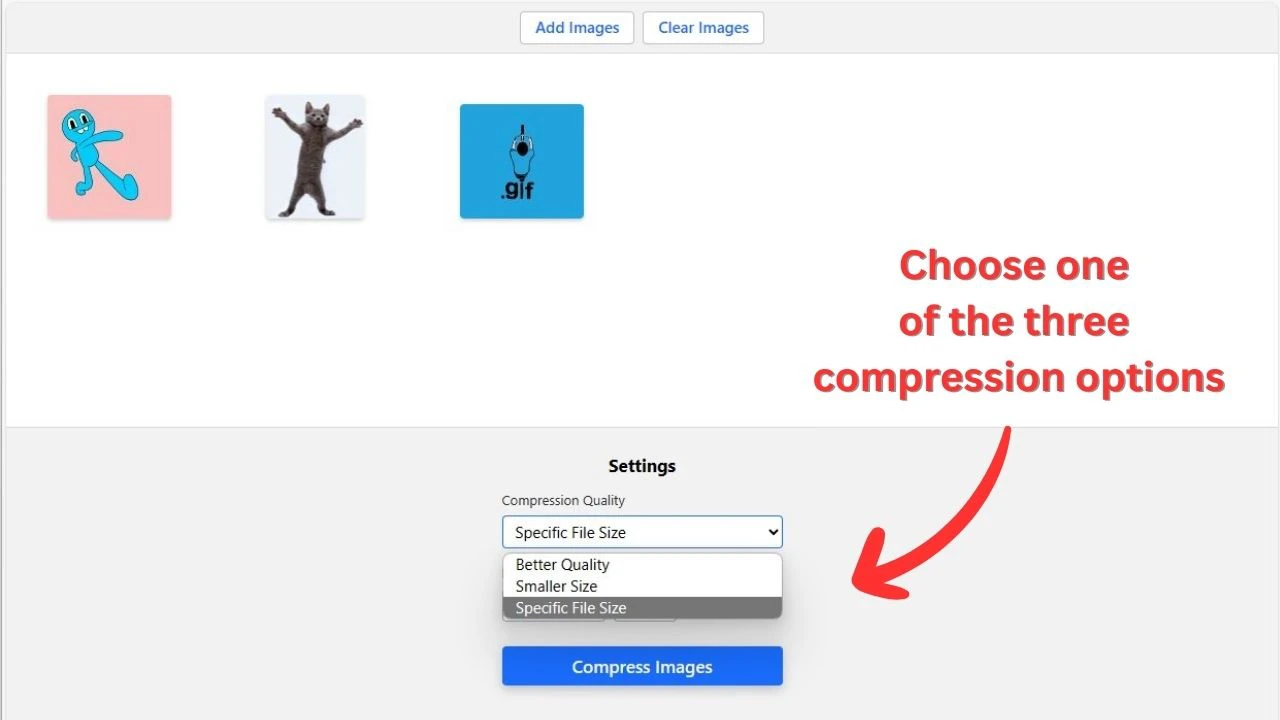
- Vyberte možnost komprese, která odpovídá vašemu cíli:
- Lepší kvalita - komprimujte GIF s minimální ztrátou kvality.
- Menší velikost - zmenšete velikost souboru GIF výraznější kompresí.
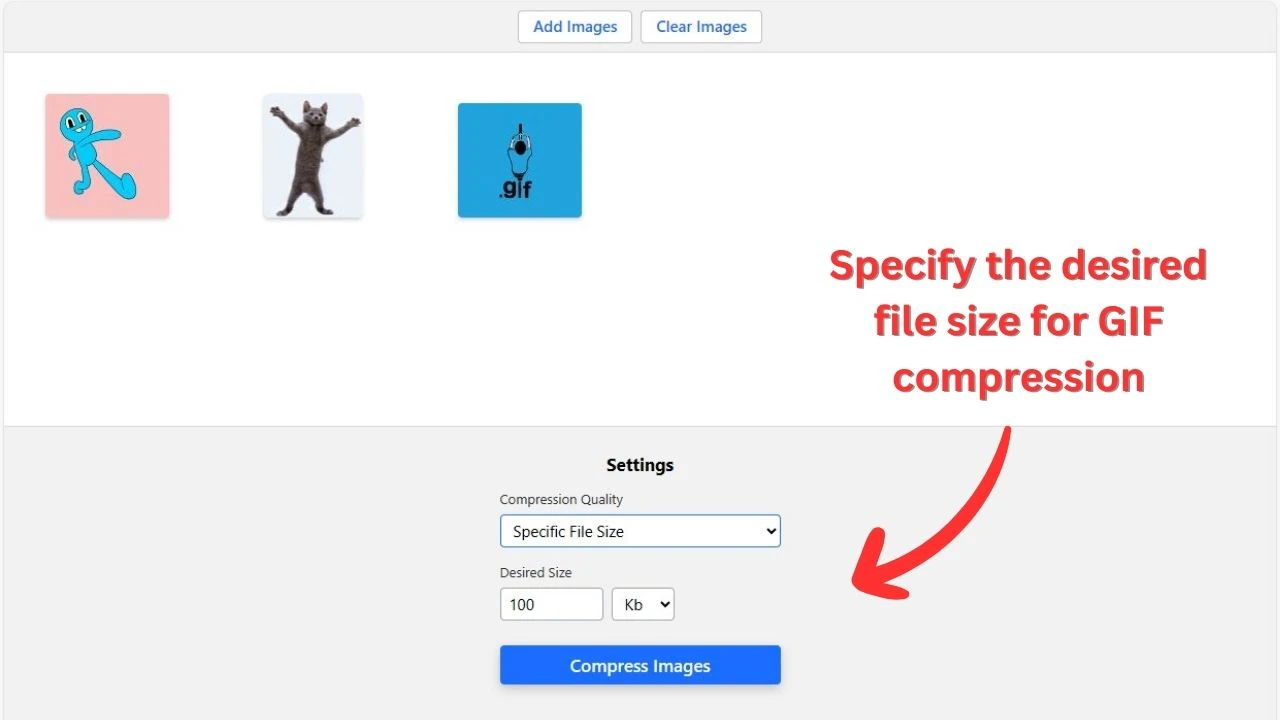
- Specifická velikost souboru - nastavte maximální velikost souboru a nástroj zmenší vaše GIFy tak, aby výsledné soubory tento limit nepřekročily.
- Zvolte, zda chcete použít možnosti Přejmenovat soubory a Zachovat metadata obrázku.
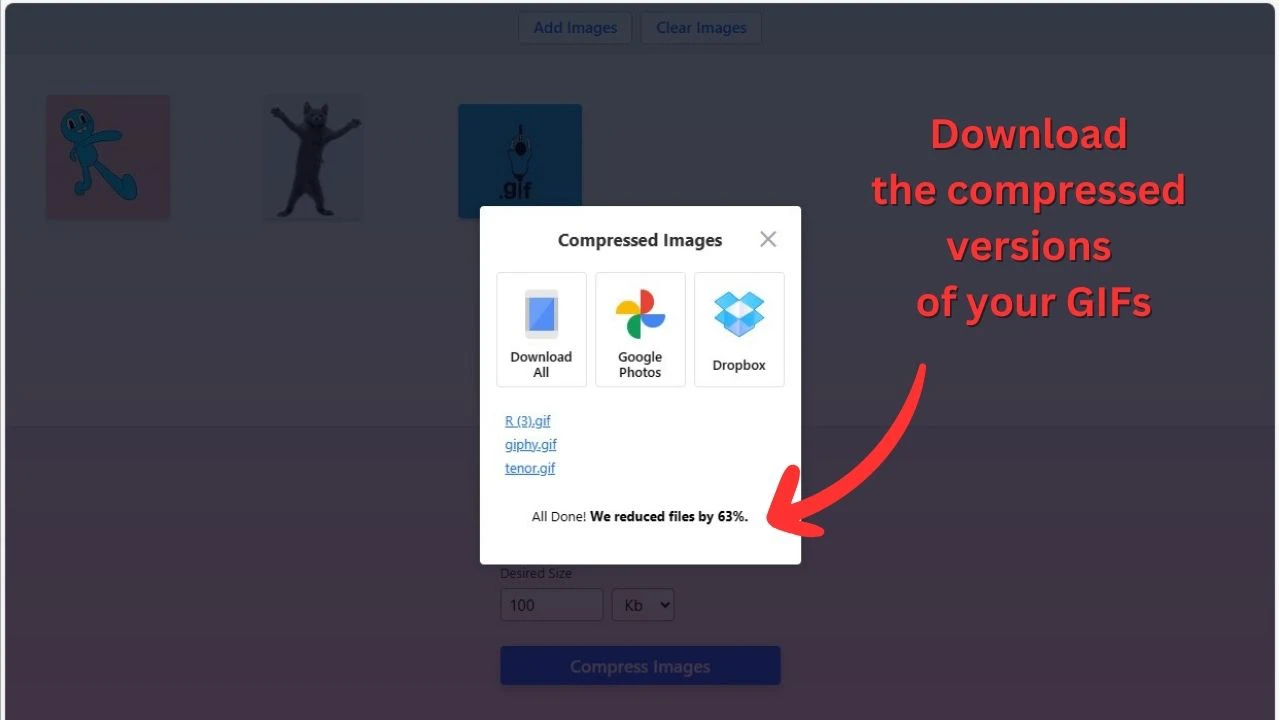
- Klikněte na Komprimovat obrázky. Proces obvykle trvá jen několik sekund. Po dokončení komprese uvidíte, o kolik se každý GIF zmenšil v procentech i v KB.
- Stáhněte si výsledky. Menší GIFy můžete uložit do zařízení nebo je exportovat přímo do cloudového úložiště.
Hlavní důvody, proč používat nástroj Watermarkly
Hromadná komprese GIFů
GIFy nemusíte zmenšovat jeden po druhém. Ve Watermarkly můžete nahrát více GIFů najednou a zkomprimovat je v jedné dávce. Nástroj je zdarma, nepřidává do výstupních souborů vodoznaky a umožňuje zpracovat GIFy rychle bez zbytečných kroků.
Zdarma, online a bezpečně
Nástroj Watermarkly funguje přímo v prohlížeči, takže nemusíte stahovat ani instalovat žádný software. Můžete ho používat na jakémkoli zařízení a operačním systému, ať pracujete na počítači, tabletu nebo telefonu.
Vaše soubory zůstávají soukromé. GIFy ani žádná jiná data neodesíláme na naše servery, takže k vašim souborům nemají přístup neoprávněné osoby.
Jednoduché pro každého
Není třeba ručně upravovat technická nastavení, například počet barev, výběr snímků k odstranění nebo procento ztrátové komprese. Vše probíhá automaticky, takže můžete GIF snadno zmenšit i bez technických zkušeností.
Stačí vybrat jednu ze tří možností komprese a porovnat výsledky, abyste našli nejlepší poměr mezi velikostí souboru a vizuální kvalitou.
Další nástroje pro optimalizaci GIFů na jednom místě
Pokud je zkomprimovaný GIF stále příliš velký nebo se kvalita změnila víc, než jste čekali, můžete zkusit jiné způsoby, jak velikost GIFu zmenšit. Například změna rozměrů GIFu nebo oříznutí zbytečných oblastí často zmenší soubor s menší viditelnou ztrátou kvality.
Watermarkly nabízí více nástrojů pro optimalizaci GIFů na jednom místě, včetně změny velikosti GIFu a oříznutí GIFu, bez dalších plateb.
Jak nástroj pro kompresi GIF funguje
Nástroj Watermarkly používá optimalizaci Gifsicle, aby automaticky zmenšil velikost souboru GIF. Kombinuje efektivní překódování LZW, optimalizaci rozdílů mezi snímky, optimalizaci průhlednosti, zmenšení tabulky barev, odstranění metadat a volitelnou ztrátovou kompresi. Tato nastavení nemusíte upravovat ručně; nástroj použije vhodné optimalizační metody za vás.
Efektivnější překódování dat GIF
Soubory GIF používají ke ukládání pixelových dat kompresi LZW. Některé GIFy nejsou zakódované tak efektivně, jak by mohly být, zejména pokud byly exportovány z nahrávačů obrazovky, grafických nástrojů nebo video konvertorů. Nástroj Watermarkly překóduje data LZW, takže stejný vizuální obsah lze často uložit s menším počtem bajtů.
Ukládání pouze těch částí snímků, které se mění
Animované GIFy často obsahují oblasti, které se z jednoho snímku na další opakují. Místo ukládání každého snímku jako celého obrázku může nástroj najít nejmenší změněnou oblast a uložit jen tuto část. Nezměněné pixely se znovu použijí z předchozího snímku.
Při silnějších úrovních optimalizace může optimalizace průhlednosti označit shodné pixely uvnitř změněné oblasti jako průhledné. To neznamená, že GIF bude vypadat průhledně. Soubor díky tomu pouze znovu využije pixely, které už obsahuje, což pomáhá kompresi LZW fungovat efektivněji.
Snížení počtu barev a odstranění nadbytečných dat
GIFy mohou obsahovat až 256 barev, ale mnoho souborů jich používá méně. Nástroj může zmenšit tabulku barev a zachovat jen barvy, které GIF skutečně potřebuje. Může také odstranit nepodstatná metadata, například komentáře nebo dodatečná aplikační data, která zvětšují soubor, aniž by měnila animaci.
Poznámka: Nástroj Watermarkly nemění pixelové rozměry vašich GIFů ani nesnižuje počet snímků. Zmenšuje velikost souboru GIF pomocí výše popsaných optimalizačních metod.
Jak komprimovat GIFy s minimální ztrátou kvality
Komprese GIF nemusí vždy způsobit viditelnou ztrátu kvality. Některé optimalizace mohou zmenšit velikost souboru odstraněním zbytečných dat, zlepšením způsobu ukládání snímků nebo efektivnějším překódováním GIFu. V takových případech může zkomprimovaný GIF vypadat téměř stejně jako originál.
Čím více však chcete velikost souboru zmenšit, tím pravděpodobnější jsou určité vizuální změny. Pokud je GIF už optimalizovaný, nástroj ho může zmenšit jen mírně, aniž by ovlivnil kvalitu. Aby byl soubor mnohem menší, může být nutné zjednodušit barvy, pixely nebo data snímků, což může způsobit jemný dithering, šum, měkčí detaily nebo malé posuny barev.
Pro nejlepší poměr mezi velikostí souboru GIF a kvalitou:
- Začněte lehkou kompresí. Nejprve použijte nejméně agresivní možnost a výsledek porovnejte s originálem, než vyzkoušíte silnější kompresi.
- Nenastavujte limit příliš nízko. Zmenšit GIF z 10 MB na 5 MB je mnohem snazší než na 500 KB. Velmi malá cílová velikost obvykle vyžaduje větší kompromis v kvalitě.
- Pokud je GIF stále příliš velký, změňte jeho rozměry nebo ho ořízněte. O něco menší GIF často vypadá lépe než GIF v plné velikosti, který byl příliš silně zkomprimován. Oříznutí prázdných nebo nepotřebných oblastí také zmenšuje množství dat v každém snímku.
- Pokud je to možné, zkraťte animaci. Odstranění nepotřebných momentů nebo opakujících se snímků může zmenšit velikost souboru GIF bez změny kvality zbývajících snímků.
- Použijte původní GIF. Opakovaná komprese stejného souboru může zvýraznit artefakty. Pro nejčistší výsledek začněte pokud možno z původního souboru.
Jednoduché GIFy se statickým pozadím, textem, záznamy rozhraní, samolepkami a omezeným počtem barev se obvykle komprimují s menší viditelnou ztrátou kvality. GIFy podobné videu, detailní animace, přechody a zašuměné záběry se výrazně zmenšují obtížněji, aniž by to ovlivnilo obraz.
Limity velikosti souborů GIF a doporučení
Kompresi použijte, když musí váš GIF splnit limit platformy nebo se má načítat rychleji:
- Příspěvky na X / Twitteru - animované GIFy mohou mít až 15 MB, proto větší GIFy před zveřejněním zkomprimujte.
- Zprávy na Discordu - bezplatné účty podporují nahrávání do 10 MB, zatímco Nitro umožňuje větší soubory až do 500 MB.
- Vlastní emoji ve Slacku - GIF emoji by měly být malé: Slack doporučuje čtvercové obrázky pod 128 KB a animované GIFy mohou obsahovat až 50 snímků.
- E-mailové přílohy - Gmail povoluje přílohy do 25 MB, ale držet GIFy přibližně kolem 1-2 MB je praktičtější pro rychlejší odesílání a stahování.
- Webové stránky - velké GIFy mohou zpomalovat načítání, zejména na mobilech. Pro web se pokud možno snažte používat lehké GIFy pod 1-2 MB.
- Sdílení na mobilu - pro messengery, sociální sítě nebo cloudové odkazy se menší GIFy nahrávají, zobrazují v náhledu a stahují rychleji. Pokud je GIF určen hlavně pro zobrazení na mobilu, často stačí šířka přibližně 320-480 px.
Často kladené otázky
Sníží komprese GIF vizuální kvalitu?
Záleží na tom, o kolik chcete velikost souboru GIF zmenšit. Lehká optimalizace často dokáže soubor zmenšit s malou nebo žádnou viditelnou změnou. Silnější komprese může ovlivnit barvy, detaily nebo plynulost, zvlášť pokud potřebujete mnohem menší soubor.
Pro nejlepší výsledek začněte méně agresivní možností komprese, porovnejte zkomprimovaný GIF s originálem a kompresi zvyšte pouze tehdy, když je soubor stále příliš velký.
Mohu komprimovat více souborů GIF najednou?
Ano. Nahrajte všechny soubory GIF, které chcete komprimovat, vyberte jednu z dostupných možností komprese a spusťte proces. Po dokončení komprese si můžete zpracované soubory stáhnout nebo je exportovat přímo do cloudového úložiště.
Mohu komprimovat GIF na konkrétní velikost souboru?
Můžete nastavit maximální velikost souboru a Watermarkly zkomprimuje váš GIF tak, aby výsledný soubor zůstal pod tímto limitem. To se hodí, když potřebujete, aby GIF nepřekročil určitou velikost, například 100 KB, 200 KB, 1 MB nebo 5 MB.
Zůstane můj GIF po kompresi animovaný?
Ano. Watermarkly komprimuje animované GIFy, aniž by je převáděl na statické obrázky. Animace, časování i počet snímků zůstávají zachovány.
Mohu komprimovat soubor GIF v chytrém telefonu?
Ano. GIFy můžete komprimovat v chytrém telefonu, tabletu i počítači. Nástroj funguje v prohlížeči, takže nemusíte instalovat žádný software. Potřebujete jen soubor GIF a stabilní připojení k internetu.
Je nástroj Watermarkly pro kompresi GIF zdarma?
Ano. Soubory GIF můžete komprimovat zdarma, bez registrace, reklam a vodoznaků.
Jsou moje soubory GIF bezpečné?
Ano. Vaše soubory zůstávají při kompresi soukromé. Nástroj Watermarkly nezpřístupňuje vaše GIFy třetím stranám.