Proč Instagram kazí kvalitu fotek a videí a jak to napravit
od  Lina Thorne • Aktualizováno · Publikováno v Úprava fotografií
Strávili jste čas zachycením krásného záběru a upravili ho k dokonalosti. S nadšením ho nahrajete na Instagram, pak si příspěvek zkontrolujete… a vypadá trochu rozmazaně a pixelovaně. Co se stalo?
Víte, stovky tisíc lidí každý den nahrávají vizuální obsah na Instagram. To všechno je potřeba ukládat na jejich servery, zobrazovat na široké škále zařízení, rychle načítat a spotřebovat méně dat. Aby toho dosáhl, Instagram po nahrání váš obsah různě zpracovává. A to má určitý vliv na kvalitu vašich obrázků a videí.
To ale neznamená, že nemůžete nic dělat. Můžete. Jen je potřeba udělat několik kroků navíc, abyste obsah připravili na publikaci online. V tomto průvodci vám přesně ukážeme, jak na to, a jaké nastavení použít při exportu vizuálního obsahu.
Proč Instagram kazí kvalitu?
Podívejme se blíž na to, co přesně ničí kvalitu vašeho vizuálního obsahu.
1. Automatická komprese a překódování
S více než 3 miliardami aktivních uživatelů je množství vizuálních dat nahraných každou minutu ohromné. Kdyby všichni nahrávali nekomprimované soubory v plném rozlišení přímo ze svých špičkových fotoaparátů a smartphonů, platforma by pravděpodobně zkolabovala. Na serverech by nebylo dost místa pro uložení všech dat, načítání by bylo strašně pomalé a uživatelé by vyčerpali mobilní data během několika dnů, ne-li hodin.
Komprese pomáhá tyto problémy řešit. Když se soubor komprimuje, odstraní se redundantní informace a velikost souboru se zmenší. Instagram používá ztrátovou kompresi, což znamená, že trvale zahazuje data, která považuje za “méně důležitá” pro lidské vnímání. Algoritmy analyzují váš obrázek nebo video a odstraňují jemné barevné přechody, drobné detaily a složité textury. Zmenšení souboru je dobrá věc, ale komprese může vést k rozmazání, pixelaci a barevnému pruhování.
Platforma také váš vizuální obsah znovu překóduje. To znamená, že obsah je zpracován a převeden do vlastních formátů Instagramu pro zobrazení na platformě. Děje se to kvůli optimalizaci výkonu, zajištění kompatibility mezi zařízeními a vytvoření několika verzí videa pro různé šířky pásma.
2. Špatné rozlišení nebo formát
Instagram má konkrétní požadavky na velikost. Například kratší strana musí být u obrázků i videí 1080 px. Když nahrajete soubor s jinými rozměry v pixelech, Instagram ho automaticky změní, což má také negativní vliv na kvalitu.
Pokud se pokusíte nahrát formát, který Instagram nepodporuje, platforma soubor buď nenahraje, nebo ho automaticky převede do JPEG. I to může vést ke ztrátě kvality, protože převodník Instagramu není nijak zvlášť dobrý.
3. Úpravy v aplikaci
To je asi největší chyba, kterou uživatelé dělají. Když importujete video a pak v editoru Reels nebo Stories přidáte text, nálepky, filtry nebo jen oříznete klipy, aplikace tyto prvky jen nepřekryje. Celé video znovu vyrenderuje a znovu zkomprimuje.
Přesně tak, váš obsah se komprimuje při nahrávání a pak, pokud použijete vestavěný editor, komprimuje se znovu, často s nižším bitratem (množství dat zpracovaných za sekundu), což vede k výrazně horší kvalitě. Takže do Instagramu nic nepřidávejte, pokud chcete nejlepší kvalitu.
4. Možnost “Upload at Highest Quality” není zapnutá
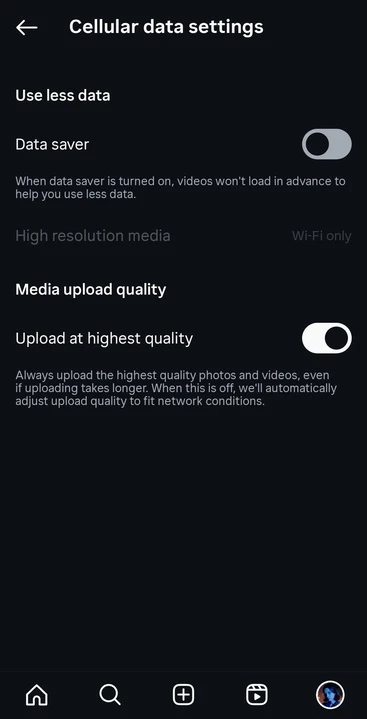
Mnoho uživatelů předpokládá, že je toto nastavení zapnuté ve výchozím stavu. Není. Když je vypnuté, může Instagram použít vyšší úroveň komprese, aby ušetřil data při nahrávání, i když je zařízení připojeno k Wi-Fi.
5. Na internetovém připojení záleží
Ujistěte se, že je režim “Use Less Data” vypnutý. Také není dobrý nápad nahrávat obsah, když je připojení slabé nebo nestabilní. Jinak může Instagram zvolit verzi s nižším rozlišením nebo bitratem.
Další věc, kterou je dobré mít na paměti, je, že pokud je připojení slabé, Instagram může zobrazit váš obsah i jakýkoli jiný obsah v nižším rozlišení nebo bitratu. Takže pokud všechno na Instagramu vypadá rozmazaně, nejdřív zkontrolujte internetové připojení.
6. Špatný barevný profil nebo barevný prostor
Váš exportovaný obrázek nebo video může používat barevný profil nebo barevný prostor, které Instagram nepodporuje. Například log materiál, wide gamut nebo high dynamic-range. Pokud nahrajete takový obsah, světla mohou být přepálená nebo barvy mohou působit mdle.
7. Nízká míra zapojení nebo počet zhlédnutí
Možná vás to překvapí, ale chování Instagramu po nahrání obsahu může ovlivnit i výslednou kvalitu. V říjnu 2024 The Verge uvedl, že šéf Instagramu Adam Mosseri řekl, že kvalita videa pro Stories a Reels může být snížena nebo zvýšena podle toho, kolik zhlédnutí nebo interakcí klip dostane:
V říjnu 2024 The Verge uvedl, že Adam Mosseri řekl, že pokud se klip delší dobu nesleduje, Instagram ho může přepnout na nižší kvalitu. Dodal také, že nejpopulárnější tvůrci obvykle mívají videa, která vypadají nejlépe.
Takže i když video už máte zmenšené a zkomprimované, jeho kvalita může klesnout, pokud není dost populární.
Co můžete udělat, abyste předešli ztrátě kvality?
Je důležité říct hned na začátku: nulová ztráta kvality je nemožná. Vaším cílem je vyhnout se viditelné ztrátě kvality. Jinými slovy, musíte zajistit, aby vaše obrázky a videa na Instagramu vypadaly dobře a relativně ostře.
1. Kvalita musí být skvělá už před samotnou úpravou:
- Pořizujte v co nejvyšší kvalitě. Vždy používejte nejvyšší rozlišení a snímkovou frekvenci, kterou váš fotoaparát nebo telefon nabízí. Je snazší zmenšit kvalitní obrázek nebo video, než se snažit zvednout kvalitu slabého souboru.
- Stabilizujte záběr. Roztřesené video se hůř komprimuje čistě. Použijte gimbal nebo vestavěnou stabilizaci telefonu pro plynulejší pohyb. Některé video editory, například Adobe Premiere Pro a CapCut pro desktop, umožňují digitální stabilizaci, ale tato možnost nefunguje vždy.
2. Zapněte možnost “Upload at Highest Quality”.
Jak na to:
- Otevřete aplikaci Instagram v telefonu.
- Přejděte na svůj profil.
- Klepněte na nabídku se třemi čárkami vpravo nahoře, abyste otevřeli nastavení.
- Najděte Mobile data use nebo Data usage and media quality. Klepněte na ni.
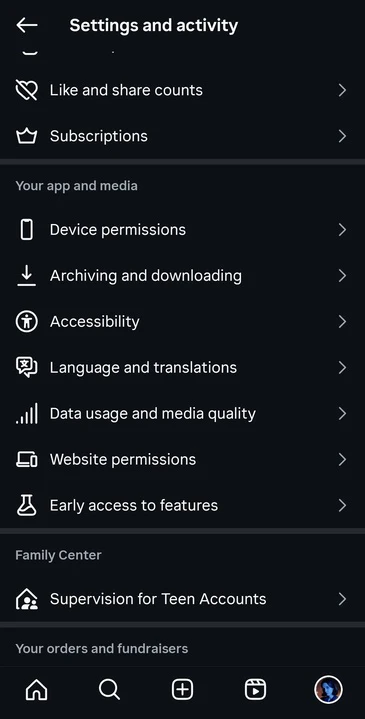
- Zapněte Upload at highest quality nebo nastavte Media quality na High. Ujistěte se, že Use Less Data (Data Saver) je VYPNUTÝ.
- Restartujte aplikaci.
Mějte na paměti, že text rozhraní Instagramu se může lišit podle verze.
Také pamatujte, že je ve skutečnosti lepší nahrávat obsah, když jste připojeni k Wi-Fi a připojení je stabilní.
3. Vyhněte se vestavěnému editoru Instagramu.
- Pro fotky používejte aplikace jako Adobe Lightroom Mobile, VSCO nebo Snapseed pro barevné úpravy a další změny. Pokud pracujete na desktopu, použijte programy jako Adobe Lightroom, Photoshop nebo GIMP. Text nebo grafiku můžete přidat v online aplikacích jako Canva nebo Watermarkly.
- Pro videa používejte mobilní video editory jako CapCut, InShot, VN nebo Adobe Premiere Rush. Pro desktop uživatele jsou Adobe Premiere Pro, Final Cut Pro nebo DaVinci Resolve průmyslovým standardem. Pokud chcete přidat text do videa, udělejte to v aplikaci pro střih videa. Text musí být součástí videa.
Tyto profesionální nástroje vám pomohou vytěžit z vizuálního obsahu maximum. Navíc vám umožní nastavit exportní parametry, což přesně potřebujete.
Tady je tip
Pokud nechcete dělat mnoho úprav videa, ale potřebujete přidat text nebo přes něj položit obrázek, můžete to snadno udělat v mobilní aplikaci Watermarkly dostupné pro iOS i Android.
- Otevřete aplikaci a importujte videa.
- Klepněte na Add Text, pokud chcete přidat text. Pokud chcete překrýt obrázek, klepněte na Add Logo a pak nahrajte obrázek.
- Upravte text nebo obrázek podle potřeby. V případě nutnosti změňte pozici a velikost.
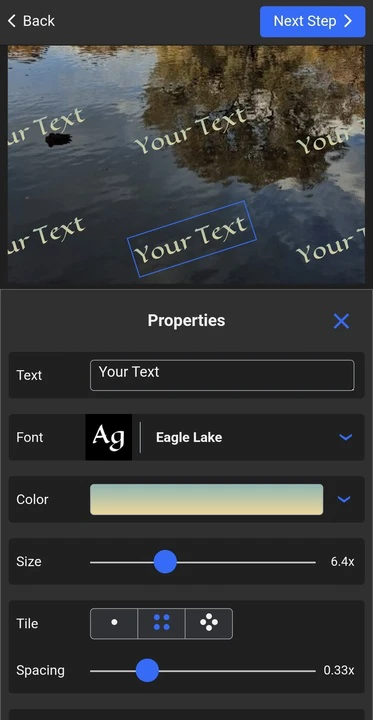
- Klepněte na Next a nastavte exportní parametry. Poté spusťte proces vkládání vodoznaku.
Jakmile aplikace dokončí zpracování souborů, uloží se do galerie jako kopie, které pak můžete nahrát na Instagram.
4. Optimalizujte obsah pro Instagram
Musíte nahrát soubor optimalizovaný pro ekosystém Instagramu. Pokud to uděláte, platforma bude mít málo práce, a proto kvalitu tolik nepoškodí.
Specifikace fotografie nebo videa můžete zkontrolovat ve vlastnostech souboru v telefonu nebo na desktopu.
Specifikace fotek:
- Rozlišení: 1080 pixelů na šířku. Bez ohledu na poměr stran, který zvolíte. Někteří uživatelé testovali kratší stranu na 1440 px. Výsledky se liší, takže můžete vyzkoušet obě možnosti a zjistit, která vám funguje nejlépe.
- Poměr stran: 4:5 (na výšku), 1:1 (čtverec) nebo 1.91:1 (na šířku) pro příspěvky. 9:16 je pro Stories.
- Formát souboru: JPEG uložený v kvalitě “High” nebo “Maximum” (cca 80-95%).
- Barevný profil: sRGB.
Specifikace videí:
- Rozlišení: 1080p (1920x1080 pixelů). Nikdy nepublikujte videa ve 4k! Budou silně komprimována.
- Formát souboru: MP4.
- Kodek: H.264 je všeobecně podporovaný.
- Snímková frekvence: 30 fps.
- Barevný prostor: Rec.709.
- Zvuk: AAC 48kHz ~256 kbps.
- Bitrate: 6-12 Mbps VBR (proměnný bitrate). Mnoho lidí doporučuje kolem 15 Mbps jako ideální rovnováhu mezi kvalitou a zvládnutelnou velikostí souboru. Ale je lepší vyzkoušet několik bitrate a zjistit, který vám vyhovuje nejvíc.
Je samozřejmé, že všechny změny by se měly dělat na kopii finálního souboru. Jinými slovy, proveďte všechny barevné úpravy, střih, retuše a uložte soubor ve vysokém rozlišení. Pak, když budete obsah optimalizovat pro Instagram, vytvořte kopii nebo uložte upravenou verzi jako kopii.
Tady je tip
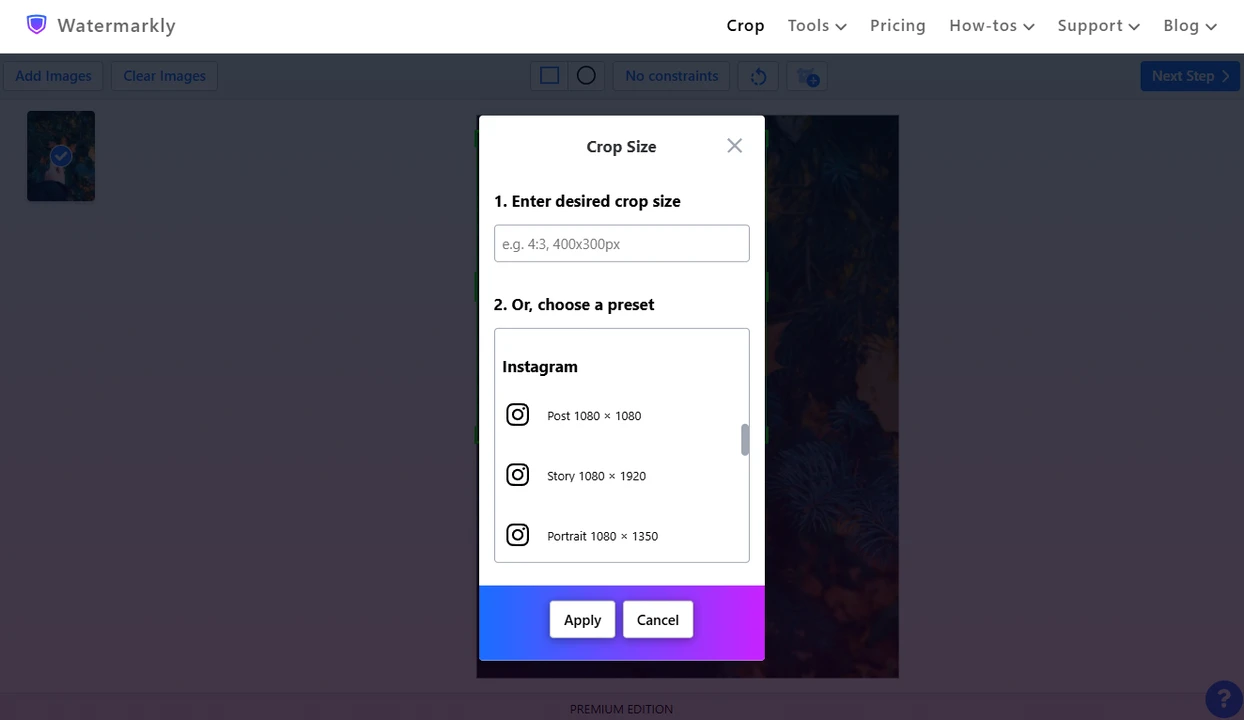
Watermarkly dělá změnu velikosti obrázků velmi rychlou a snadnou, protože nabízí předvolby ořezu přímo pro Instagram. To znamená, že během několika kliknutí budou mít vaše obrázky správné pixely i poměr stran.
Co je potřeba udělat:
- Otevřete online nástroj Watermarkly Image Cropper a nahrajte obrázky.
- Otevřete nabídku předvoleb ořezu kliknutím na No Constraints, poté sjeďte dolů a vyberte jednu z předvoleb pro Instagram.
- Upravte ořezovou oblast u každého obrázku v dávce.
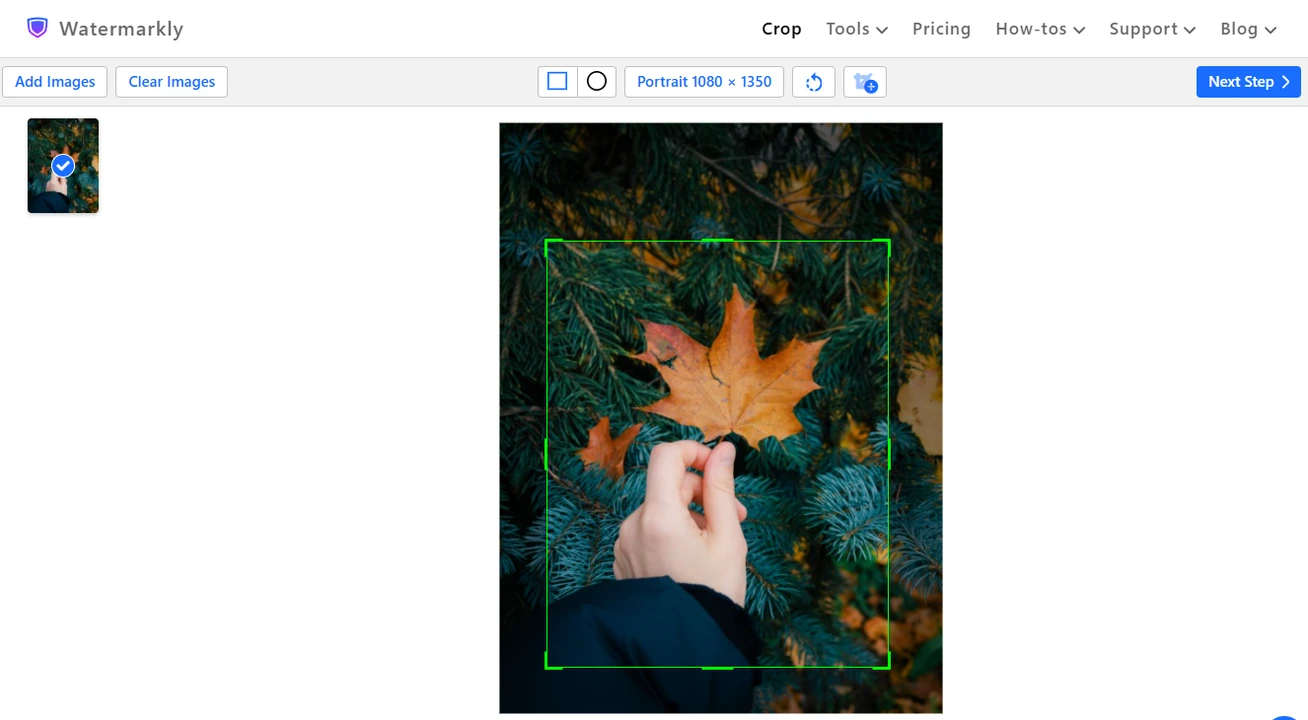
- Klepněte na Next a nastavte exportní parametry.
- Zpracujte a stáhněte obrázky.
A je to! Teď můžete přejít k nahrávání obrázků na Instagram.
5. Připravení na nahrání na Instagram?
Ještě je potřeba udělat pár věcí.
- Pokud jste fotku nebo video upravovali na desktopu, přeneste exportovaný soubor do mobilního zařízení (přes AirDrop, Dropbox atd.).
- Otevřete Instagram a vyberte optimalizovaný obrázek nebo video z galerie.
- Pokud vytváříte Reel, dostanete se do editoru. ZDE NEDĚLEJTE NIC. Nepřidávejte text, nálepky ani filtry. Neupravujte délku klipu.
- Stojí za zmínku, že přidání audia může také ovlivnit kvalitu videa, ale zároveň může pomoci s engagementem. Takže občas audio přidat můžete.
- Pokud nahráváte obrázky, vyhněte se filtrům nebo změnám v vestavěném editoru obrázků Instagramu.
- Napište popisek, přidejte hashtagy a klepněte na Share. Jakmile bude obsah zveřejněn, podívejte se na něj. Vypadá teď lépe?
Další tipy
- Pokud má vaše video nebo fotka viditelný šum, zejména ve stínech nebo při slabém světle, použijte před exportem jemné odšumění. Protože komprese Instagramu cílí na vysokofrekvenční detaily, šum může výsledek zhoršit (bloky, artefakty).
- Trocha navíc do ostrosti nebo kontrastu může pomoci detailům přežít kompresi. Ale nepřehánějte to.
- Velikost souboru optimalizovaného obrázku by měla být pod přibližně 2-8 MB. Klip 30-60 s by měl být pod zhruba 100 MB.
- Pokud máte desktopovou verzi Instagramu přes web, můžete zkusit nahrávat z počítače. Někteří uživatelé říkají, že desktopové nahrávání má někdy o něco lepší kvalitu.
- Pokud používáte iPhone, nenahrávejte HDR fotky. Pravděpodobně budou působit ploše. Navíc je lepší před nahráním převést HEIC do JPEG.
Závěr
Teď už víte, proč Instagram kazí kvalitu fotek a videí. Také víte, že abyste předešli viditelné ztrátě kvality, musíte obsah před nahráním optimalizovat. Chce to trochu času navíc, ale naštěstí to není nijak zvlášť složité.
Ujistěte se, že je zapnutý Highest Quality Upload. Vestavěný editor Instagramu používejte co nejméně. Experimentujte s různými exportními nastaveními a pak si ponechte ta, která vašemu účtu fungují nejlépe. To vše vám pomůže udržet dobrou kvalitu obrázků i videí po zveřejnění na Instagramu.