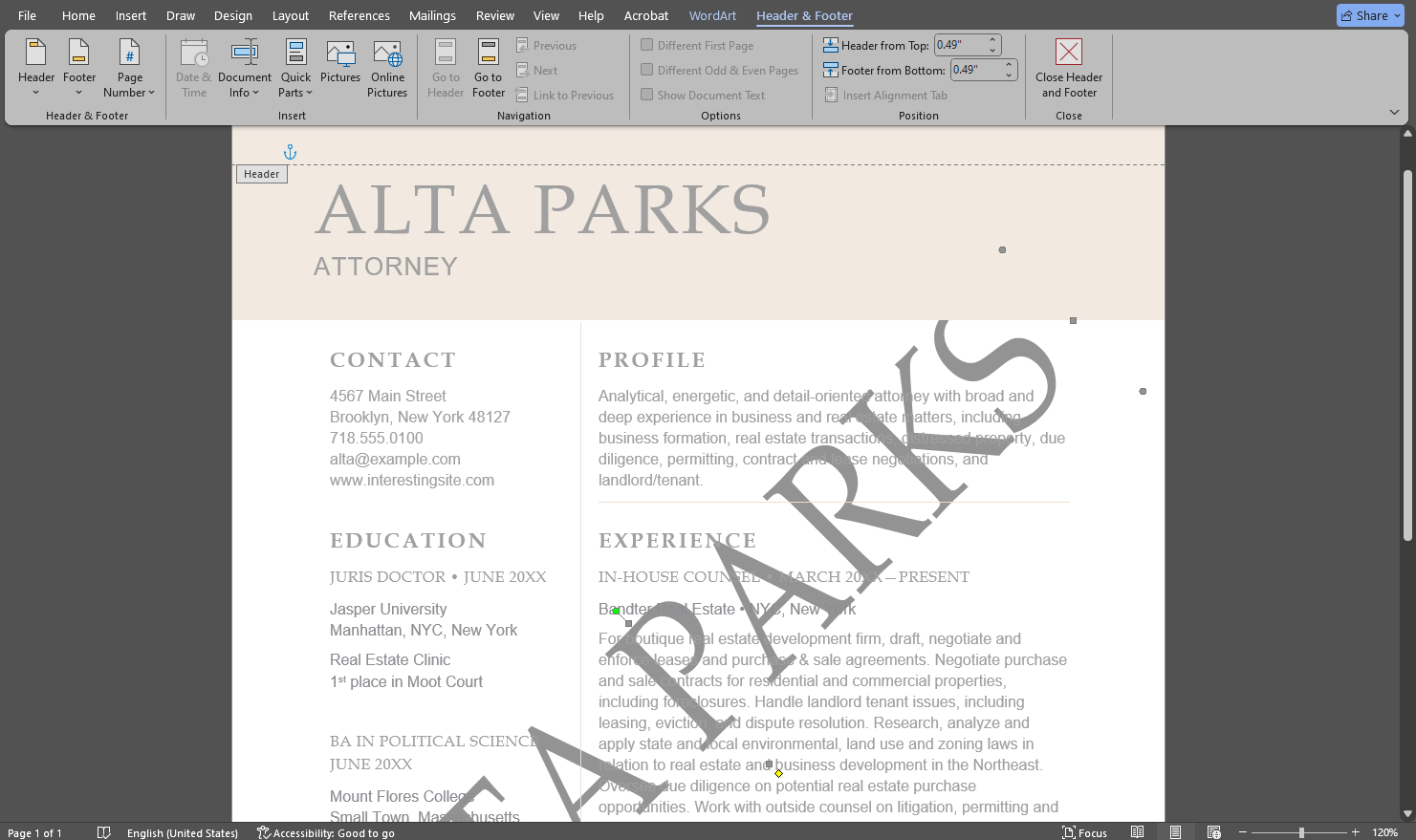
Jak vložit vodoznak do MS Word
od  Lina Thorne • Aktualizováno · Publikováno v Tipy na vodoznak
Chcete vložit vodoznak do dokumentu Microsoft Word? Word vám umožňuje přidat poloprůhledný textový nebo obrázkový vodoznak za obsah tak, aby zůstal viditelný, aniž by rušil text.
Můžete použít předdefinovanou šablonu vodoznaku nebo si vytvořit vlastní pomocí vlastního textu nebo obrázku. Postup je rychlý a dobře funguje pro běžné případy, jako jsou „Koncept”, „Důvěrné” nebo dokumenty se značkou firmy.
Níže najdete pokyny krok za krokem pro přidání textového a obrázkového vodoznaku v Microsoft Word spolu s praktickými poznámkami o omezeních Wordu a způsobu jejich překonání.
Proč byste měli vložit vodoznak do Microsoft Word
Přidání vodoznaku v Microsoft Word může být užitečné pro osobní, akademické nebo firemní dokumenty. Důvody mohou být:
Ochrana duševního vlastnictví
Bohužel není neobvyklé, že lidé kopírují a sdílejí dokumenty bez svolení nebo řádného uvedení zdroje. Vodoznak (například vaše jméno nebo logo) pomáhá prokázat vlastnictví a může odradit od neoprávněného šíření. To je zvlášť užitečné u rukopisů, zpráv, návrhů a dalších dokumentů, které sdílíte externě.
Označení stavu dokumentu
Vodoznak může jasně sdělit stav dokumentu. Například „Důvěrné” signalizuje, že dokument by neměl být sdílen, zatímco „Koncept” ukazuje, že obsah ještě není finální.
Vyjasnění účelu
Vodoznaky mohou příjemci říct, jak s dokumentem zacházet. Například „K přezkoumání” nebo „Naléhavé”.
Dodržování předpisů
V některých odvětvích musí být citlivé nebo chráněné dokumenty jasně označeny. Vodoznaky jako „Důvěrné” nebo „Chráněno zákonem” mohou pomoci při dodržování předpisů a posílit zamýšlené použití dokumentu.
Posílení identity značky
Přidání loga nebo názvu společnosti k nabídkám, ceníkům a dalším dokumentům určeným klientům dělá z nich formálnější a rozpoznatelnější materiály.
Snadný kontakt
V některých případech lze vodoznak využít k zahrnutí kontaktních údajů, jako je webová adresa – užitečné, když jsou dokumenty přeposílány nebo tisknuty.
Nyní se podíváme, jak vložit textový nebo obrázkový vodoznak do Microsoft Word.
Jak přidat textový vodoznak do Microsoft Word
Postup přidání textového vodoznaku ve Wordu – například „Koncept”, „Důvěrné” nebo název společnosti.
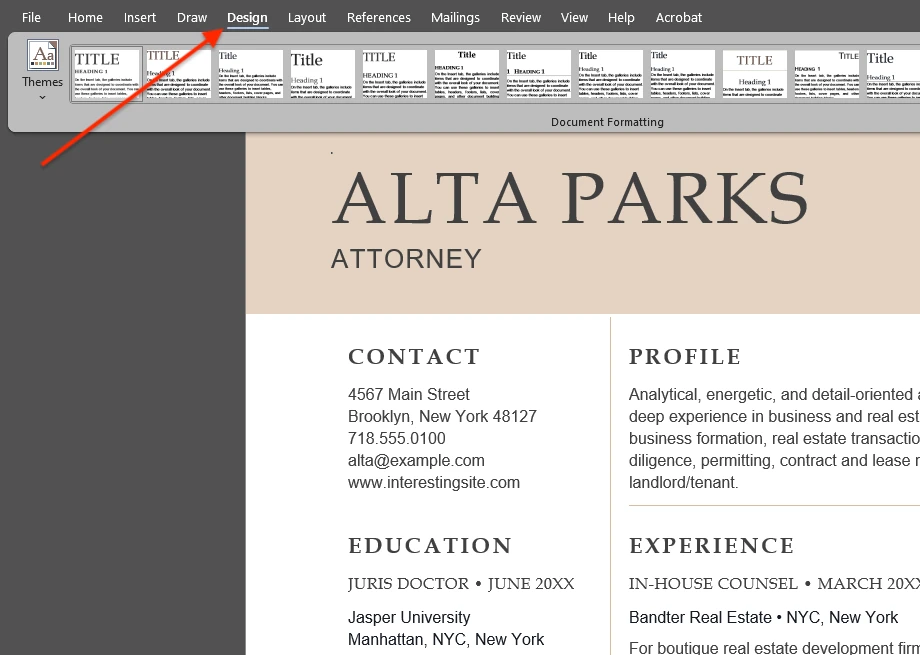
1. Otevřete dokument a přejděte do nabídky Vodoznak.
V Microsoft Word otevřete soubor a přejděte na kartu Návrh, poté klikněte na Vodoznak na pravé straně pásu karet. V některých starších verzích Wordu může být tato možnost v části Rozložení stránky.
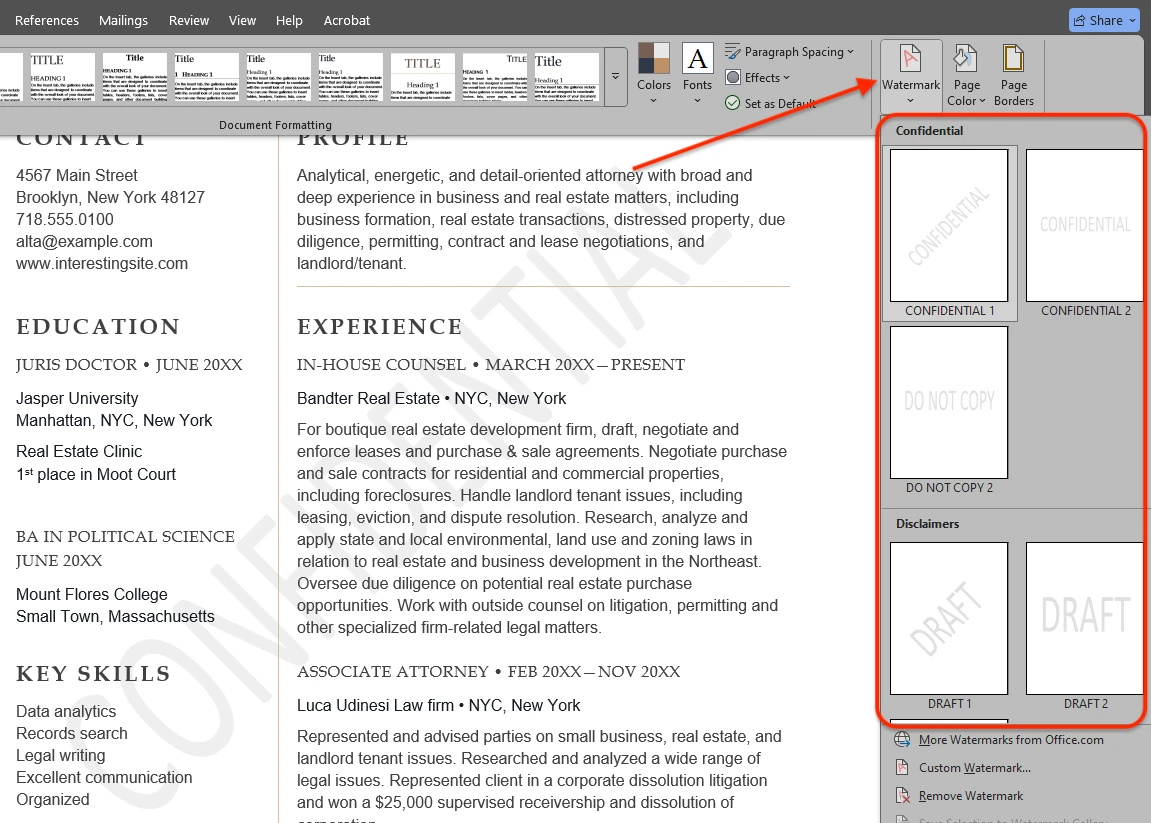
2. Zvolte předdefinovanou šablonu (volitelné).
Zobrazí se rozevírací nabídka s předdefinovanými šablonami vodoznaků, jako jsou Koncept, Důvěrné a ASAP. Kliknutím na šablonu ji použijete na dokument.
Poznámka: šablony vodoznaků mají omezené možnosti přizpůsobení – nelze změnit jejich průhlednost ani barvu.
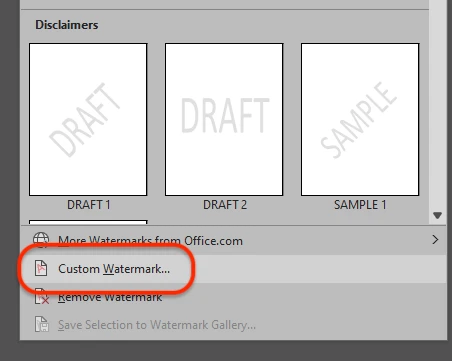
3. Vytvořte vlastní textový vodoznak.
Chcete-li vytvořit vlastní vodoznak, klikněte na Vlastní vodoznak ve spodní části nabídky.
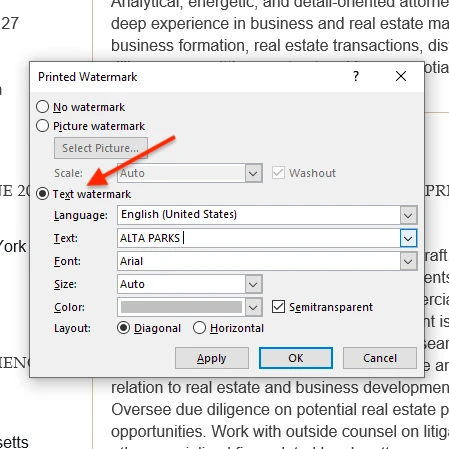
4. Zadejte text a zvolte základní nastavení.
V dialogovém okně vyberte Textový vodoznak. Zvolte jazyk, zadejte text do pole Text, poté nastavte písmo, velikost, barvu a rozložení (diagonální nebo vodorovné).
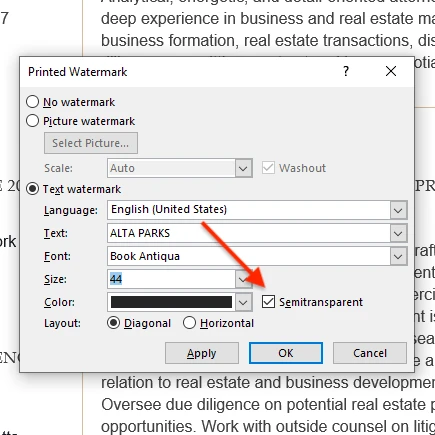
5. Použijte „Poloprůhledný” pro čitelnost.
Povolte Poloprůhledný, aby vodoznak zůstal viditelný, aniž by bylo ztíženo čtení dokumentu. Word neumožňuje nastavit přesnou hodnotu průhlednosti; pokud vodoznak stále vypadá příliš silný, zkuste přepnout na světlejší barvu.
6. Použijte a zkontrolujte výsledek.
V dialogovém okně není plný náhled v reálném čase, ale kliknutím na Použít zobrazíte vodoznak, zatímco okno zůstane otevřené. V případě potřeby upravte nastavení a klikněte znovu na Použít.
7. Dokončete a uložte.
Po dokončení klikněte na OK. Poté uložte dokument přes Soubor → Uložit nebo Ctrl/Cmd + S.
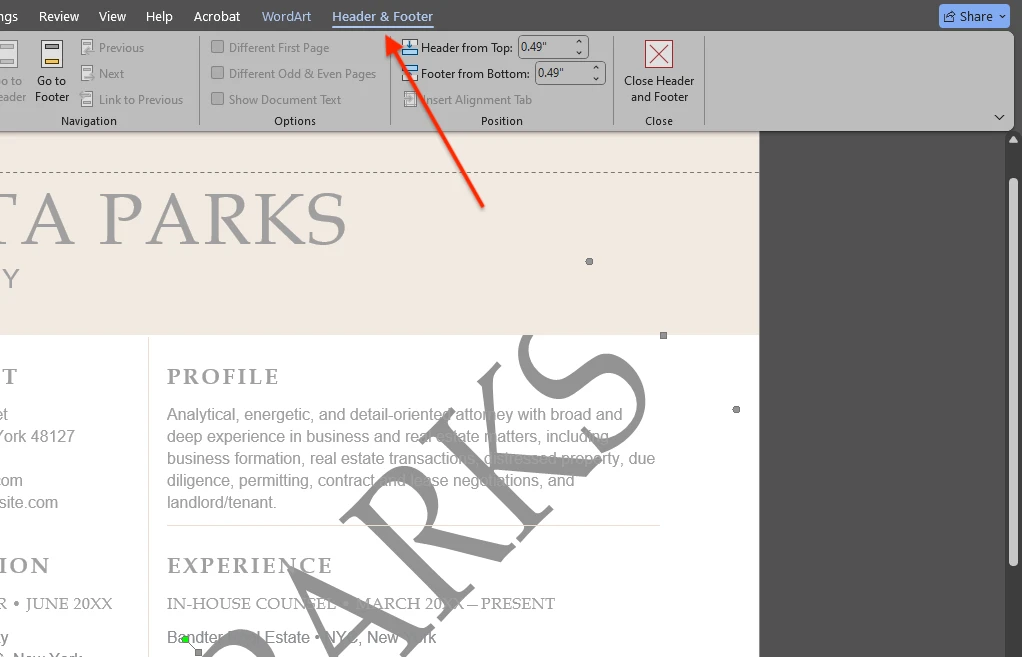
8. Volitelné: dolaďte polohu a velikost.
Potřebujete-li další úpravy, dvakrát klikněte na horní oblast stránky a otevřete režim Záhlaví a zápatí, vyberte vodoznak a přemístěte nebo změňte jeho velikost.
Jak přidat obrázkový vodoznak do Microsoft Word
Jako vodoznak v dokumentu Word můžete použít také obrázek (například logo). Postup vložení obrázkového vodoznaku:
1. Otevřete nastavení Vlastní vodoznak.
V Microsoft Word přejděte na Návrh → Vodoznak → Vlastní vodoznak.
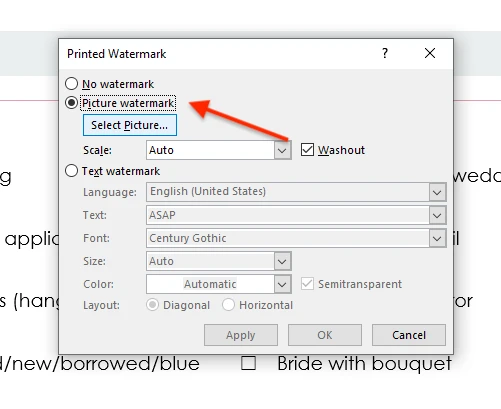
2. Zvolte „Obrázkový vodoznak” a vyberte obrázek.
V dialogovém okně Tisknutý vodoznak vyberte Obrázkový vodoznak, poté klikněte na Vybrat obrázek…. Zvolte, odkud chcete obrázek importovat (například Ze souboru) a vyberte obrázek, který chcete použít.
Poznámka: obrázek se na stránce nezobrazí ihned po výběru – to je normální.
3. Nastavte měřítko vodoznaku.
Pomocí nabídky Měřítko zvolte, jak velký nebo malý má obrázkový vodoznak být.
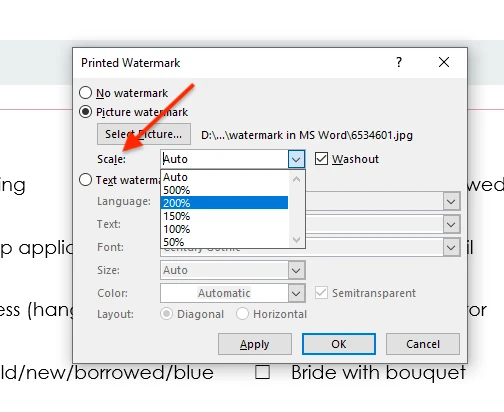
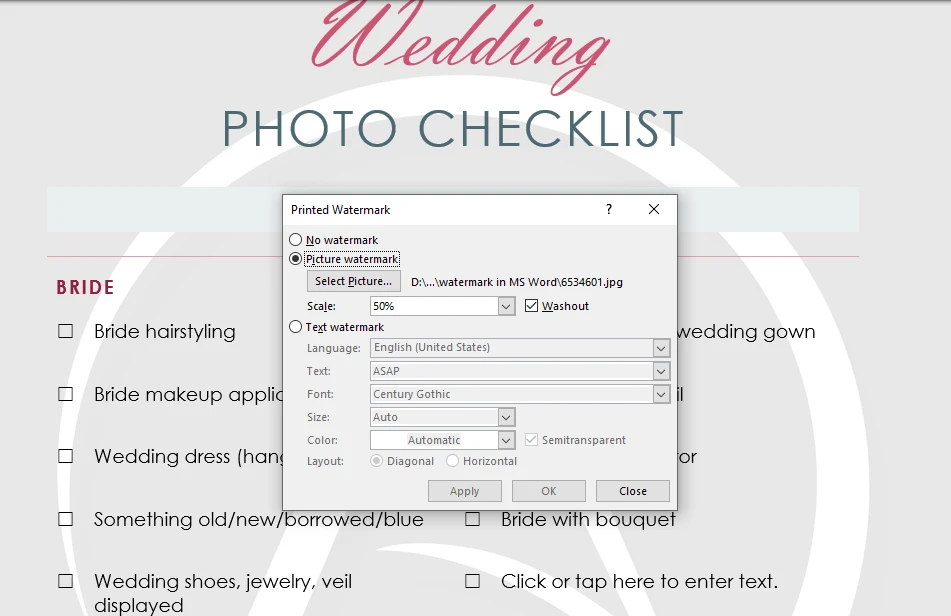
4. Pro čitelnost povolte „Vymýt” (doporučeno).
Zapněte Vymýt, aby byl obrázek poloprůhledný a nerušil text dokumentu.
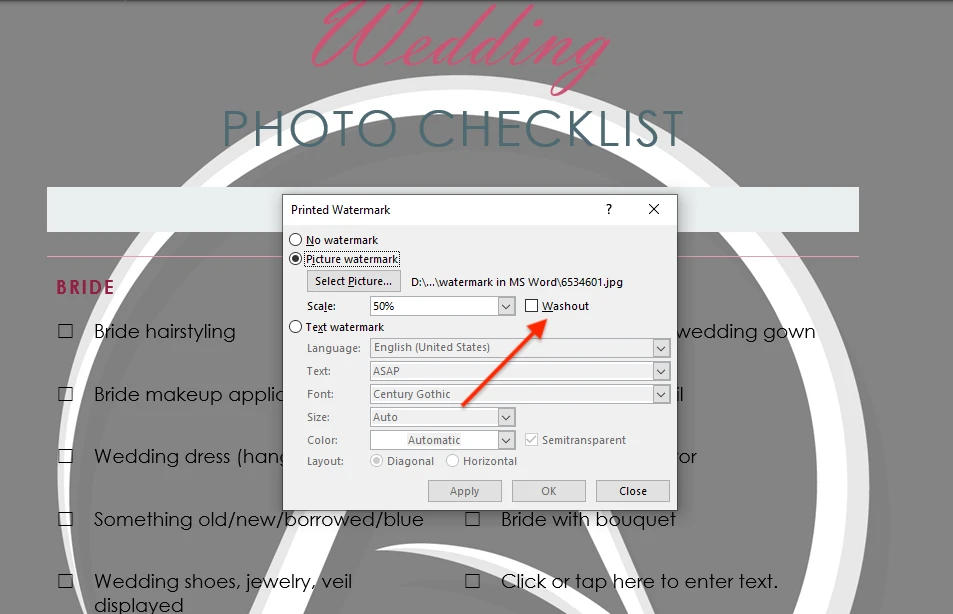
5. Náhled a použití.
Kliknutím na Použít zobrazíte náhled vodoznaku na stránce. Pokud vše vypadá správně, klikněte na OK.
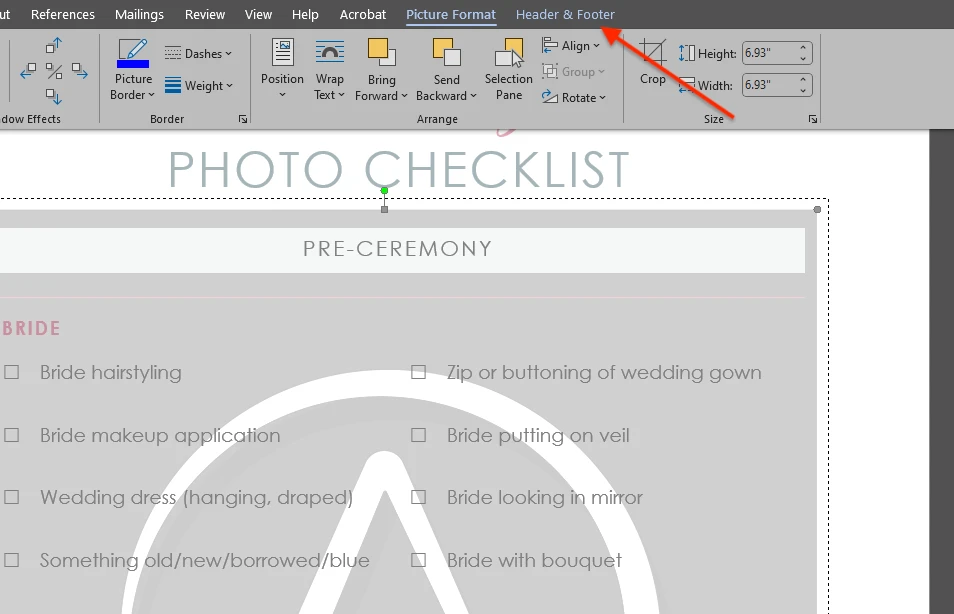
6. Volitelné: dolaďte polohu a velikost.
Potřebujete-li přesnější umístění nebo změnu velikosti, dvakrát klikněte na horní oblast stránky, otevřete režim Záhlaví a zápatí, vyberte vodoznak a přemístěte ho. Velikost můžete také ručně upravit, pokud možnost Měřítko neposkytuje přesnou velikost, kterou potřebujete.
Výhody a nevýhody vodoznaku v Microsoft Word
Výhody:
- Je to jednoduché. Vodoznak můžete přidat při úpravě dokumentu Word a trvá to jen několik kliknutí. I pokud to děláte poprvé. Chcete-li ušetřit čas, můžete také vybrat jednu z předdefinovaných šablon vodoznaků.
- Není potřeba žádný další software. Pokud již máte Microsoft Word, nemusíte instalovat další aplikaci jen proto, abyste přidali základní vodoznak do dokumentu.
Nevýhody a omezení:
- Vodoznak ve Wordu lze odstranit. Pokud pošlete soubor Word s vodoznakem, příjemce ho může ve Wordu odebrat přes Návrh → Vodoznak → Odebrat vodoznak. Pokud chcete, aby bylo odebrání obtížnější, uložte dokument jako PDF a přidejte vodoznak do PDF. To lze provést online pomocí nástroje pro vodoznak v PDF od Watermarkly.
- Omezené možnosti návrhu. Word je textový procesor, nikoli specializovaný editor vodoznaků. Vytvoření jednoduchého textového nebo obrázkového vodoznaku je snadné, ale pro složitější nebo vizuálně propracovanější výsledky Word nabízí omezené nástroje.
- Nelze vybrat rozsah stránek. Word použije vodoznak na všechny stránky dokumentu. Nelze zvolit konkrétní rozsah stránek ani vybrat pouze určité stránky.
- Pouze jeden vodoznak najednou. Ve Wordu nelze skládat více vodoznaků. Pokud například přidáte obrázkový vodoznak a poté textový vodoznak, Word nahradí obrázek textem. Pokud potřebujete vodoznak, který obsahuje obrázek i text, musíte nejprve připravit obrázek (například přidat do něj text) a poté ho vložit jako obrázkový vodoznak.
Shrnutí
Nyní víte, jak vložit vodoznak do Microsoft Word. Pro jednoduché popisky dokumentů, jako jsou „Koncept” nebo „Důvěrné”, jsou předdefinované šablony vodoznaků ve Wordu rychlou a pohodlnou možností.
Pomocí výše uvedených kroků přidejte textový nebo obrázkový vodoznak a upravte výsledek tak, aby byl viditelný, aniž by zasahoval do obsahu dokumentu.