
Jak vložit vodoznak do Microsoft Excelu: kompletní průvodce
od  Lina Thorne • Aktualizováno · Publikováno v Tipy na vodoznak
Tabulky v Excelu často obsahují citlivá finanční data, informace o klientech, interní reporty nebo návrhy, které ještě nejsou finální. Proto může být dobrý nápad přidat do nich vodoznak. Můžete vložit logo své značky — hodí se jak pro ochranu, tak pro propagaci — nebo text jako „Sample“ či „Do Not Copy“, abyste sdělili důležitou informaci o dokumentu.
Jak možná víte, vložit vodoznak v Microsoft Word je poměrně jednoduché, protože Word má funkci pro vodoznaky. V Excelu to bohužel není tak snadné, protože tam není tlačítko Watermark. Nemusíte se ale bát: vodoznak do Excelu přidat lze. Navíc to můžete udělat více způsoby. Není potřeba žádná předchozí zkušenost ani speciální dovednosti.
V tomto podrobném průvodci vysvětlíme, proč se vodoznak v excelových listech může hodit, a ukážeme vám, jak vložit vodoznak do Excelu pomocí jednoduchých metod.
Proč byste měli vložit vodoznak do Microsoft Excelu
Zde jsou nejčastější důvody, proč vodoznakovat dokumenty v Excelu:
- Ochrana autorských práv a vlastnictví. Hlavním účelem vodoznaků je chránit před neoprávněným použitím a šířením. Pokud potřebujete účinný způsob, jak odradit od plagiátorství, nejlepší volbou je logo jako vodoznak. Pokud se někdo pokusí znovu použít nebo sdílet vaši tabulku bez svolení, vodoznak jasně ukáže, kdo je původním autorem.
- Důvěrnost a bezpečnost. Pokud tabulka obsahuje citlivé nebo interní informace, můžete použít vodoznak s textem „Confidential“, aby bylo jasné, že dokument nemá číst nikdo jiný než zamýšlený příjemce. To je obzvlášť důležité u tištěných reportů nebo dokumentů sdílených e‑mailem.
- Identita značky. Logo značky jako vodoznak může zvýšit rozpoznatelnost. Také dodá dokumentům profesionálnější vzhled a budou působit oficiálněji a uhlazeněji, což se hodí při sdílení s klienty nebo stakeholdery.
- Označení stavu dokumentu. Vložte do dokumentu slovo „Draft“, aby každý, kdo ho kontroluje, pochopil, že ještě nejde o finální verzi. Pomůže to předejít nedorozuměním nebo předčasnému použití neúplných dat.
Jak vložit vodoznak do Excelu (Metoda 1)
Začněme nejběžnější metodou. Je účinná a zároveň vyžaduje minimum času a práce.
Než začneme, je tu ale jedna věc, kterou musíte o vodoznacích v MS Excelu vědět. Možná si myslíte, že stejně jako v MS Word bude vodoznak po vložení vždy vidět. V Excelu to však funguje jinak.
Je důležité mít na paměti, že vodoznak není nikdy viditelný v režimu Normal. Takže nepanikařte, když na tento režim přepnete a vodoznak zničehonic „zmizí“. V Excelu je vodoznak vidět pouze v režimu Page Layout nebo v okně Print Preview.
Teď už víte o této zvláštnosti, pojďme se podívat, jak vložit vodoznak do MS Excelu:
- Otevřete potřebný dokument v Excelu, poté přejděte na kartu View a klikněte na Page Layout.
 Takto přepnete do režimu zobrazení Page Layout.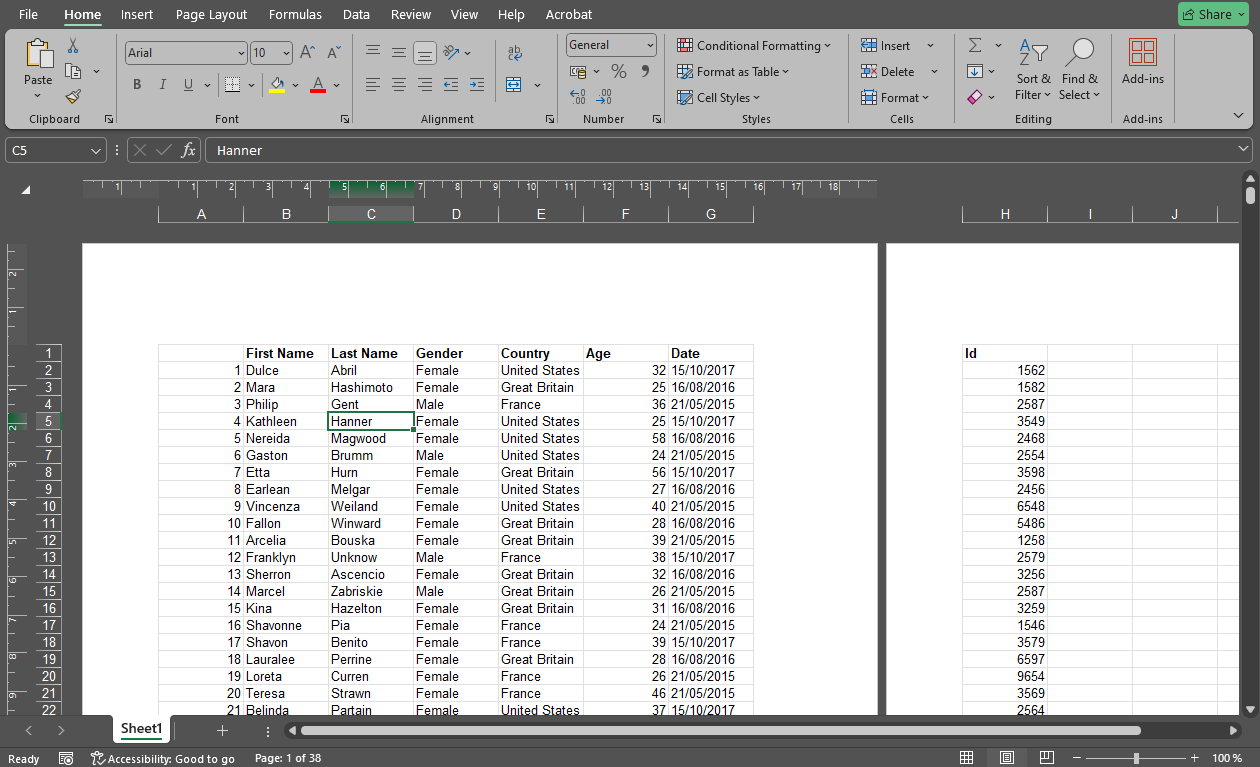
- Dále klikněte v horní části listu a aktivujte oblast záhlaví (header). Pokud chcete vložit vodoznak na spodní část dokumentu, aktivujte zápatí (footer).

- Zvolte střední, levý nebo pravý oddíl. Nejčastěji se používá střed.
- Teď můžete do záhlaví jednoduše napsat požadovaný text. Například „DO NOT COPY“.

- Chcete-li upravit styl textu, nejprve ho označte kurzorem. Poté změňte velikost, vyberte font a barvu. Pro přesun textu použijte mezerník nebo Enter.

- Pokud chcete vložit obrázek místo textu, přejděte na kartu Header & Footer na pásu karet a klikněte na Picture.

- Vyberte, odkud chcete obrázek importovat, a nahrajte ho. Nezapomeňte, že soubor musí být JPEG nebo PNG. Tip. V MS Excelu nenajdete šablony vodoznaků. Jako alternativu si můžete vytvořit poloprůhledný obrázek s textem (např. “DRAFT” nebo “Confidential”) v grafickém editoru jako Canva nebo Photoshop. Pokud nemáte logo, můžete si ho vytvořit v Canva nebo využít jiný online nástroj pro tvorbu log.
- Excel vloží do záhlaví kód &[Picture].
 Obrázek ale hned neuvidíte. Musíte kliknout někam mimo záhlaví — teprve potom se vodoznak zobrazí.
- Pokud chcete vodoznak posunout trochu do strany, v záhlaví umístěte kurzor před kód &[Picture] a stiskněte mezerník tolikrát, kolikrát potřebujete. Pokud chcete obrázek posunout dolů, přidejte před &[Picture] zalomení řádku stisknutím Enter.

- Pro úpravy obrázku přejděte na kartu Header & Footer na pásu karet a klikněte na Format Picture.

- V okně Format Picture můžete na kartě Size změnit velikost obrázku. Nezapomeňte zapnout Lock Aspect Ratio, aby se obrázek nedeformoval.

- Chcete-li změnit průhlednost vodoznaku, přejděte na kartu Picture > sekce Image Control > Color a vyberte Washout. Vodoznak se stane poloprůhledným. Bohužel zde nelze nastavit jinou úroveň průhlednosti.

- Na této kartě je také možné oříznout obrázek a upravit jas a kontrast. Je důležité si uvědomit, že změny musíte potvrdit, aby se projevily. Jinými slovy: pokud změníte průhlednost, musíte kliknout na OK a teprve poté uvidíte, že se vodoznak stal průhlednější. To může být trochu nepohodlné.
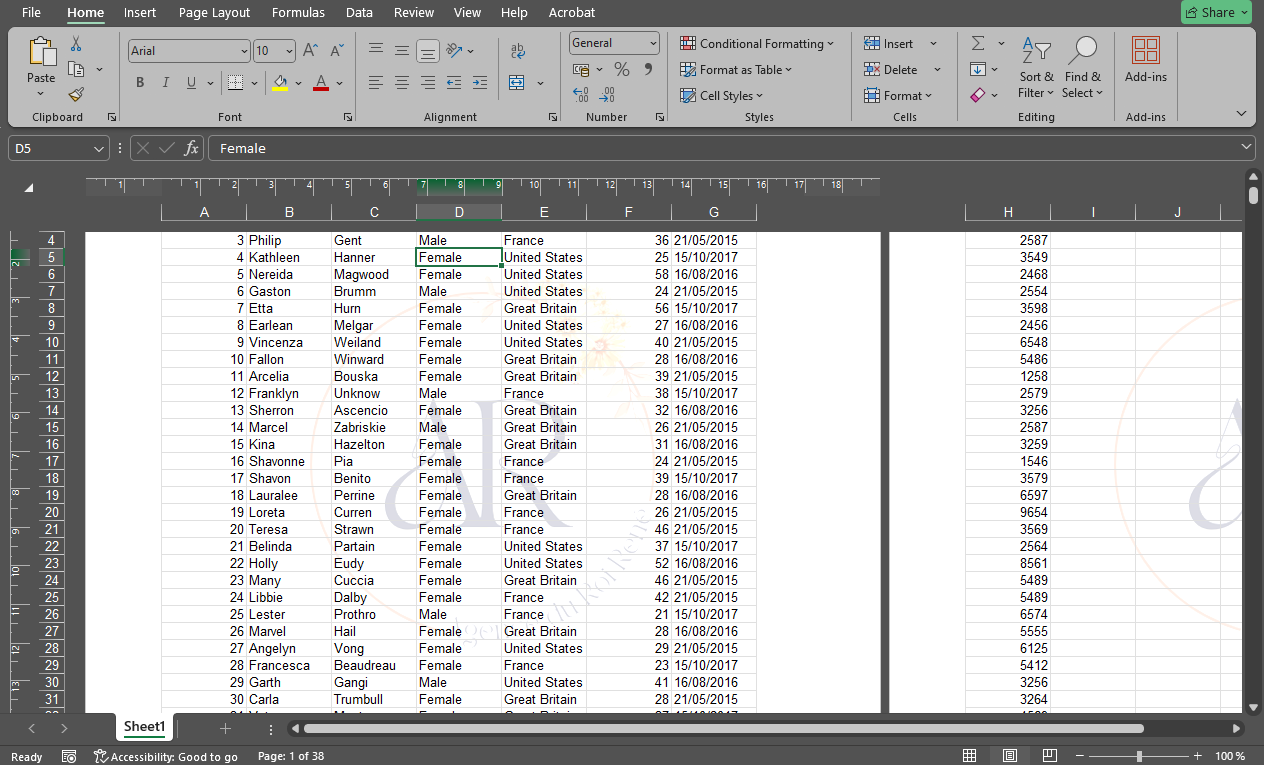
- Až budete hotovi s návrhem vodoznaku, vraťte se na kartu View a přepněte zpět do režimu Normal.

A to je vše — takto můžete v Excelu přidat text nebo vložit obrázek jako vodoznak. Jak vidíte, je to docela snadné — zvládne to i úplný začátečník!
Jak otočit vodoznak v Excelu
Možná jste si všimli, že v okně Format Picture není sekce pro otáčení. Bohužel není možné otočit obrázek v záhlaví ani v zápatí.
Existuje ale řešení! Stačí přidat už otočený obrázek. Postupujte takto:
- Otevřete prázdný dokument v Excelu a přejděte na Insert > Pictures.

- Vložte požadovaný obrázek do listu.
- Klikněte na úchyt pro otáčení a posuňte kurzor doleva nebo doprava. Bohužel není možné zadat úhel ručně.

- Zde můžete zvolit potřebnou úroveň průhlednosti. Na kartě Picture Format přejděte na Transparency > Picture Transparency Options. Poté nastavte průhlednost pomocí posuvníku.

- Až budete připraveni, klikněte pravým tlačítkem na obrázek a zvolte Save as Picture pro uložení jako soubor.

- Přepněte se zpět do potřebného dokumentu v Excelu a vložte obrázek do záhlaví nebo zápatí podle výše uvedených instrukcí.

Hotovo!
Jak vložit opakované vodoznaky v Excelu
Když vložíte obrázek do záhlaví nebo zápatí, přidá se na každou stránku dokumentu. Touto metodou ale můžete přidat pouze jeden vodoznak. I když se pokusíte vložit jeden vodoznak do záhlaví a další do zápatí, na stránce se ve skutečnosti zobrazí jen jeden.
Pokud chcete vyplnit celou stránku opakovanými vodoznaky, budete muset použít malé „obcházení“.
Postup je následující:
- Vytvořte prázdný dokument a přejděte na kartu Insert. V sekci Text klikněte na WordArt a vyberte styl textu, který se vám líbí.
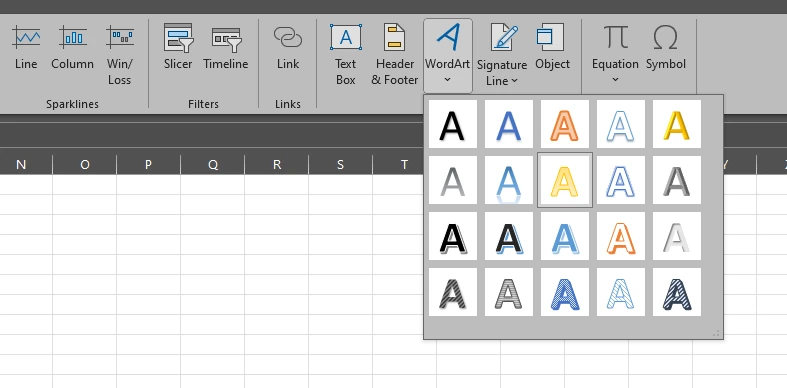
- Smažte text v textovém poli a napište svůj.
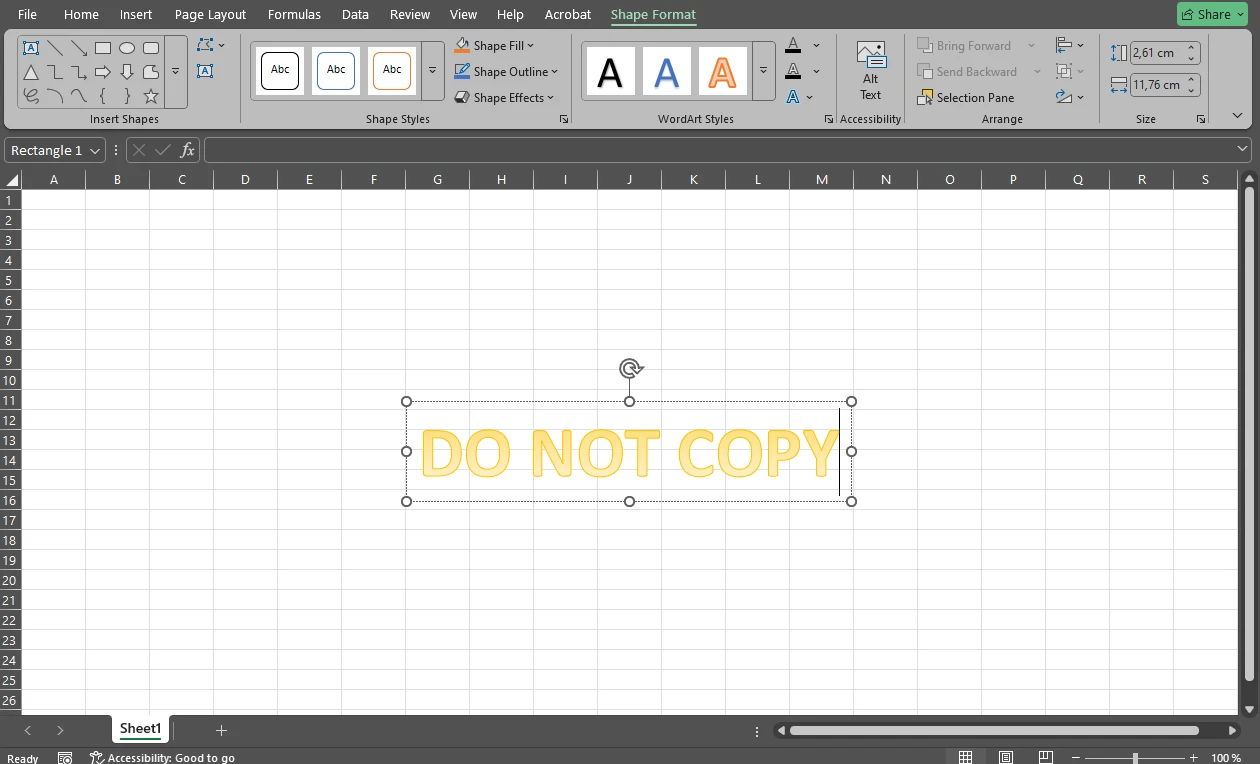
- Upravte text podle potřeby. Zatím ho ale neotáčejte — to uděláme později.
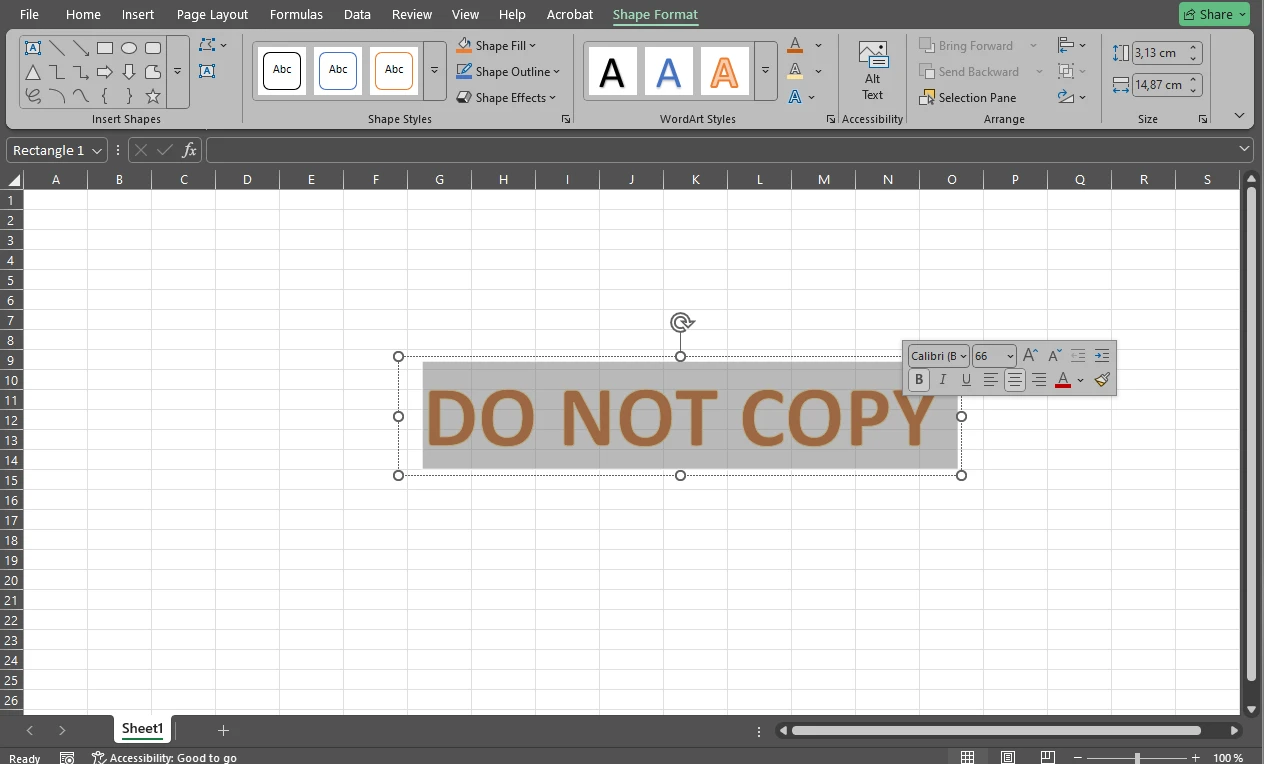
- Až budete připraveni, označte text a stiskněte CTRL / CMD + C pro kopírování.
- Poté otevřete MS Paint, Paint 3D nebo jinou podobnou aplikaci.
- Stiskněte CTRL / CMD + V a vložte text na prázdné plátno.
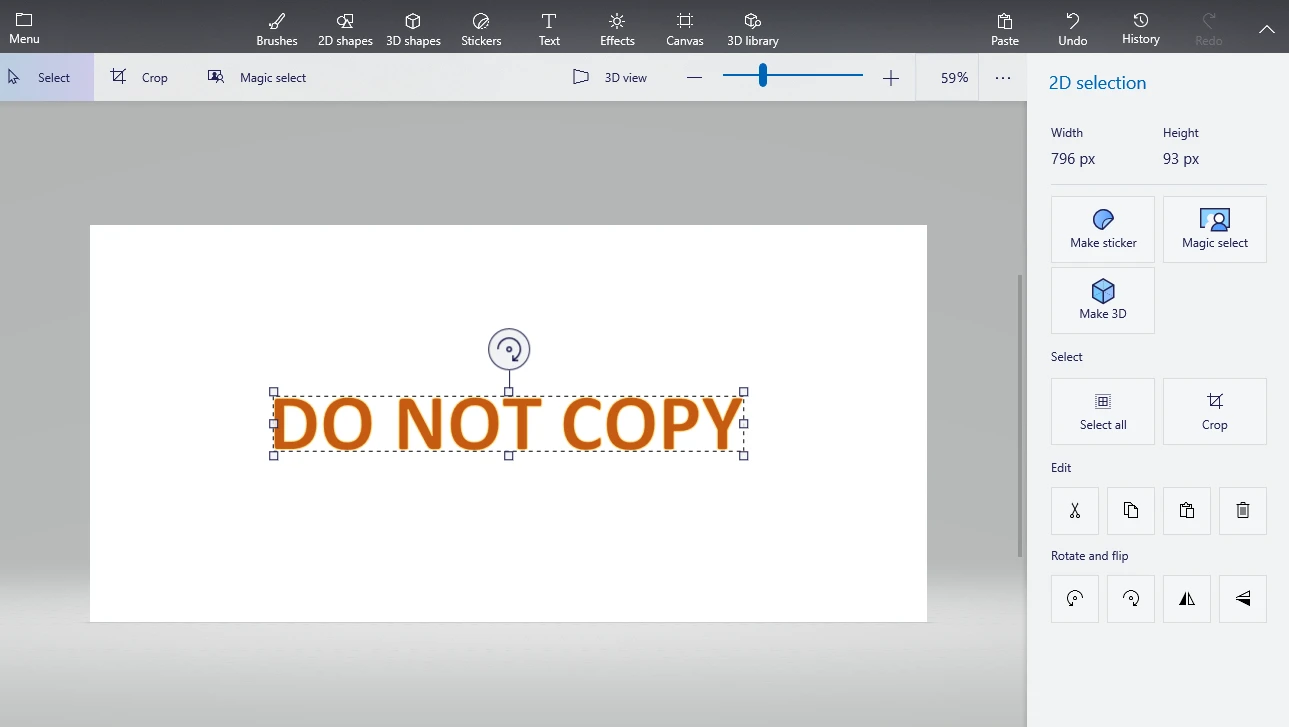
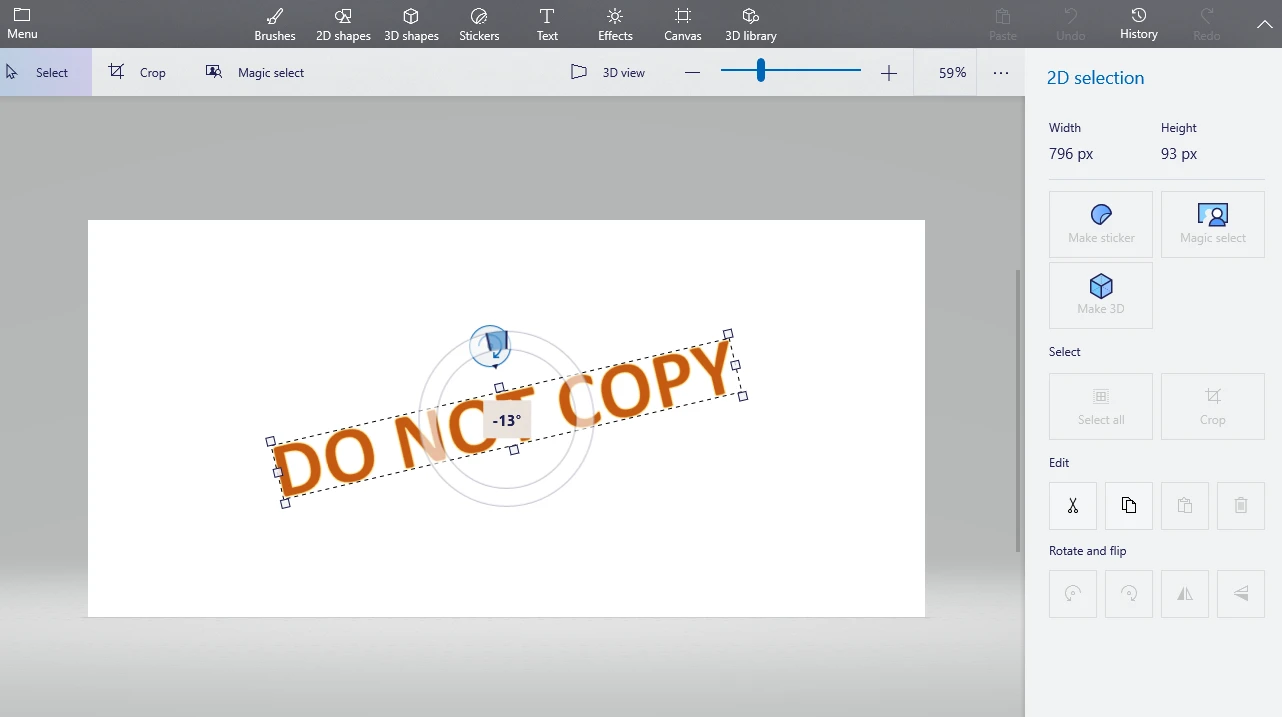
- V případě potřeby text otočte pomocí úchytu pro otáčení.
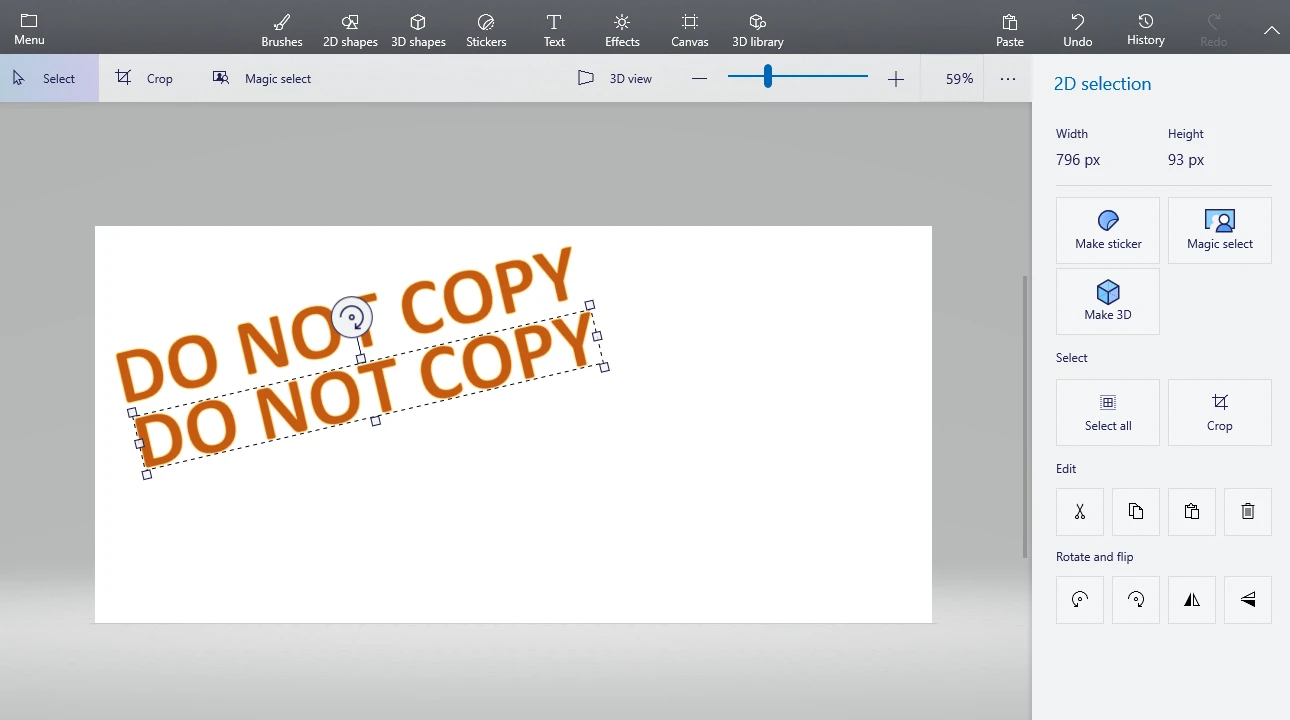
- Duplikujte text tolikrát, kolikrát potřebujete, a zarovnejte kopie k sobě. Upozornění: dosažení požadovaného výsledku může trvat delší dobu.
- Ořízněte veškerý přebytečný prostor nástrojem Crop.

- Přejděte na File > Save As nebo Menu > Save As a obrázek uložte jako JPEG nebo PNG.
- Nakonec otevřete potřebný list v Excelu a vložte vytvořený obrázek do záhlaví nebo zápatí.

Stojí za zmínku, že pokud máte zkušenosti s tvorbou a úpravou textu v Paintu nebo jiném grafickém editoru, můžete to udělat rovnou tam místo neustálého kopírování a vkládání.
Jak vložit vodoznak v Excelu (Metoda 2)
Tato metoda je také jednoduchá, ale je potřeba vědět, že v podstatě přidáváte text přímo na obsah dokumentu. Díky tomu nemusíte přepínat do Print Layout, abyste vodoznak viděli. Nevýhodou je, že musíte průhlednost vodoznaku snížit na maximum (tj. vodoznak co nejvíce zprůhlednit), jinak bude obtížné číst obsah dokumentu.
Postup:
- Na kartě Insert vyberte WordArt a zvolte požadovaný styl.
- Smažte text “Your Text Here” a napište svůj.

- Označte text kurzorem a upravte ho podle potřeby.
- Otočte text pomocí úchytu pro otáčení.
- Přesuňte textové pole.

- Pro nastavení průhlednosti klikněte na text pravým tlačítkem a zvolte Format Shape.

- V panelu Format Shape přejděte do sekce Text Options a posuňte jezdec Transparency. Podle stylu textu možná budete muset upravit jak Text Fill, tak Text Outline.

- Pokud chcete vložit obrázek místo textu, přejděte na Insert > Picture, vložte obrázek a upravte ho.
- Na kartě Picture Format můžete snížit průhlednost obrázku.

Hotovo!
Jak odstranit vodoznak v Excelu
Co když už vodoznak nepotřebujete?
Pokud jste použili první metodu, stačí:
- Vrátit se do režimu Page Layout.
- Kliknout do záhlaví nebo zápatí, kde je vodoznak.
- Smazat kód &[Picture] nebo text.
Pokud jste použili druhou metodu, je to ještě jednodušší: klikněte na text nebo obrázek a stiskněte Delete.
A vodoznak zmizí!
Některá omezení úprav můžete nastavit přes File > Info > Protect Workbook.
Bohužel to ale nemusí stačit k tomu, aby někdo vodoznak neodstranil. To je velká nevýhoda. Vodoznaky přece mají chránit dokumenty. Mohou ale dělat svou práci, když je tak snadné je odstranit?
Alternativní způsob, jak vodoznakovat excelové listy
Většinou je docela snadné upravovat dokumenty ve formátech Excelu, i když nastavíte určitá omezení. Aby bylo úpravy těžší provádět, je potřeba dokument převést do jiného formátu — konkrétně do PDF. Je to proto, že je poměrně náročné upravovat PDF.
Nebojte, převést Excel do PDF je jednoduché. Otevřete potřebný dokument v Excelu a přejděte na File > Save as Adobe PDF. Poté vyberte umístění pro svůj PDF soubor a pojmenujte ho. Výsledkem bude originál v Excelu a jeho kopie v PDF.
Pokud jste už přidali vodoznak jednou z výše uvedených metod, bude viditelný i ve verzi PDF. A odstranit vodoznak bude nyní těžší.
Pokud ale chcete více flexibility a možností úprav, může být lepší NEvkládat vodoznak do Excelu před převodem. Místo toho můžete převést dokument Excelu bez vodoznaku do PDF a pak použít online aplikaci Watermarkly Watermark PDF. Upozornění: tento nástroj nepodporuje formáty Excelu.
Výhody Watermarkly:
- Podporuje dávkové zpracování, takže můžete přidat jeden a ten samý vodoznak — s drobnými rozdíly v designu — do více PDF. V Excelu byste museli vodoznak přidávat do každého dokumentu po jednom.
- Umožňuje vytvořit textový vodoznak od nuly. Nemusíte ho připravovat v jiné aplikaci jako Canva nebo Adobe Photoshop. Můžete také nahrát obrázek nebo využít vestavěnou knihovnu ikon.
- Můžete přidat tolik vodoznaků, kolik chcete. Například můžete do jednoho PDF přidat zároveň logo i text.
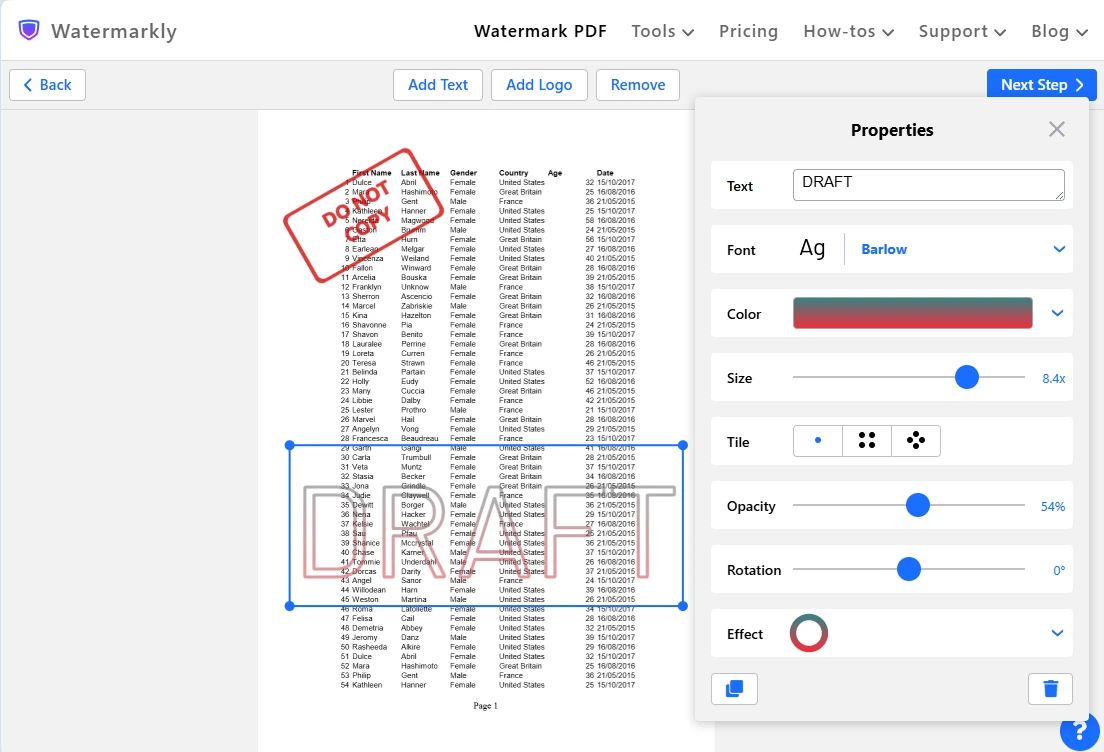
- Nástrojová sada je velmi rozsáhlá. Nabízí skvělý výběr fontů, barev a efektů.
- Vodoznak lze snadno otočit pomocí posuvníku rotace, ať už jde o textový vodoznak nebo obrázek. Není nutné nejprve vytvářet otočený obrázek.
- Obsahuje funkci Tile, která umožňuje vyplnit celou stránku opakovanými vodoznaky. Vodoznaky lze umístit rovnoběžně nebo diagonálně.
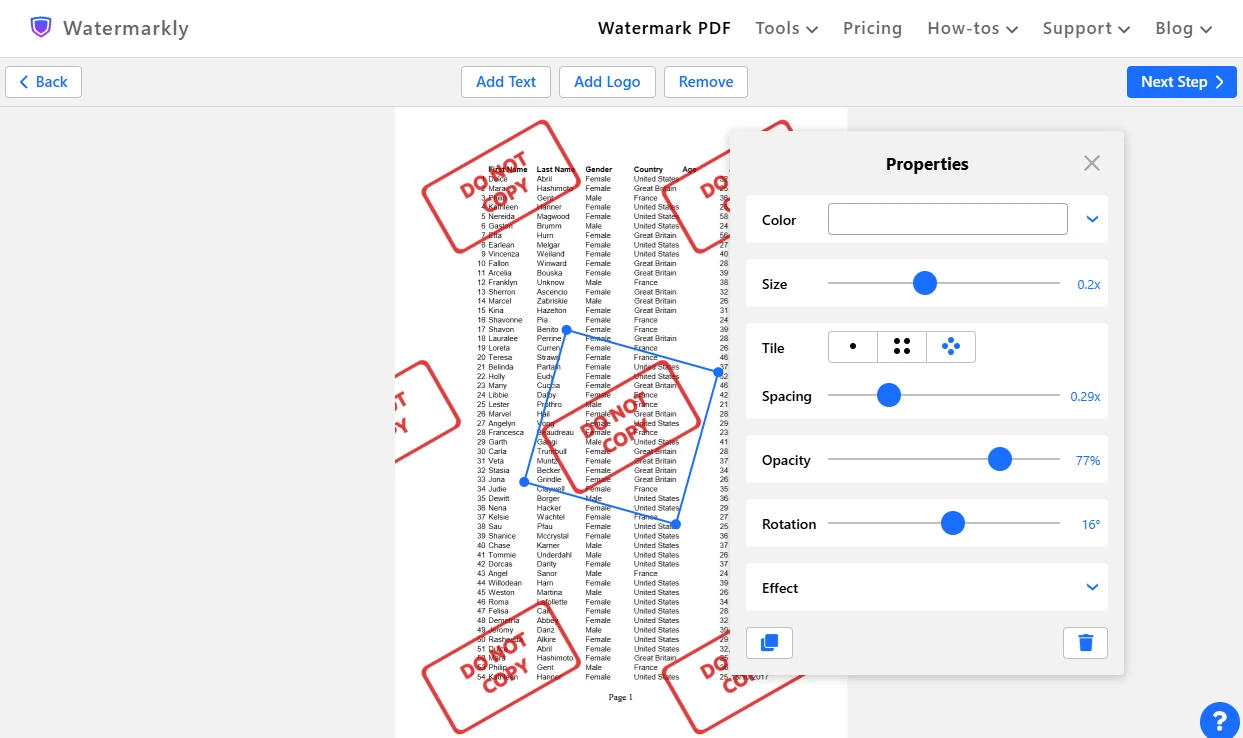 A vzdálenost mezi nimi snadno upravíte posuvníkem. Je to mnohem jednodušší než zarovnávat kopie vodoznaku v MS Paint.
 - Má živý náhled! Každou změnu uvidíte hned, což šetří čas i práci při úpravách.
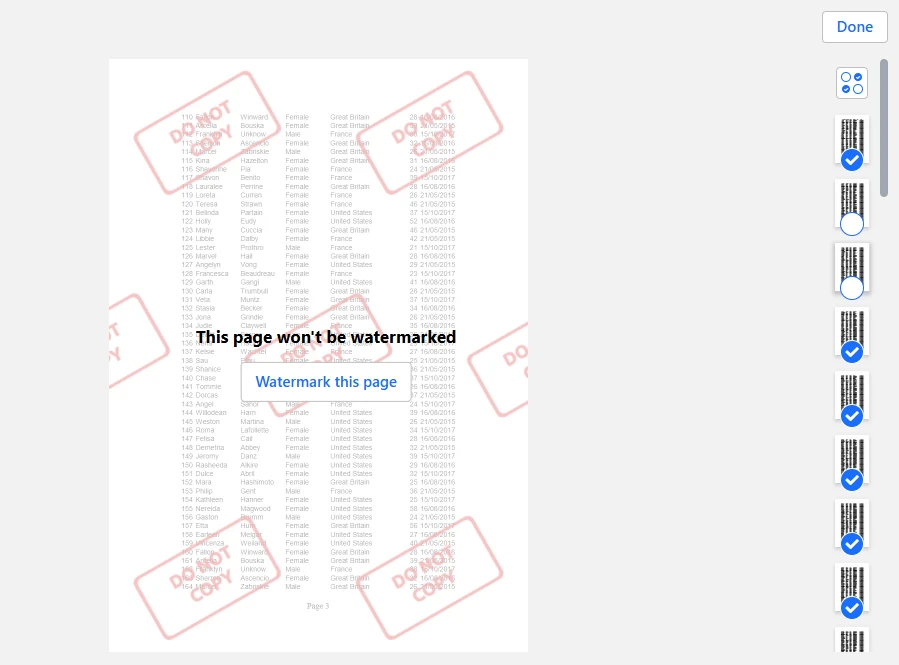
- Watermarkly přidá vodoznak na každou stránku ve výchozím nastavení. V sekci Preview, která je dostupná v nastavení exportu, můžete vybrat stránky, na které se vodoznak přidávat nemá. Podle potřeby můžete zvolit i určitý rozsah stránek.
Závěr
Teď už víte, že vložit vodoznak do Excelu není těžké ani časově náročné. Vodoznak může pomoci sdělit stav dokumentu, chránit citlivé informace a posílit identitu značky.
Pokud potřebujete rychle vložit jednoduchý vodoznak do excelového dokumentu, můžete to udělat přímo v Microsoft Excelu jednou z metod v tomto průvodci. Pokud ale chcete více kontroly a flexibility při návrhu vodoznaku i při rozhodování, kam ho přesně umístit, převede dokument do PDF a použijte Watermarkly. Bude to pohodlnější a efektivnější — a celý proces vás bude pravděpodobně bavit víc.