Jak komprimovat obrázky bez ztráty kvality
od  Lina Thorne • Aktualizováno · Publikováno v Úprava fotografií
Moderní fotografie jsou obrovské. Jediný snímek pořízený chytrým telefonem nebo profesionálním fotoaparátem může snadno zabrat několik megabajtů, a někdy mnohem víc. Není to nic překvapivého: dnešní zařízení pořizují snímky ve velmi vysokém rozlišení a uchovávají miliony pixelů i působivé množství vizuálních detailů.
Vezměme si například obrázek 4000 × 3000. To už je 12 milionů pixelů, přičemž každý nese informaci o barvě a tónu. Navíc se původní fotografie obvykle ukládají s velmi malou kompresí, což pomáhá zachovat jemné textury, jemné přechody a drobné detaily, jako jsou vlasy, tráva, textura kůže nebo tenké linie.
Mnoho fotografů pracuje také se soubory RAW. Na rozdíl od standardních obrazových formátů RAW uchovává mnohem více dat ze snímače fotoaparátu, což vám dává větší flexibilitu při úpravě expozice, vyvážení bílé, stínů a dynamického rozsahu během editace.
Tohle je skvělé pro kvalitu, ale ne pro publikování online.
Velké obrázky mohou zpomalit váš web, zhoršit uživatelský zážitek, snížit konverze a negativně ovlivnit SEO. Sociální sítě a chatovací aplikace vytvářejí další problém: nahrané fotografie často automaticky komprimují, někdy je přitom dokonce převádějí do jiného formátu. Výsledkem může být viditelná ztráta kvality, včetně rozmazání, šumu, bandingu a ztráty jemných detailů.
Proto je optimalizace obrázků nezbytným krokem před jakýmkoli online publikováním. Cíl je jednoduchý: zmenšit velikost souboru a zároveň zachovat obrázek co nejostřejší, nejčistší a vizuálně co nejvěrnější.
V tomto článku se podíváme na klíčové aspekty komprese obrázků bez ztráty kvality.
Konkrétně se dozvíte:
- proč obrázky při kompresi ztrácejí kvalitu;
- který formát obrázku nejlépe zachovává kvalitu;
- jaké jsou praktické způsoby, jak zmenšit velikost souboru bez viditelných artefaktů.
Pojďme se do toho pustit.
Proč obrázky při kompresi ztrácejí kvalitu?
Když je obrazový soubor příliš velký, kompresní algoritmy se snaží zmenšit jeho velikost tím, že rozhodují, která vizuální data jsou méně důležitá a mohou být odstraněna. Výsledkem je, že se mohou zjednodušit jemné detaily, textury mohou být hladší, jemné barevné přechody mohou zmizet a mohou se objevit viditelné artefakty jako rozmazání, šum, banding a pixelizace.
Existují dva hlavní typy komprese obrázků:
- Bezztrátová komprese zmenšuje velikost souboru bez odstranění původních obrazových dat. To znamená, že vizuální kvalita zůstává stejná, i když zmenšení velikosti souboru bývá obvykle omezenější.
- Ztrátová komprese naproti tomu vytváří mnohem menší soubory tím, že trvale odstraní část obrazových dat. Proto mohou komprimované obrázky působit méně ostře nebo ztrácet jemné detaily.
Ztráta kvality se stává obzvlášť patrnou, když je obrázek komprimován příliš agresivně nebo když se znovu komprimuje už jednou komprimovaná fotografie.
Proč na formátu obrázku záleží, když komprimujete obrázek bez ztráty kvality?
Pokud chcete komprimovat obrázek bez ztráty kvality, je výběr správného formátu souboru jedním z nejdůležitějších rozhodnutí. Každý formát používá jinou kompresní metodu, vede k jiné velikosti souboru a hodí se nejlépe pro určité typy obrázků.
Pro většinu online publikací se volba obvykle zúží na tři hlavní formáty: JPEG (JPG), PNG a WebP.
JPEG (JPG)
JPEG zůstává jedním z nejpraktičtějších formátů obrázků pro online publikování. Jeho největší výhodou je rovnováha mezi relativně malou velikostí souborů a dobrou vizuální kvalitou.
Ačkoli JPEG používá ztrátovou kompresi, při pečlivém použití je pokles kvality často minimální, zejména u fotografií.
JPEG funguje obzvlášť dobře s obrázky, které obsahují přirozené světlo, složité barevné přechody a jemné vizuální detaily.
To z něj dělá silnou volbu pro portréty, cestovní fotografie, lifestyle snímky a další fotobohatý webový obsah.
Vyberte JPEG, pokud…
- Potřebujete dobrou rovnováhu mezi velikostí a kvalitou. JPEG dokáže výrazně zmenšit velikost souboru, aniž by způsobil dramatický pokles vizuální kvality, takže je snadnější ukládat, nahrávat a sdílet obrázky ve vysokém rozlišení.
- Chcete širokou kompatibilitu. JPEG funguje téměř na všech zařízeních, prohlížečích, platformách i editačních nástrojích, takže patří mezi nejuniverzálnější obrazové formáty.
- Záleží na rychlém načítání. Menší soubory JPEG se na webových stránkách načítají rychle, což zlepšuje uživatelský zážitek i celkový výkon webu. Navíc se rychleji dekódují na počítačích návštěvníků.
JPEG nevybírejte, pokud…
- Potřebujete zachovat všechna původní obrazová data. JPEG používá ztrátovou kompresi, takže některé vizuální informace jsou během komprese trvale odstraněny a později je nelze obnovit.
- Plánujete obrázek opakovaně upravovat a znovu ukládat. Při každém dalším uložení může JPEG ztratit trochu kvality navíc, což časem vede k viditelnému rozmazání, blokům a dalším kompresním artefaktům.
- Váš obrázek obsahuje text, loga, snímky obrazovky nebo plochou barevnou grafiku. JPEG je určen hlavně pro fotografie a nedokáže tak dobře pracovat s ostrými hranami a jednolitými barevnými plochami. Takový obsah pak může působit měkce, rozmazaně nebo lehce pixelovaně.
- Potřebujete průhledné pozadí. JPEG nepodporuje průhlednost, a proto není vhodný pro vyřezané objekty, ikony, loga ani jiné vizuály, které je třeba umístit na průhledné pozadí.
- Plánujete náročné následné úpravy. Ve srovnání se soubory RAW ukládá JPEG 4 až 16krát méně obrazových dat, takže nabízí menší flexibilitu při úpravě expozice, vyvážení bílé, stínů nebo dynamického rozsahu po pořízení snímku.
- Váš obrázek obsahuje plynulé přechody, které musí zůstat dokonale čisté. JPEG obvykle používá 8bitovou barevnou hloubku, takže může někdy způsobovat viditelné pruhování, kdy barevné přechody vypadají jako pruhy místo plynulých přechodů.
Při exportu fotografie z Photoshopu nebo podobného editoru je dobré vyzkoušet různé úrovně kompresní kvality. U JPEG se viditelné artefakty, zejména v přechodech a odstínech pleti, často začínají objevovat pod 60 % kvality. Ve většině případů je optimální rovnováha mezi menší velikostí souboru a dobrou vizuální kvalitou zhruba na úrovni 80–88 %.
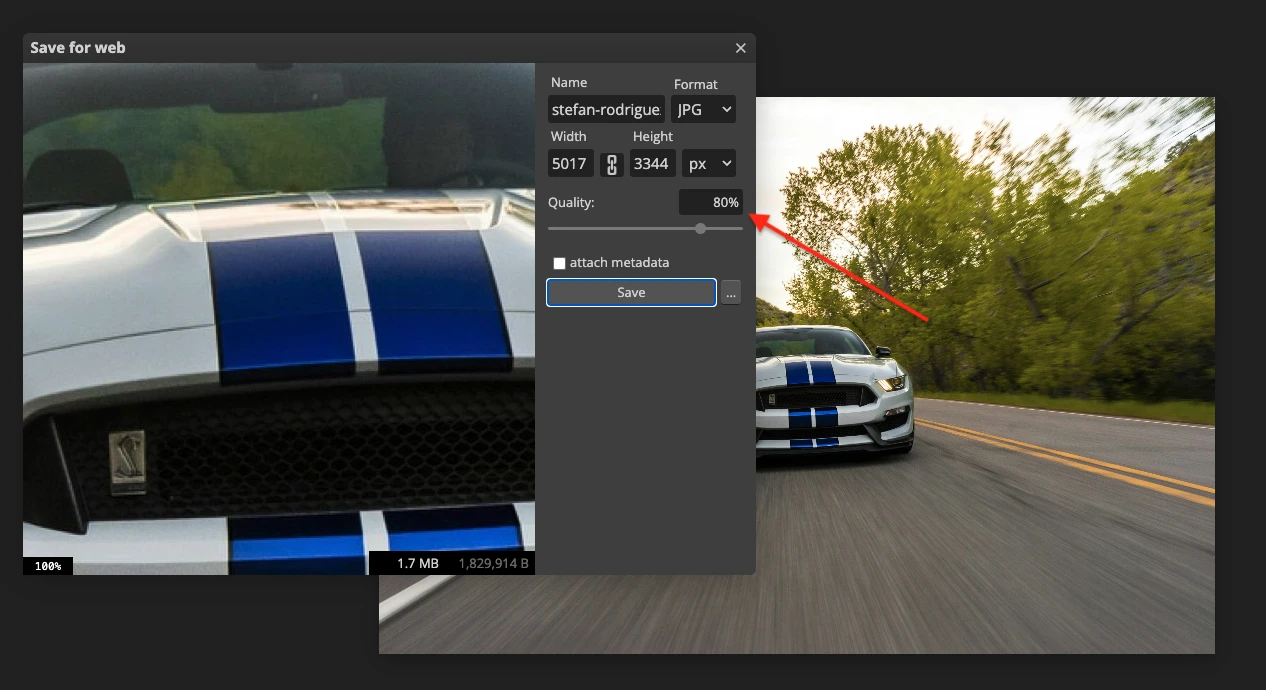
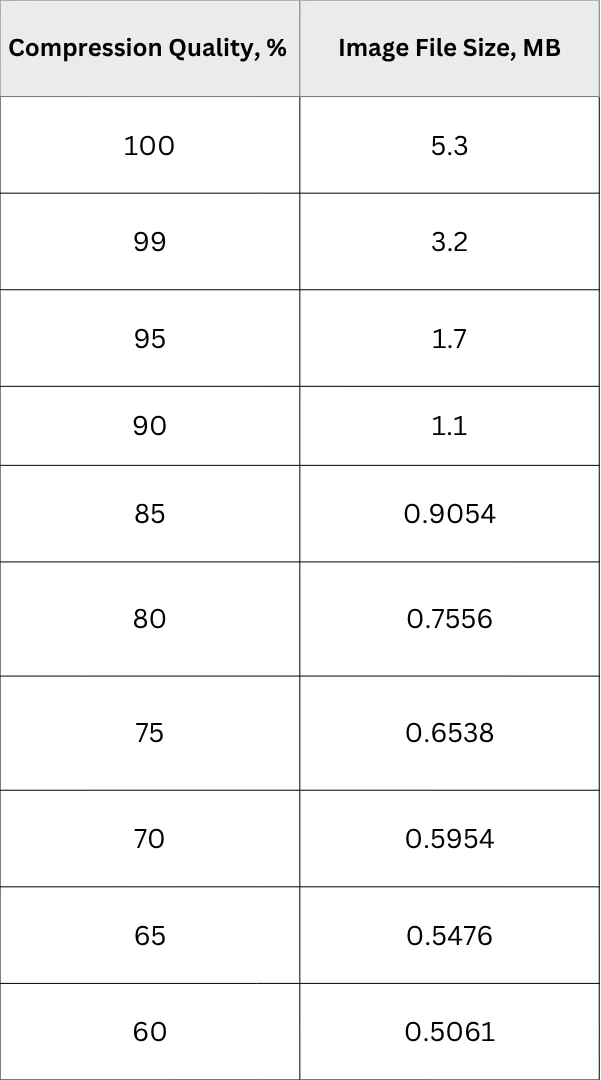
I bez snížení kvality JPEG může převod souboru PSD nebo RAW do JPEG výrazně zmenšit velikost souboru. V některých případech může být zdrojový soubor více než 40krát menší i při 100% kvalitě. Největší zmenšení se ale obvykle projeví, když se kvalita exportu sníží z 100 % na 90 %.
Velikost PSD souboru o velikosti 73,2 MB po exportu do JPEG při různých nastaveních kvality:
PNG
PNG je bezztrátový formát obrázku, což znamená, že během komprese zachovává původní obrazová data.
PNG je obzvlášť užitečný, když je potřeba obrázek opakovaně upravovat, ukládat nebo komprimovat bez zhoršení kvality.
Vyberte PNG, pokud…
- Potřebujete zachovat obrázek přesně tak, jak je. U PNG se během komprese neodstraňují žádná vizuální data.
- Plánujete obrázek opakovaně upravovat a ukládat. PNG nenahromadí ztrátu kvality při opakovaném ukládání, takže se obrázek nebude postupně zhoršovat.
- Váš obrázek obsahuje text, diagramy, snímky obrazovky nebo ostré hrany. PNG je obzvlášť vhodný pro grafiku, která vyžaduje čisté linie a přesnost na úrovni pixelu. Často je jednou z nejlepších voleb pro snímky obrazovky, prvky rozhraní a další textově bohaté obrázky.
- Potřebujete průhlednost nebo poloprůhlednost. PNG podporuje plnou alfa průhlednost, takže je ideální pro loga, prvky rozhraní a vyřezanou grafiku.
- Potřebujete širokou kompatibilitu. PNG je podporován moderními prohlížeči, zařízeními a editačními nástroji, takže dobře funguje ve většině online publikačních workflow.
PNG nevybírejte, pokud…
- Potřebujete co nejmenší velikost souboru pro fotografii. Soubory PNG mohou být velmi velké, zejména u fotografií ve vysokém rozlišení. Ve většině případů je nelze komprimovat tak účinně jako JPEG.
- Optimalizujete webové stránky s velkým množstvím fotografií na rychlost. Protože soubory PNG bývají mnohem těžší než JPEG nebo WebP, jejich použití u velkých fotografií může zpomalit načítání stránky a zhoršit celkový výkon webu.
- Váš obrázek je detailní fotografie s jemnými tónovými přechody. PNG pro takový typ obsahu obvykle není nejpraktičtější formát. I když zachovává všechna data, často vytváří zbytečně velké soubory bez výrazného vizuálního přínosu při zobrazení online.
- Připravujete soubory pro komerční tisk. PNG používá barevný model RGB a nepodporuje CMYK, takže není vhodnou volbou pro tiskové workflow.
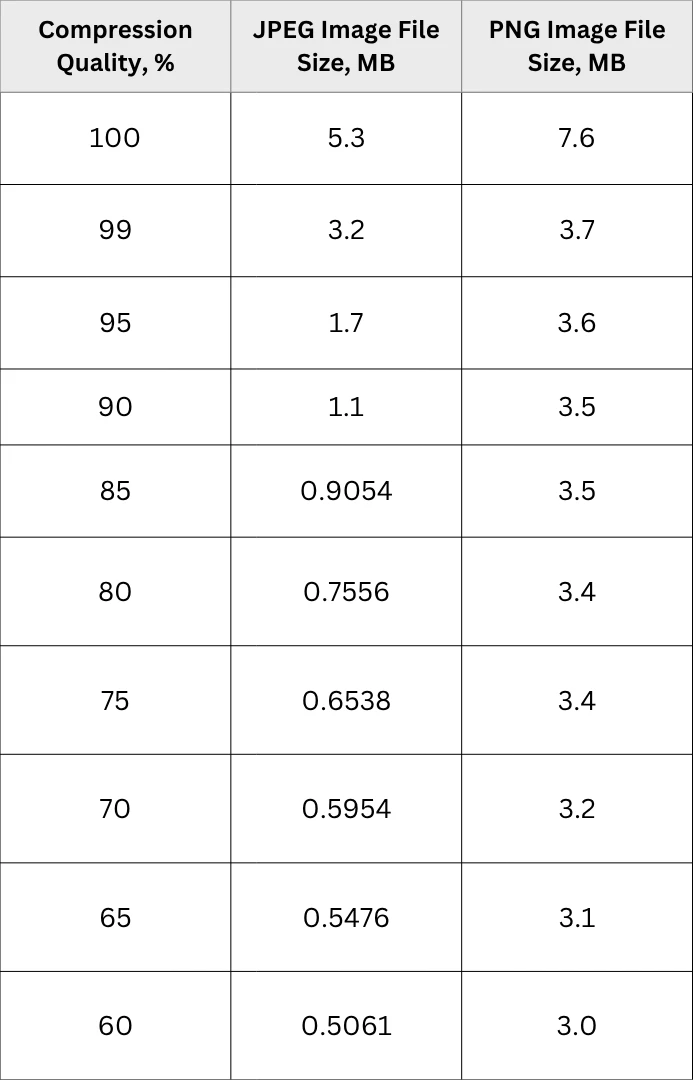
Stejně jako JPEG i PNG může výrazně zmenšit původní soubor, dokonce i při exportu v kvalitě 100 %. Rozdíl je v tom, že u PNG další úpravy komprese obvykle přinášejí už jen malé úspory velikosti.
Velikost PSD souboru o velikosti 73,2 MB po exportu do JPEG a PNG při různých nastaveních kvality:
WebP
WebP je formát obrázku, který Google představil v roce 2010 jako moderní alternativu k JPEG a PNG. Spojuje několik klíčových výhod těchto starších formátů: stejně jako PNG podporuje bezztrátovou kompresi a alfa průhlednost, a stejně jako JPEG podporuje také ztrátovou kompresi. Zároveň jsou soubory WebP často výrazně menší než obrázky JPEG a PNG při podobné vizuální kvalitě.
Jednou z hlavních předností WebP je jeho pokročilejší kompresní technologie.
WebP dokáže výrazně zmenšit velikost souboru, aniž by došlo k patrnému poklesu kvality obrazu, takže je obzvlášť užitečný pro online publikování.
Velikost PSD souboru o velikosti 73,2 MB po exportu do JPEG, PNG a WebP při různých nastaveních kvality:
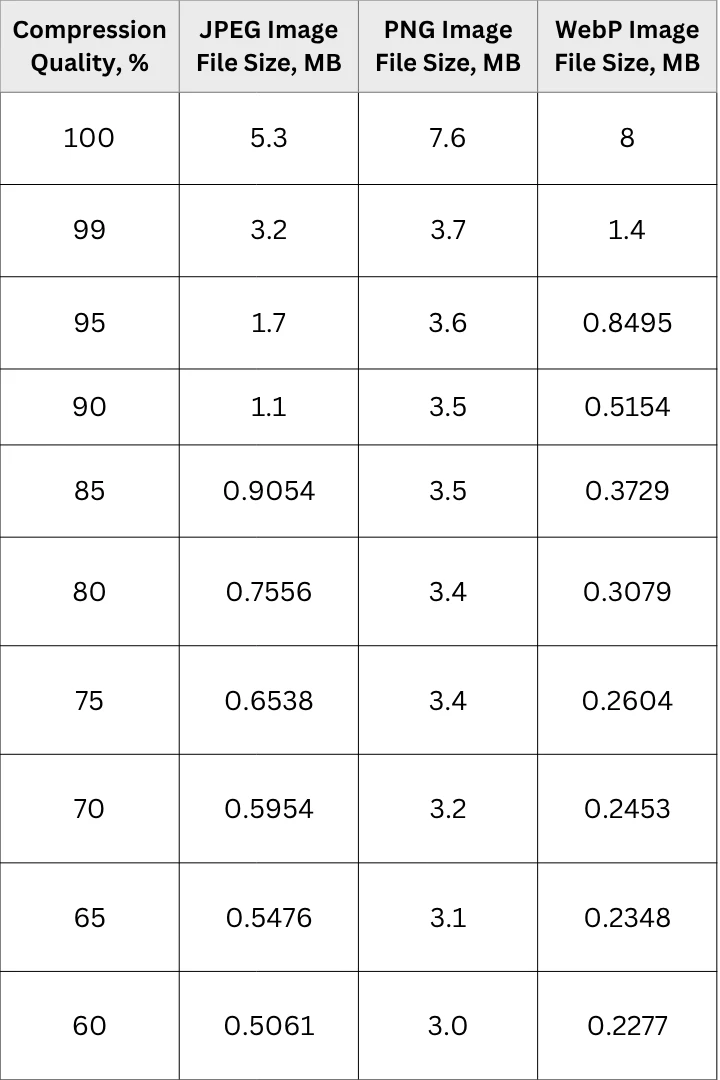
WebP také velmi dobře pracuje s barvami, přechody i jemnými detaily, takže je vhodný pro širokou škálu vizuálního obsahu, včetně fotografií, webové grafiky a obrázků s textem. V mnoha případech nabízí WebP lepší efektivitu komprese než starší formáty a přitom zachovává vysokou celkovou kvalitu obrazu.
Vyberte WebP, pokud…
- Potřebujete co nejmenší velikost souboru bez viditelné ztráty kvality. WebP obvykle vytváří lehčí soubory než JPEG a PNG a přitom zachovává velmi podobný vizuální výsledek.
- Optimalizujete obrázky pro výkon webu. Menší soubory se načítají rychleji, což zlepšuje uživatelský zážitek, rychlost stránky i celkový výkon webu, zejména na mobilních zařízeních a pomalých připojeních.
- Potřebujete podporu průhlednosti a efektivní kompresi. WebP podporuje alfa průhlednost, takže je vhodný pro loga, překryvy, ikony a další grafiku s průhledným pozadím.
- Chcete jeden flexibilní formát pro různé typy vizuálního obsahu. WebP dobře funguje s fotografiemi, webovou grafikou, ilustracemi i textově bohatými obrázky, takže je praktickým univerzálním řešením pro mnoho online případů použití.
- Potřebujete podporu animace. Na rozdíl od JPEG a PNG může WebP podporovat i animované obrázky, což z něj v některých situacích dělá užitečnou alternativu ke GIFu.
WebP nevybírejte, pokud…
- Potřebujete maximální kompatibilitu napříč všemi nástroji a platformami. I když je WebP široce podporován moderními prohlížeči i mnoha aplikacemi, ve všech workflowch není tak univerzální jako JPEG nebo PNG.
- Pracujete se softwarem, který WebP nemusí plně podporovat. Než tento formát zvolíte, vyplatí se ujistit, že nástroje, platformy nebo systémy, na které spoléháte, umí soubory WebP bez problémů otevřít, upravit a exportovat.
Komprese obrázků bez ztráty kvality. Praktické tipy
Pokud chcete obrázek komprimovat bez ztráty kvality, výběr správného formátu je jen první krok. Pokud jsou vaše soubory po převodu do JPEG nebo PNG stále příliš velké, existuje několik dalších způsobů, jak zmenšit velikost souboru a přitom zachovat co nejvyšší vizuální kvalitu.
Převeďte PNG do bezztrátového WebP
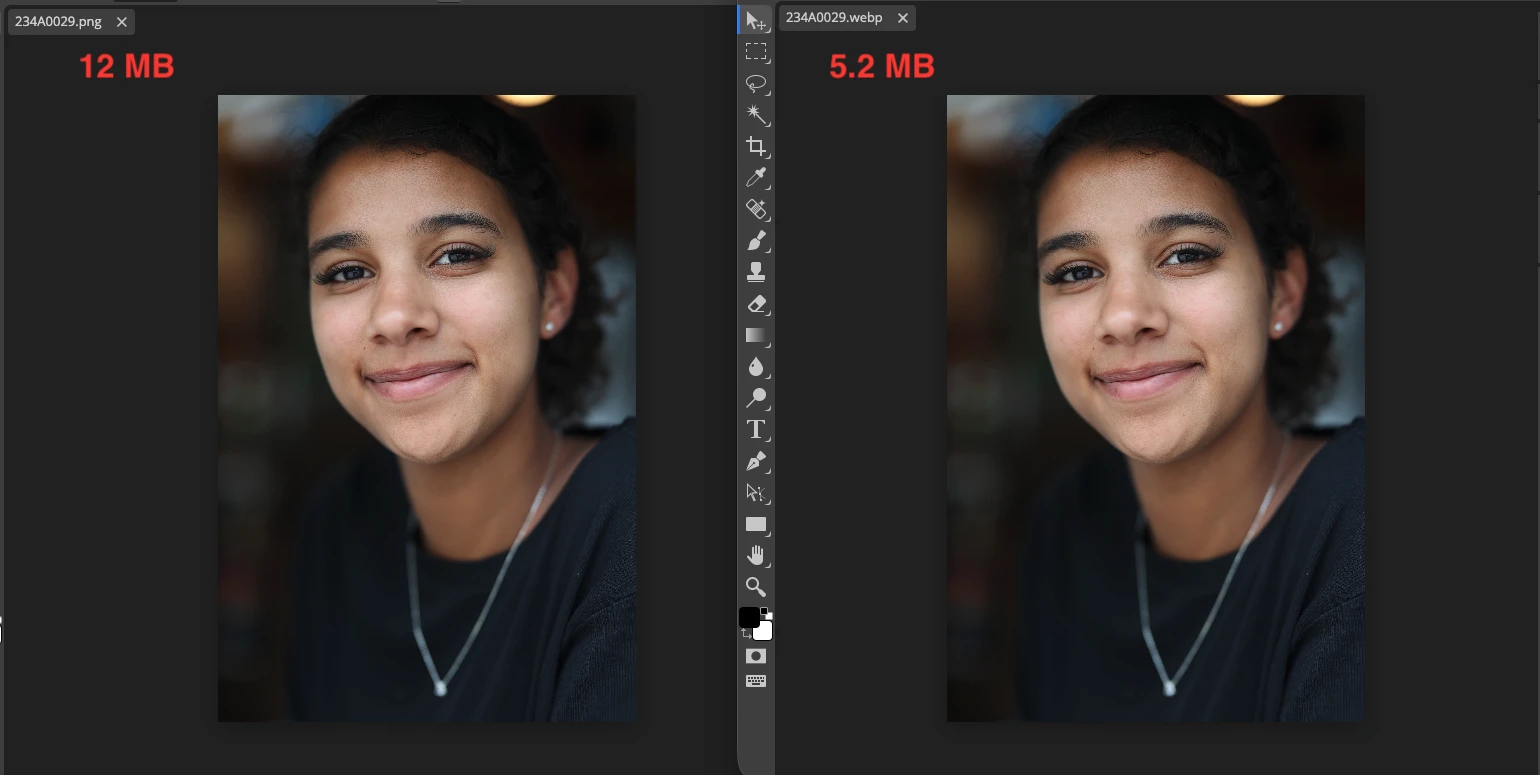
Tato metoda funguje nejlépe pouze tehdy, pokud je původní obrázek uložen v bezztrátovém formátu, jako je PNG. V takovém případě může převod do bezztrátového WebP zmenšit velikost souboru o více než polovinu bez viditelné ztráty kvality.
Tady je výsledek získaný pomocí WebP převodníku od Watermarkly:
Převeďte PNG do JPEG
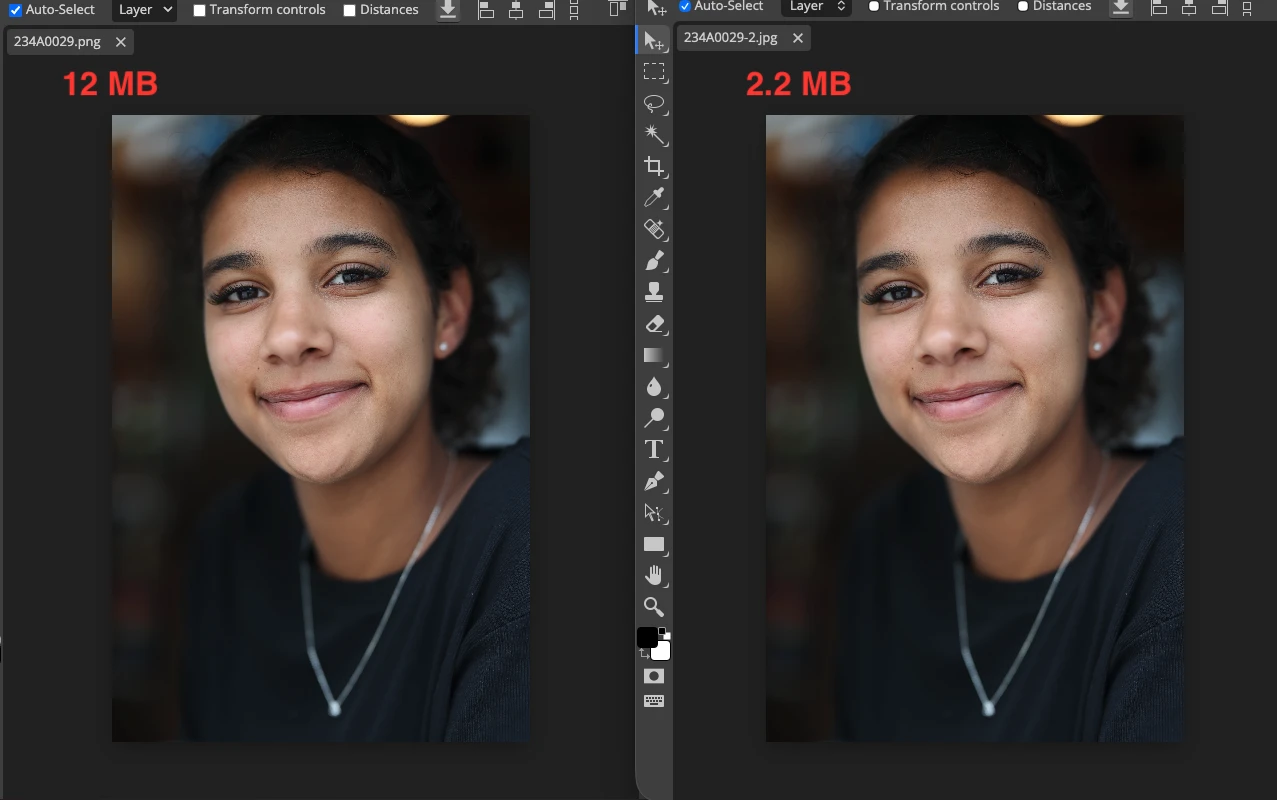
Pokud obrázek už neplánujete dál upravovat, přidávat vodoznak nebo text a obrázek neobsahuje průhledné pozadí, prostý převod PNG do JPEG může výrazně zmenšit velikost souboru a přitom zachovat velmi dobrou vizuální kvalitu.
Tady je výsledek získaný pomocí nástroje Watermarkly Convert to JPG při volbě „Maximální kvalita“:
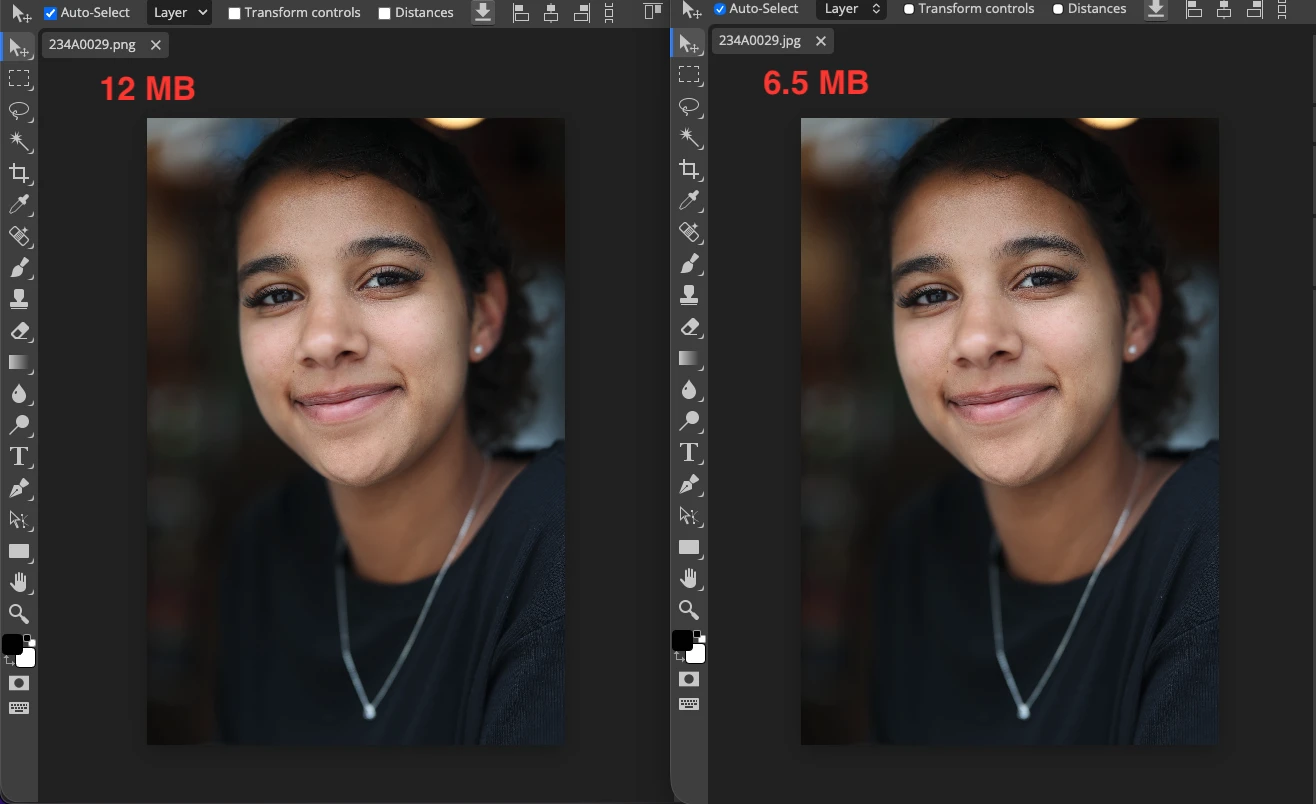
Tady je výsledek získaný pomocí nástroje Convert to JPG od Watermarkly při volbě „Standardní kvalita“:
Změňte velikost obrázků tak, aby odpovídaly požadovaným rozměrům
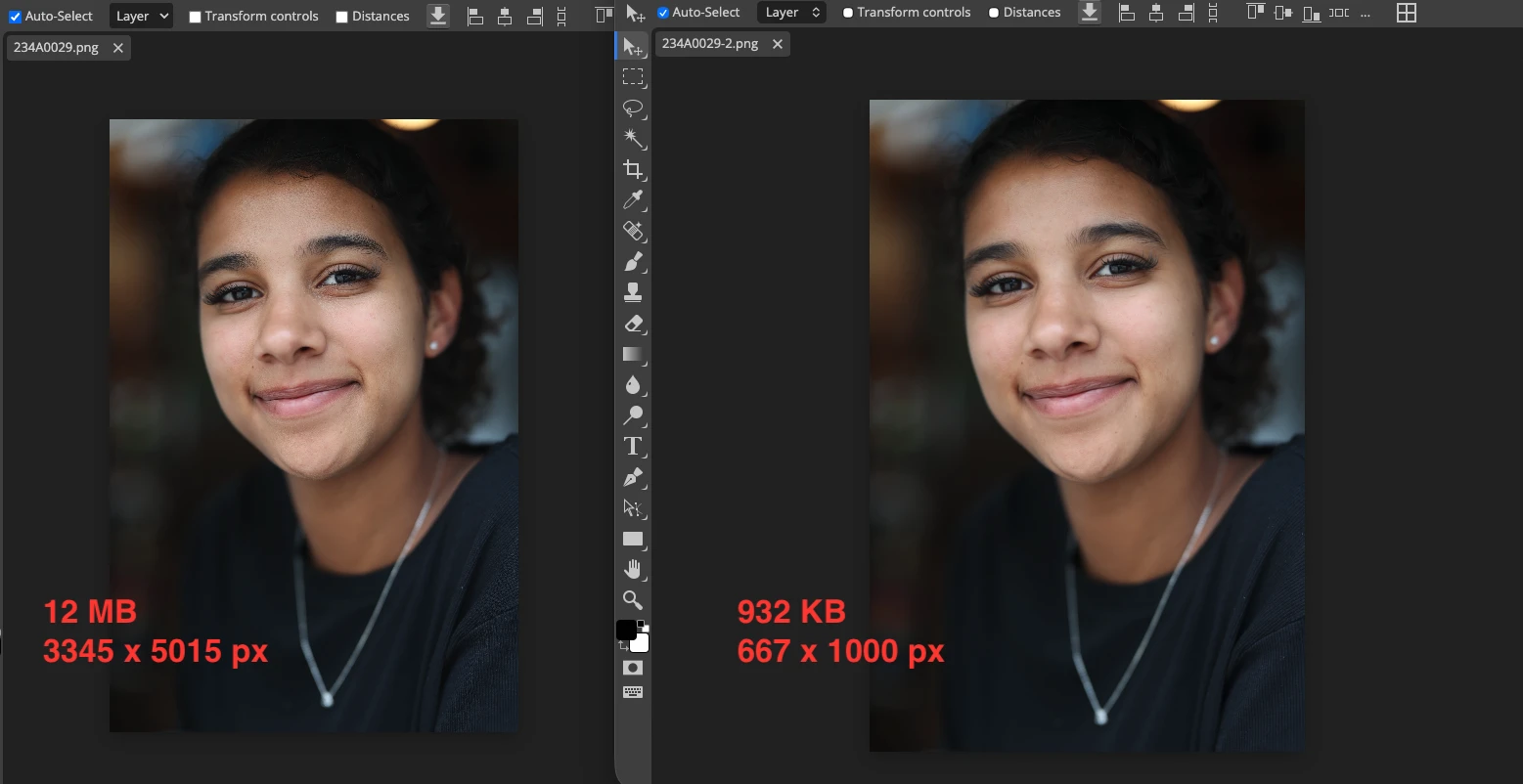
Zmenšení rozměrů obrázku je jedním z nejúčinnějších způsobů, jak snížit velikost souboru a připravit obrázek na správné zobrazení na webech a sociálních sítích. Je důležité si uvědomit, že každá platforma má své vlastní doporučené rozměry obrázků podle toho, kde a jak se obrázek zobrazí.
Například pokud většina vašeho publika používá mobilní zařízení, není moc důvod nutit je načítat obrázek 1600 × 900 px, když 800 × 600 px by úplně stačilo.
Pokud provozujete blog, dává smysl sladit šířku obrázku s maximální šířkou oblasti obsahu.
Pokud publikujete na sociálních sítích, je nejlepší měnit velikost obrázků podle doporučených rozměrů, které každá platforma uvádí pro různé typy příspěvků.
Předběžná změna velikosti obrázků řeší dvě důležité věci najednou. Zaprvé snižuje velikost souboru bez výrazného poklesu vizuální kvality. Zadruhé vám pomůže nahrát obrázek, který je už blízko cílovým rozměrům a rozlišení platformy, což snižuje riziko další agresivní komprese na straně platformy.
Zjistěte více - Jak změnit velikost obrázku bez ztráty kvality
Vyberte správnou metodu komprese
Pokud chcete obrázek komprimovat bez ztráty kvality, vyberte nástroj, který vám umožní řídit nastavení komprese místo toho, aby ve výchozím nastavení aplikoval agresivní optimalizaci. V placeném softwaru to lze dělat v aplikacích jako Photoshop nebo Lightroom, kde můžete upravovat úroveň kvality na škále od 0 do 100 %. Mezi bezplatnými nástroji můžete použít Watermarkly Image Compressor, který nabízí několik možností komprese, včetně Better Quality.
I když se přesné kompresní algoritmy v jednotlivých aplikacích liší, možnost volit nastavení vám dává mnohem větší kontrolu nad výsledným obrázkem. V praxi je to jeden z nejúčinnějších způsobů, jak snížit velikost souboru bez zavádění viditelných vizuálních artefaktů.
Udělejte z komprese poslední krok úprav obrázku
Pokud plánujete přidat text k fotografii, rozmazat obličeje nebo jiné prvky, případně upravit barvy a stíny před publikováním obrázku online, je nejlepší dělat to vše na původním souboru ve vysokém rozlišení. Komprese by měla přijít na řadu až po úplném dokončení úprav.
Ideálně byste měli všechny změny provádět v jedné aplikaci, bez opakovaného stahování, nahrávání nebo znovuexportování mezi nástroji. Každý další krok může snižovat kvalitu obrázku, zejména při práci se soubory JPEG.
Porovnejte komprimované obrázky s originály
Původní soubory si vždy ponechte a ujistěte se, že je váš kompresor obrázků nepřepisuje. Díky tomu můžete zkoušet různé metody komprese a vizuálně porovnávat výsledky.
Komprimovat obrázky bez ztráty kvality vždy znamená najít správnou rovnováhu mezi velikostí souboru a vizuální kvalitou.
Závěr
Zmenšení velikosti obrazového souboru bez viditelné ztráty kvality neznamená použít co nejsilnější kompresi. Jde o správná rozhodnutí v každém kroku: zvolit vhodný formát souboru, upravit velikost obrázku na požadované rozměry, dokončit veškeré úpravy před exportem a pečlivě nastavit kompresi.
Ve většině případů neexistuje jediný formát nebo metoda, která by byla nejlepší pro každý obrázek. JPEG je obvykle správnou volbou pro fotografie, PNG funguje lépe pro grafiku a obrázky s průhledností a WebP bývá nejefektivnější volbou pro online publikování, pokud kompatibilita není kritickým problémem.
Klíčem je najít správnou rovnováhu mezi velikostí souboru a vizuální kvalitou. Pokud si ponecháte původní soubor, porovnáte komprimované verze a každý obrázek optimalizujete pro publikační platformu, můžete ve většině reálných scénářů komprimovat obrázky bez ztráty kvality.