Jak komprimovat obrázky v PowerPointu
od  Lina Thorne • Aktualizováno · Publikováno v Úprava fotografií
Pokud vaše prezentace v PowerPointu obsahuje mnoho obrázků, velikost souboru se může rychle stát neúnosně velkou. Velké soubory prezentací se hůře nahrávají, odesílají e-mailem, ukládají a plynule otevírají — zejména pokud obsahují fotografie ve vysokém rozlišení.
Naštěstí PowerPoint nabízí vestavěnou funkci komprese obrázků, která pomáhá zmenšit velikost souboru bez znatelného dopadu na kvalitu. V tomto průvodci se dozvíte, jak komprimovat jeden nebo všechny obrázky v PowerPointu, kterou možnost komprese zvolit a jak zachovat ostrost prezentace při menší velikosti souboru.
Proč byste měli komprimovat obrázky v PowerPointu
Možná se ptáte, zda je komprese obrázků opravdu nutná. Pokud vaše fotografie už vypadají ostře a jasně, proč je měnit?
Hlavní důvod je prostý: obrázky ve vysokém rozlišení mohou vaši prezentaci v PowerPointu výrazně zvětšit. A když se soubor PPT stane příliš objemným, je obtížnější ho ukládat, nahrávat, sdílet a plynule spouštět.
Hlavní výhody komprese obrázků v PowerPointu:
Zmenšení velikosti souboru
Toto je nejčastější důvod pro kompresi obrázků v PowerPointu. Velké fotografie ve vysokém rozlišení mohou rychle zvětšit velikost prezentace, zejména pokud obsahuje mnoho snímků nebo grafik. Komprese pomáhá zmenšit celkovou velikost souboru PowerPointu a usnadňuje práci s prezentací.
Snazší sdílení
Menší prezentace se rychleji nahrávají a stahují a snáze se odesílají e-mailem nebo sdílejí přes cloudové úložiště. Pokud často pracujete se soubory prezentací online, komprese obrázků vám může ušetřit spoustu času.
Úspora úložného prostoru
Pokud si prezentace ukládáte na notebook, tablet, telefon nebo do cloudu, menší soubory zabírají méně místa a snáze se organizují. To je obzvláště užitečné, když je úložný prostor omezený nebo když pracujete s více prezentacemi najednou.
Zlepšení výkonu PowerPointu
Prezentace s velkými nekomprimovanými obrázky se mohou načítat pomaleji a reagovat méně svižně, zejména na starších zařízeních. Komprese obrázků může pomoci prezentaci otevírat se rychleji, běžet plynuleji a přecházet bez prodlev.
Jak komprimovat obrázky v PowerPointu
Nejběžnější způsob komprese obrázků v PowerPointu je následující:
- Otevřete svou prezentaci.
- Najděte snímek s obrázky, které chcete komprimovat.
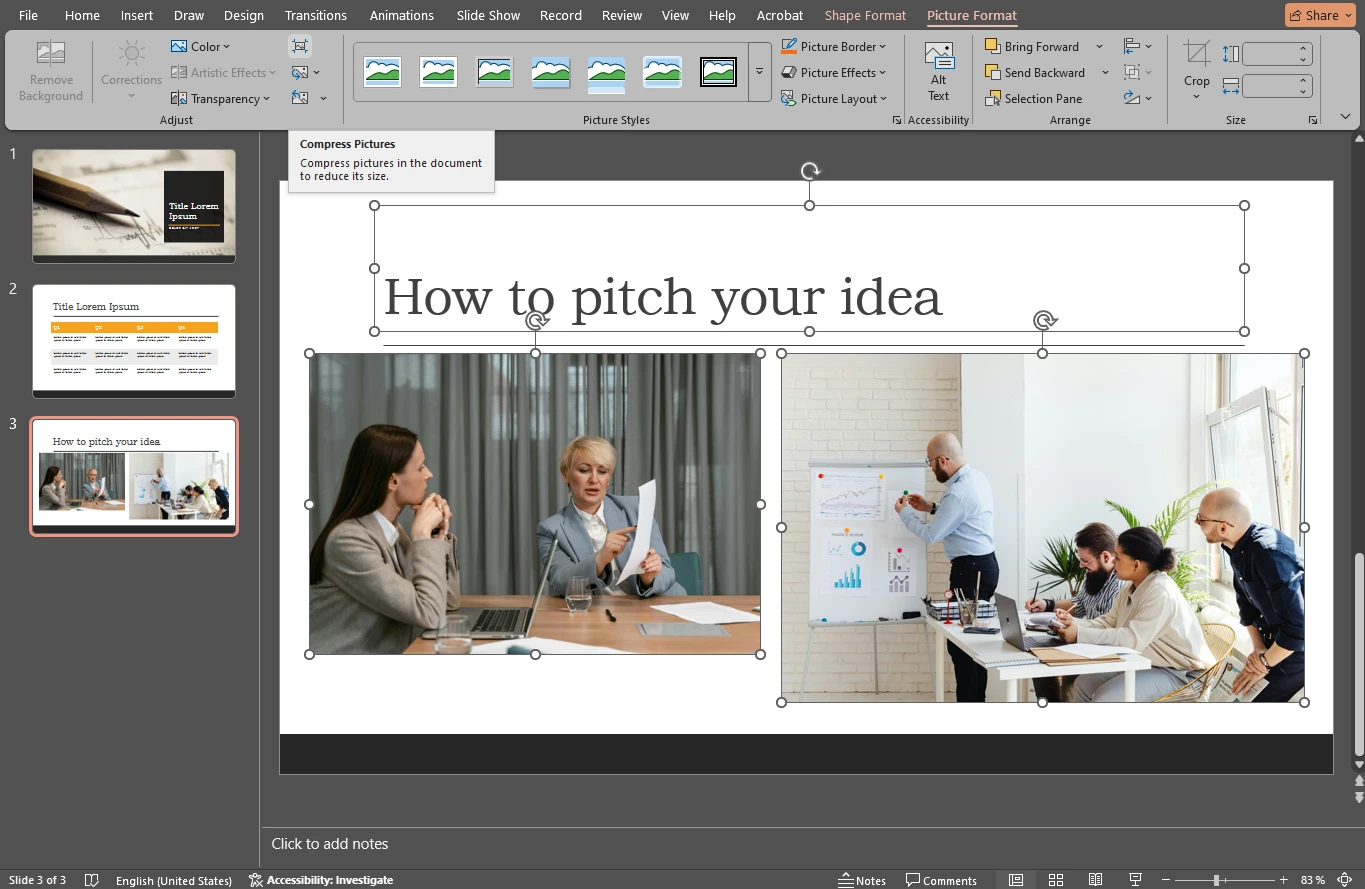
- Vyberte obrázek. Pokud potřebujete komprimovat více obrázků, podržte klávesu Shift a klikněte na každý z nich. Případně můžete použít zkratku Ctrl/Cmd + A pro výběr všech prvků.
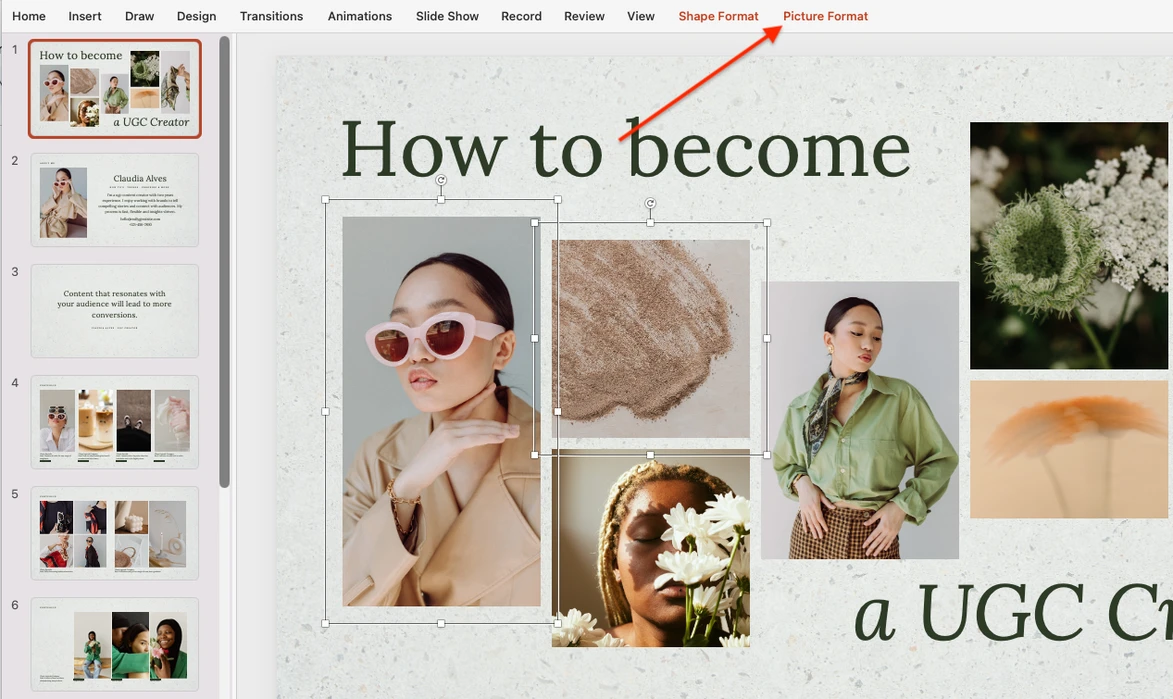
- Klikněte na záložku Picture Format (Formát obrázku).
- Najděte a klikněte na Compress Pictures (Komprimovat obrázky).
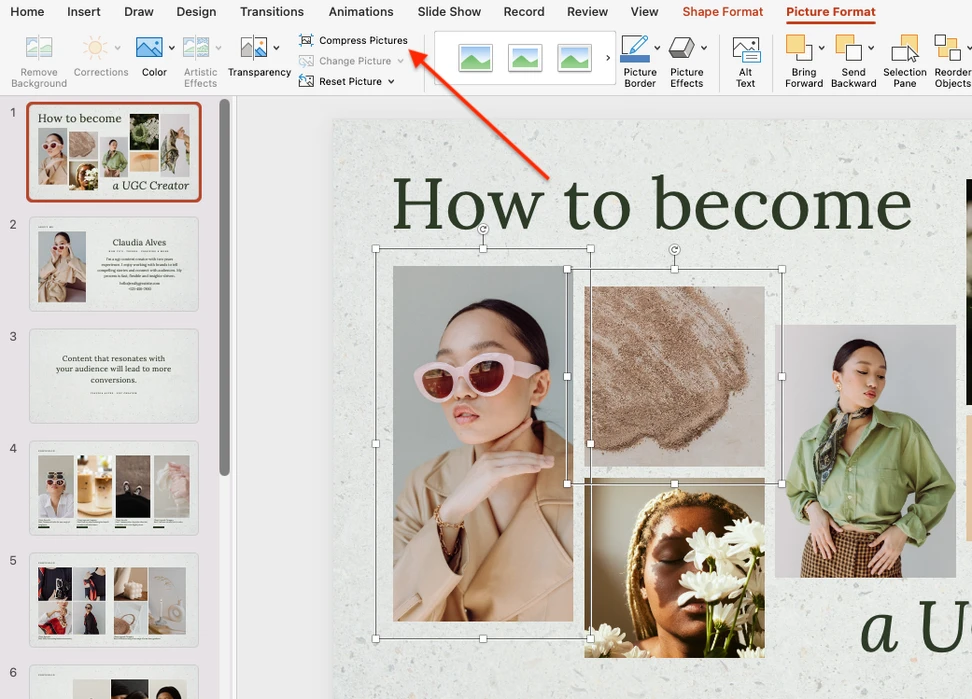
- Zvolte požadované nastavení. Na Macu a ve Windows se mohou mírně lišit.
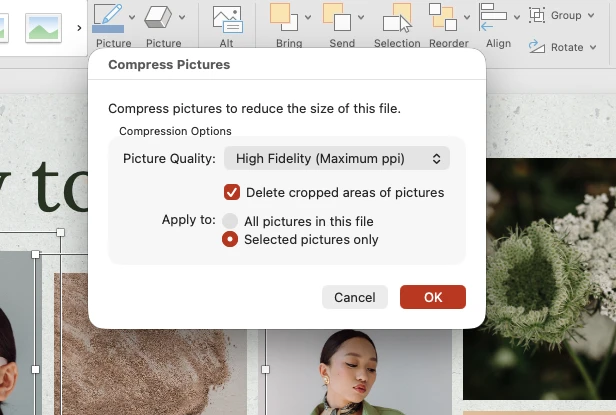
Zde můžete rozhodnout, zda komprimovat pouze vybrané obrázky, nebo všechny obrázky v prezentaci. Nakonec klikněte na OK pro zmenšení velikosti souboru.
Pokud používáte Mac, existuje rychlejší způsob, jak otevřít okno nastavení komprese. Přejděte přímo na File > Compress Pictures (Soubor > Komprimovat obrázky).
Ve Windows je alternativní metoda o něco méně zřejmá. Přejděte na záložku File (Soubor), najděte dole Options (Možnosti), pak klikněte na Advanced (Upřesnit) a najděte sekci Image Size and Quality (Velikost a kvalita obrázku) pro změnu rozlišení. Toto nastavení se vztahuje na všechny obrázky v prezentaci. Pokud chcete komprimovat pouze jeden obrázek, použijte výše popsanou metodu.
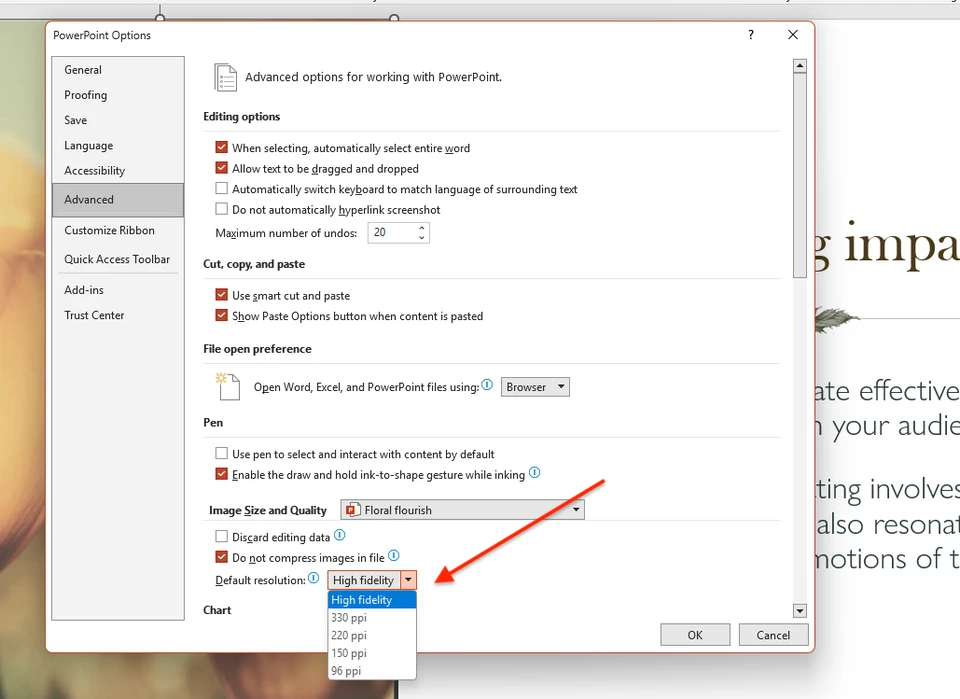
Poznámka: Funkce Komprimovat obrázky je k dispozici v desktopové verzi PowerPointu pro Windows a Mac. Ve webové verzi PowerPointu nemusí být tyto možnosti komprese dostupné nebo mohou být omezené.
Vysvětlení nastavení komprese v PowerPointu
Jak vidíte, najít nástroj pro kompresi obrázků v PowerPointu je poměrně jednoduché. Klíčová je volba správné kvality obrázku. PowerPoint nabízí šest možností, z nichž každá určuje cílové výstupní rozlišení.
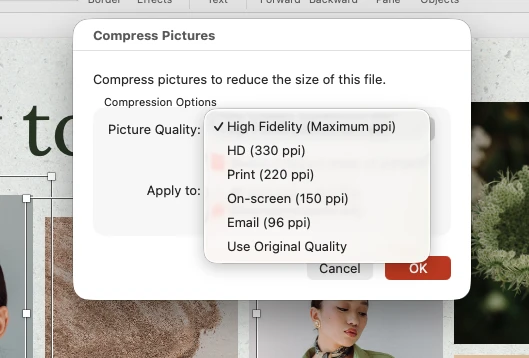
Pravidlo je jednoduché: čím nižší hodnota ppi, tím menší velikost souboru a větší riziko viditelné ztráty kvality. Čím vyšší ppi, tím lepší kvalita obrázku a menší úspora velikosti souboru.
V současnosti PowerPoint používá jako výchozí rozlišení High Fidelity (Vysoká věrnost). Tento režim zachovává obrázky ve velmi vysoké kvalitě s minimální kompresí a nejlépe se hodí pro zobrazení na displejích s vysokým rozlišením.
Druhou méně agresivní možností je Use Original Quality (Použít původní kvalitu). To znamená, že se PowerPoint snaží zachovat původní rozlišení a kvalitu obrázku aniž by je zkomprimoval. V praxi to přináší minimální nebo žádné zmenšení velikosti ve srovnání s nižšími hodnotami ppi.
High Fidelity a Use Original Quality se nejlépe hodí pro:
- prezentace zobrazované na velkých obrazovkách s vysokým rozlišením;
- snímky s podrobnými screenshoty, návrhy rozhraní, grafy nebo obrázky s velkým množstvím textu;
- prezentace, které mohou být později exportovány, přepracovány nebo profesionálně vytištěny;
- situace, kdy na velikosti souboru příliš nezáleží.
HD (330 ppi) je kompresní režim s vysokou kvalitou. PowerPoint komprimuje obrázky přibližně na 330 pixelů na palec při zachování vysoké vizuální kvality.
HD (330 ppi) se nejlépe hodí pro:
- prezentace zobrazené na celé obrazovce na kvalitních monitorech;
- prezentace pro klienty, kde záleží na kvalitě obrázků;
- prezentace, které mohou být vytištěny v dobré kvalitě;
- vizuální portfolia, marketingové materiály, produktové prezentace.
Print (220 ppi) nabízí kompromis mezi kvalitou a velikostí. Rozlišení 220 ppi obvykle stačí pro standardní tisk a většinu profesionálních prezentací.
Print (220 ppi) se nejlépe hodí pro:
- materiály, které budou sdíleny digitálně i tištěny;
- prezentace s fotografiemi, kde na kvalitě stále záleží;
- běžné firemní využití, kdy hledáte bezpečný kompromis.
On-screen (150 ppi) je dobrá volba, pokud potřebujete výrazně zmenšit velikost souboru. Nejlépe se hodí pro:
- prezentace zobrazované na noteboocích, kancelářských monitorech, sdílení obrazovky přes Zoom/Teams;
- interní prezentace;
- školicí materiály, webináře, prezentace ve výuce.
Email (96 ppi) je nejagresivnější standardní režim komprese. Může dramaticky snížit velikost souboru, což znamená, že obrázky mohou na velkých obrazovkách vypadat rozmazaně nebo pixelovaně. Tato možnost se nejlépe hodí pro:
- prezentace, které musí být dostatečně malé pro rychlé odeslání e-mailem;
- materiály s mnoha fotografiemi, kde je velikost důležitější než vizuální kvalita;
- rychlé sdílení, koncepty, revizní verze nebo archivní kopie.
Zde je srovnání konečných velikostí souboru prezentace po kompresi obrázků výše uvedenými metodami:
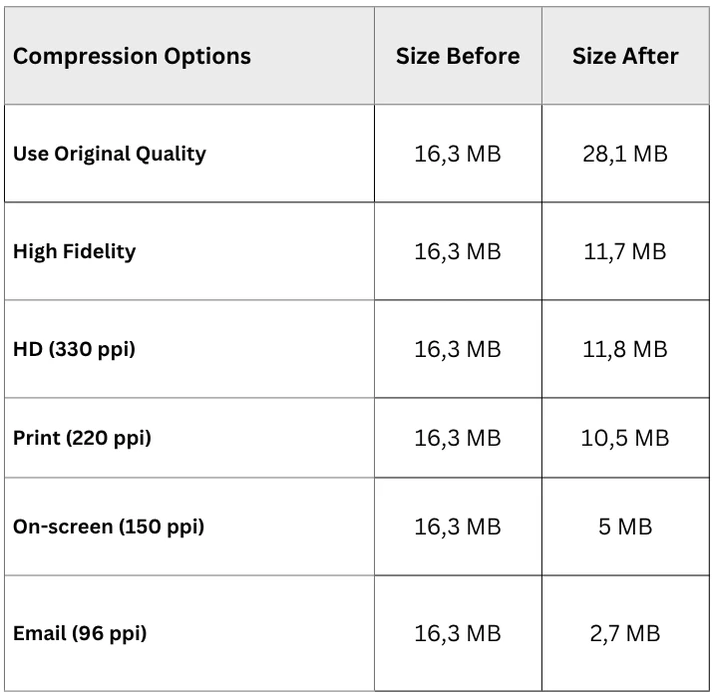
Je třeba mít na paměti několik důležitých bodů:
- Pokud zvolíte Use Original Quality, soubor prezentace se může ve skutečnosti zvětšit. K tomu může dojít, protože PowerPoint může po úpravách zachovat obrázky ve vyšší kvalitě a může také uchovávat data úprav.
- Malý rozdíl mezi výsledky High Fidelity a HD může naznačovat, že obrázky v prezentaci jsou již dobře optimalizovány. V takovém případě přepnutí z High Fidelity na HD nebude mít téměř žádný efekt a nepatrný rozdíl ve velikosti souboru může jednoduše vyplývat ze způsobu opětovného uložení.
- Největší zmenšení velikosti souboru — často o více než polovinu — obvykle dosáhnete při použití možností On-screen nebo Email.
Stojí také za zmínku, že nastavení komprese obrázků v PowerPointu obsahuje další možnost, která může pomoci zmenšit velikost souboru: Delete cropped areas of pictures (Odstranit oříznuté oblasti obrázků). Ve výchozím nastavení zůstává při oříznutí obrázku v PowerPointu oříznutá část často uložena v souboru, což prezentaci zvětšuje a umožňuje později skryté části obnovit.
Pokud tuto možnost povolíte, PowerPoint trvale odstraní části obrázku skryté oříznutím. Výsledkem bude menší velikost souboru prezentace.
Jak zmenšit velikost souboru PowerPointu bez ztráty kvality obrázků
Pokud chcete zmenšit velikost souboru PowerPointu, aniž by obrázky vypadaly rozmazaně nebo pixelovaně, nejlepším přístupem je optimalizovat je před vložením do prezentace.
Komprimujte obrázky před přidáním do PowerPointu
Místo toho, abyste se spoléhali pouze na vestavěnou kompresi PowerPointu, zmenšete velikost obrázků předem. Získáte tak větší kontrolu nad konečnou kvalitou a můžete výrazně snížit velikost souboru prezentace. Pokud potřebujete zpracovat více obrázků najednou, dávkový kompresor obrázků tento krok urychlí.
Přizpůsobte rozměry obrázků velikosti snímku
Pokud má váš obrázek rozlišení 5000 × 3000 pixelů, ale na snímku se zobrazuje pouze v rozměrech 1920 × 1080 nebo menších, změňte jeho velikost před vložením do PowerPointu. Můžete použít bezplatný nástroj na změnu velikosti obrázků nebo se řídit tímto průvodcem: jak změnit velikost obrázku bez ztráty kvality. Příliš velké obrázky zbytečně zvětšují soubor, aniž by zlepšovaly kvalitu zobrazení na obrazovce.
Zvolte správný formát obrázku
Pro fotografie používejte JPEG — nabízí účinnou kompresi a menší velikosti souborů. Pro loga, ikony, screenshoty a grafiku s průhledným pozadím používejte PNG, protože lépe zachovává ostré hrany a jemné detaily.
Ořízněte obrázky před vložením
Odstraňte nepotřebné oblasti obrázku předem pomocí online nástroje na oříznutí obrázků, kdykoli je to možné. PowerPoint umožňuje obrázky oříznout, ale skryté oříznuté oblasti mohou zůstat uloženy v souboru prezentace, pokud nejsou během komprese odstraněny.
Pokud jsou obrázky před vložením správně optimalizovány, PowerPoint může efektivněji zachovat jejich vizuální kvalitu a zároveň udržet celkovou velikost souboru prezentace menší.
Závěr
Komprese obrázků v PowerPointu je jedním z nejsnazších způsobů, jak zmenšit velikost souboru prezentace a usnadnit ukládání, sdílení a prezentaci snímků. Ve většině případů je nejlepším přístupem použít vestavěný kompresní nástroj PowerPointu a zvolit rozlišení odpovídající zamýšlenému použití prezentace.
Pokud je nejdůležitější velikost souboru, možnosti jako On-screen (150 ppi) nebo Email (96 ppi) mohou velikost prezentace výrazně snížit. Pokud je vaší prioritou kvalita obrázků, je lepší fotografie před vložením do PowerPointu optimalizovat — změnit jejich velikost, oříznout je a uložit ve správném formátu.
Se správnou rovnováhou mezi kompresí a přípravou obrázků můžete svou prezentaci v PowerPointu udržet menší, aniž by obrázky vypadaly rozmazaně nebo neprofesionálně.
Další průvodci úpravami v PowerPointu
Jak přidat vodoznak v PowerPointu