Jak přidat vodoznak v PowerPointu
od  Lina Thorne • Aktualizováno · Publikováno v Tipy na vodoznak
Přidání vodoznaku v PowerPointu obvykle znamená umístění textu, jako je „Koncept” nebo „Důvěrné”, firemního loga nebo jiného obrázku na pozadí snímků.
Je důležité zmínit, že vodoznak lze přidat pouze v desktopové verzi aplikace s placeným měsíčním nebo ročním předplatným Microsoft 365. Tuto funkci nenajdete ve webové verzi ani ve zkušební verzi zdarma.
Přestože se přesné kroky a nástroje pro přidání vodoznaku v PowerPointu mohou lišit v závislosti na typu vodoznaku, ve všech případech můžete:
- vložit vodoznak do všech snímků prezentace,
- vložit vodoznak pouze do jednoho snímku,
- vložit vodoznak do vybraných snímků,
- nastavit vodoznak jako poloprůhledný,
- umístit vodoznak za text.
Níže tyto možnosti podrobněji vysvětlíme.
Jak přidat textový vodoznak v PowerPointu
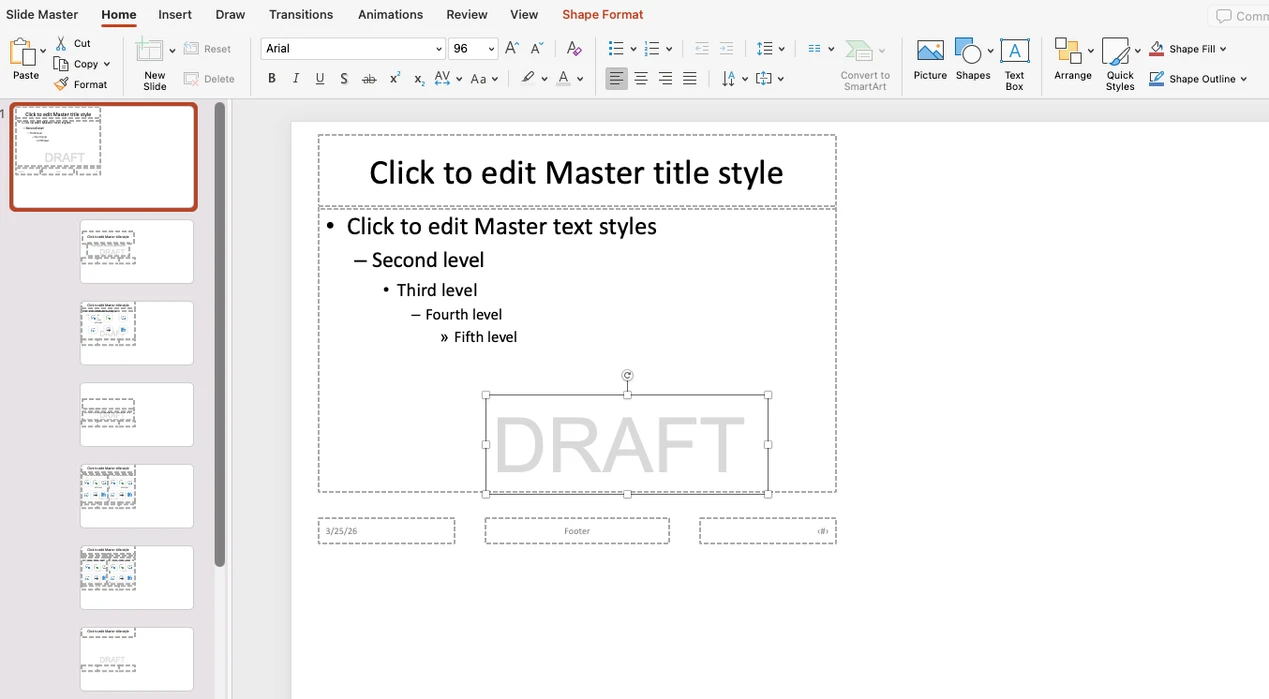
Začněme textovým vodoznakem. V PowerPointu je to obvykle nejsnazší způsob, jak prezentaci označit textem Koncept, Důvěrné, názvem firmy nebo jiným popiskem. Pokud chcete, aby se vodoznak zobrazoval na každém snímku, nejlepší způsob je přidat jej v Předloze snímků.
Jak vložit textový vodoznak v PowerPointu
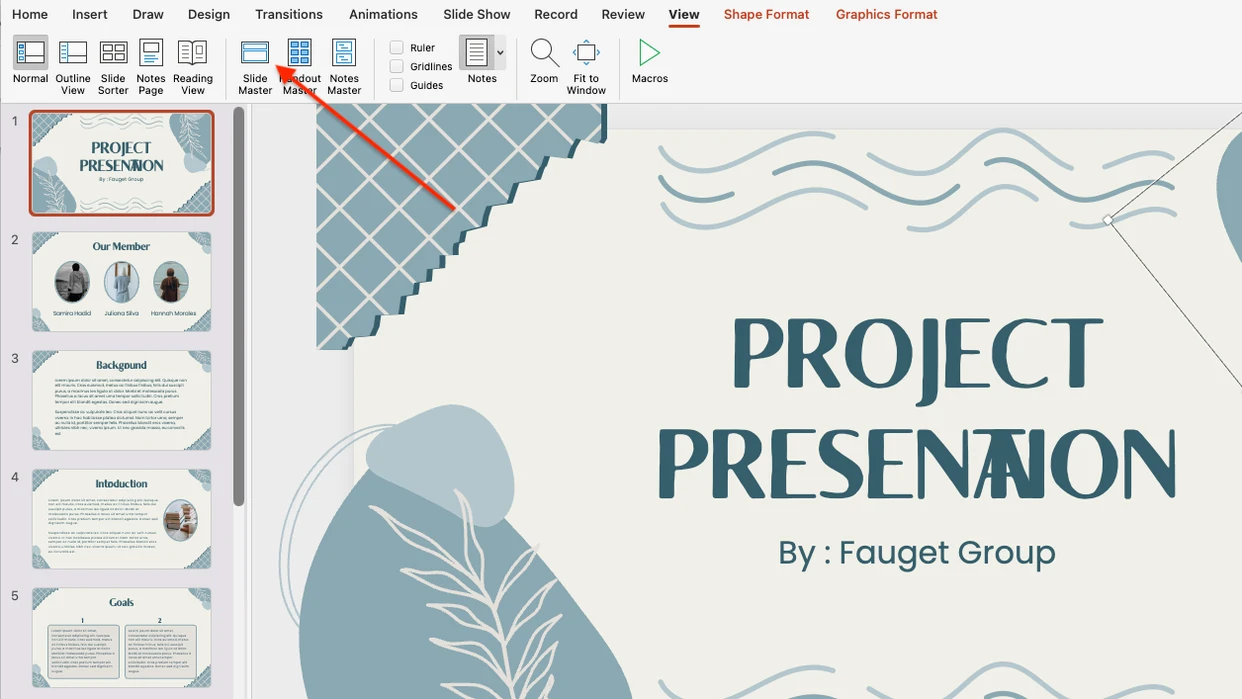
- Otevřete prezentaci a přejděte na Zobrazení > Předloha snímků.
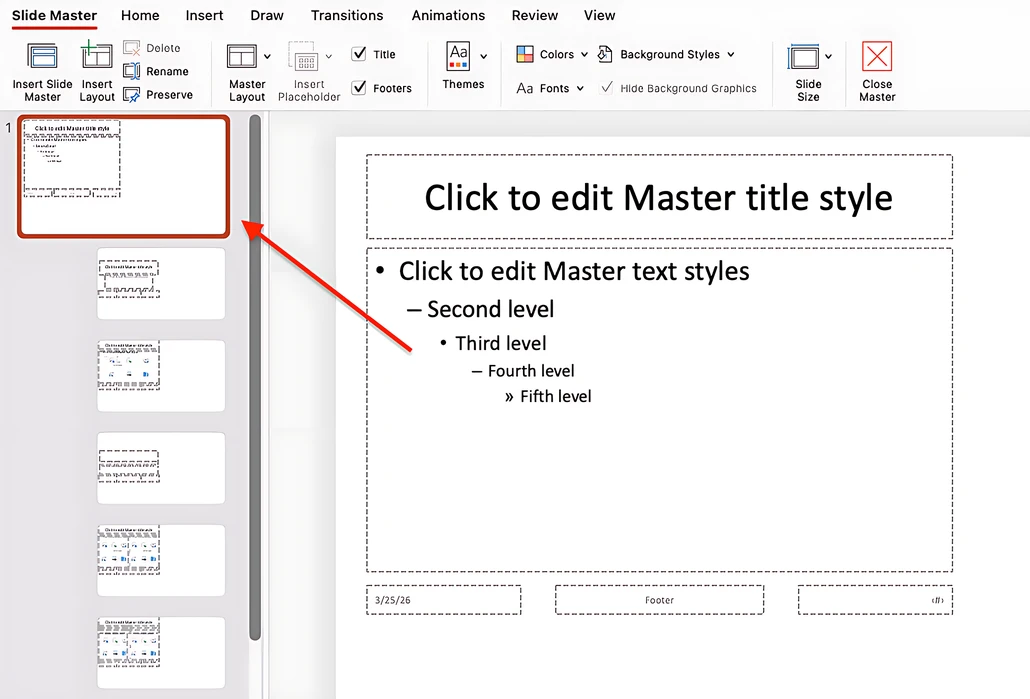
- V panelu miniatur na levé straně přejděte úplně nahoru a vyberte první snímek. To je důležité, pokud chcete, aby se vodoznak zobrazoval na každém snímku, včetně nových snímků, které později vytvoříte.
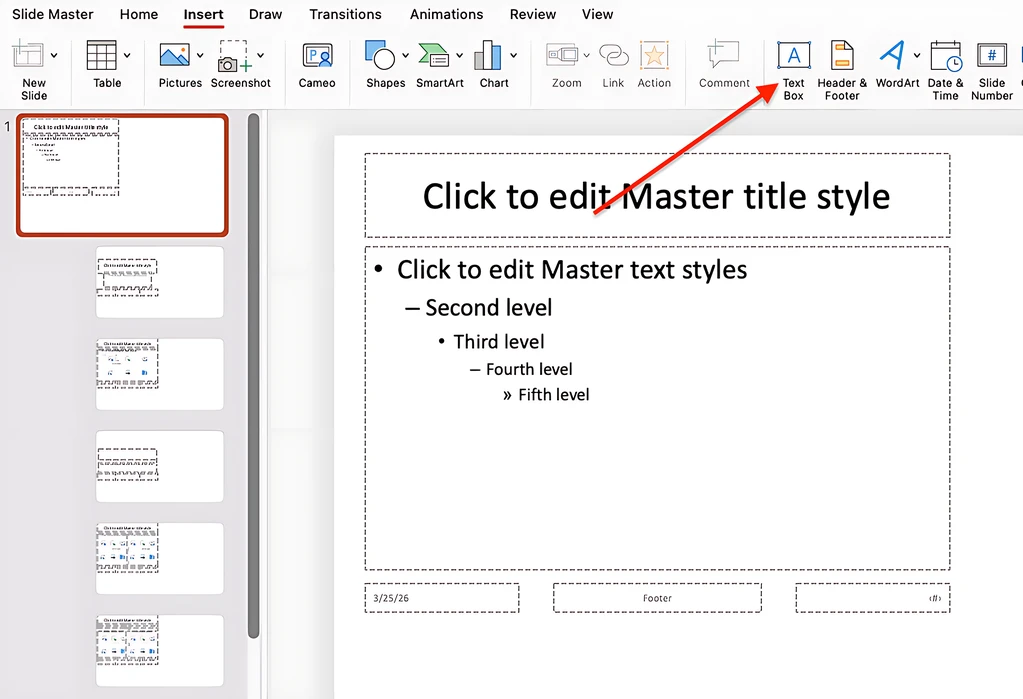
- Přejděte na Vložení > Textové pole.
- Nakreslete textové pole na snímku a zadejte text, který chcete použít jako vodoznak.
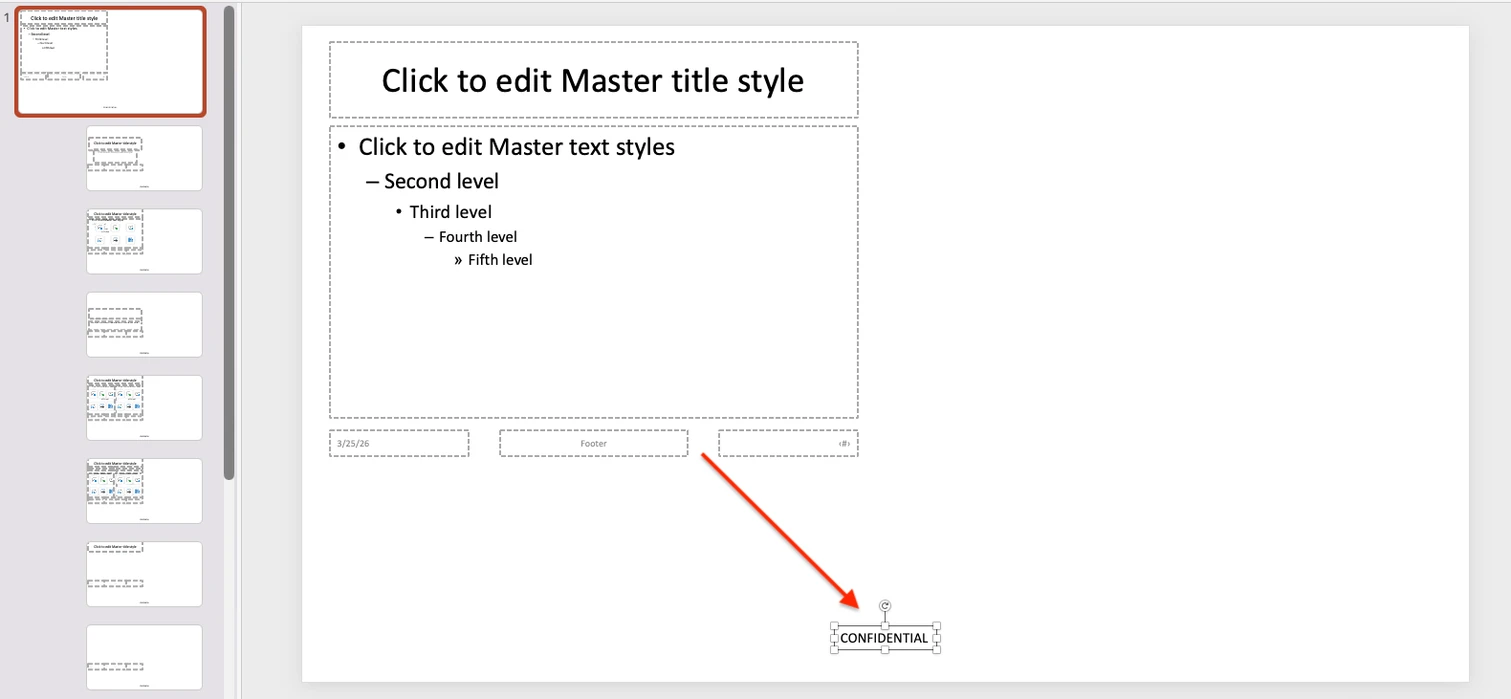
- Pro změnu typu a velikosti písma přepněte z Formát obrazce na Domů. Poté pomocí rozbalovacích nabídek vyberte požadované písmo a jeho velikost.
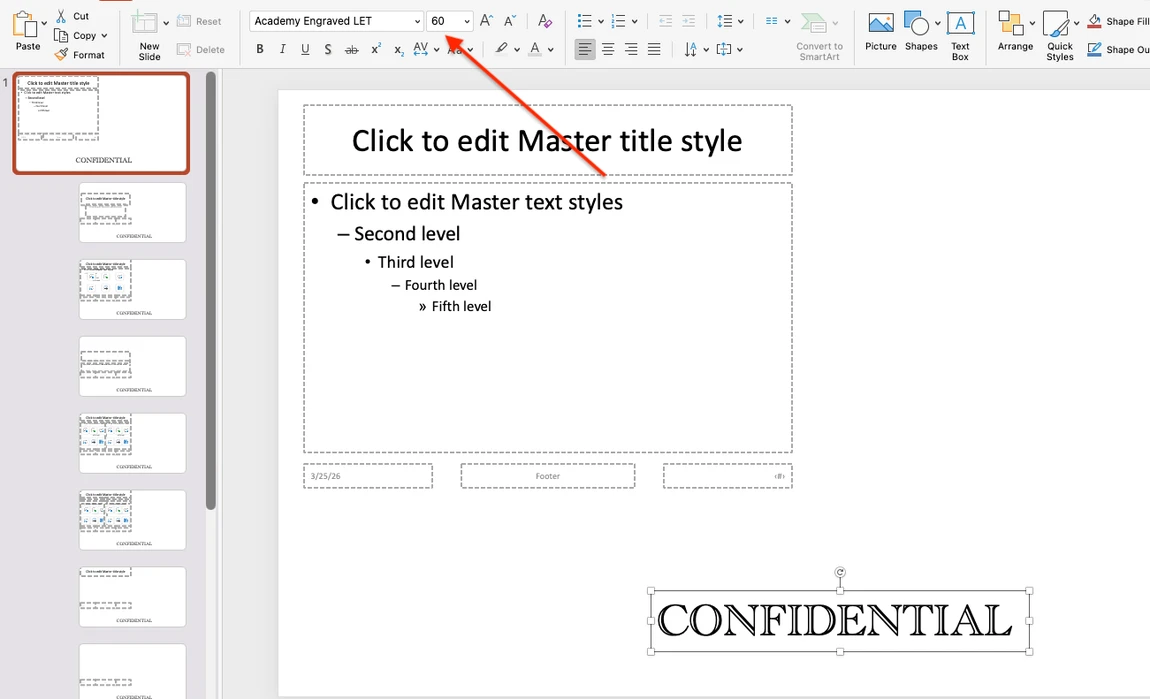
- V případě potřeby přesuňte textové pole. Najeďte kurzorem na jeho okraj, dokud se kurzor nezmění na čtyřsměrnou šipku, a přetáhněte pole na požadované místo.
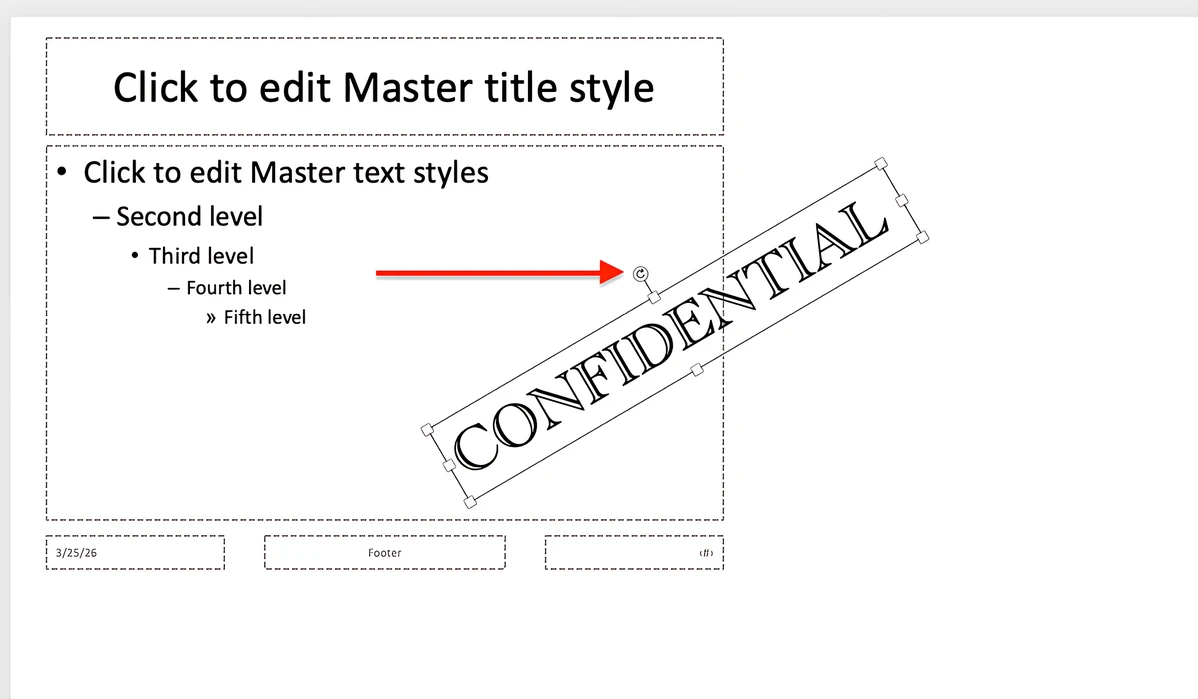
- Pomocí úchytu pro otáčení v horní části textového pole změňte úhel vodoznaku.
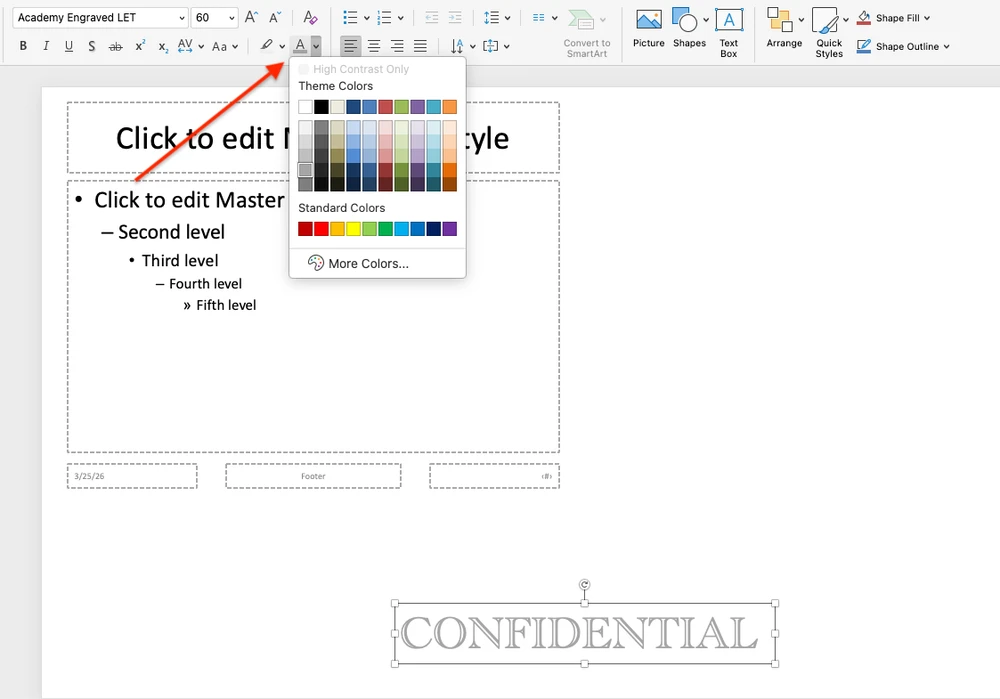
- V případě potřeby upravte barvu textu. Světlý odstín obvykle funguje lépe, pokud je pozadí snímku bílé nebo jinak světlé.
Jak přesunout vodoznak za obsah snímku
Jakmile text umístíte na snímek, bude zpočátku překrývat obsah snímku. Aby se choval jako skutečný vodoznak, musíte jej přesunout do pozadí.
- Vyberte textové pole.
- Otevřete Formát obrazce na pásu karet.
- Přejděte na Přesunout dozadu > Přesunout do pozadí.
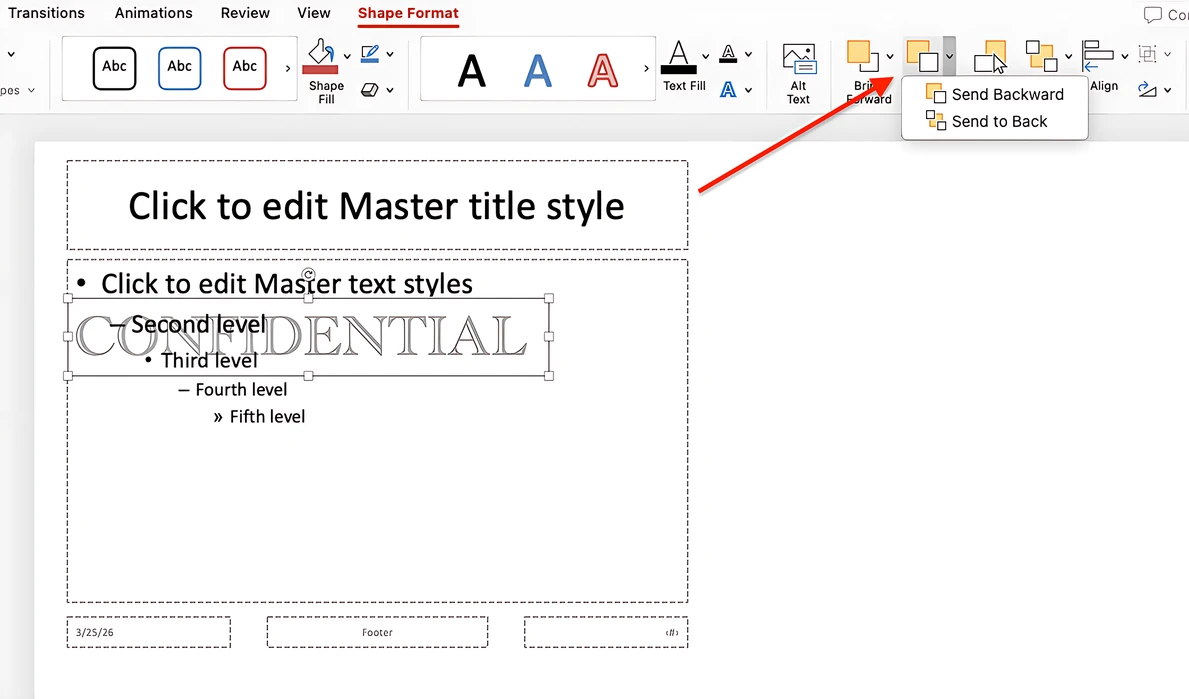 Nyní bude vodoznak v prezentaci PowerPoint umístěn za obsahem, místo aby jej překrýval.
Jak použít vodoznak na celou prezentaci
Jakmile vodoznak vypadá tak, jak chcete, přejděte na Předloha snímků > Zavřít předlohu.
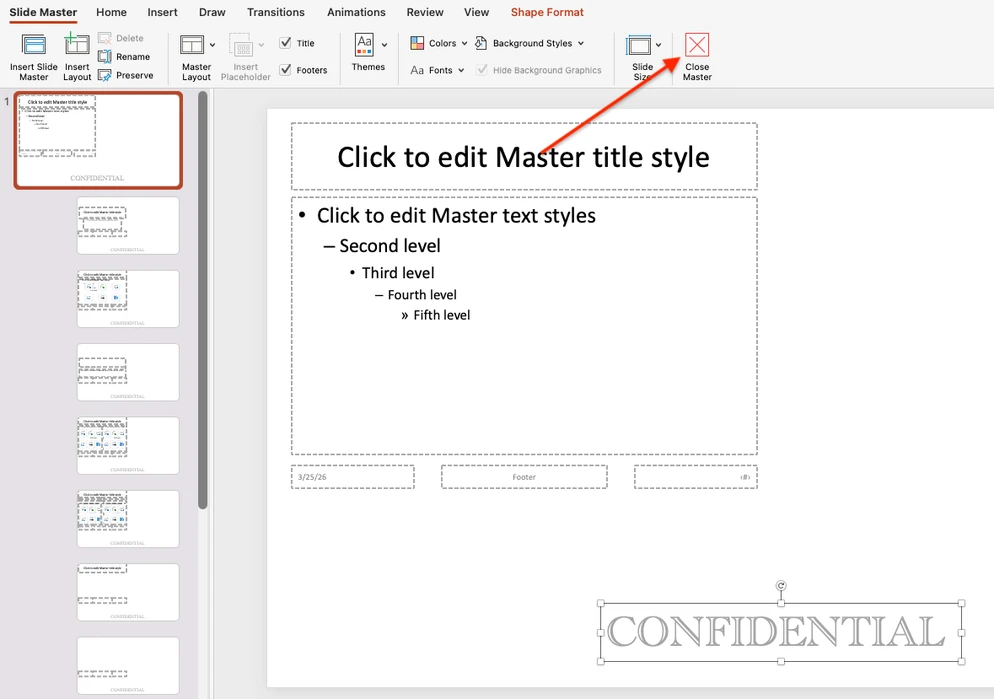
Poté se vodoznak zobrazí na každém snímku prezentace. Všechny nově přidané snímky jej budou rovněž obsahovat.
Stejným způsobem můžete v PowerPointu vytvořit vodoznak Koncept. Jednoduše zadejte KONCEPT do textového pole a poté upravte velikost písma, úhel a barvu tak, aby vypadal spíše jako pozadí než jako běžný text snímku. Přestože se označení „KONCEPT” v prezentacích PowerPoint běžně používá, aplikace neposkytuje vestavěné šablony pro tento typ vodoznaku, takže jej musíte pokaždé vytvořit od začátku.
Pokud nejste s výsledkem spokojeni a chcete vodoznak odstranit, klikněte na textové pole vodoznaku tak, aby se zobrazily úchyty ohraničení, a poté stiskněte Delete na klávesnici.
Jak přidat textový vodoznak pomocí Záhlaví a zápatí
Existuje ještě další způsob, jak přidat textový vodoznak na všechny snímky prezentace PowerPoint: pomocí nástroje Záhlaví a zápatí. Tato metoda však ne vždy funguje spolehlivě. Navíc po přidání textu může být nutné ručně upravit jeho velikost a pozici na každém snímku, což není příliš pohodlné.
Pokud chcete tuto metodu vyzkoušet, postupujte takto:
- Vyberte Vložení > Záhlaví a zápatí.
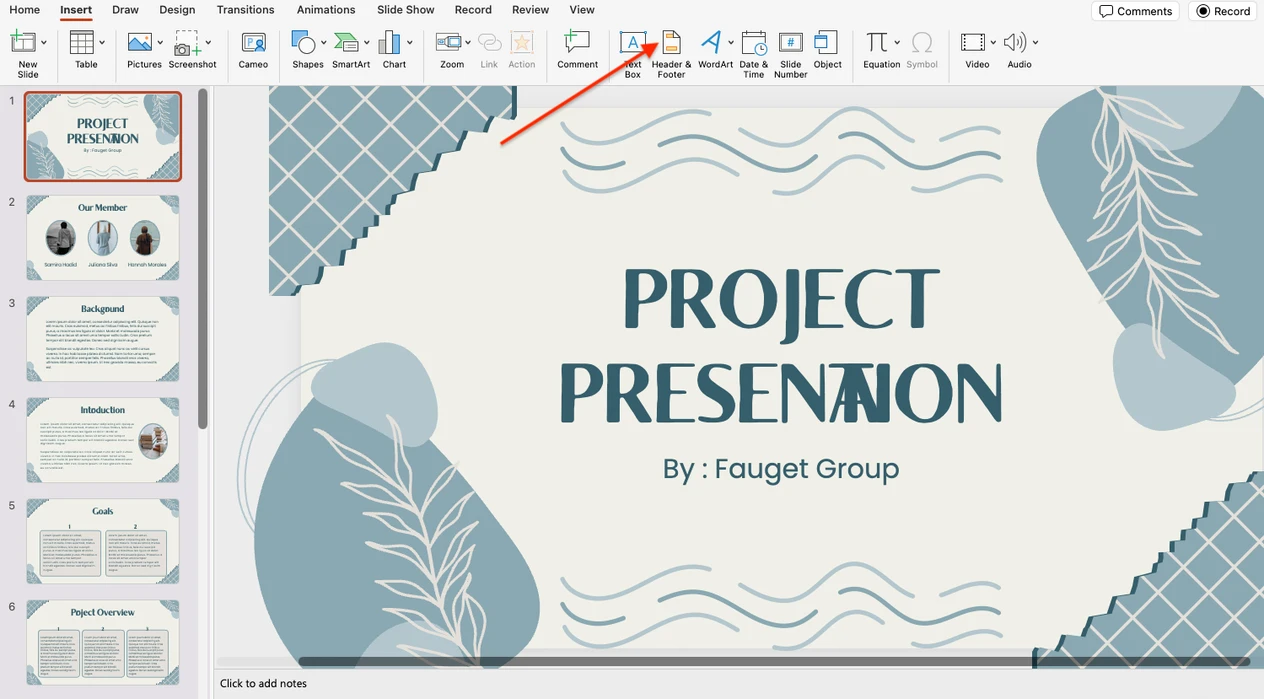
- Přejděte na kartu Snímek, zaškrtněte políčko Zápatí a zadejte text.
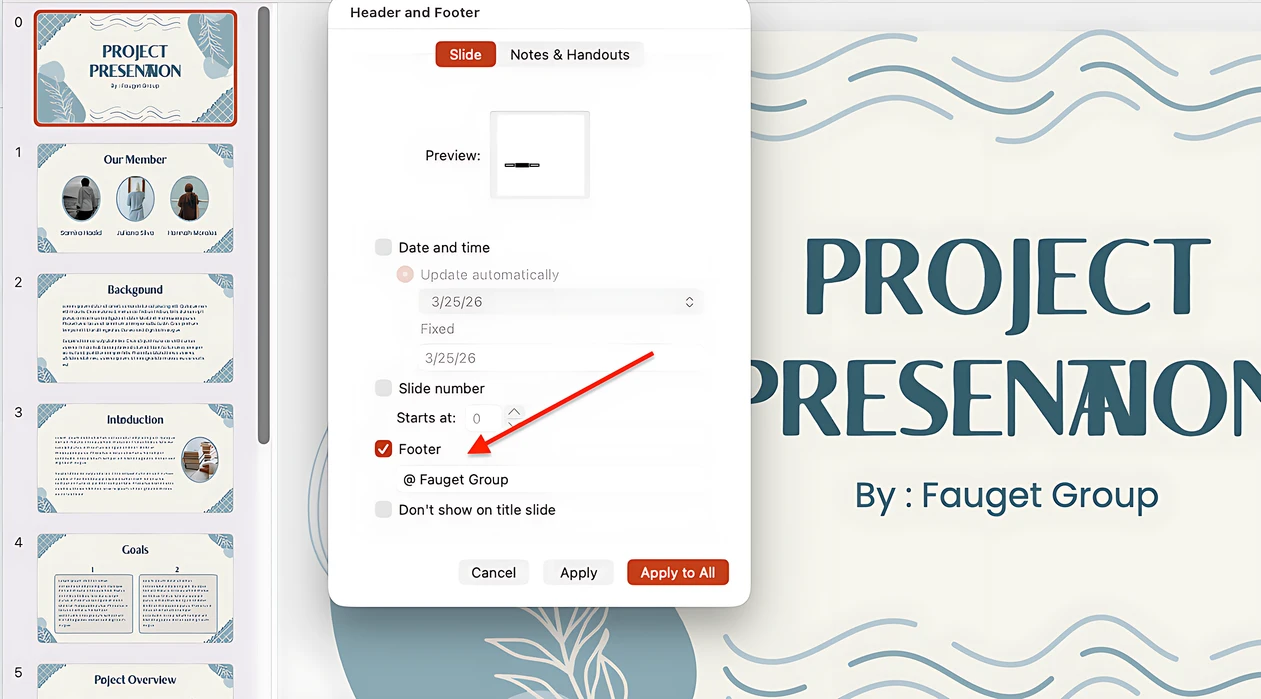
- Klikněte na Použít u všech. Textový vodoznak se zobrazí na všech snímcích prezentace.

- Nyní můžete vodoznak přesunout a upravit jeho písmo a velikost na každém snímku pomocí karty Domů.

Na závěr můžete prezentaci uložit se změnami, nebo tento typ vodoznaku odstranit tak, že znovu otevřete nástroj Záhlaví a zápatí a smažete zadaný text.
Jak přidat vodoznak s logem v PowerPointu
Pokud chcete umístit firemní logo jako vodoznak na pozadí snímků, můžete to udělat rovněž v Předloze snímků.
Jak vložit logo jako vodoznak
- Otevřete prezentaci a přejděte na Zobrazení > Předloha snímků.
- V panelu miniatur na levé straně vyberte první snímek.
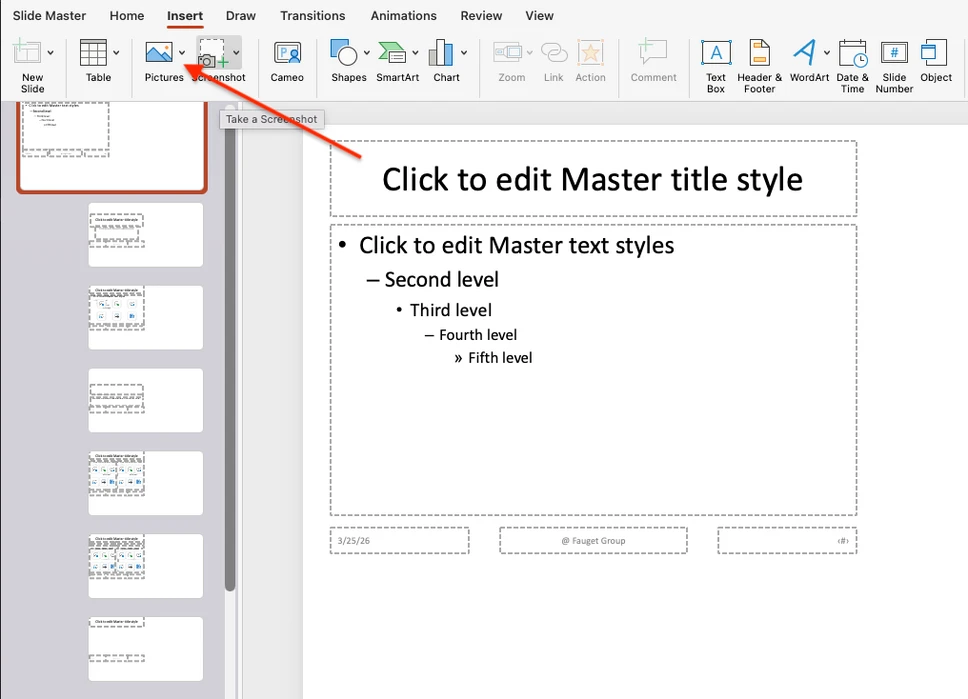
- Přejděte na Vložení > Obrázky a zvolte, odkud chcete soubor s logem nahrát.
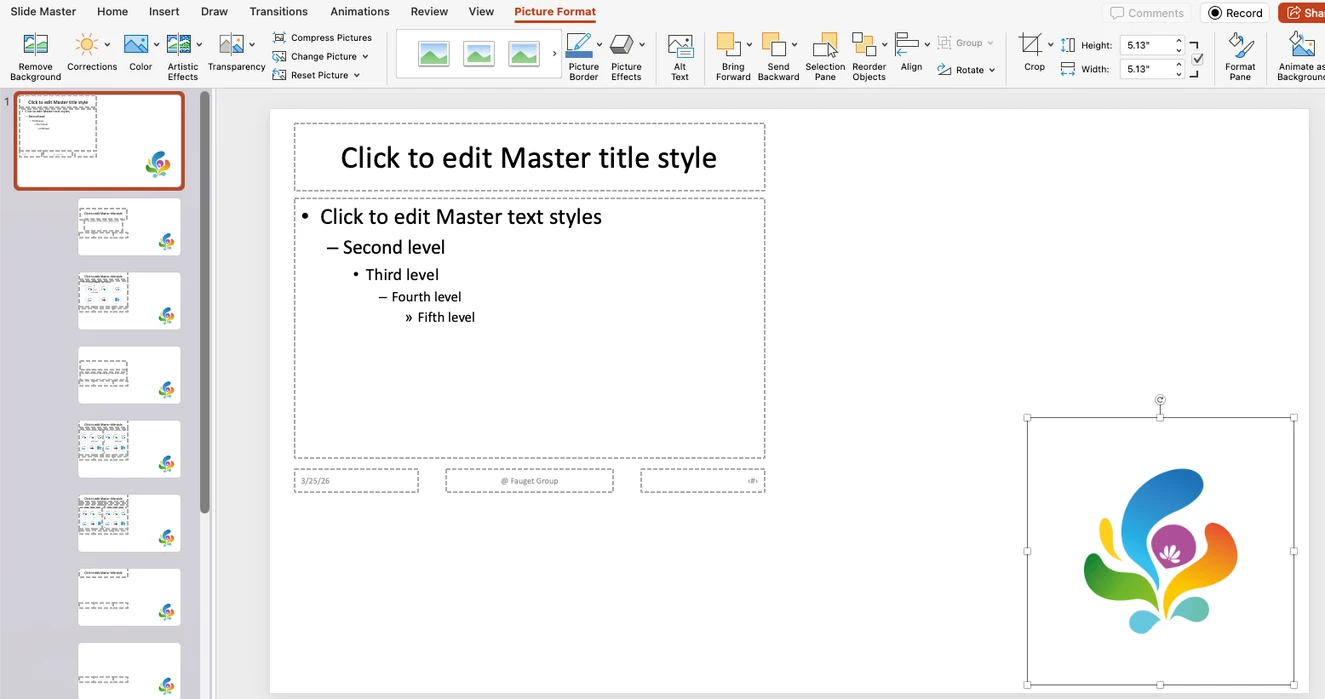
- Pro změnu velikosti obrázku jej vyberte a přetáhněte jeden z rohových úchytů. Můžete jej také přesunout na libovolné místo na snímku.
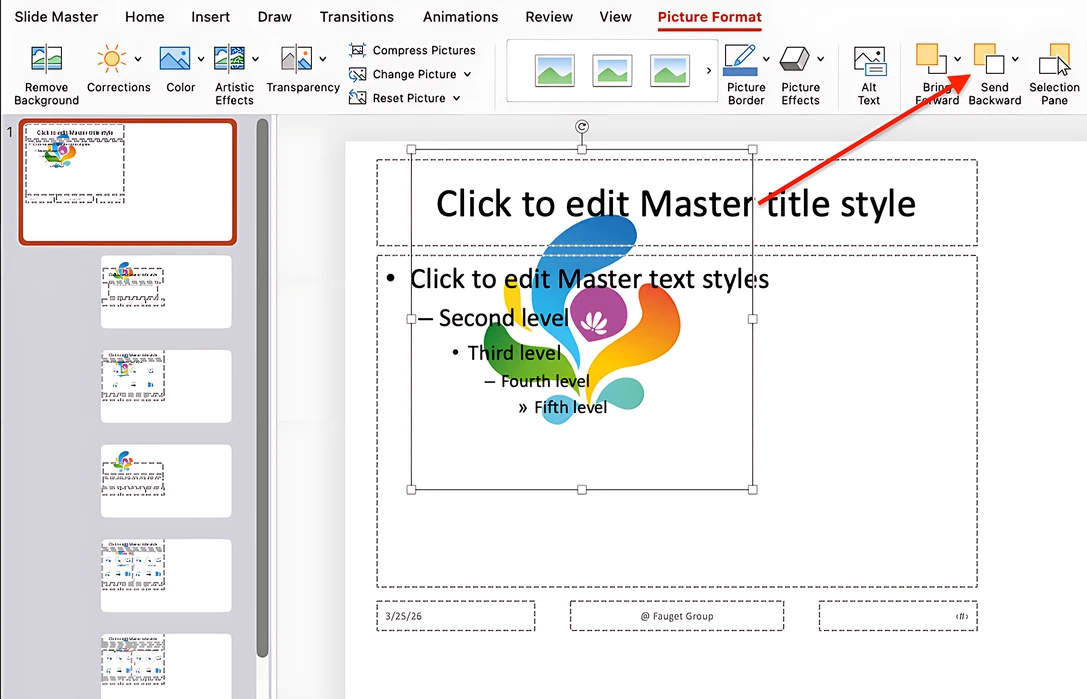
- V případě potřeby umístěte vodoznak za text tak, že vyberete obrázek a kliknete na Přesunout dozadu.
- Klikněte na Zavřít předlohu na kartě Předloha snímků, čímž vodoznak použijete na všechny snímky.
Jak nastavit průhlednost vodoznaku v PowerPointu
Ať už jako vodoznak v PowerPointu používáte text nebo logo, vždy je nejlepší zvýšit jeho průhlednost, aby příliš neodváděl pozornost od obsahu prezentace.
Pokud jste na snímky přidali vodoznak KONCEPT nebo DŮVĚRNÉ, postupujte takto:
- Vyberte text uvnitř vodoznaku.
- Klikněte pravým tlačítkem a zvolte Formátovat textové efekty.

- Na pravé straně se otevře panel formátování textu.
- Přejděte na Možnosti textu > Výplň textu > Průhlednost a upravte úroveň průhlednosti.
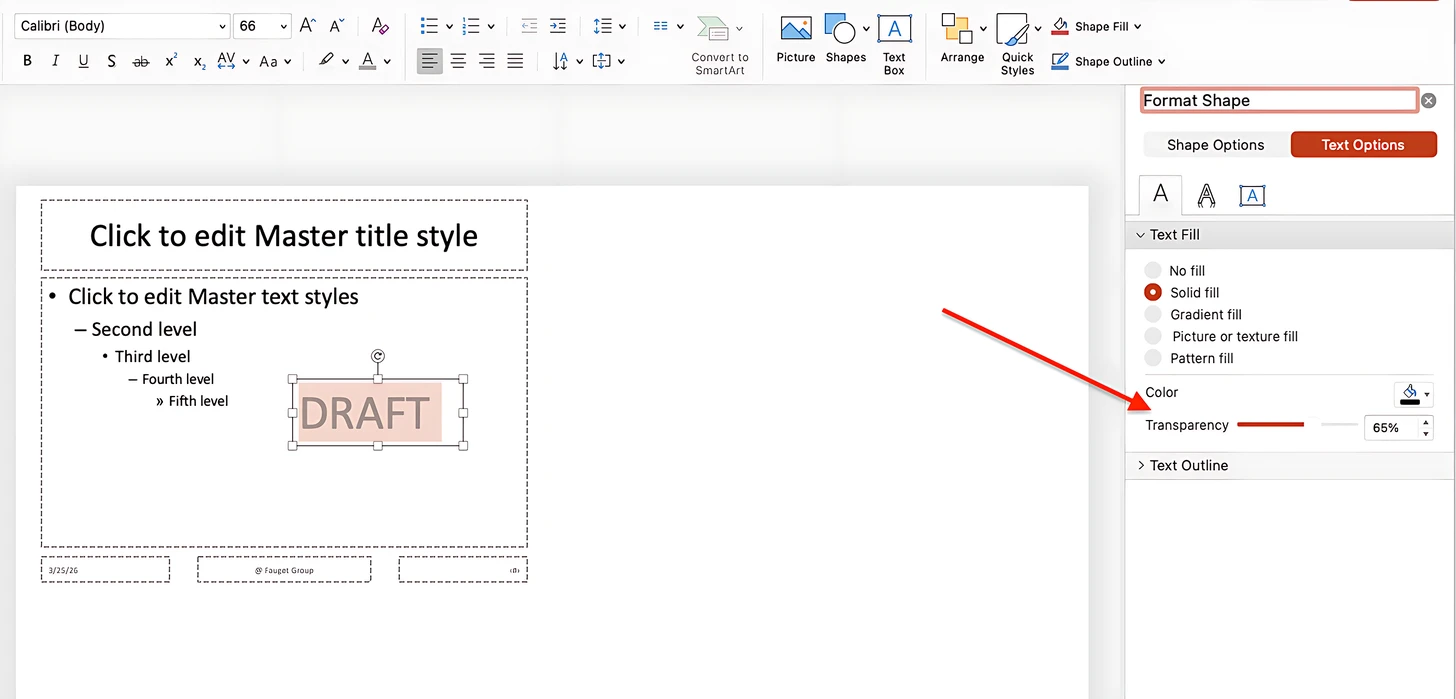
Pokud je váš vodoznak v PowerPointu logo nebo obrázek, postupujte takto:
- Vyberte vodoznak a z nabídky zvolte Formát obrázku.
- Najděte možnost Průhlednost na levé straně.
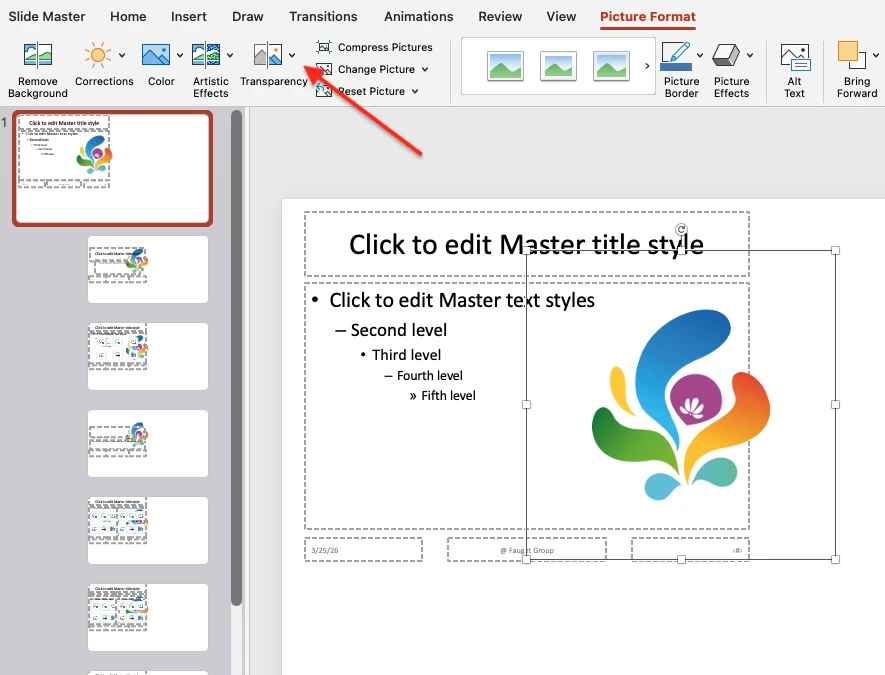
- Zvolte jednu z přednastavených možností, nebo průhlednost upravte ručně kliknutím na Možnosti průhlednosti obrázku.
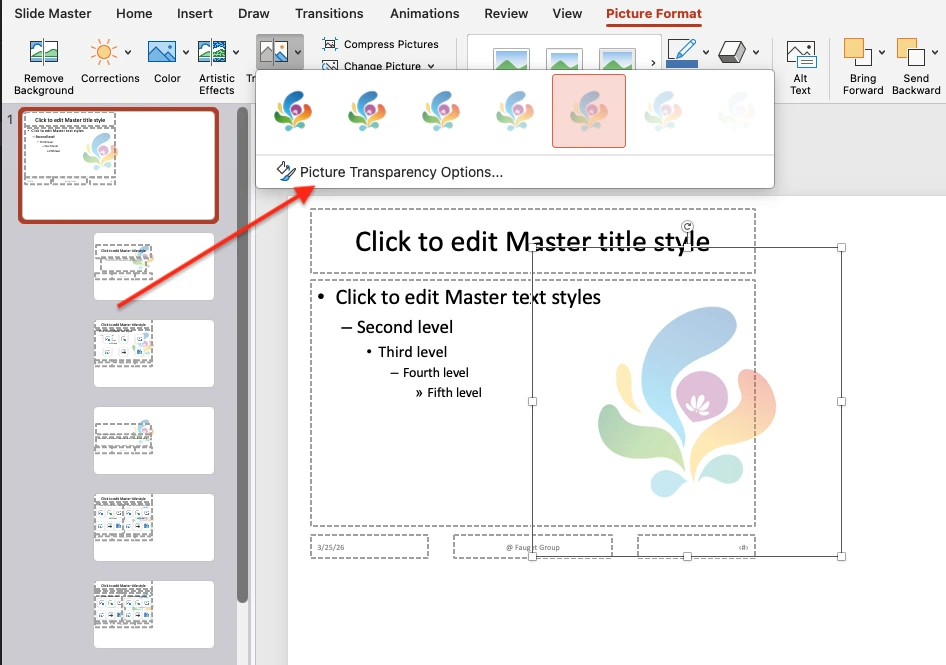
Jak přidat vodoznak na jeden snímek v PowerPointu
Vodoznak nemusí být na každém snímku. V PowerPointu je také možné jej použít pouze na vybrané typy snímků v Předloze snímků.
Postup je následující:
- V Předloze snímků klikněte pravým tlačítkem na vodoznak a zkopírujte jej.
- Odstraňte vodoznak z prvního snímku stisknutím Delete.
- V panelu miniatur vyberte rozložení snímku, na kterém má vodoznak být.
- Vložte zkopírovaný vodoznak do tohoto rozložení.
- V případě potřeby postup opakujte i u dalších rozložení.
- Až budete hotovi, ukončete Předlohu snímků.
Nyní budou vodoznak obsahovat pouze vybrané typy snímků, zatímco zbytek prezentace PowerPoint zůstane nezměněn. Tímto způsobem můžete velikost, pozici a vzhled vodoznaku upravit na každém snímku individuálně.
Nejlepší způsob, jak přidat vodoznak do prezentace PowerPoint
Přestože Microsoft PowerPoint nabízí několik vestavěných nástrojů pro přidávání různých typů vodoznaků na jeden nebo více snímků, výše popsané metody mají řadu nevýhod.
Zde je jen několik z nich:
- Rozhraní může být pro méně zkušené uživatele náročné.
- Vodoznaky se často upravují v režimu náhledu, nikoli v kontextu skutečné prezentace, takže výsledek nemusí odpovídat vašim očekáváním.
- Není k dispozici vestavěná možnost opakování vodoznaku pro lepší ochranu.
- Neexistují vestavěné šablony vodoznaků.
- Kdokoli může snadno otevřít vaši prezentaci, vodoznak upravit nebo jej zcela odstranit.
Pokud už máte hotovou prezentaci a potřebujete pouze vložit vodoznak, nemá příliš smysl to dělat v PowerPointu. Místo toho můžete prezentaci převést do PDF a nahrát ji do nástroje Watermarkly Přidat vodoznak do PDF. Rozhraní je mnohem jednodušší a intuitivnější, přičemž stále umožňuje přidat text, logo nebo obrázek jako vodoznak, použít jej na všechny nebo vybrané stránky, nastavit průhlednost nebo umístit za text.
Navíc získáte další výhody, jako jsou opakovaně použitelné šablony vodoznaků, dlaždicové vodoznaky a úpravy přímo na stránkách samotné prezentace.
Hlavní výhody tohoto nástroje jsou:
- Je zdarma, funguje online a nevyžaduje instalaci ani registraci.
- Umožňuje vytvořit needitovatelný vodoznak, který je obtížnější odstranit.
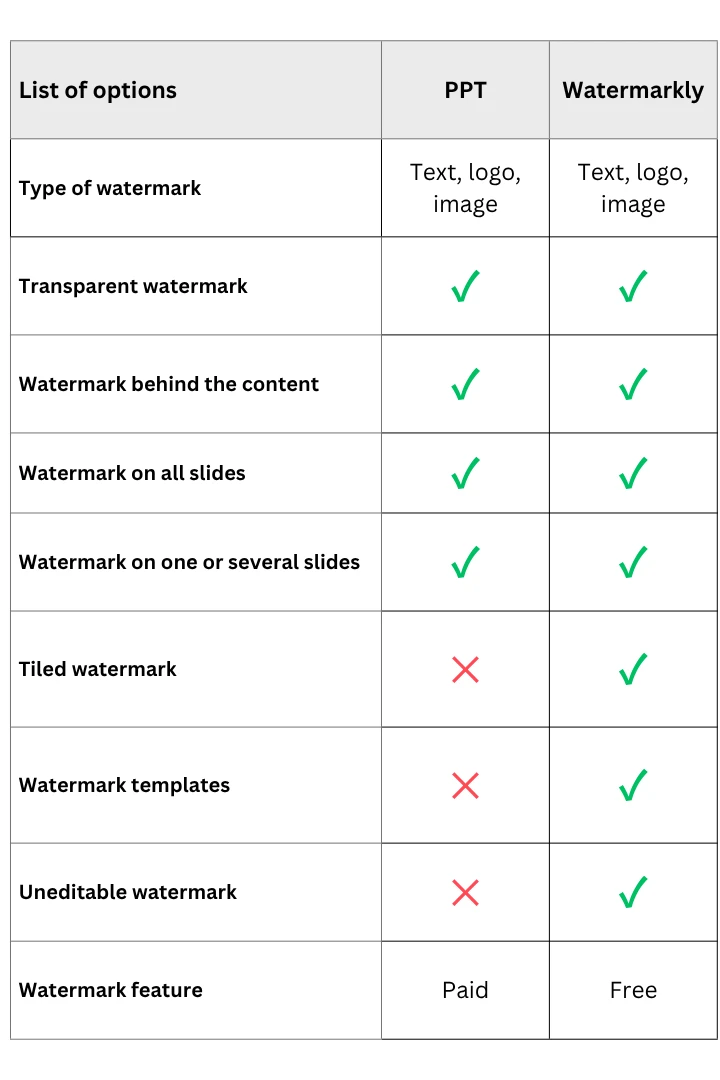
Zde je srovnávací tabulka ukazující výhody a nevýhody těchto dvou aplikací pro vodoznakování prezentací:
Často kladené otázky
Jak přidat vodoznak Koncept v PowerPointu?
Pro přidání vodoznaku Koncept v PowerPointu otevřete Zobrazení > Předloha snímků, vložte Textové pole, zadejte KONCEPT a upravte písmo, velikost a barvu. V případě potřeby jej otočte. Nezapomeňte snížit průhlednost a umístit jej za obsah snímku, aby vypadal jako vodoznak, a ne jako běžný textový prvek.
Jak přidat vodoznak na obrázek v PowerPointu?
Chcete-li přidat vodoznak na obrázek v PowerPointu, vložte obrázek na prázdný snímek a poté přidejte textový vodoznak pomocí Vložení > WordArt. Přizpůsobte text, upravte jeho průhlednost ve Formátu obrazce a umístěte jej přes obrázek. Jakmile vše vypadá správně, vyberte obrázek i vodoznak, seskupte je a uložte výsledek jako obrázek. Tímto způsobem získáte jeden obrázek s vodoznakem, který můžete znovu použít v prezentaci nebo exportovat do svého zařízení.
Jak vložit logo do PowerPointu bez pozadí?
Pokud má vaše logo jednobarevné pozadí, odstraňte jej před importem obrázku, aby vodoznak na snímku vypadal čistěji. To můžete udělat pomocí nástroje pro odstranění pozadí. Poté logo vložte v Předloze snímků, v případě potřeby upravte průhlednost a přesuňte jej do pozadí, aby se v PowerPointu zobrazovalo jako vodoznak.
Jak přidat obrázek na pozadí snímku v PPT?
Chcete-li přidat obrázek na pozadí snímku v PowerPointu, otevřete Předlohu snímků, vložte obrázek, změňte jeho velikost tak, aby vyplnil snímek, a pomocí Přesunout do pozadí jej umístěte za obsah. V případě potřeby snižte průhlednost, aby text na snímku zůstal dobře čitelný.
Závěr
V PowerPointu můžete přidat vodoznak několika způsoby, ať už chcete použít text, logo nebo obrázek. Vestavěné nástroje umožňují vložit vodoznak do všech snímků, vybraných snímků nebo dokonce na jeden obrázek, stejně jako upravit jeho průhlednost a umístění.
Zároveň mohou být tyto metody poněkud omezené a ne vždy pohodlné, zejména pokud potřebujete větší kontrolu nebo silnější ochranu.
Pokud chcete jednoduše přidat čistý, profesionálně vypadající vodoznak na hotovou prezentaci, převod do PDF a použití specializovaného bezplatného nástroje pro vodoznaky může být rychlejším a praktičtějším řešením.