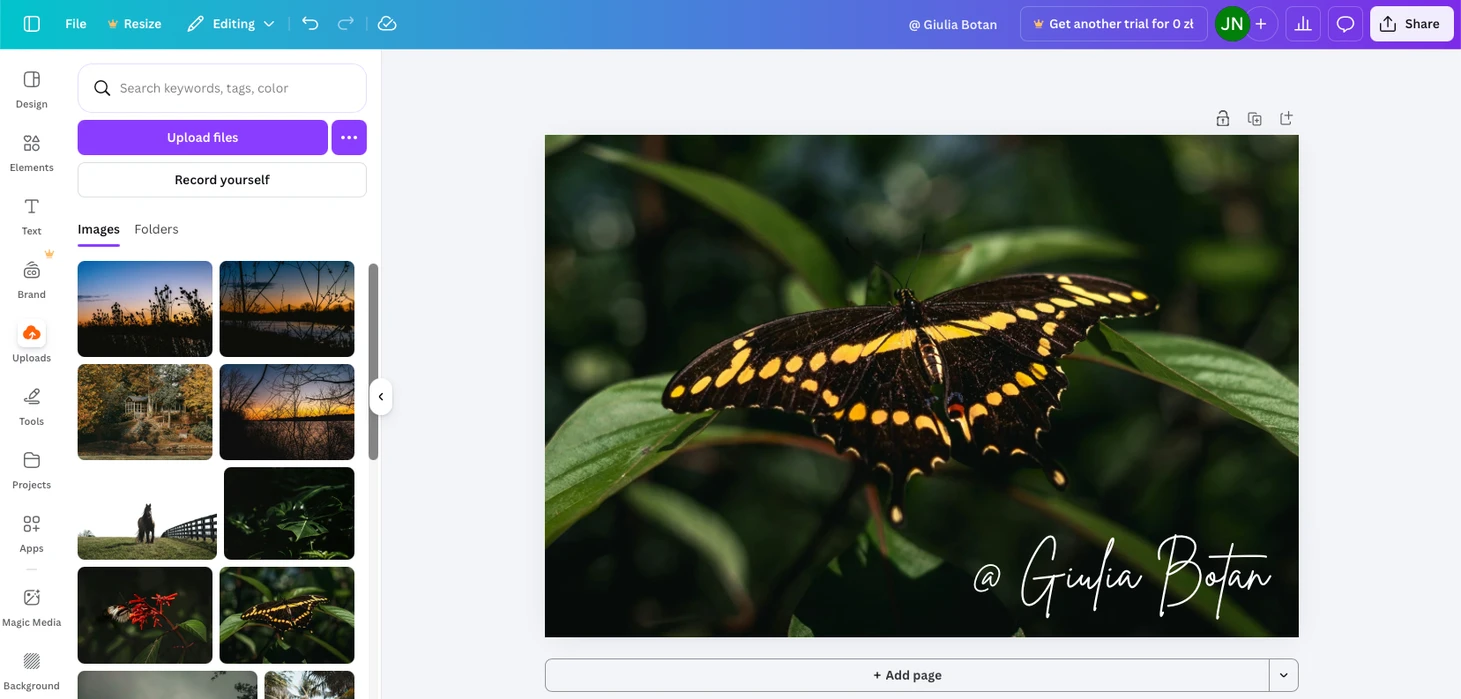
Jak přidat vodoznak v Canvě (bezplatné i Pro účty)
od  Lina Thorne • Aktualizováno · Publikováno v Tipy na vodoznak
Canva je cloudová platforma pro grafický design, která umožňuje komukoli vytvářet profesionální návrhy, a to i bez předchozích zkušeností s designem. Nabízí široký výběr šablon, písem a dalších designových prvků, které jsou obzvláště užitečné pro tvorbu vizuálního obsahu pro sociální sítě, prezentace, snímky, plakáty a mnoho dalšího.
Canva se dá využít i k přidání vodoznaků na vaše fotografie. Níže vysvětlujeme, jak přidat vodoznak v Canvě pomocí bezplatného i Pro účtu. Návod obsahuje podrobné pokyny pro vytvoření textových a logotypových vodoznaků, jejich aplikaci na jeden i více obrázků a vytvoření dlaždicových vodoznaků pro lepší ochranu.
Také jsou zde popsány hlavní výhody a omezení Canvy jako nástroje pro vodoznaky, abyste se mohli rozhodnout, kdy je dobrým řešením a kdy je vhodnější specializovaná aplikace.
Jak bezplatně přidat vodoznak v Canvě
Pokud používáte bezplatnou verzi Canvy a neplánujete přejít na Pro účet, jediným způsobem, jak přidat vodoznak na fotografii, je použít nástroj Text. V podstatě přidáváte text na obrázek a poté upravujete jeho velikost, průhlednost, pozici a další vlastnosti.
Postup krok za krokem:
- Přejděte na Canva.com.
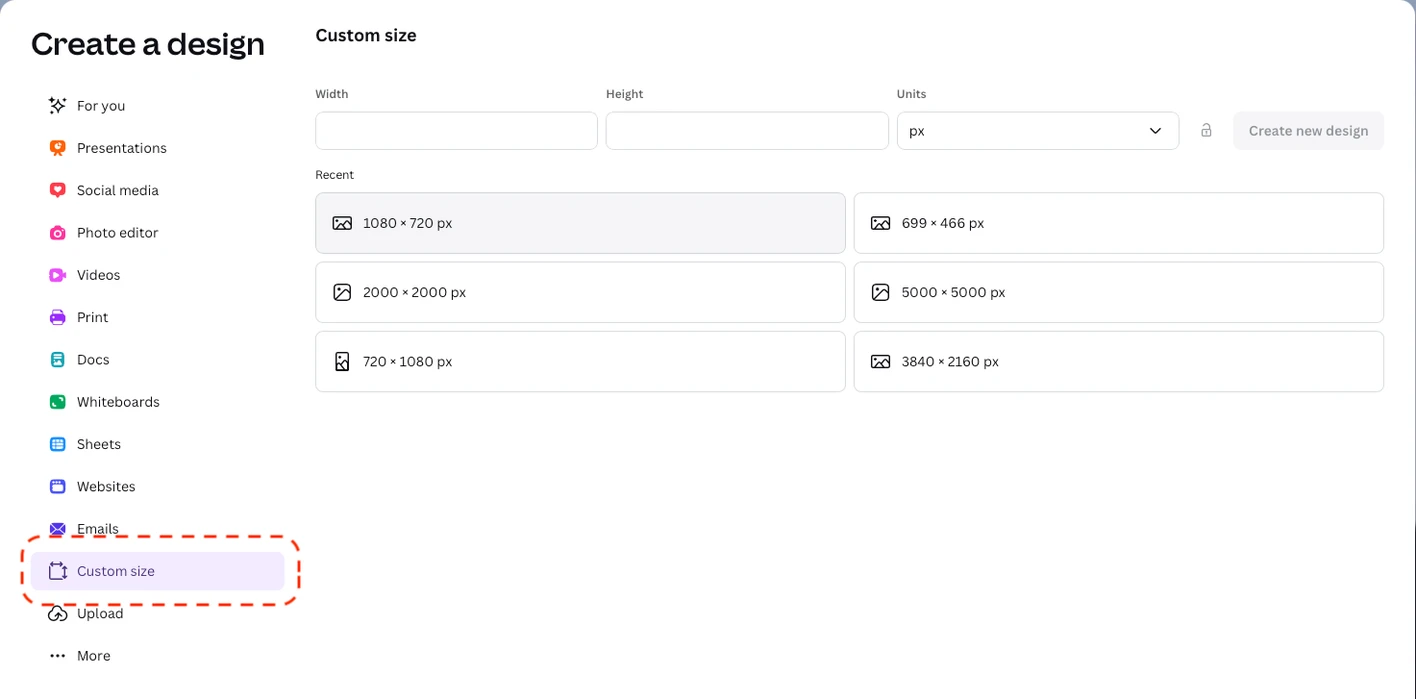
- Klikněte na Vytvořit design a zadejte požadovanou velikost obrázku. Zobrazí se prázdné plátno vybrané velikosti.
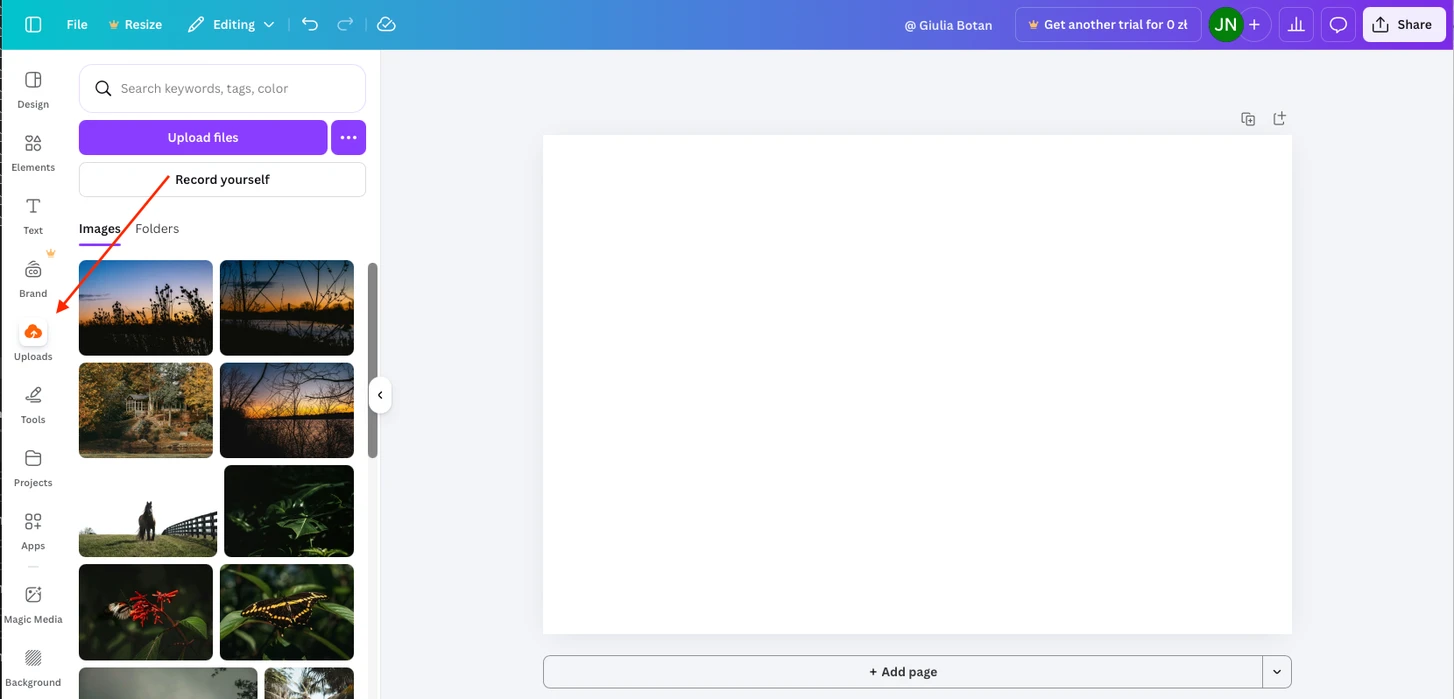
- Přejděte do sekce Nahrávání a vyberte fotografii, na kterou chcete přidat vodoznak. Pokud obrázek ještě není nahraný, klikněte na Nahrát soubory a přidejte jej.
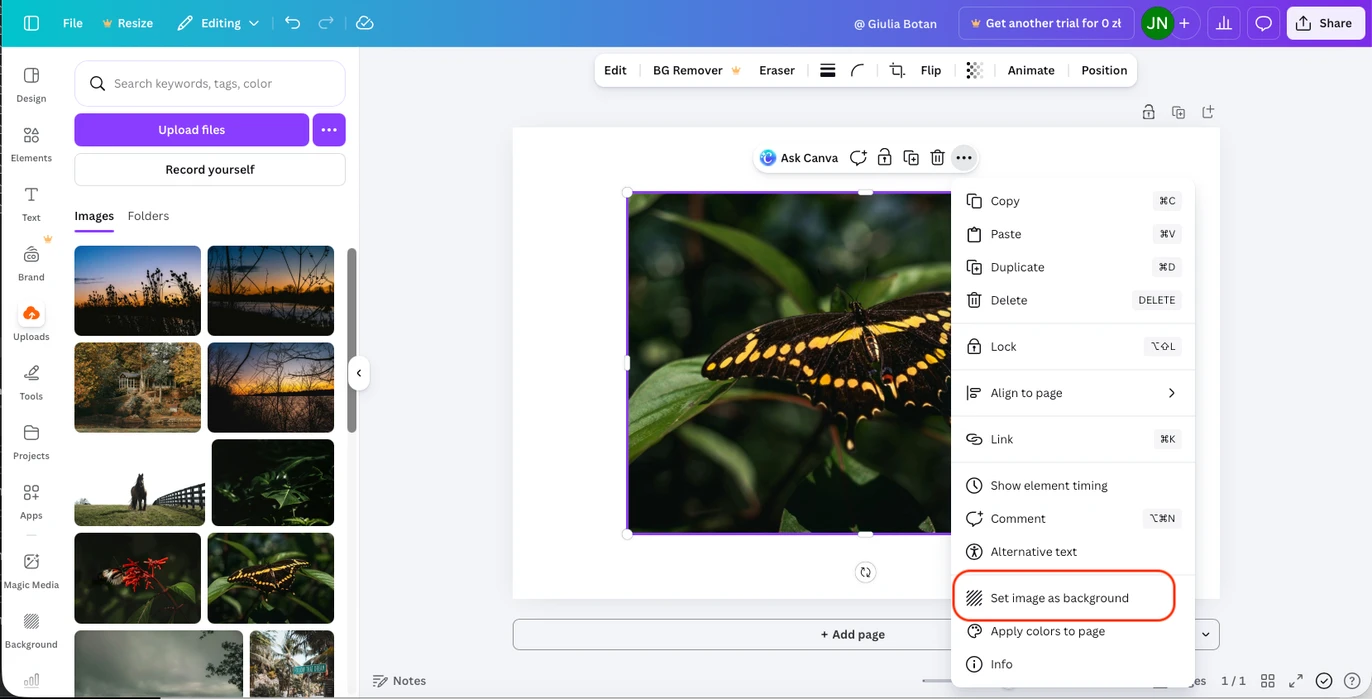
- Změňte velikost obrázku tak, aby pokryl celé plátno. Můžete to udělat ručně nebo jednoduše kliknout na Nastavit obrázek jako pozadí.
- Nyní přidejte vodoznak. Přejděte k nástroji Text, vyberte styl textu a napište své jméno nebo jakýkoli jiný text.
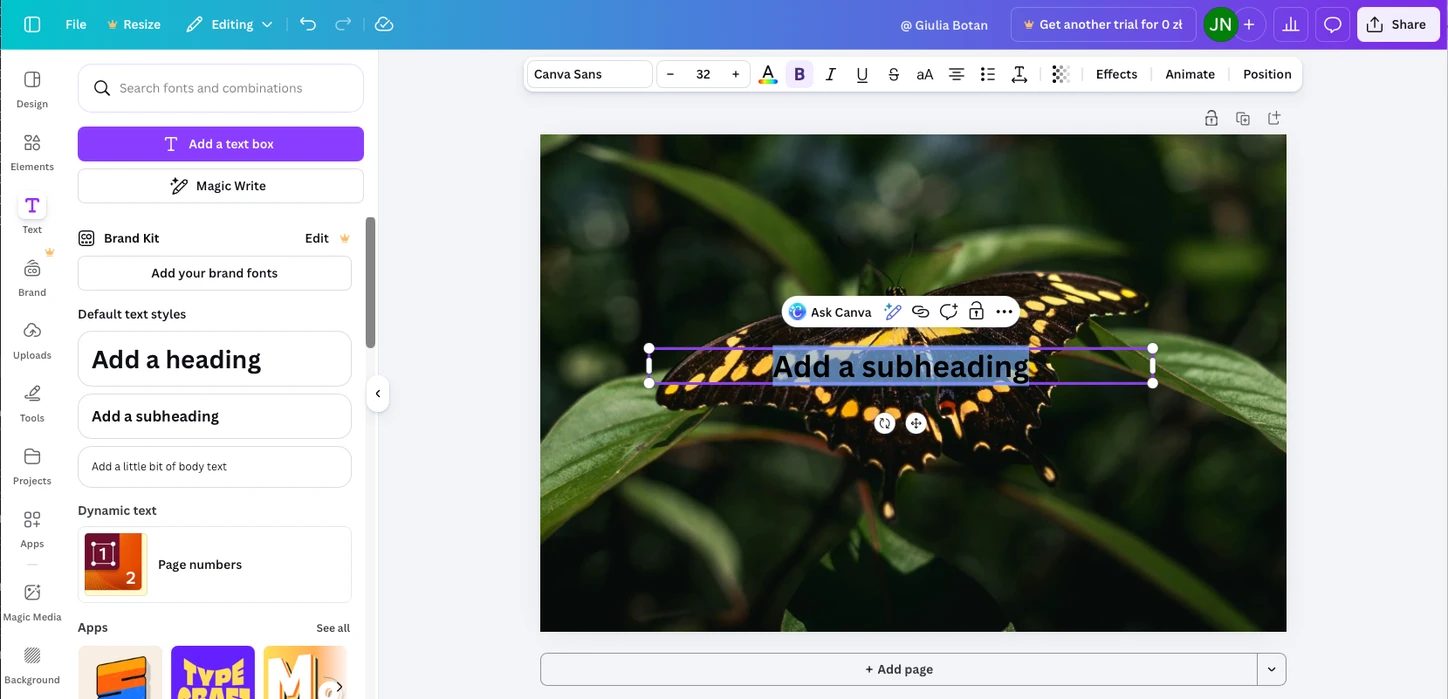
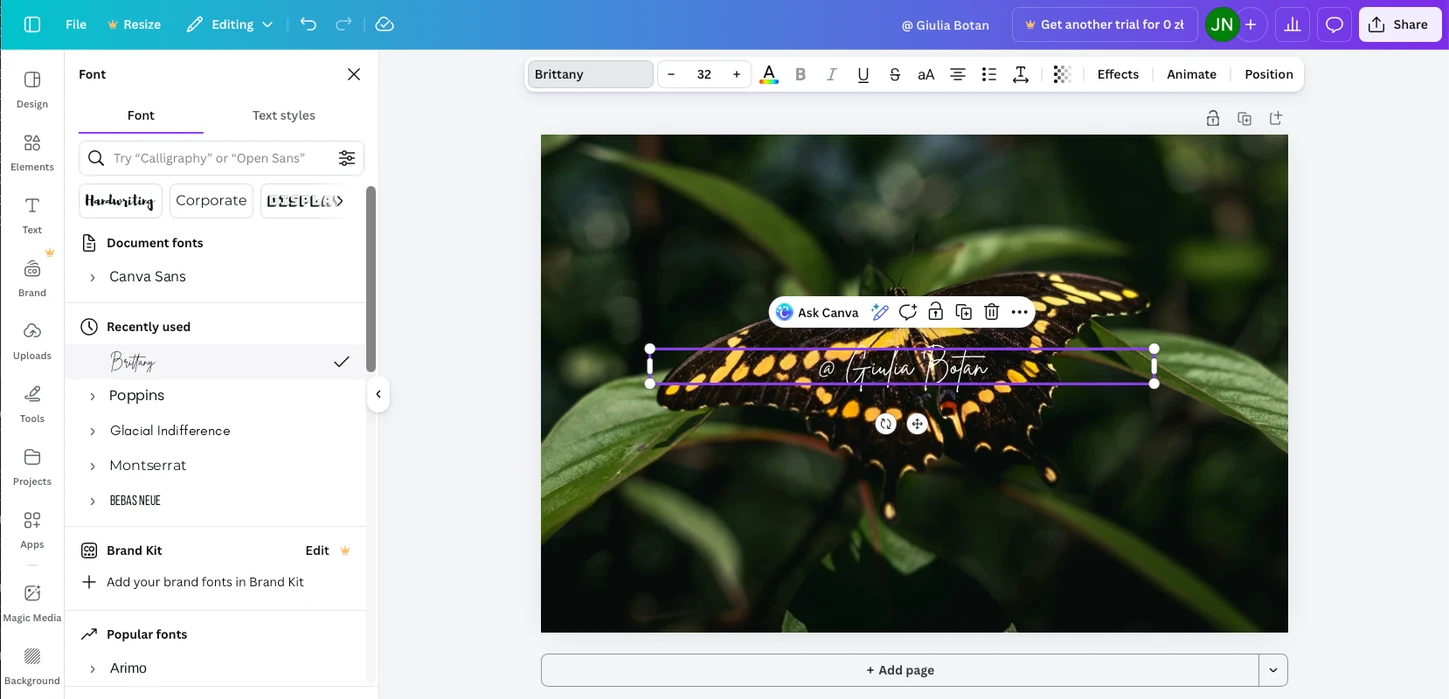
- Upravte písmo a velikost.
- Nastavte úroveň průhlednosti.
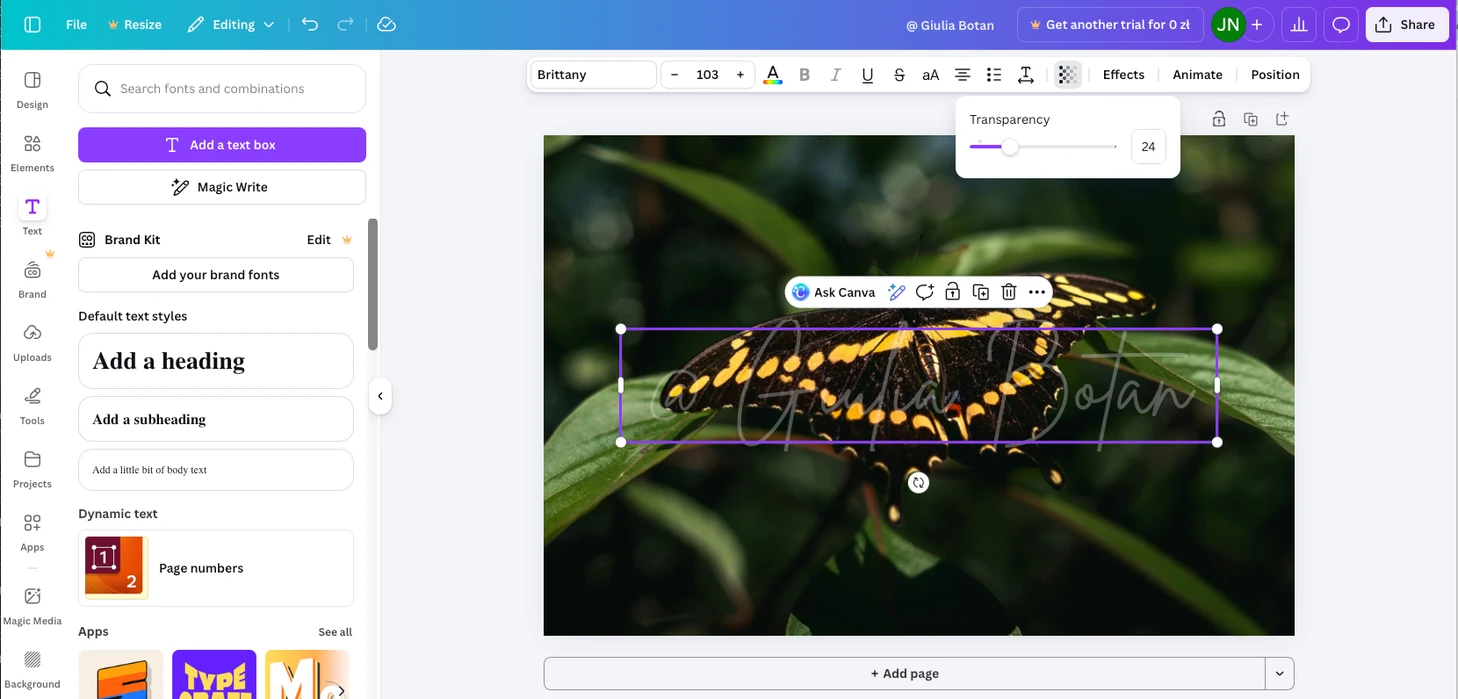
- Rozhodněte se, zda má vodoznak pokrýt celý obrázek, nebo jen jeho malou část.
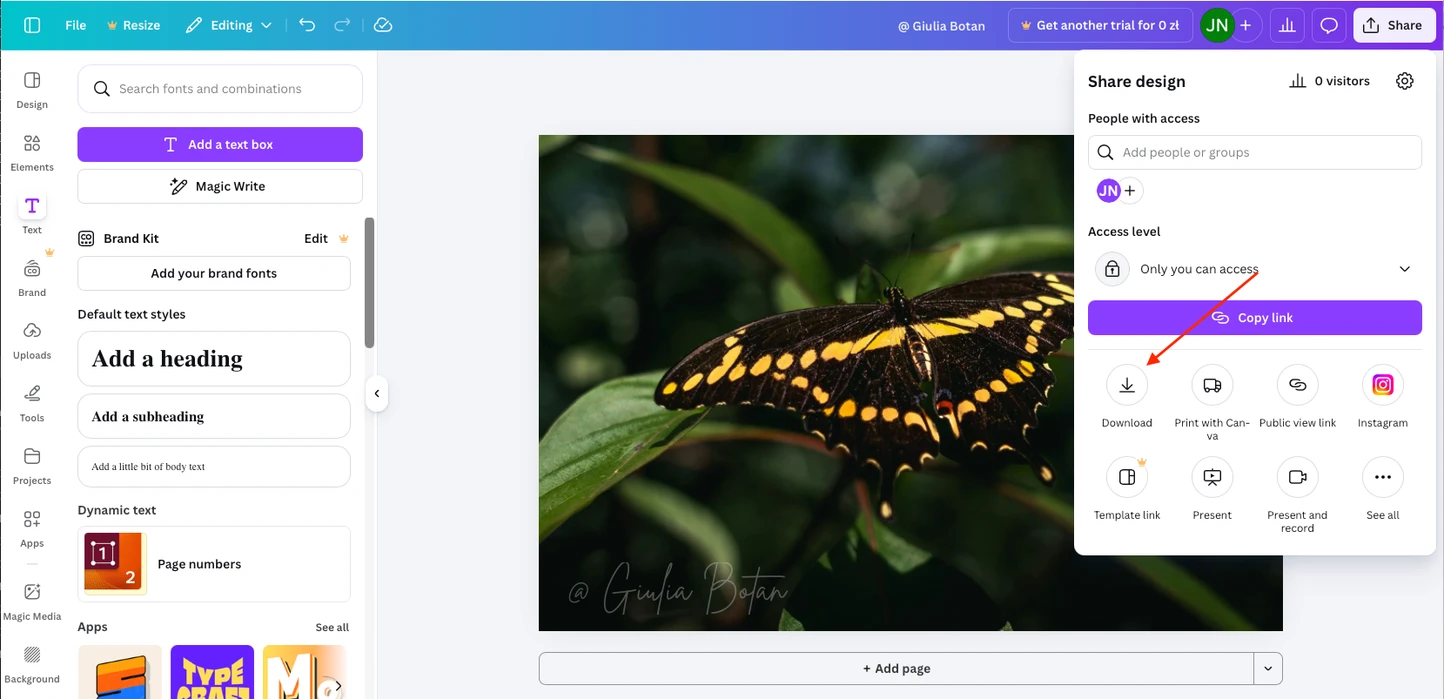
- Pro stažení výsledku přejděte na Sdílet → Stáhnout. Vaše fotografie s vodoznakem se uloží jako soubor PNG.
Jak vytvořit dlaždicový vodoznak v Canvě
Pokud chcete, aby se vodoznak opakoval po celém obrázku:
- Vytvořte text vodoznaku jako obvykle.
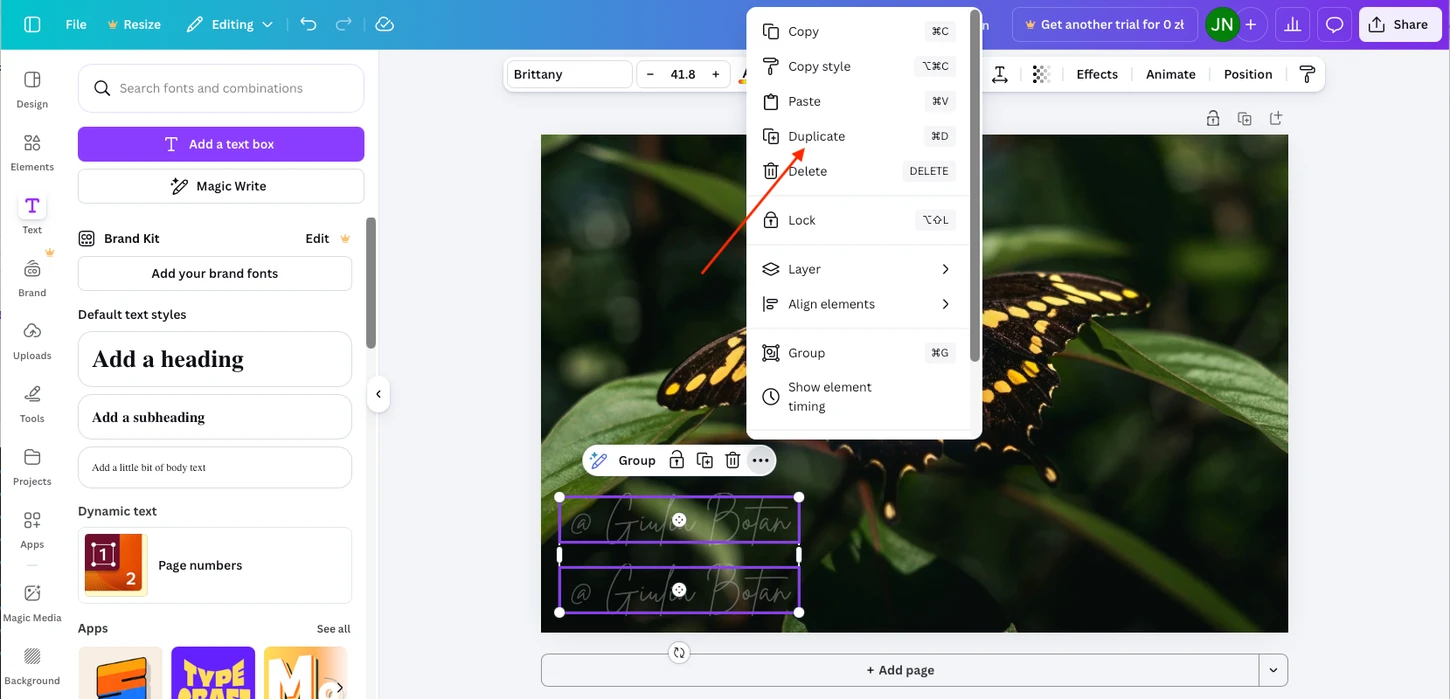
- Vodoznak několikrát zduplikujte.
- Kopie rovnoměrně rozmístěte po obrázku, dokud nedosáhnete požadovaného pokrytí.
Jak přidat vodoznak na více fotografií v Canvě
Bezplatná verze Canvy nepodporuje hromadné přidávání vodoznaků, ale stejný vodoznak můžete na více obrázků aplikovat tímto způsobem:
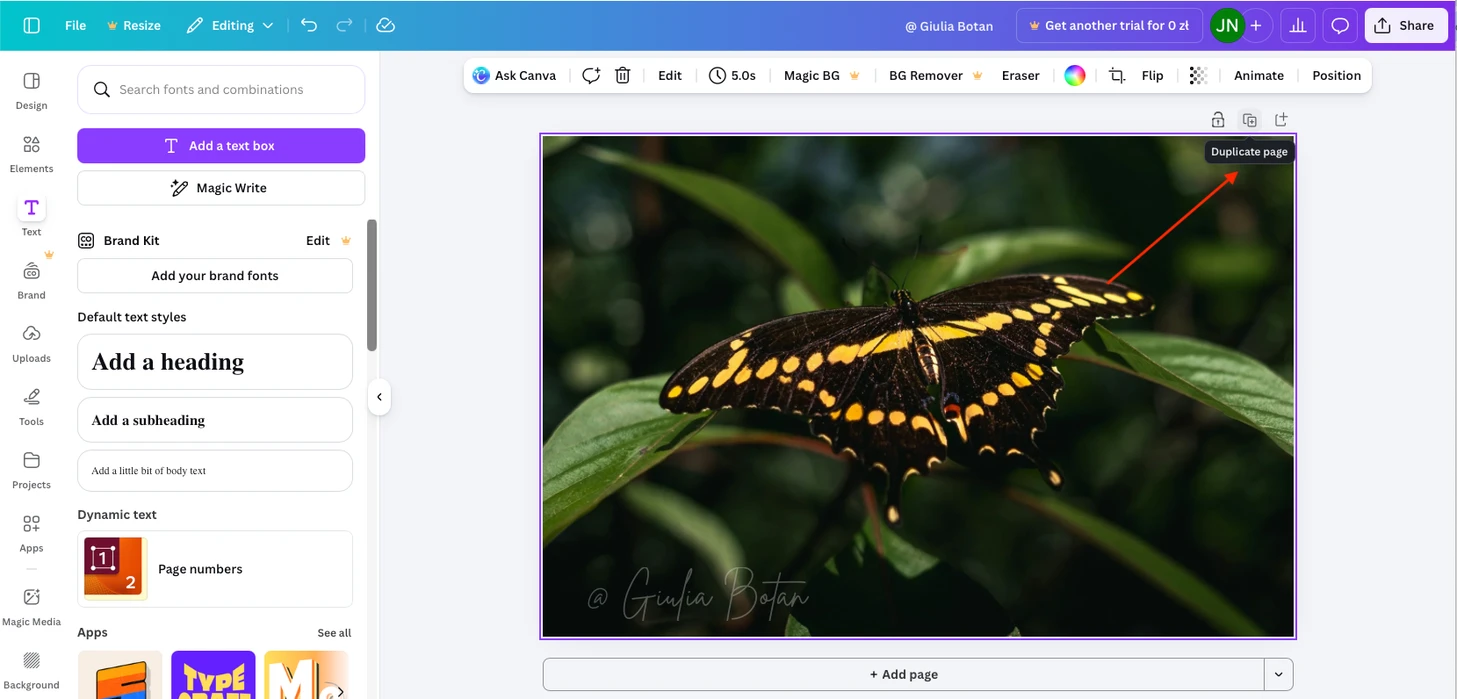
- Po přidání vodoznaku na jednu fotografii klikněte na Duplikovat stránku.
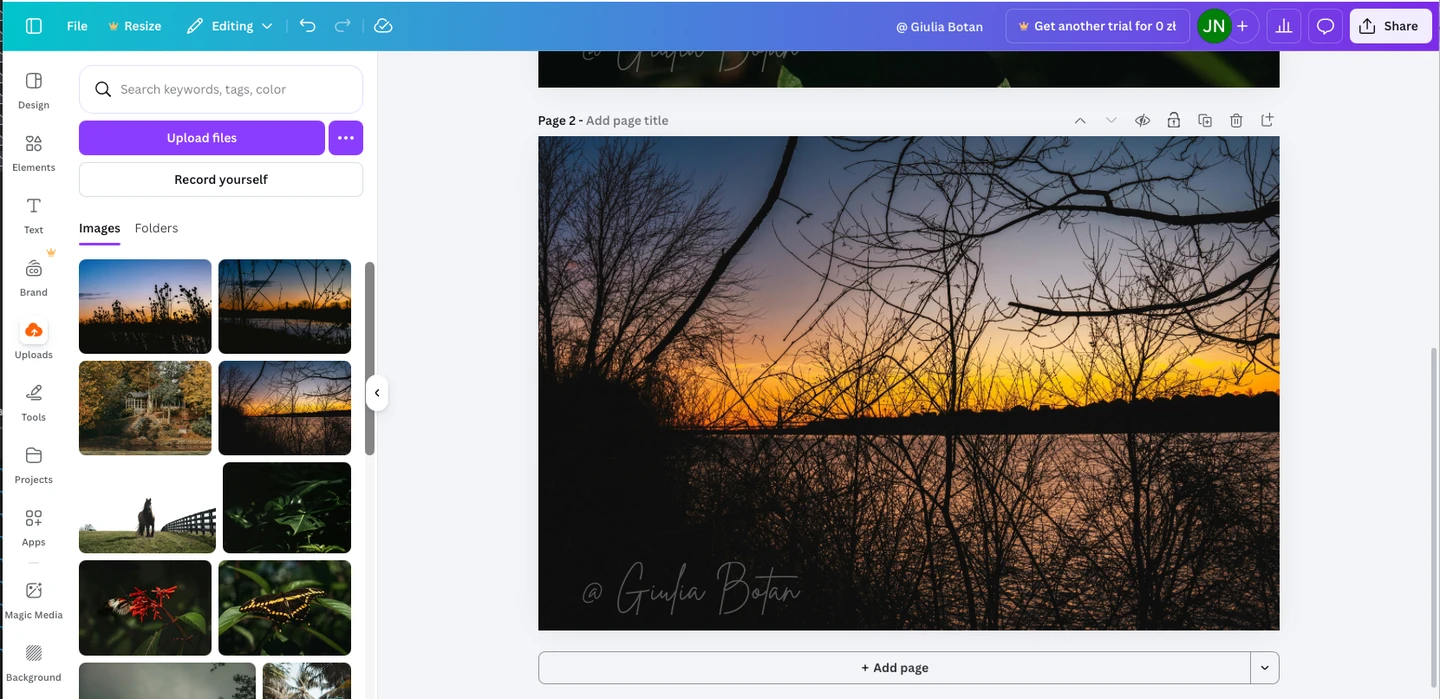
- Přejděte na novou stránku a smažte předchozí obrázek. Zůstane prázdné plátno s vodoznakem. Pokud je text vodoznaku bílý, může být na bílém pozadí dočasně neviditelný.
- Na prázdnou stránku přidejte novou fotografii a změňte její velikost tak, aby odpovídala plátnu. Pokud kliknete na Nastavit obrázek jako pozadí, fotografie se zobrazí okamžitě s vodoznakem navrchu.
- Tyto kroky opakujte pro každou další fotografii.
Důležité: Všechny fotografie musí mít stejnou velikost a orientaci, protože budou umístěny na stejné plátno. Vodoznak bude na každém obrázku vypadat stejně.
Jak bezplatně přidat logo jako vodoznak v Canvě
Chcete-li použít logo místo textu:
- Nahrajte své logo do Canvy. Ujistěte se, že jde o soubor PNG s průhledným pozadím.
- Přetáhněte logo ze sekce Nahrávání na svůj obrázek.
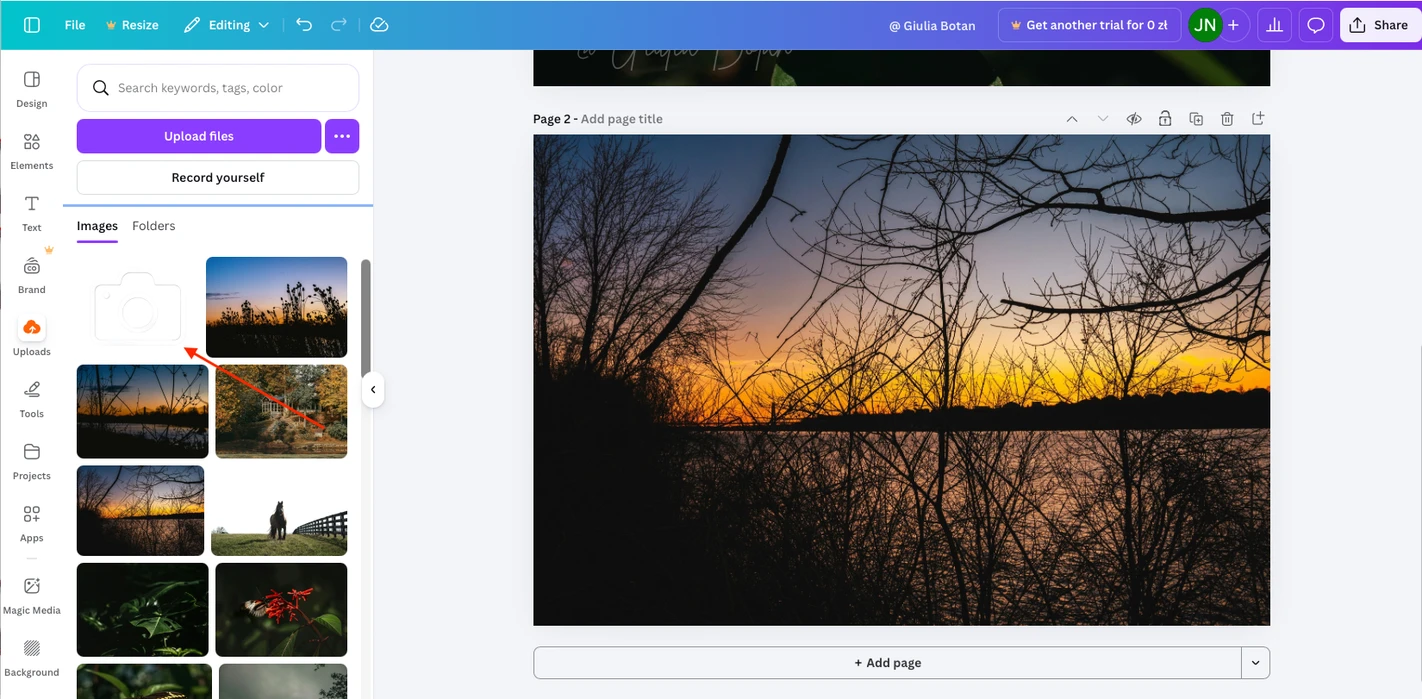
- Upravte velikost a umístění.
- Snižte krytí.
- Stáhněte hotový obrázek přes Sdílet → Stáhnout, stejně jako u textového vodoznaku.
Jak vytvořit vodoznak s účtem Canva Pro
Placená verze Canvy nabízí dvě zásadní výhody, které přidávání vodoznaků zjednodušují, urychlují a umožňují větší kreativitu.
1. Vytvoření vlastní šablony vodoznaku od základů
S Canva Pro můžete navrhnout vodoznak od základů s využitím rozsáhlé knihovny hotových návrhů log, stylů podpisů a grafických prvků.
Pokud například chcete použít logo jako vodoznak, postupujte takto:
- Přejděte na Canva.com, klikněte na «Vytvořit design» a vyberte Logo z dostupných typů designu.
- Otevřete kartu Design a prohlédněte si šablony. Vyberte logo, které odpovídá vašemu stylu, a nahraďte text svým vlastním.
Až bude logo hotové, uložte si jej. Canva Pro umožňuje exportovat soubory s průhledným pozadím, takže logo můžete snadno přidat jako vodoznak na jakoukoli fotografii.
Kromě toho Pro verze obsahuje funkci Odstranění pozadí. Pokud má vaše logo jednobarevné pozadí, můžete jej odstranit jedním kliknutím.
2. Ukládání a opětovné použití šablon vodoznaků
Další klíčovou výhodou Canva Pro je možnost vytvářet šablony vodoznaků, ukládat je s průhledným pozadím a nahrávat je zpět do Canvy, kdykoli je potřebujete.
To znamená, že nemusíte vodoznak pokaždé vytvářet znovu ani ho ručně upravovat. Stačí přidat novou fotografii a umístit na ni jednu z uložených šablon vodoznaku.
Tento přístup výrazně urychluje práci a zajišťuje jednotný styl vodoznaku na všech vašich obrázcích.
Hlavní výhody a nevýhody Canvy pro vodoznaky
Začněme silnými stránkami.
Canva umožňuje přidávat vodoznaky na fotografie zdarma. Pokud potřebujete ochránit pouze jeden obrázek a stačí vám jednoduchý textový podpis, Canva je dobrá volba.
Pokud máte přístup k placené verzi, můžete se více vyžít kreativně – navrhnout si vlastní podpis nebo logo a použít je jako vodoznak.
Hlavní omezení Canvy se však týkají škálovatelnosti. Na rozdíl od aplikací jako Watermarkly nebo Visual Watermark Canva nepodporuje hromadné zpracování velkého množství fotografií. Pokud již máte šablonu vodoznaku a potřebujete ji aplikovat na stovky obrázků v různých formátech, velikostech nebo orientacích, práce v Canvě se může rychle stát nepraktickou a časově náročnou.
Podobné omezení platí pro dlaždicové (opakující se) vodoznaky pro posílenou ochranu. I s placeným účtem Canva můžete vlastní vzor vytvořit a uložit pouze ručně. Specializované aplikace pro vodoznaky naproti tomu generují dlaždicové vodoznaky automaticky jedním kliknutím.
Shrnutí
Canva je jedním z nástrojů pro vodoznaky, který stojí za vyzkoušení. Bezplatná verze se dobře hodí, pokud potřebujete ochránit jen několik fotografií jednoduchým vodoznakem. Pokud však potřebujete hromadné zpracování, silnější ochranu vodoznakem, opakovaně použitelné šablony nebo pokročilejší možnosti úprav, vyplatí se zvážit alternativní online nástroje nebo přejít na prémiovou verzi Canvy.
Více o úpravách v Canvě
Jak změnit velikost obrázku v Canvě
Jak oříznout do kruhu v Canvě