一次为多个 PDF 添加水印
Watermarkly 的 PDF 水印添加工具可以一次处理多页文档、图纸、图表和电子书。文件总大小也不是问题,最高可达几百 MB。
下面这些功能可以帮您明显提高效率,省下不少时间:
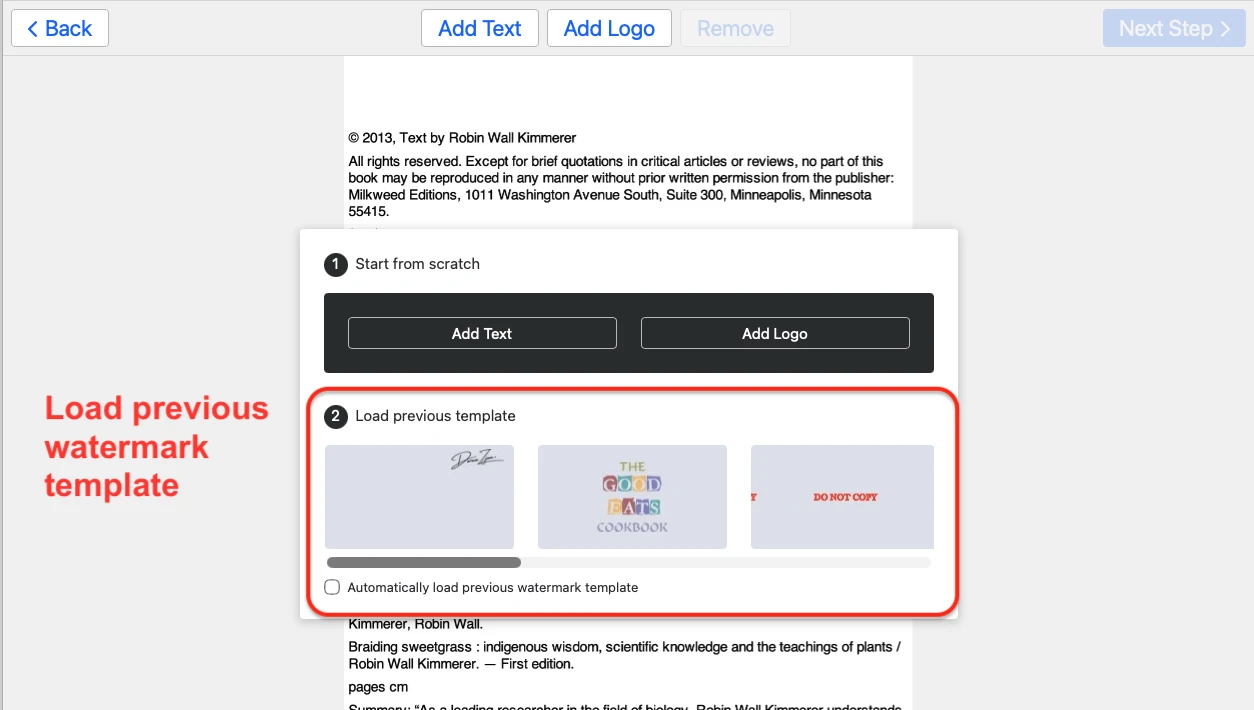
- 之前使用过的水印模板会自动保存,之后可以直接再次使用。
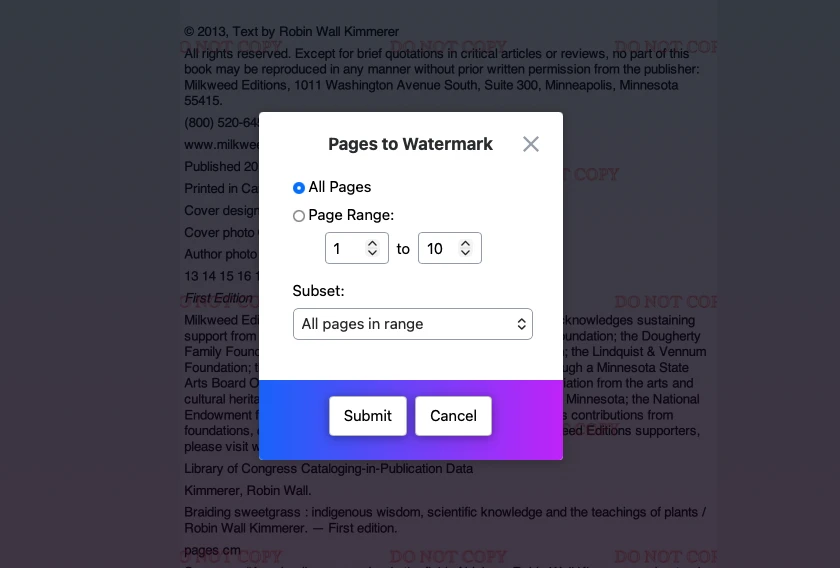
- 您可以为文档指定要添加水印的页面。
- 我们的应用会根据 PDF 页面大小自动调整水印比例。
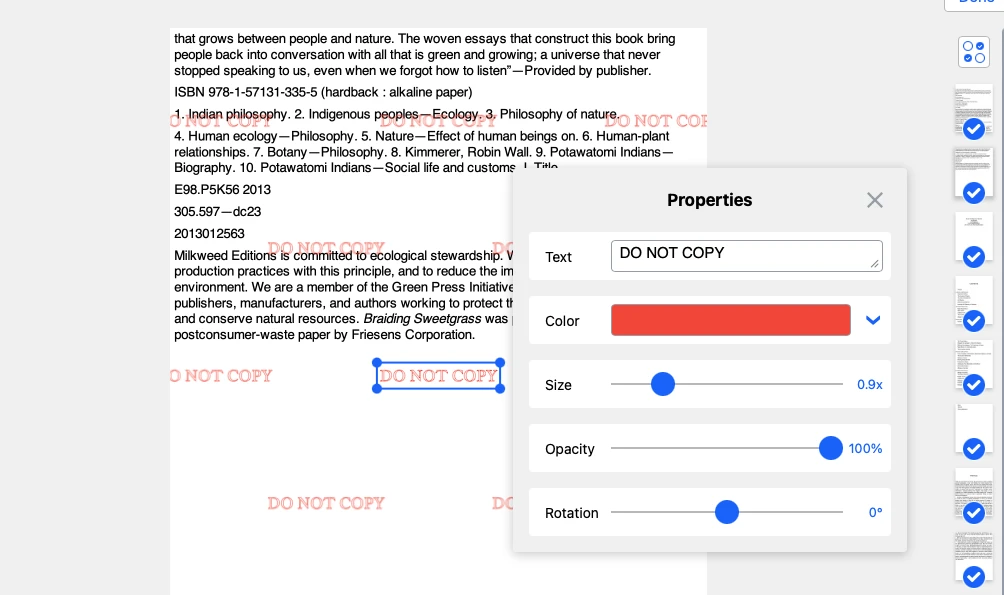
- 您可以预览水印在每一页 PDF 上的效果,也可以单独手动调整每一页中的位置和大小。
为 PDF 添加品牌徽标
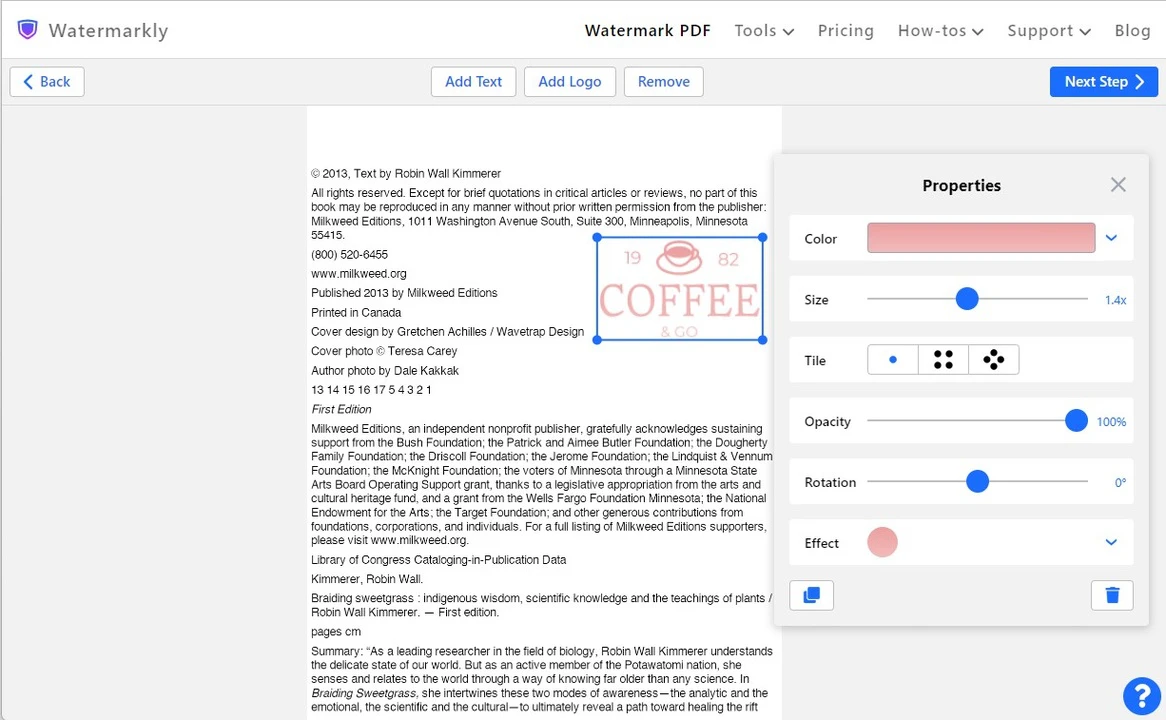
想把品牌徽标用作 PDF 水印吗?我们的免费在线应用提供了您需要的全部工具。
您可以:
- 上传 PNG、JPG/JPEG、SVG、BMP、WebP 格式的徽标文件
- 如有需要,去除纯色背景
- 使用应用图库中的图标,从零创建一个徽标
自定义 PDF 水印样式
Watermarkly 的 PDF 水印添加工具可以帮您创建任何需要的水印。
您可以:
- 将文字和徽标组合在一起
- 添加版权符号
- 添加页码
- 在同一页 PDF 上添加多个水印
- 旋转水印,并将它放到需要的位置。
如何使用 Watermarkly 为 PDF 添加水印
准备开始了吗?首先,打开这个 PDF 水印添加工具。
为文件添加水印只需几个步骤:
1. 上传要添加水印的 PDF
打开电脑上的文件夹,把文件直接拖入应用即可。您也可以点击“选择PDF”,从设备中上传文档, 或者从列出的云存储中导入,包括 Google Photos、Google Drive 和 Dropbox。
如果您选择后者,则需要登录账号并授权访问您的文件。
点击“下一步”即可进入编辑环节。
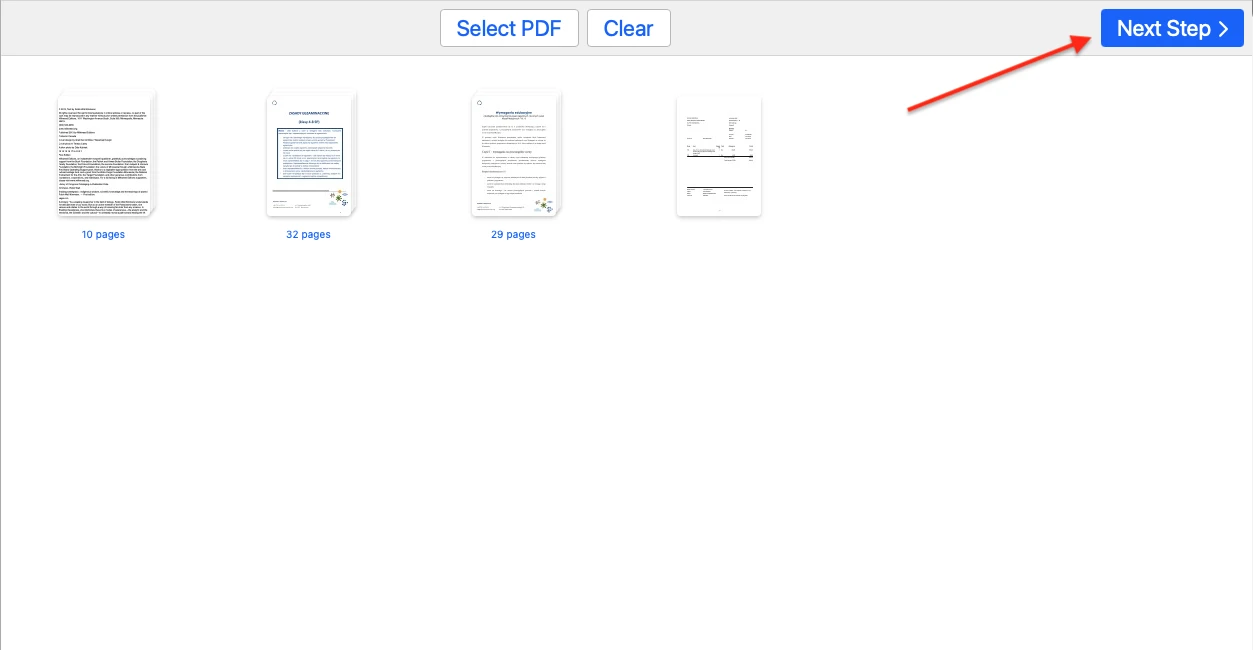
2. 设计 PDF 水印
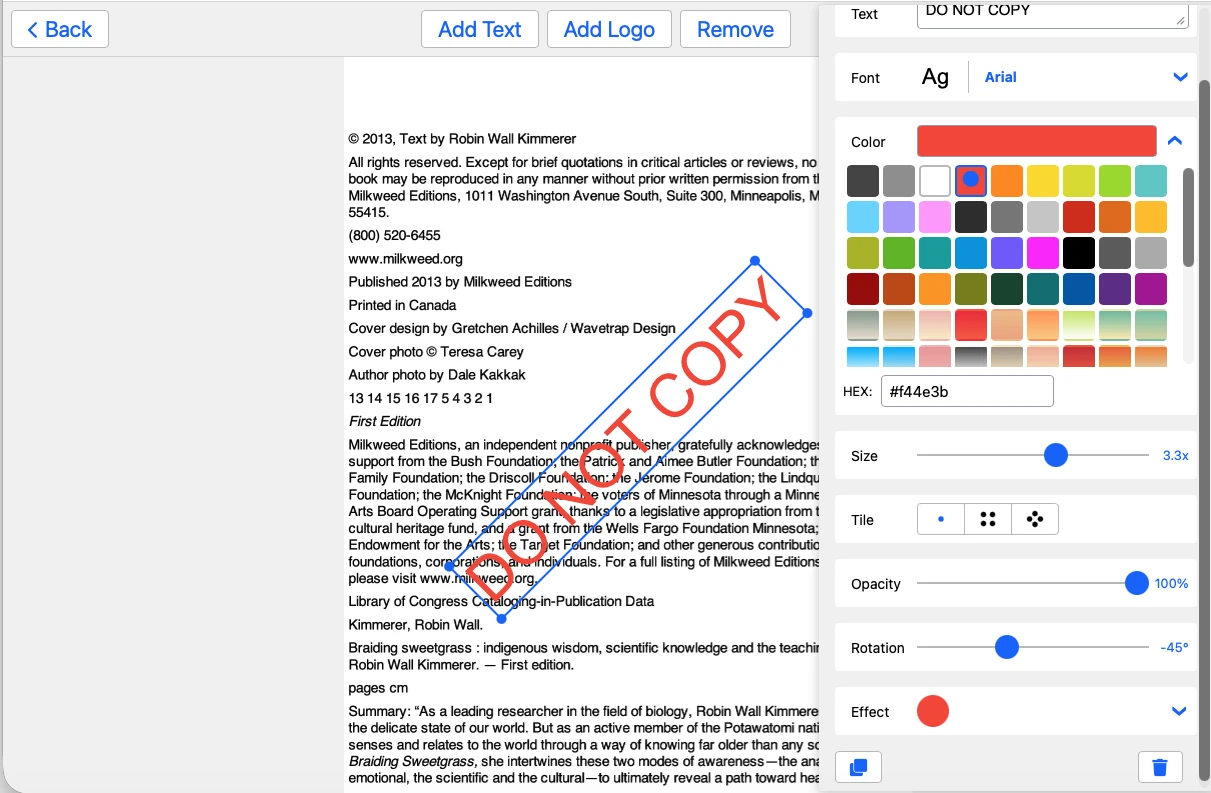
根据您要添加到 PDF 中的水印类型,点击“添加文字”或“添加徽标”。
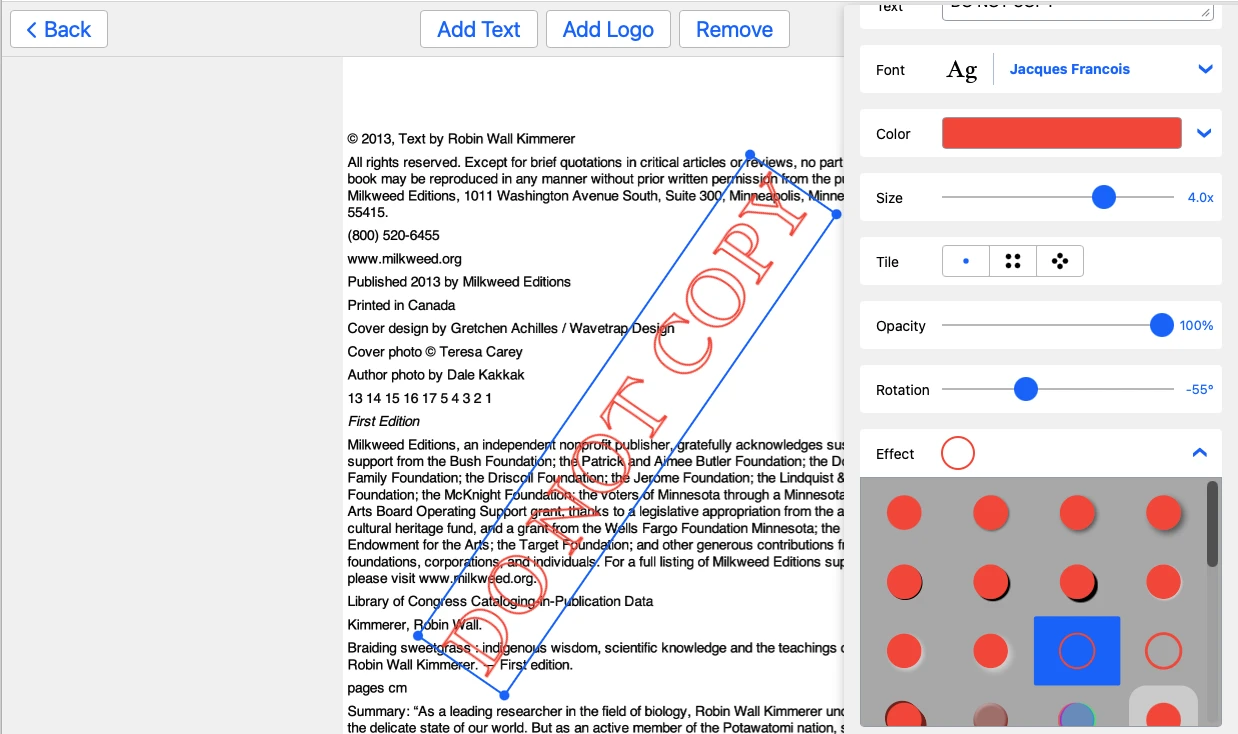
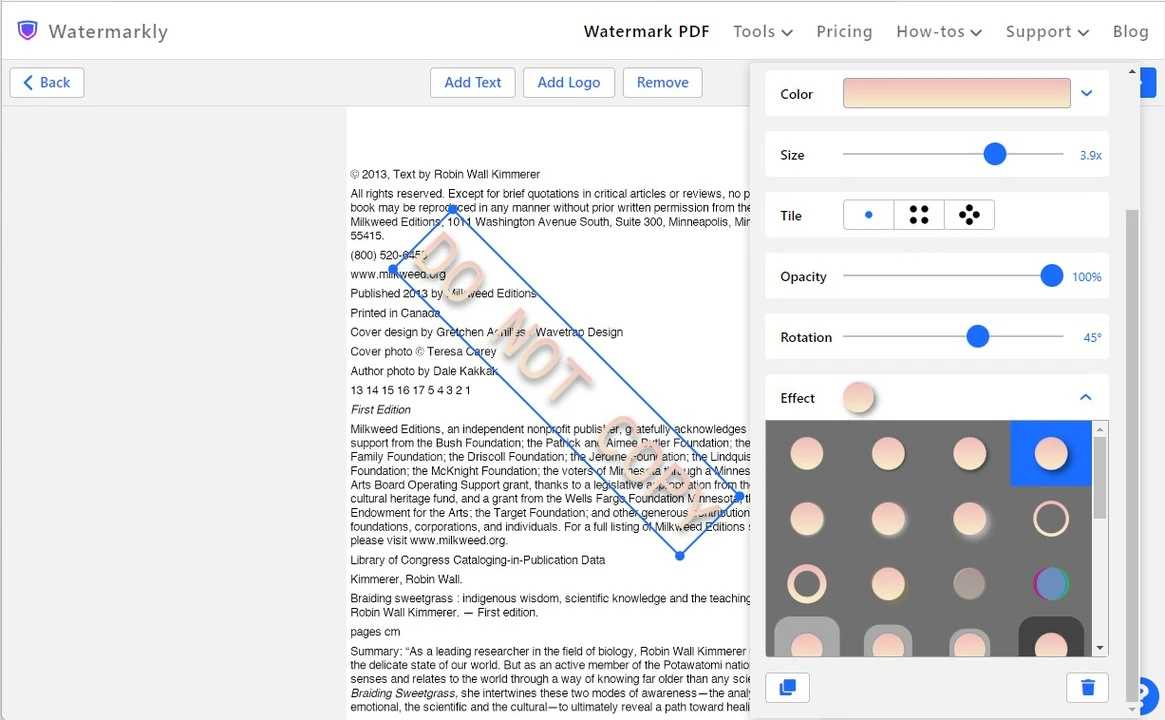
充分利用应用中的现有工具,设计出您需要的 PDF 水印:
- 将水印拖动到任意位置
- 选择字体和颜色
- 调整大小
- 修改不透明度
- 添加30 种效果中的任意一种,让水印更醒目。
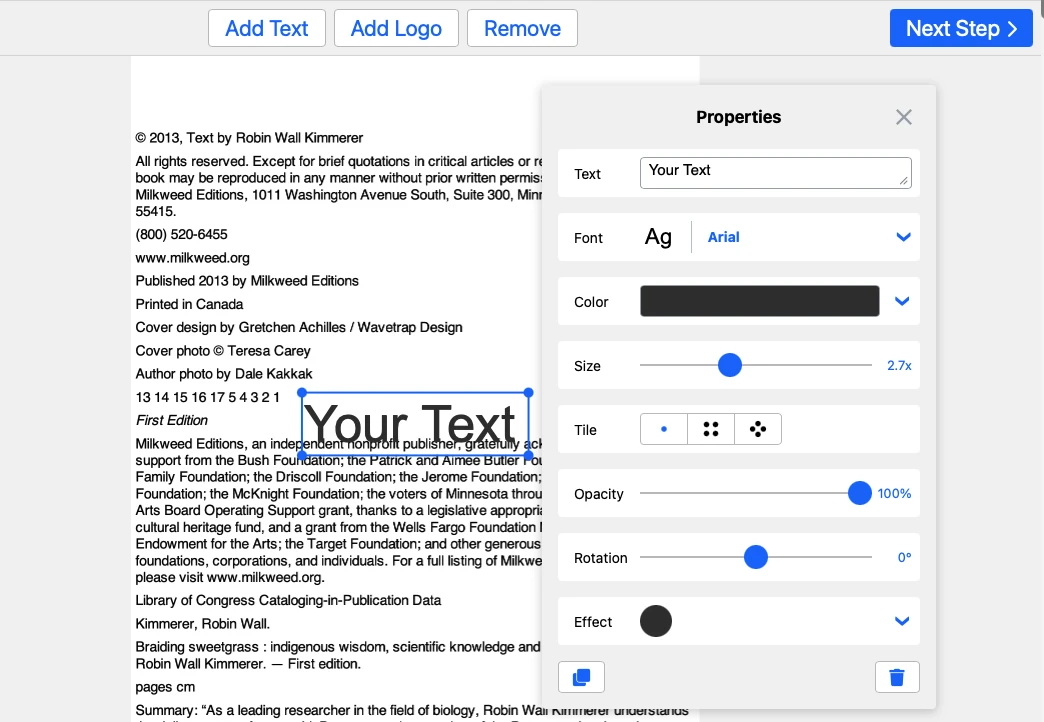
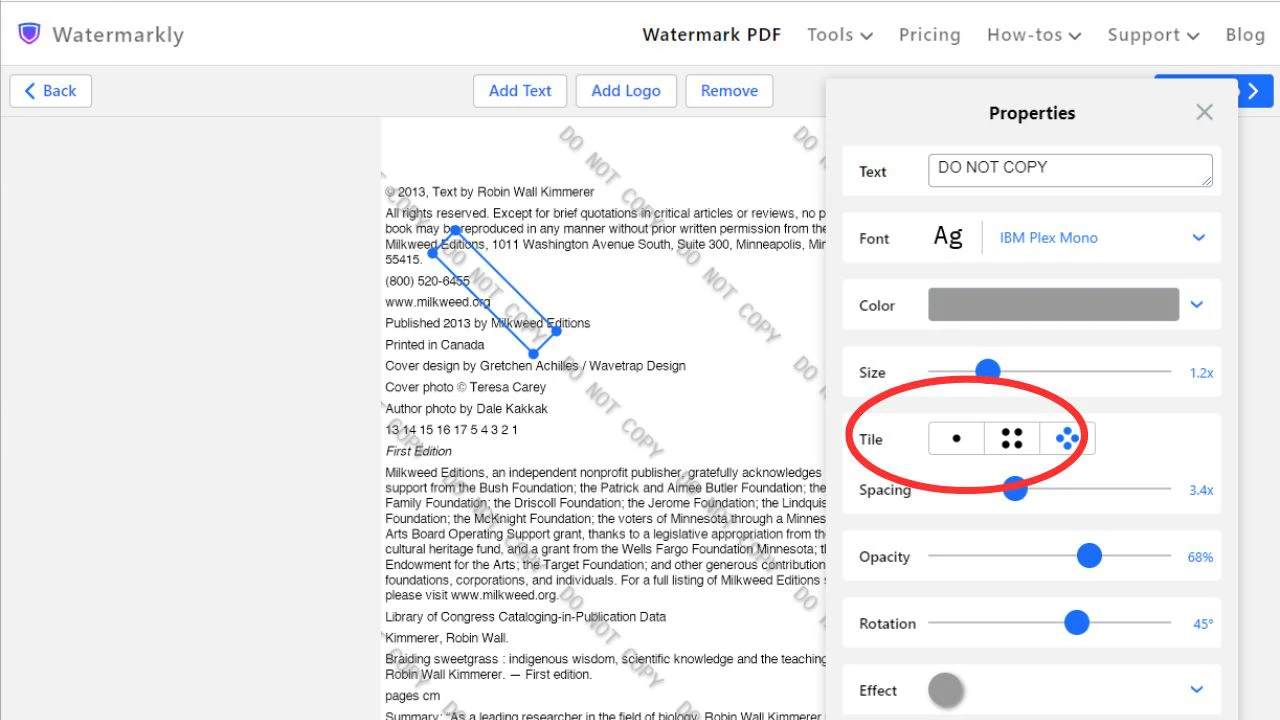
如果您想用重复水印铺满整份文档,可以使用“平铺”选项。您可以按横向、纵向或对角线排列, 设置旋转角度,调整水印间距,并把它们设为接近透明,这样文件中的文字仍然清晰可读。
如果您想添加多个相同样式的水印,可以使用“复制”选项。
当 PDF 水印设置完成后,点击下一步进入导出设置。
3. 预览水印在每一页 PDF 上的效果
在编辑区域中,您是在 PDF 文档的第一页上设计水印。而在“预览并调整”部分, 您可以查看整份文档每一页上的水印效果。如果某些页面上的水印位置、大小、颜色或透明度不理想, 都可以手动逐页调整。
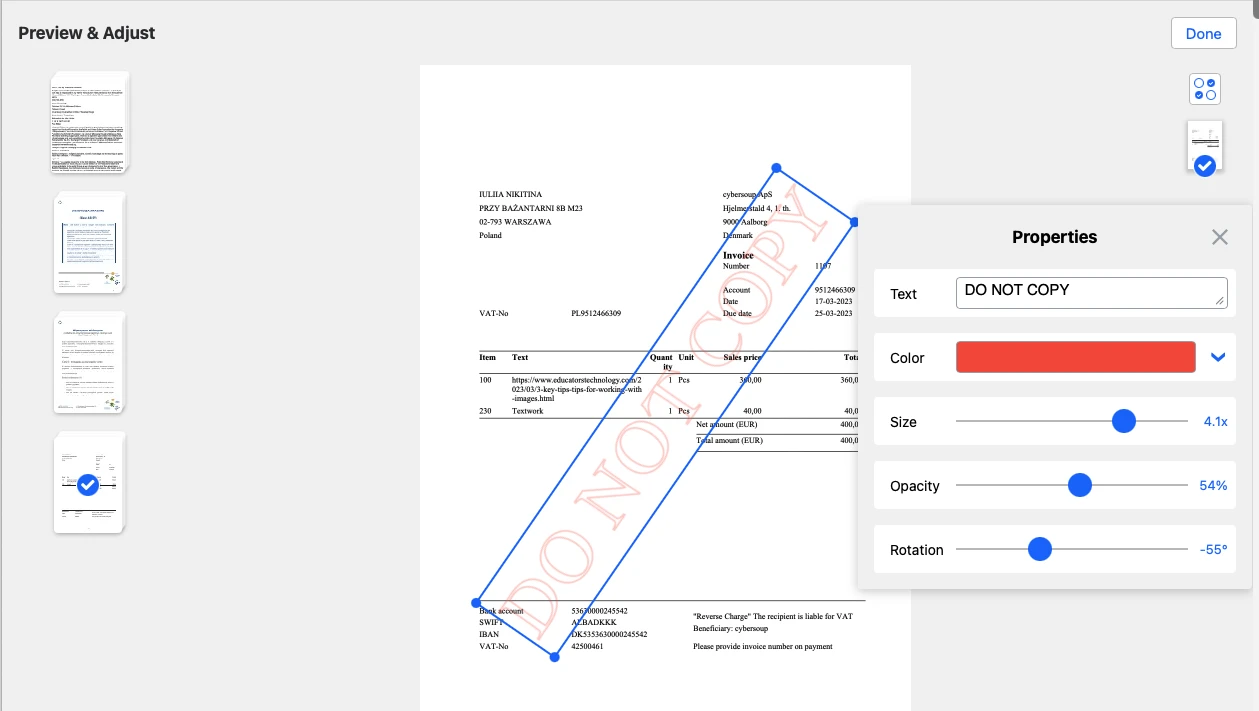
如果您只想给部分页面添加水印,请前往页面范围设置并选择需要的选项。
完成后,返回导出设置即可。
4. 为 PDF 添加水印并保存处理后的文件
首先,在导出设置中选好所需选项。您还可以查看以下附加设置:
- 将水印置于 PDF 内容下方
- 重命名文件:
如有需要,可以开启这些选项。
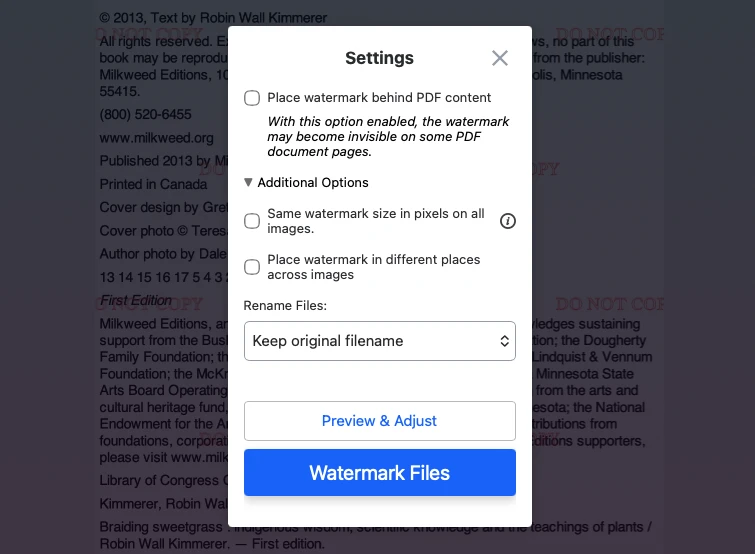
设置完成后,如果您已经准备好为 PDF 文档添加水印,只需点击为文件添加水印开始处理。
最后,把添加好水印的文档保存到设备或云存储中即可。
在线为 PDF 添加水印如何设计更能保护 PDF 的水印
下面这些方法可以让别人更难、更费时间去移除您 PDF 中的水印:
- 借助平铺功能,用重复水印铺满整页。同时调整水印大小和间距。 不过文档内容仍应保持可读,因此建议把水印设为半透明。
- 让PDF 中的水印足够大,覆盖文档中最重要的部分。在这种情况下,您可能也需要调整一下透明度。
- 把水印放在文字后面。这样一来,水印看起来会更像文档本身的一部分, 而不只是覆盖在页面上的视觉元素。
常见问题
PDF 文档中的水印是什么?
水印是添加到 PDF 文件中的徽标、符号或文字。它可以是不透明的,也可以是半透明的。水印可以表明文档归谁所有, 也可以传达一些重要信息,例如您的电话号码或网站地址。它最主要的作用是防止文档在未经您许可的情况下被复制或传播。 在某些情况下,水印也有助于推广您的品牌。
如何免费为 PDF 添加水印?
您可以使用 Watermarkly 的 PDF 水印添加工具。因为它是在线应用,所以无需下载安装任何内容即可开始使用。 您甚至不用注册,因为我们没有账号系统。只要打开应用,就可以马上给文件添加水印。
Watermarkly 免费版有任何限制吗?
免费版允许您根据需要添加任意数量的水印,也可以处理任意数量的文档。 文件大小同样不受限制。不过,在免费版中,每一页 PDF 底部都会附带一个小小的 Watermarkly 标志。
使用 Watermarkly 时,我的 PDF 文件会被上传到你们的服务器或保存在服务器上吗?
不会,其他人无法查看或访问您的文档。您上传到这个 PDF 水印添加工具中的任何文档,都会在您的设备上完成处理。 您的 PDF 不会被发送到我们的服务器,也不会存储在我们的服务器上。