为什么 Watermarkly 的图片放大工具可能是你的最佳选择

支持所有常见文件格式
图片放大工具支持 JPEG、PNG、 WEBP、HEIC、GIF 和 BMP。 此外,你还可以在同一个批次中放大不同格式的图片。
处理速度非常快
由于 Watermarkly 在浏览器中运行,你无需排队等待。 通常几秒钟内即可完成放大(实际速度取决于原图大小与设备性能)。
上传文件大小不设限制
你可以在一个批次中处理多张图片,不受原始像素尺寸或文件大小影响。
想放大到多大都可以
你可以输入新尺寸来放大图片。 因此,轻松实现 2×、4×、8×、16× 或更高倍数放大。
免费使用
你无需购买许可证也能批量放大图片。 不过免费版有一个限制:每天最多可处理 10 张图片。
无广告、无需注册
调整设置时不会被广告干扰。 网站无烦人的横幅与弹窗,也不会向你发送邮件订阅。 你无需创建账号即可放大图片;快速且匿名。
令人惊艳的画质
Watermarkly 的图片放大工具可以在放大尺寸与提高分辨率的同时,借助 AI 算法提升观感质量。 小尺寸图片通常分辨率较低。 如果直接把低分辨率图片放大,它往往会变得模糊、像素化,因为像素被“拉伸”了。 这大概率不是你想要的结果。 使用我们的在线工具放大时,AI 会分析图片的细节与结构,添加新像素,补全放大过程中出现的“空白区域”,并补齐线条与细节。
最终,你的放大图片会更清晰锐利,同时拥有更高分辨率与更好画质。 别人很难看出原图其实更小。
在线放大图片如何放大图片:关键步骤
1. 上传一张或多张图片
打开应用即可立即开始放大,无需等待。 Watermarkly 在浏览器中运行,无需安装任何东西。 你可以从设备、Google Drive、Google Photos、Dropbox 导入,或提供图片直链。
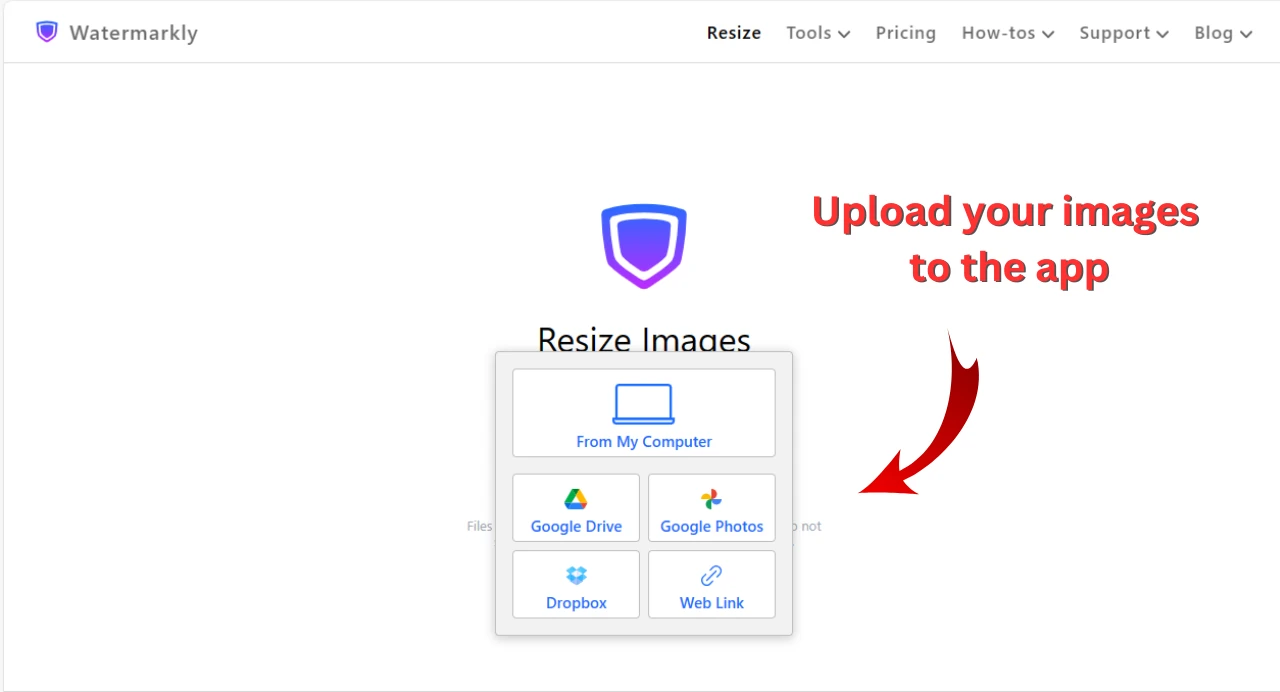
请注意:
2. 输入新的图片尺寸
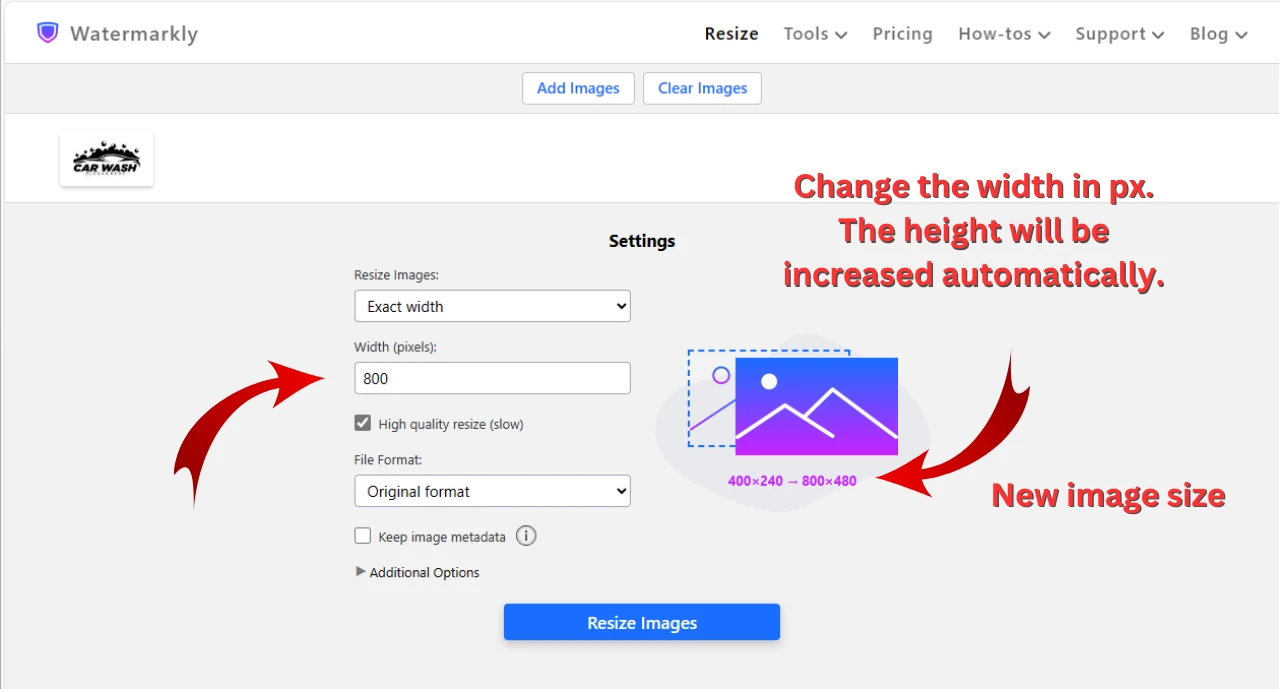
如果你想放大整张图片,并保持原始宽高比与所有细节完整,可以使用多个选项来实现。 在“设置” > 调整尺寸 中,选择“精确宽度”、“精确高度”或“百分比”。
下面简单说明每个选项:
- 精确宽度:只修改宽度。 例如原图宽度 400px,想放大 4×,请输入 1600。 高度会按宽高比自动调整。 设置中有实时预览,能显示最终像素尺寸。
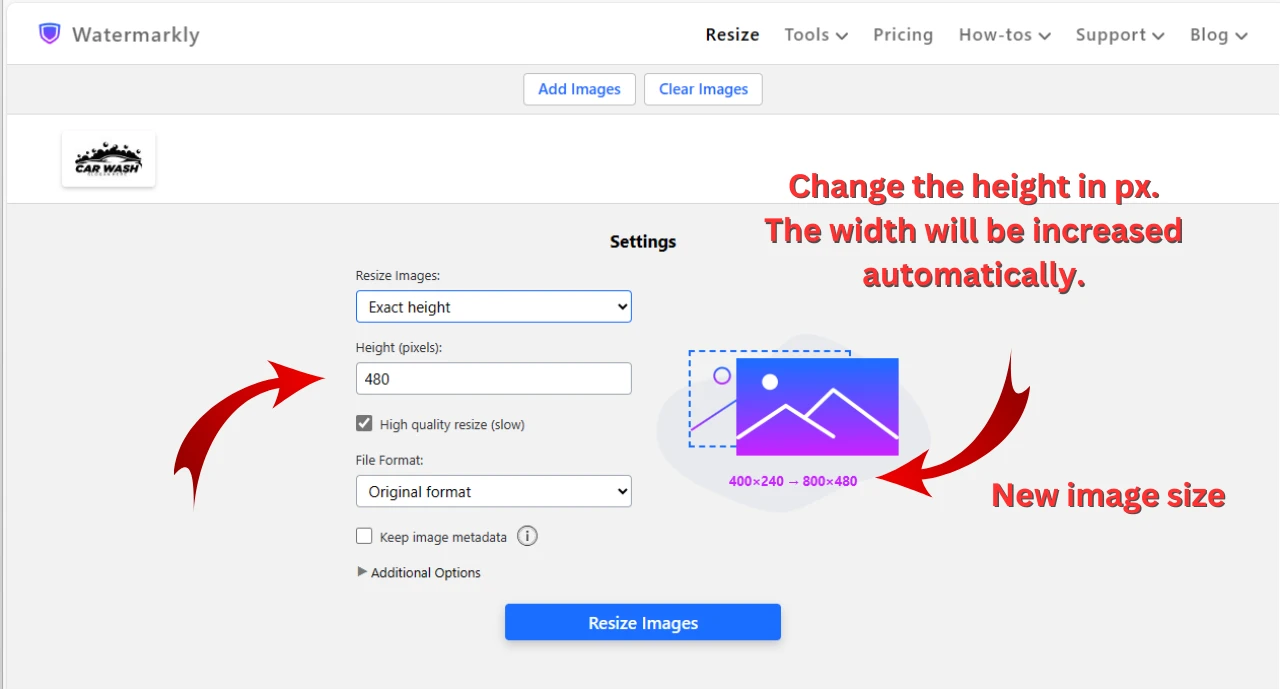
- 精确高度:与上面类似,但修改高度。 输入新的高度像素值,宽度会按宽高比自动调整。
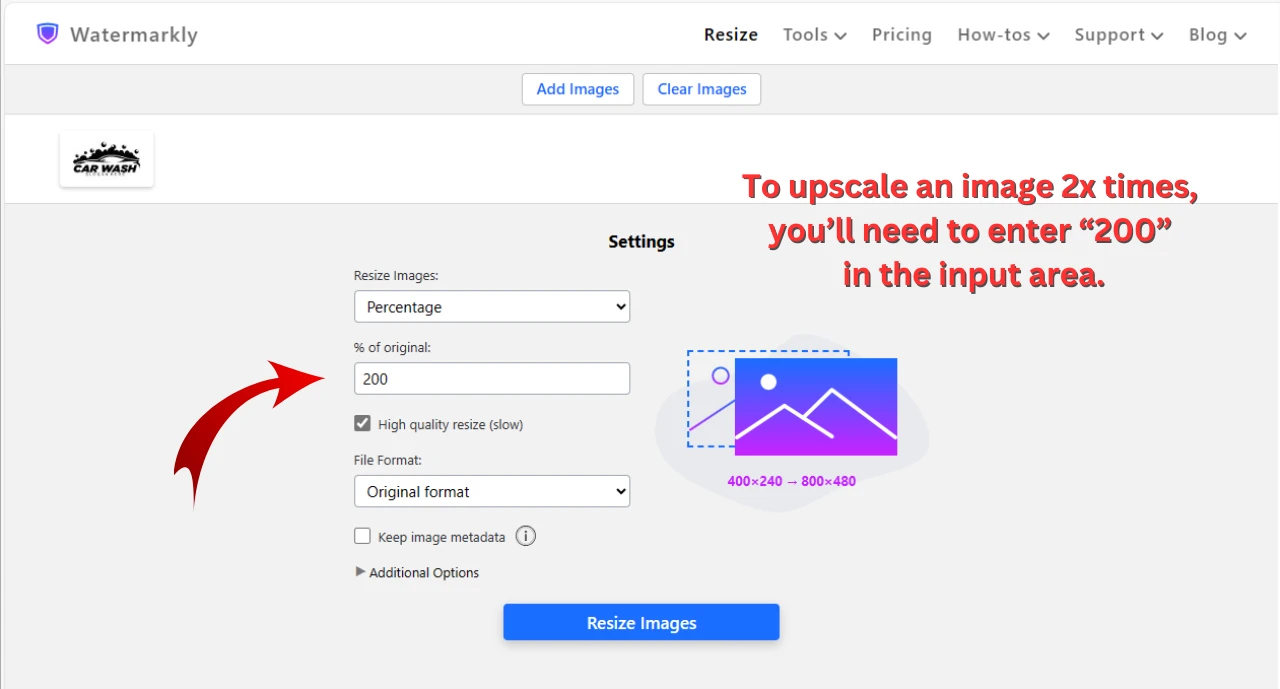
- 百分比:当你不需要特定像素尺寸时,这是很好的选择。 原图默认是 100%。放大 2× 输入 200;放大 4× 输入 400,以此类推。 请查看预览确认结果。
值得一提的是:设置里不止这些选项。 你可以按需求以各种方式放大图片,具体取决于目标与偏好。
如果你选择“精确宽度与高度”或“不超过”,你就可以同时修改宽度与高度,从而更精细地控制最终像素尺寸。
在我们的应用中也可以更改宽高比:可以通过在原图周围生成新像素来实现,或者通过裁剪实现。 请注意:裁剪是自动的,你无法调整裁剪区域。
请记得启用“高质量缩放”。 工具会尽力生成尽可能高质量的结果,但这会让处理速度稍微变慢。
3. 下载放大后的图片
设置完成后,点击“调整尺寸”,等待处理完成。 你可以将图片下载到设备,或保存到 Google Photos / Dropbox。
放心,你的原始图片不会被覆盖。 你得到的是放大后的副本。
现在你可以对比原图与放大后的副本,检查处理后的质量是否符合你的需求。
在线放大图片放大图片:需要多久
Watermarkly 在浏览器中运行,不会把图片发送到服务器处理。 根据设备性能,放大一张图片可能需要 1 到 60 秒。 如果设备比较老旧,可能会花更久,请耐心等待。
可以加速吗?可以。 性能更好的显卡会有所帮助。 基于 Chromium 的浏览器(例如 Chrome、Edge、Brave、Opera)允许我们在处理时使用显卡,从而提高速度。
放大照片:最大尺寸
根据原图大小,你可以将像素尺寸放大 2×、4×、8×、16× 或更多倍。 分辨率也会随之提高。 你还可以将图片放大到指定尺寸,甚至更改宽高比。
借助 AI 算法,我们的工具不仅让图片变大,也会让它看起来更清晰、更锐利。 即使放大幅度很大,也能尽量获得更专业的效果。 即便全屏查看或用于打印,也很难看出它是放大后的副本。
处理后的最大分辨率:Safari 与 Firefox 为 1600 万像素,Chromium 系浏览器为 2600 万像素。
常见问题
如何在尽量不损失画质的情况下放大图片?
严格来说,让计算机把小图变成大图且画质保持“完全无损”是不可能的。 但得益于 AI 进步,如今放大图片比过去容易得多。
如果你想获得清晰、细节丰富的高分辨率图片,建议:
- 选择合适的插值方法。Lanczos 通常是很好的选择。
- 分步放大。通常三次 1.5× 的放大效果会比一次 4× 的放大更清晰。
你可以在这里查看更多示例与技巧:
如何把图片放大到 4K?
对于多数屏幕与视频标准,4K 通常指 3840 × 2160 像素。 你只需把照片上传到 Watermarkly,选择“精确宽度与高度”,输入对应像素值, 选择放大时是否裁剪或生成额外像素,并启用“高质量缩放”以获得更好结果。 这样你就得到一张 4K 图片。