如何使用 Watermarkly 的 PNG 尺寸调整工具
- 前往 watermarkly.com > Tools > 调整照片尺寸
- 点击“选择图片”或将文件拖入编辑器。 你不必只处理 PNG——如有需要,你也可以导入多种格式的图片。 Watermarkly 也支持 调整 JPG 以及 GIF 的尺寸。
- 选择你想如何调整 PNG:输入新的像素尺寸,或输入一个百分比。 填写新值即可。
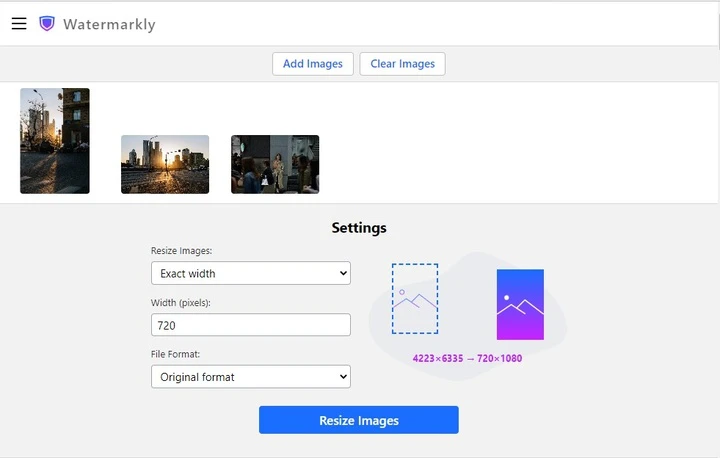
- 你还可以使用一些附加选项。 如有需要可任选其一:在图片周围生成新像素、添加白色像素、裁剪图片、将 PNG 转为 JPEG、 保留元数据、模糊人脸、模糊车牌, 或 在线模糊图片的一部分。
- 点击“调整尺寸”按钮,让应用开始处理。
处理后的 PNG 可以保存到设备,或导入到 Google Photos 或 Dropbox。
在线调整 PNG 尺寸Watermarkly 的 PNG 尺寸调整工具的主要优势
✓ 支持一次批量调整多个 PNG 文件
✓ 在调整尺寸时尽量保持画质
✓ 几乎瞬间完成处理
✓ 免费使用,可上传任意文件大小的图片
✓ 界面友好易用
✓ 支持任何设备与系统:Windows、Mac、iOS、Android
✓ 调整后的 PNG 不会被额外添加水印标志
在线调整 PNG 尺寸正确调整 PNG 尺寸的方法
当你需要更改 PNG 的像素尺寸时,我们的工具可以成为很好的助手,让整个过程更轻松更高效。 你的图形、徽标、截图等图片要想保持清晰,关键在于正确调整尺寸。
应避免过度缩小或过度放大,否则不可避免会降低画质。 也不要忽略宽高比,否则图片可能被拉伸、压扁或发生其他变形。 换句话说:新的像素尺寸要与原始宽高比匹配,或者需要同步更改宽高比以匹配新的像素尺寸。 牢记这两点将有助于获得更好效果。 同时,Watermarkly 的 PNG 工具也会尽力保持较高画质。
想知道调整 PNG 尺寸会如何影响画质吗?我们来看几个示例!
示例 #1:原始 PNG 尺寸为 711 x 720 px。

调整后为 300 x 304 px。

可以看到,Watermarkly 的 PNG 工具依然保持了很好的画质。 由于新尺寸与原始宽高比一致,因此没有变形。
示例 #2:原始徽标为 200 x 200 px。

调整后为 400 x 400 px。

这个示例展示了我们的 PNG 工具的另一项优势:调整后的线条看起来比原图更锐利、更清晰。 通常放大图片会变得模糊或像素化,但在 Watermarkly 中结果会有所不同。 当你 放大图片 时,工具会添加像素并增强线条,使调整后的 PNG 更清晰、更干净。
示例 #3:带透明背景的原始 PNG(348 x 348 px)。
同一徽标缩小到 200 x 200 px,透明度依然保留。
示例 #4:竖向 PNG 原始尺寸为 480 x 720 px。

这是调整后的版本。 你可以看到:通过生成新像素,不仅可以调整 PNG 尺寸,也可以更改宽高比。 竖图就这样变成了横图!
 在线调整 PNG 尺寸
适用于 PNG 的完整在线工具列表
在我们的网站上,你可以找到一整套用于编辑 PNG 的工具:
- 为 PNG 添加水印。防止他人未经许可复制或使用你的图片,同时也能用于品牌推广。
- 裁剪 PNG。通过裁剪更改宽高比,修正构图问题,或去除干扰与不需要的细节。
- 压缩 PNG。显著降低文件大小后,更便于通过邮件或聊天工具发送。 同时更小的体积也能让网页加载更快。
- 转换为 PNG。如果你想避免有损压缩,可以把图片转换为 PNG。
常见问题
如何调整 PNG 图片尺寸?
将文件上传到 Watermarkly 的 PNG 尺寸调整工具,输入新的宽度与高度数值,然后点击“调整尺寸”。 处理后的图片会立即生成。 该工具在线运行,无需付费,可上传任意文件大小。 工具会尽量保留原始画质,你一定会对结果感到满意。
如何在 Mac 上调整 PNG 尺寸?
Mac 自带的标记工具栏可以调整尺寸,但一次只能编辑一张图片。 如果你需要批量处理,使用 Watermarkly 的 PNG 工具会更省时。 它免费且无需安装。将 PNG 拖入应用,几秒钟即可下载处理后的副本。
如何在尽量不损失画质的情况下调整 PNG 尺寸?
如果你要缩小 PNG,一般无需太担心,画质通常能保持得很好。 如果你需要放大并希望画质也很出色,也可以做到:只需勾选“高质量缩放”。 启用后,我们的工具会尽力保持较高画质。 但请注意:这会需要更长的处理时间。
在线调整 PNG 尺寸