用多种方式调整 JPG 图片尺寸
使用我们的免费在线 JPG 尺寸调整工具,你可以:
- 只需点击几下,就能把 JPG 图片调整为指定像素尺寸
- 保持原始宽高比,或选择新的宽高比
- 按百分比调整 JPG,让图片变小或变大
- 把 JPG 文件大小改为指定文件大小
- 使用 高质量调整 放大 JPG 尺寸
- 批量调整多个 JPG 图片
- 在任何设备上安全可靠地处理 JPG 文件
如何在 Watermarkly 中调整 JPG 图片尺寸
只需 3 步即可调整 JPG 图片尺寸:
- 将 JPG 文件拖放到应用中。
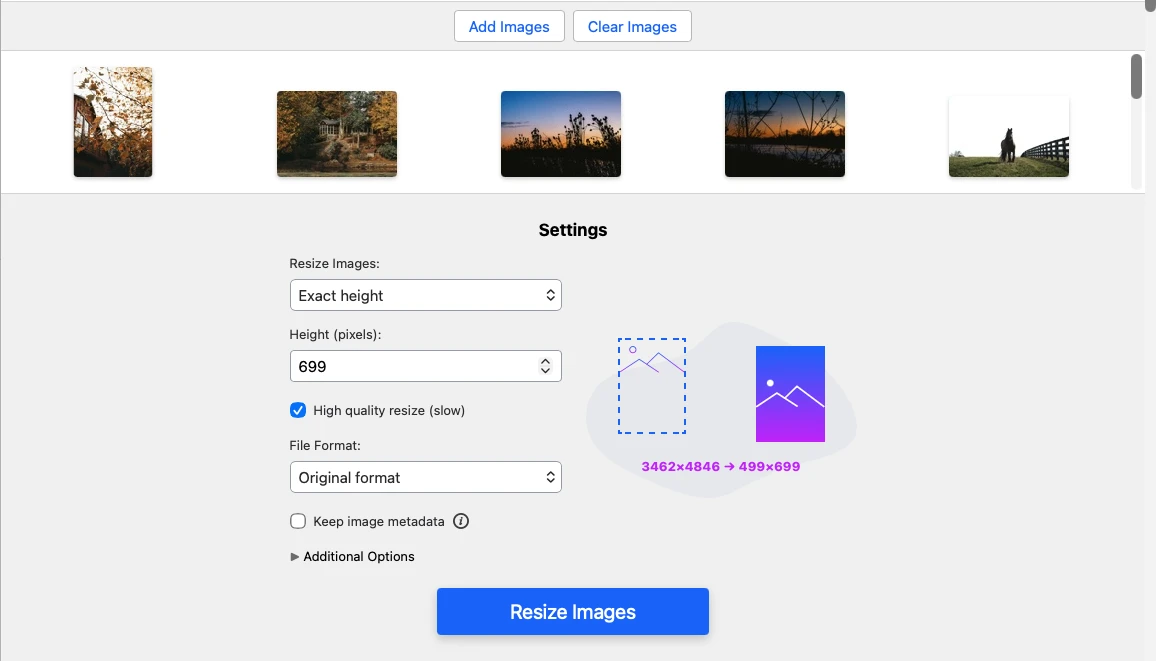
- 选择调整方式:按像素、按百分比,或使用指定文件大小。
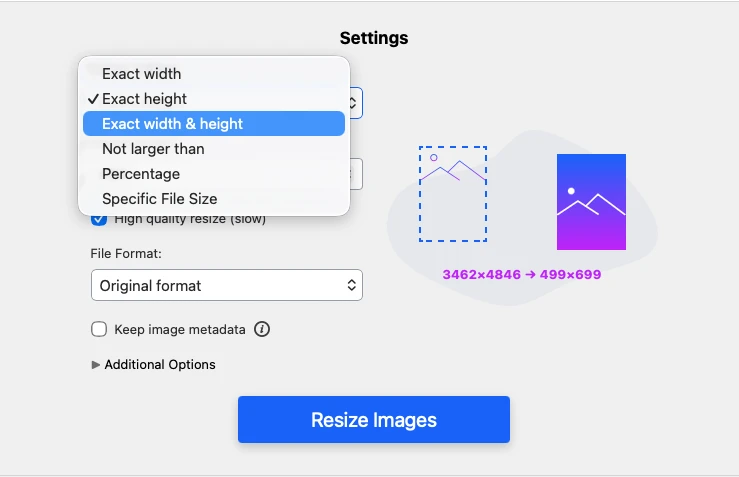
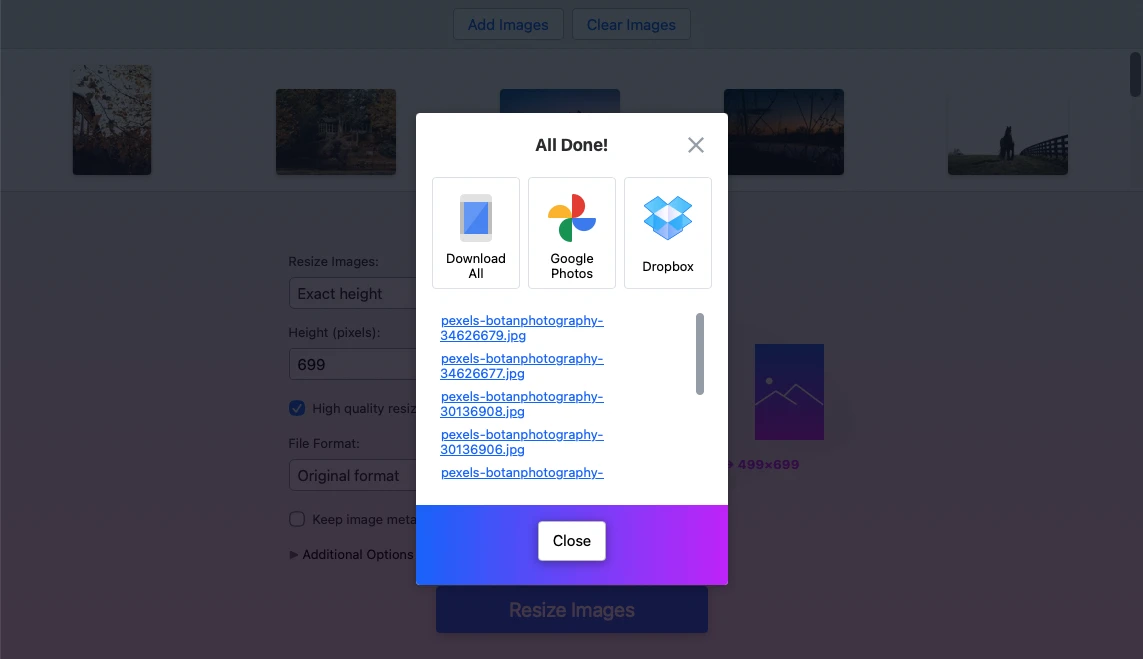
- 点击 调整图片大小,然后下载调整后的 JPG 图片。
如何让 JPG 图片变小
要缩小 JPG,你可以:
- 输入更小的宽度或高度像素值。另一边会自动缩小,同时保留原始宽高比。
- 缩小像素尺寸并创建新的宽高比。在这种情况下,你需要选择是裁剪图片、 添加白边,还是生成新的像素。
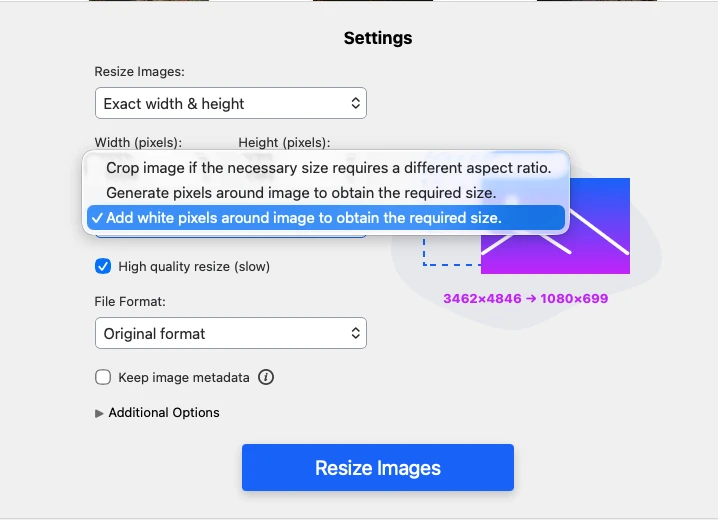
- 使用 不大于 选项调整 JPG 图片尺寸。
- 输入新图片相对于原始尺寸的百分比。
- 输入更小的 KB 目标文件大小。
如何放大 JPG 尺寸
要放大 JPG 尺寸,请输入更大的像素尺寸,选择大于 100% 的百分比,或指定更大的 KB 目标文件大小。
获得更好结果的几个建议
- 使用右侧的实时预览检查最终图片大小和宽高比。
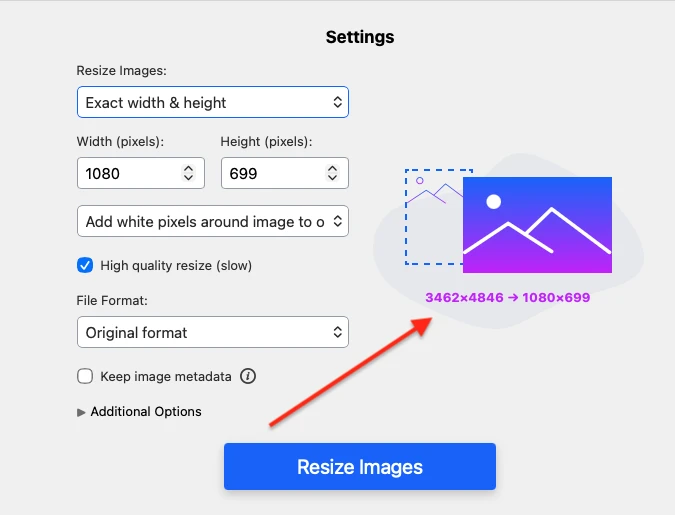
- 如果你想在放大 JPG 尺寸时尽量保持图片质量,请启用 高质量调整。
- 如有需要,可以保留图片元数据、修改文件名,或将文件转换为其他格式。
什么时候需要调整 JPG 图片尺寸
人们通常会在以下情况下更改 JPG 图片尺寸:
满足尺寸要求
这是调整 JPG 图片尺寸最常见的原因之一。社交媒体平台、在线表单、简历、市场平台和网站布局通常会要求特定的像素尺寸。
例如,头像、横幅、产品照片或博客图片可能需要符合某个宽度和高度。使用 Watermarkly 的 JPG 尺寸调整工具, 你可以快速按像素、百分比或宽高比调整 JPG 图片,以满足这些要求。
减小 JPG 文件大小
大的 JPG 文件会占用存储空间,并拖慢网站加载速度。如果你想把图片上传到网站,最好在不让图片变模糊或像素化的前提下, 尽可能减小文件大小。
如果需要更强的文件体积压缩,图片压缩可能是更好的选择。但如果你只是想让 JPG 图片更小,更便于保存、上传或分享,调整尺寸通常已经足够。
避免自动调整尺寸后的画质损失
当你把图片上传到社交媒体平台时,它们通常会被自动调整尺寸和压缩。如果 JPG 图片远大于推荐尺寸, 平台可能会以一种让图片看起来模糊、发软或像素化的方式缩小它。
为了更好地控制最终效果,请在上传前调整 JPG 图片尺寸。这有助于你选择正确尺寸,并保留更好的视觉质量。
为不同设备优化 JPG 图片
人们会在桌面电脑、平板和智能手机上浏览网站,因此你的图片需要在不同屏幕上保持清晰并快速加载。 通过更改 JPG 图片的像素尺寸,你可以让它们更适合移动端布局、桌面页面、产品列表、博客文章和落地页。
Watermarkly 的 JPG 尺寸调整工具可以帮助你为不同设备准备图片,同时保持图片清晰且尺寸合适。
让 JPG 变大
有时 JPG 图片对于打印、模板、市场平台或在线表单来说太小。在这种情况下,你可以输入更大的像素尺寸或选择大于 100% 的百分比来放大 JPG。
在线调整 JPG 尺寸如何正确调整 JPG 图片尺寸
调整 JPG 图片尺寸没有一种适用于所有场景的固定方法。合适的图片大小取决于图片会如何使用、在哪里使用。
图片会用在哪里?
网页:
网站图片的理想宽度通常在 600 到 1200 像素之间。具体尺寸取决于页面布局、内容宽度, 以及图片是作为缩略图、产品照片、横幅还是博客图片使用。
社交媒体:
每个平台对头像、帖子、封面、横幅和广告都有自己的尺寸要求。请查看你所用平台的指南, 确保调整后的 JPG 具有正确的像素尺寸。
打印:
用于打印时,最佳像素尺寸取决于实际打印尺寸和所需质量。你还应注意 DPI, 也就是每英寸点数。一般来说,高质量打印图片建议使用 300 DPI。
移动端:
如果你的网站大部分流量来自移动端,请确保图片不要过大。较小的 JPG 图片有助于提升移动设备上的页面加载速度。
正确调整 JPG 尺寸的好处
正确调整 JPG 图片尺寸后,你可以:
- 让图片保持锐利清晰,减少模糊或像素化的可能。
- 保留图片中的重要细节。
- 减小文件大小,让 JPG 文件更容易上传、发送和分享。
- 满足社交媒体平台、在线表单、市场平台和网站的图片尺寸要求。
- 优化网站图片并提升加载速度。
常见问题
如何在不损失画质的情况下调整 JPG 图片尺寸?
使用 Watermarkly 的免费在线 JPG 尺寸调整工具来更改 JPG 图片的像素尺寸。你可以缩小 JPG、放大 JPG 尺寸, 按百分比调整,或输入具体的宽度和高度值。
如果你想放大 JPG,请启用 高质量调整,以帮助保留细节并让结果保持清晰。请注意,非常 大的放大可能需要更长处理时间,最终质量也取决于原始图片分辨率。
如何在 Windows 上调整 JPG 尺寸?
你可以直接在浏览器中更改 Windows 上的 JPG 图片尺寸。打开 Watermarkly 的 JPG 尺寸调整工具,上传图片,然后输入新的像素宽度 和高度,或选择按百分比调整。
由于 Watermarkly 是基于网页的工具,你也可以在 Mac、智能手机和平板上使用,无需安装额外软件。
如何按 KB 调整 JPG 图片大小?
如果需要按 KB 更改 JPG 文件大小,请在 Watermarkly 的 JPG 尺寸调整工具中选择指定文件大小选项,并输入所需数值。
请记住,按 KB 更改文件大小不同于更改像素尺寸。如果你想保持宽度和高度 不变,同时减小文件大小,Watermarkly 的 JPEG 压缩工具可能更适合。
如何一次调整多个 JPG?
使用 Watermarkly 的在线 JPG 尺寸调整工具,可以批量调整多个 JPG 图片。上传文件,选择调整方式,修改设置,然后点击调整图片大小。
免费版本支持每天最多批量处理 10 个文件。
如何为 Instagram 调整 JPG 图片尺寸?
你可以通过两种方式为 Instagram 调整 JPG。
第一,使用 Watermarkly 的 JPG 尺寸调整工具:上传图片,输入所需像素尺寸,然后下载调整后的文件。
第二,如果你需要特定的 Instagram 宽高比,请使用 Watermarkly 的 JPG 裁剪工具。裁剪工具包含适用于 Instagram 的现成预设, 可帮助你用正确比例和尺寸准备帖子、快拍和头像。
在线调整 JPG 尺寸