为什么要使用 Watermarkly 的 JPG 尺寸调整工具
使用我们的免费在线 JPG 尺寸调整工具,你可以:
✓ 通过更改像素尺寸来调整 JPG 图片大小
✓ 按需更改图片宽高比
✓ 在尽量不损失画质的情况下放大或缩小 JPEG 图片
✓ 按百分比调整 JPG 尺寸
在线调整 JPG 尺寸如何在 Watermarkly 中调整 JPEG 图片尺寸
在 Watermarkly 中调整 JPEG 尺寸时,你需要记住以下三点。
1. 你可以缩小 JPEG 文件的图片尺寸
如今相机与手机摄像头越来越强大,输出图片质量很高,但文件通常也更大。 与此同时,社交平台、聊天软件和邮箱服务通常都有尺寸限制,这会让分享大尺寸高清图片变得困难。 因此,大多数情况下人们使用 JPG 尺寸调整工具是为了把图片变小。
你可能也是其中之一。 也许你需要调整像素尺寸以满足平台要求,同时还希望图片在缩放后依然清晰,不发虚、不像素化。
该怎么做?
首先,当 JPG 导入应用后,你需要决定是否保持原始宽高比。
如果你想保持原始宽高比,可以选择三种方式:“精确宽度”、“精确高度”或“不超过”。
其中“不超过”允许你输入新的像素限制值,但最终尺寸不会严格等于该值。 你可以在右侧预览中看到最终像素尺寸。 没错,这里有预览!你每次修改设置,工具都会即时显示调整后的像素尺寸。 你无需等待处理完成才看到结果。
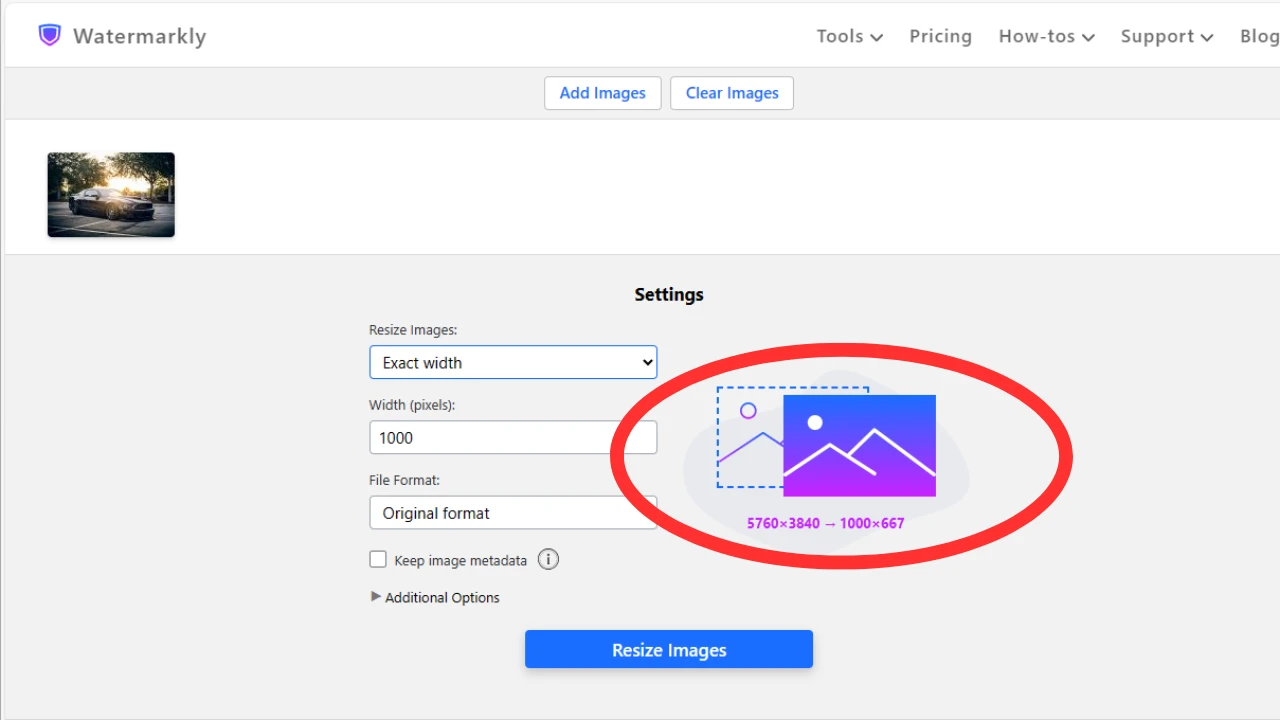
此外,如果你不想纠结像素值,也可以用百分比调整 JPEG 尺寸。 它同样适用于放大或缩小:你可以 放大图片,也可以 缩小图片。
如果你需要改变宽高比——例如把竖图变成横图——请选择“精确宽度与高度”。 默认情况下,工具会在原图周围 生成像素,从而尽量不丢失任何画面细节。
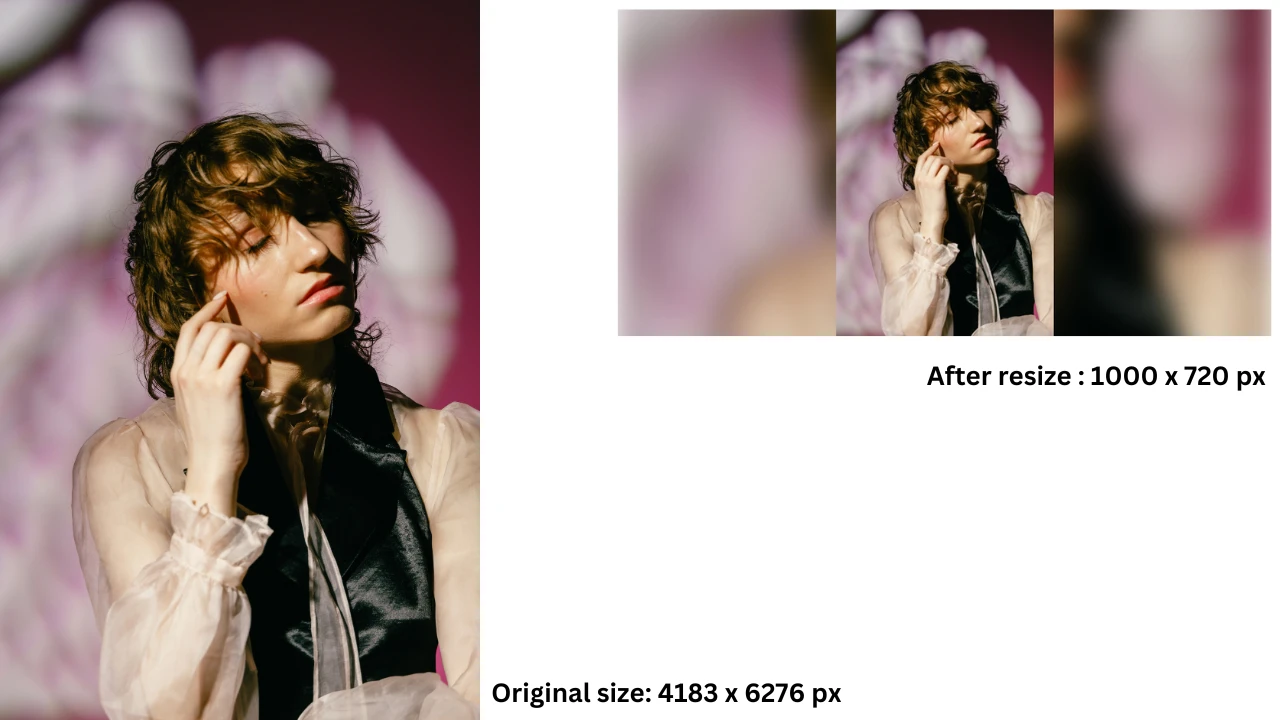
2. 你可以把图片放大
放大图片时常见问题是画质变差:图片可能变得模糊、不清晰,看起来不够专业。 但使用我们的免费 JPEG 尺寸调整工具,你可以尽量避免这种情况。
做法如下:
把 JPEG 上传到工具中,然后选择“精确宽度与高度”。 输入新的像素尺寸。 如果需要大幅放大(例如变为原来的 2 倍),请勾选“高质量缩放”。
处理完成后,你将得到更清晰的结果。 请注意:启用高质量缩放时,处理时间会更长一些。
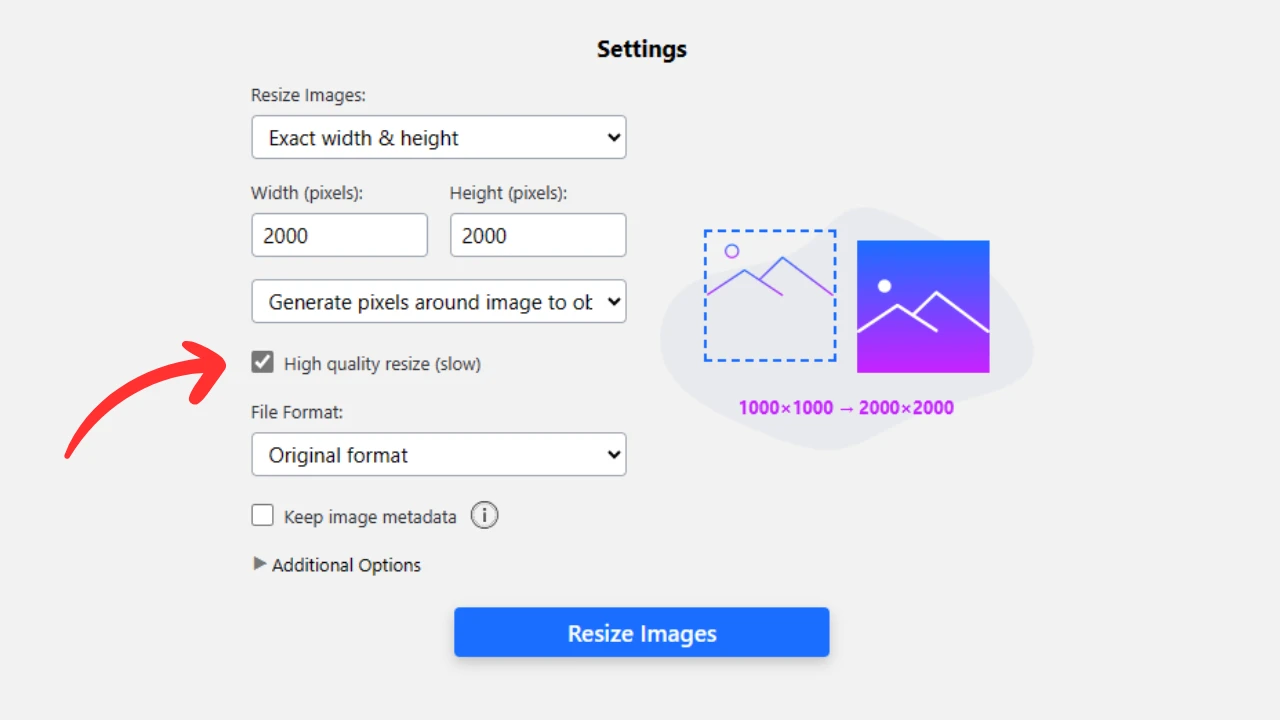
放大图片会拉伸像素,因此某些线条与细节会变得较淡、较不清晰。 我们的免费 JPG 工具会 使用 AI 预测这些细节应有的形态,并补全合适的颜色与形状, 从而填补放大过程产生的“空白”。 即使全屏查看,调整后的图片仍会更清晰自然。
如有需要,你还可以让工具在调整后的 JPEG 周围 添加白色像素,以满足特定像素尺寸要求。
3. 你可以通过裁剪更改宽高比
我们的 JPEG 尺寸调整工具支持裁剪选项。 当你既需要更改尺寸又需要更改宽高比时,这非常有用。 例如,把长方形图片改为正方形以发布到 Instagram。 裁剪也能帮助你去掉不需要的部分。
请注意:裁剪功能只会在你选择“精确宽度与高度”时出现。 输入新的宽度与高度像素值,然后在下拉菜单中选择“裁剪图片”,并开始处理。
如果你需要裁剪单张或批量图片,使用我们的免费 图片裁剪 工具可能更合适。 因为在 JPG 尺寸调整工具中,裁剪区域会根据原图中心自动裁剪,可能并不总能得到你想要的结果。
另外,JPG 尺寸调整工具需要等处理完成后才能看到裁剪结果。 而在裁剪工具中,你可以立即看到将被裁掉的部分,并能手动调整裁剪区域,选择保留哪些内容。 这样你会拥有更多控制与灵活性。
在线调整 JPG 尺寸常见问题
如何在尽量不损失画质的情况下调整 JPG 尺寸?
使用 Watermarkly 的 JPG 尺寸调整工具即可。 它是一款免费在线工具,可让你快速更改 JPEG 的像素尺寸。 无论你是想 缩小图片,还是放大图片, 我们的工具都会尽量保留细节并维持较高画质。 不过需要注意:如果你要大幅放大,处理时间会更长一些。
如何在 Windows 上调整 JPG 尺寸?
非常简单!打开 Watermarkly 的免费 图片尺寸调整工具,上传所有 JPEG, 输入新的宽高像素值,或选择按百分比缩放。 几秒钟内即可完成。 由于工具基于网页,你可以在 Windows、Mac、手机与平板上使用。
如何按 KB 调整 JPG 文件大小?
如果你希望保持像素尺寸不变,但降低文件体积,那么图片尺寸调整工具并不适合。 建议使用我们的 在线图片压缩。 压缩后文件体积可显著下降(例如从 10MB 压到 500KB)。 如此大幅度的压缩会影响画质,但通常不太明显。 压缩后图片会占用更少存储空间。
如何一次调整多个 JPG?
试试我们的在线 JPG 调整工具。 免费版支持批量处理,但每天最多可处理 10 个文件。 上传 JPG,输入新值并调整设置,然后点击“调整尺寸”。 几秒内即可下载处理后的文件。
如何为 Instagram 调整 JPG 尺寸?
你有两种方式。 第一种:使用 Watermarkly 的 JPG 尺寸调整工具,导入图片、输入所需像素并下载结果。 第二种通常更合适:使用 Watermarkly 的 JPG 裁剪 工具。 它提供 Instagram 预设,处理后可获得所需宽高比与像素尺寸。 你还可以在预览中检查效果。 如果你希望更精确、更灵活地控制结果,可以通过裁剪来调整 JPG。
在线调整 JPG 尺寸