为什么你可能需要调整 GIF 尺寸
动画 GIF 广泛用于社交媒体帖子、聊天、电子邮件、教程、产品预览、横幅和表情包。但在某个场景中效果很好的 GIF,换到另一个场景时可能会显得过大、过小,或不太合适。调整尺寸可以帮助你把同一个动画文件适配到不同的平台、版式和发布要求中。
你可能会因为以下原因需要调整 GIF 尺寸:
1. 让 GIF 变小
动画 GIF 往往会变得很大,尤其是当它包含很多帧、较高分辨率的画面或复杂运动时。缩小 GIF 的尺寸可以让它更轻便,也更容易上传、分享或在线展示。
如果你的主要目标是把文件大小降低到 MB 或 KB,图片压缩 也能帮上忙。
2. 满足特定尺寸要求
有些网站、广告位、电子邮件模板和社交媒体平台要求 GIF 符合特定尺寸。如果你的 GIF 不满足这些要求,可能会被拒绝,或者显示不正确。
在上传之前先调整 GIF 的尺寸,可以让你为特定位置做好准备,而不是依赖平台自动帮你处理。
3. 改善 GIF 发布后的显示效果
GIF 在你的设备上看起来可能没问题,但上传到其他地方后却不那么清晰。这通常是因为平台需要自动调整尺寸或优化文件。
在发布前先调整 GIF 尺寸,你就能更好地控制动画在最终版式中的呈现方式。
调整 GIF 尺寸如何有效使用调整后的 GIF
为每个平台选择合适的尺寸
在发布调整后的 GIF 之前,请先查看你要使用的平台、网站、邮件模板或广告位的要求。尺寸和文件大小都很重要。GIF 应该足够大,画面才清晰,同时也要经过优化,确保上传和加载顺畅。
对于网站,请选择适合版式的尺寸;对于电子邮件、社交媒体和即时通讯应用,请留意上传限制,并预览 GIF 在桌面端和移动端上的显示效果。
发布前先预览 GIF
调整 GIF 之后,在上传或分享之前先预览一下。检查动画是否流畅、比例是否正确,以及主要视觉细节是否仍然清晰可见。
最好也在实际发布位置中测试一下,因为最终显示效果可能会因平台、浏览器、设备或版式而有所不同。
保护你在线分享的 GIF
如果你在线发布原创 GIF,可以考虑添加水印。水印可以帮助识别创作者,并减少未经授权的使用。
为了获得最佳效果,请把水印放在既明显又不打扰观看的位置。它应当在保护 GIF 的同时,不遮挡主体,也不要让动画变得更难观看。
调整 GIF 尺寸常见问题
什么是 GIF 尺寸调整工具?
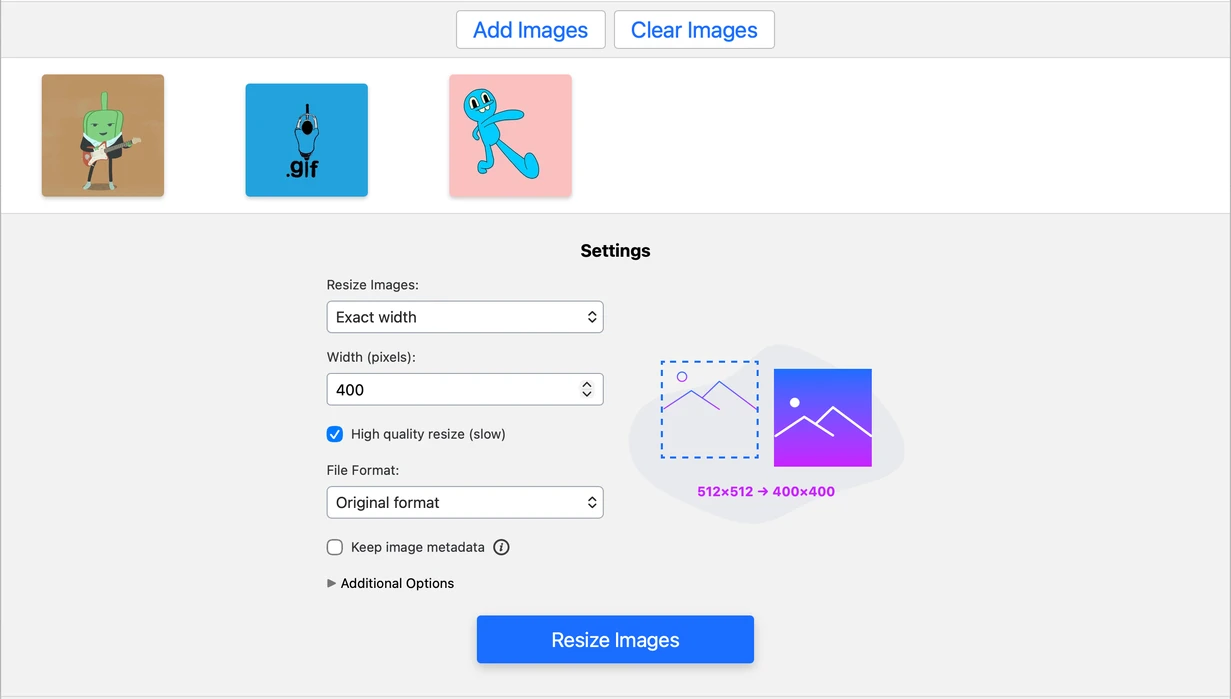
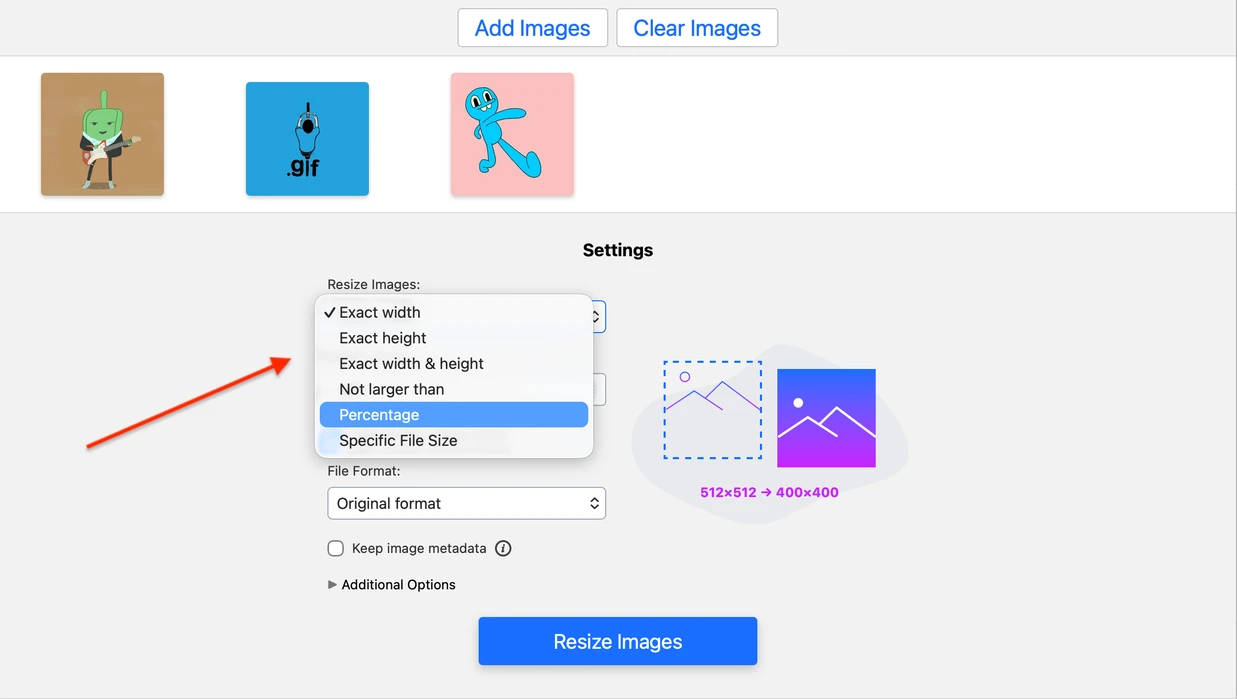
GIF 尺寸调整工具是一种在线工具,可以让你更改动画 GIF 的大小。你可以设置新的像素尺寸,也可以按百分比调整 GIF,或者针对特定版式和平台进行优化。
如何在不损失画质的情况下调整 GIF 尺寸?
为了尽可能保留画质,尽量不要对原始尺寸做过于剧烈的更改。如果你把 GIF 放大或缩小太多,可能会出现一定的画质损失。在 Watermarkly 中,请在导出设置里选择 高质量调整,然后在下载前预览调整后的副本。
能在不丢失动画的情况下调整动画 GIF 吗?
可以。Watermarkly 在调整动画 GIF 尺寸时会保留动画。输出文件仍然是动画 GIF,但最终画质会取决于你对原始尺寸改动的幅度,以及你选择的导出设置。
可以一次调整多个 GIF 吗?
可以。Watermarkly 支持批量处理,因此你可以上传多个动画 GIF,并使用相同设置一起调整尺寸。免费版允许你每天处理最多 10 个文件。
调整 GIF 和压缩 GIF 有什么区别?
调整尺寸是改变 GIF 的宽度和高度等像素尺寸;压缩则是通过优化文件来减小 MB 或 KB 级别的文件大小。如果你需要特定像素尺寸,就调整 GIF;如果你需要更轻的文件,就压缩它。
如何在 Mac 上调整 GIF 尺寸?
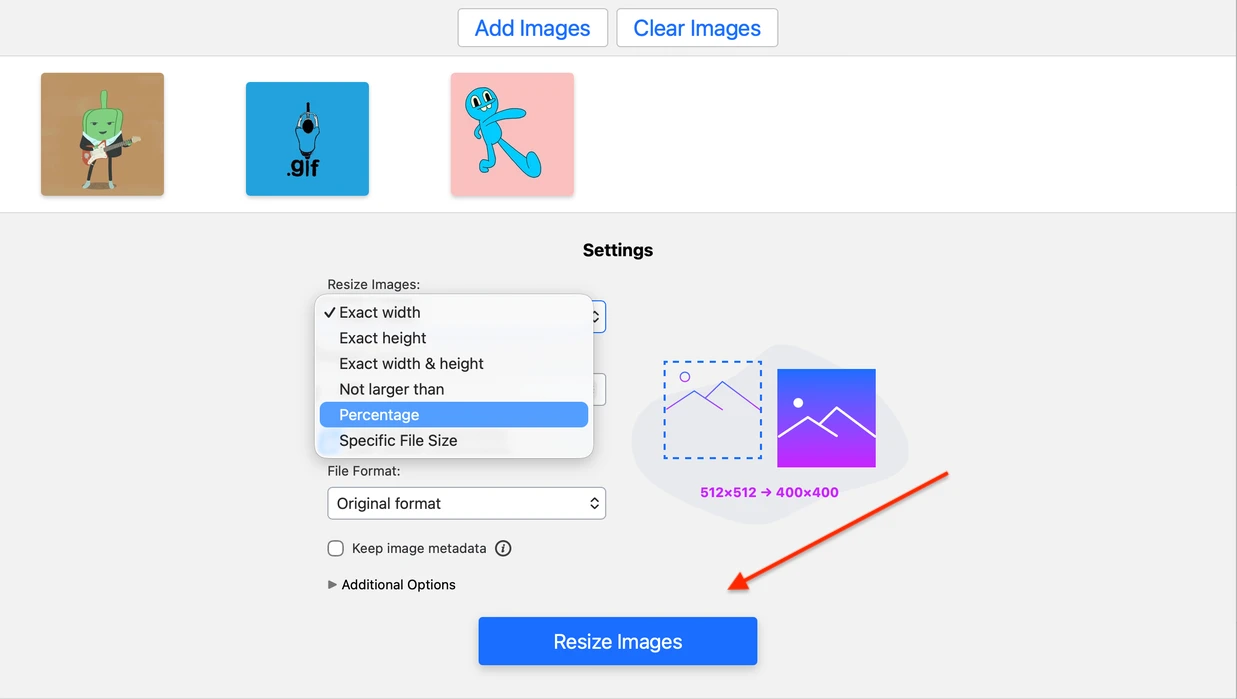
在浏览器中使用 Watermarkly 的免费 GIF 尺寸调整工具即可。它适用于 Mac、Windows、iPhone、Android 等设备。上传 GIF,调整尺寸设置,等处理完成后下载调整后的副本。