如何调整 GIF 尺寸:按以下步骤操作
- 将所有动图 GIF 上传到 Watermarkly 的 GIF 调整工具。 免费版每天最多可处理 10 个文件。
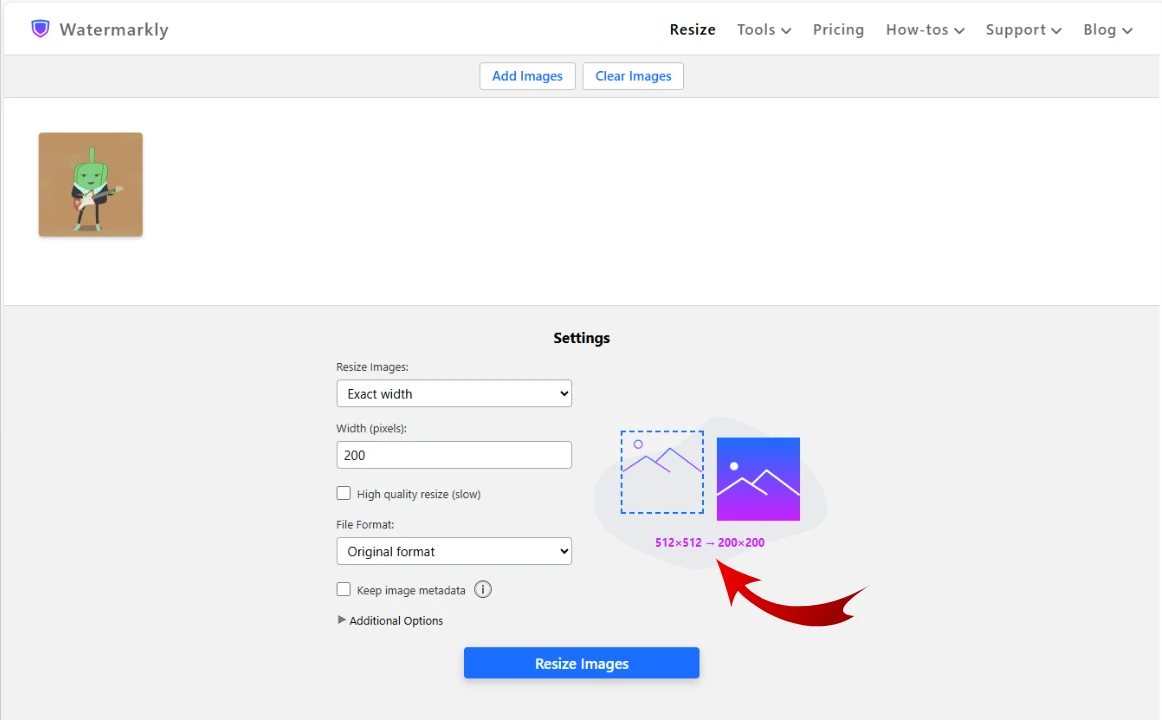
- 输入新的 GIF 像素尺寸。 你可以只修改宽度或高度来保持原始宽高比。 也可以完全更改图片的像素尺寸。
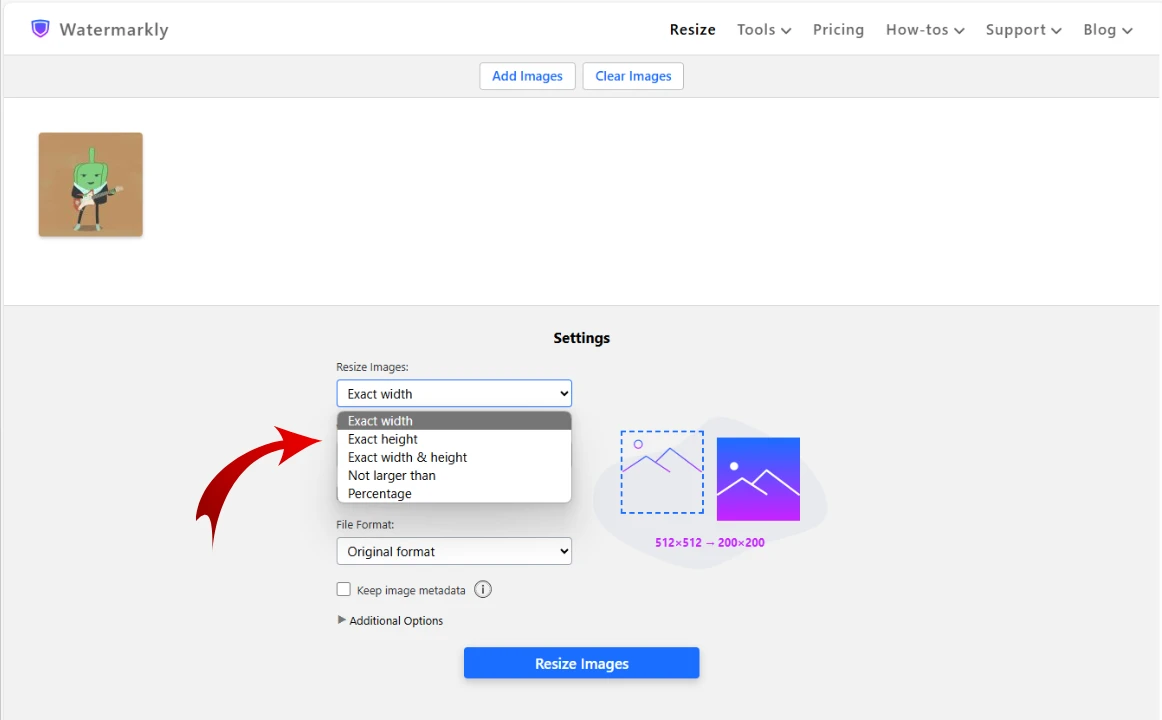
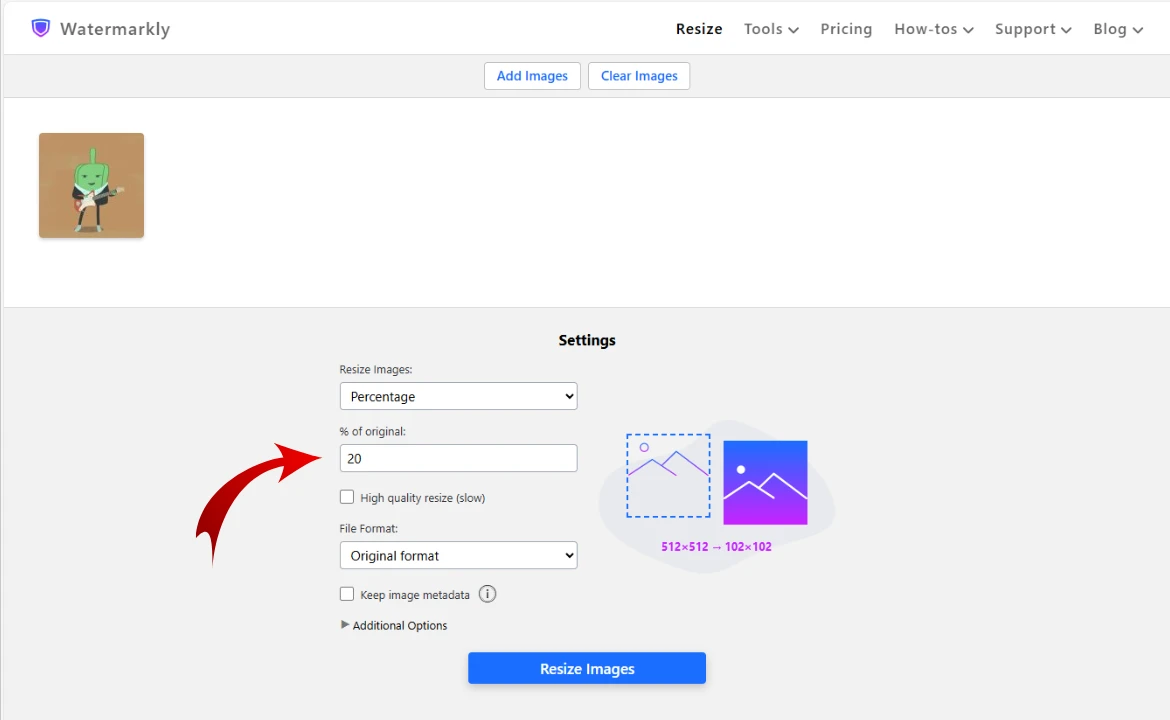
- 如果你不想处理像素值,可以选择“百分比”。 按百分比缩小或放大 GIF。
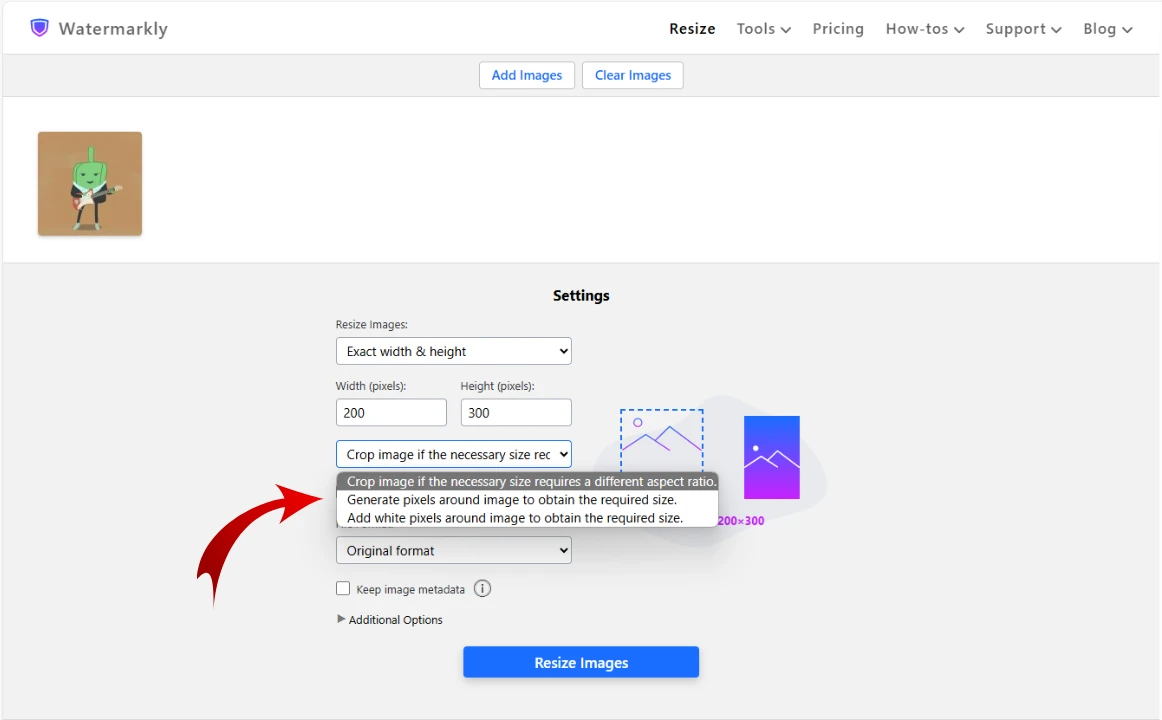
- 更改动图 GIF 的宽高比。 你可以在不拉伸、不变形的前提下更改宽高比。 选择三种方式之一:裁剪图片、生成新像素或添加白色像素。
为什么你可能需要调整 GIF 尺寸
GIF 是一种包含动画的图片格式。 它在互联网上被广泛用于各种场景。 例如,人们常用反应类 GIF 来表达情绪,这在“没有表情”的网络世界里非常有效。 GIF 也常被用于制作梗图。 因此,GIF 在社交媒体与聊天应用中非常受欢迎。
你可能会出于以下原因需要调整 GIF 尺寸:
1. 减小文件大小
GIF 可能占用较多存储空间,尤其当它包含大量帧或复杂动画时。 你可以通过缩小 GIF 的像素尺寸来降低文件体积。 由于像素尺寸与文件大小相关,GIF 的文件体积也会随之下降。 不过,也有更简单的方式:你可以使用 GIF 压缩 来大幅降低体积。 如果你需要在网站上发布 GIF,这个选项尤其合适。
2. 满足特定尺寸要求
如果 GIF 的像素尺寸不符合需求,调整尺寸可以解决问题。 某些平台或页面需要特定尺寸,才能正确显示或顺利上传。 如果你想在社交平台发布 GIF,满足尺寸要求往往是必须的,否则可能无法发布。
3. 保持显示质量
在线分享 GIF 时,满足尺寸要求不仅能保证能发布,还能帮助保持更好的显示质量。 如果文件体积没超限,但像素尺寸不正确,发布后可能会显得模糊、像素化,甚至发生变形。 因此,如果你希望发布后的 GIF 依然好看,请确保它具备合适的像素尺寸。
在线调整 GIF 尺寸如何更好地使用调整后的 GIF
选择合适尺寸
你很可能会在多个平台使用 GIF。 如果是这样,你应该先了解目标平台的尺寸要求,并据此调整 GIF。 多数平台都会有一定的要求。 例如,如果你想在 X(原 Twitter)发布图片,建议尺寸为 1600 x 900 像素。 如果是 GIF 格式,文件大小不应超过 5MB。 因此像素尺寸与文件大小都很重要。 如果你要把 GIF 发布到自己的网站,合适的像素尺寸取决于页面布局; 但更关键的是文件体积:体积过大可能会拖慢网站加载速度。
不同浏览器,同样体验
处理 GIF 时还有一点需要注意:不同浏览器对 HTML 与动图 GIF 的处理方式可能略有差异。 因此,同一个 GIF 在不同浏览器中可能看起来稍有不同。 如果你希望提供一致的体验,建议确保处理后的 GIF 在常用浏览器(Chrome、Firefox、Safari、Edge)中的显示效果稳定一致。
保护你的 GIF
想象一下:你花了很多时间与精力制作 GIF……却被别人盗用并冒充原创。 遗憾的是,网络盗图并不少见。 因此,如果你要在网上分享 GIF,建议 添加水印。 一个好的水印应当足够明显以发挥保护作用,但不必占满整个画面。 同时,设计水印时也要注意与 GIF 的配色与风格协调,让它自然融入画面。 这样既能保护作品,又不影响观感。
在线调整 GIF 尺寸常见问题
什么是 GIF 尺寸调整工具?
GIF 尺寸调整工具是一种在线工具,可用于更改动图 GIF 的像素尺寸。 通过更改像素尺寸,你也可能改变文件体积。 通常这类工具会提供多种缩小或放大的方式,例如按百分比缩放,或只更改高度。 在调整 GIF 时应尽量保持原始宽高比,以避免变形并获得更好的显示效果。
如何在尽量不损失画质的情况下调整 GIF 尺寸?
如果你想尽量保留画质,有两点需要注意。 第一,选择一款会尽力保持画质的工具——Watermarkly 的免费 GIF 工具可以做到这一点。 第二,如果你对像素尺寸做出非常大的改变(大幅放大或缩小),一定程度的画质损失几乎无法避免。 因此,尽量避免过于剧烈的尺寸变化。 如果你使用 Watermarkly,请在导出设置中选择“最高质量”。 处理完成后检查结果;若不满意,可以尝试不同的导出设置组合。
如何在 Mac 上调整 GIF 尺寸?
试试我们的免费 GIF 工具。 它在浏览器中运行,因此可用于任何设备和操作系统。 在 Mac 上打开 Watermarkly.com,找到 GIF 调整工具,将文件拖入应用,调整导出设置即可立即得到结果。 一切都非常简单清晰。
在线调整 GIF 尺寸