如何用 Watermarkly 调整照片尺寸
打开 Watermarkly 网站 > 工具 > 调整照片尺寸。应用位于页面顶部,您可以马上开始调整照片尺寸。
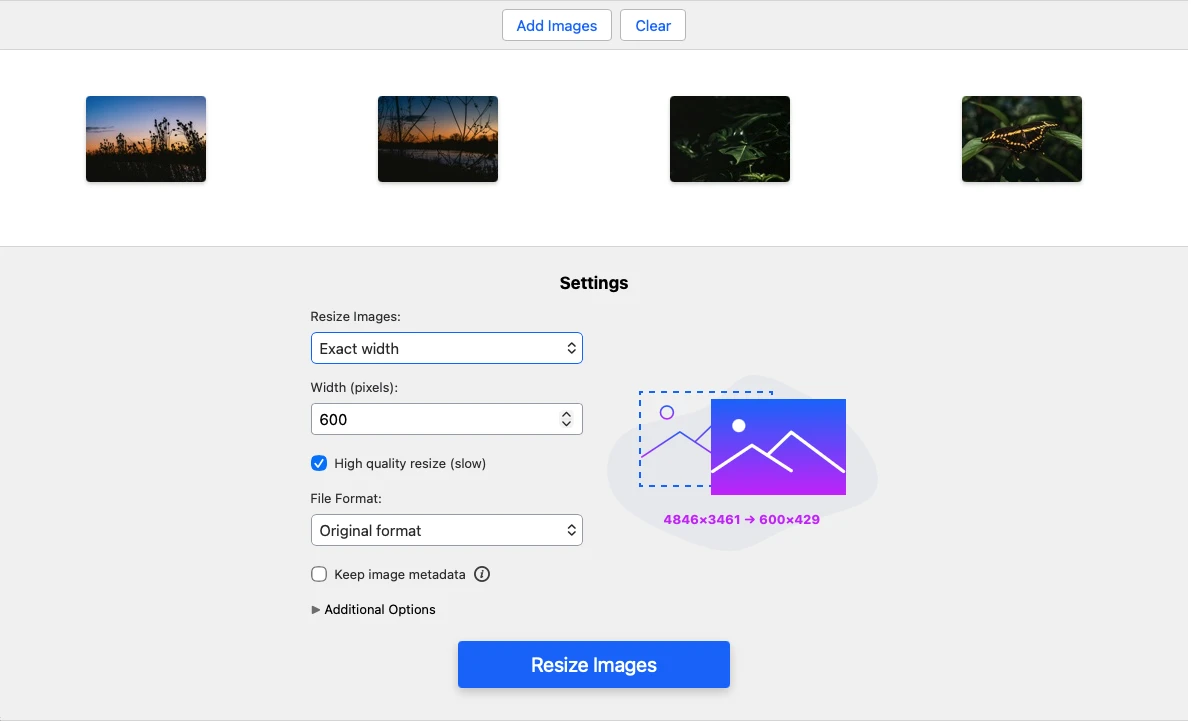
1. 上传一张或多张图片
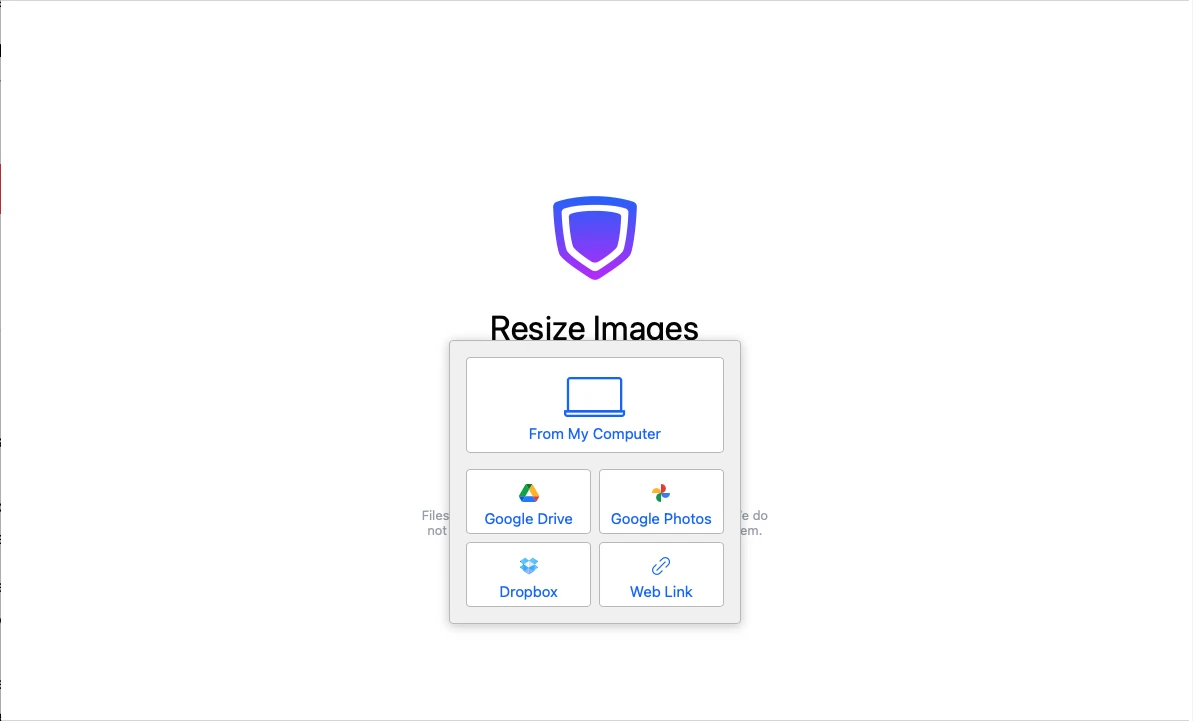
点击"选择图片",或用鼠标将照片拖放到照片尺寸调整工具中。您可以从设备、 Google Drive、Google Photos、DropBox 或网页上传照片。
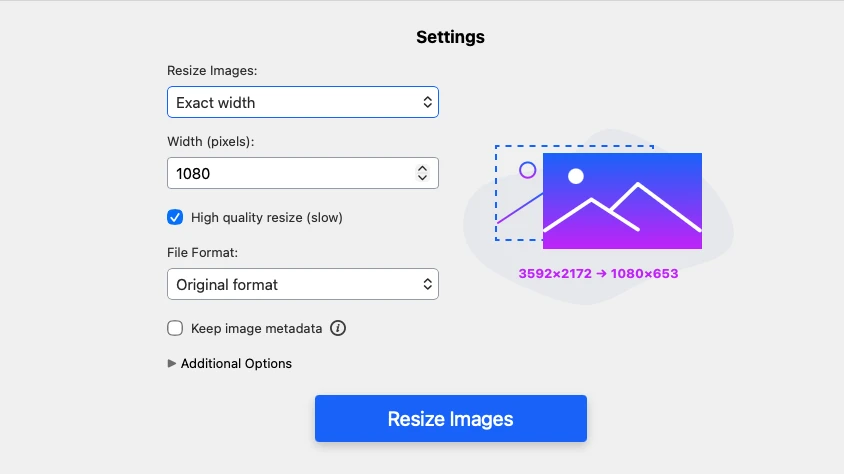
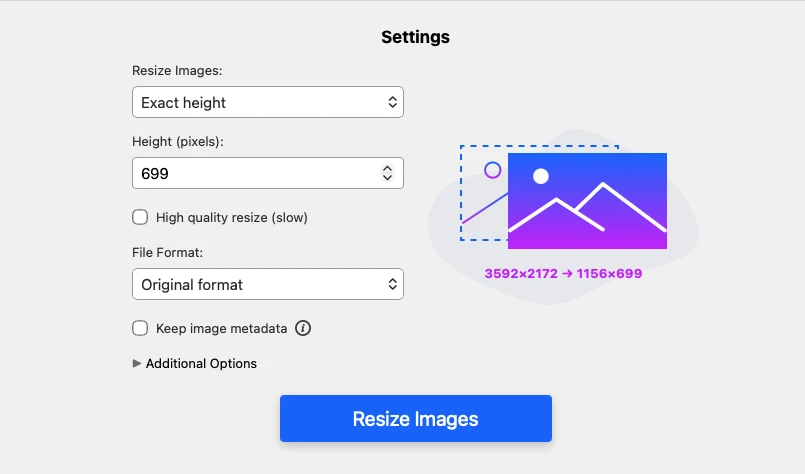
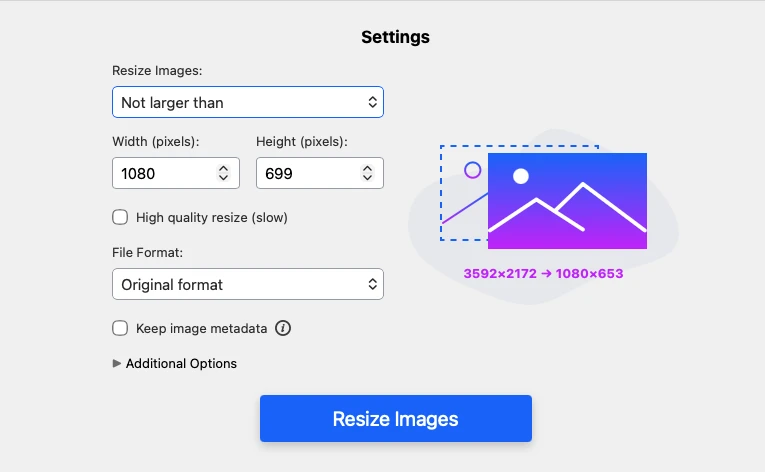
2. 调整设置
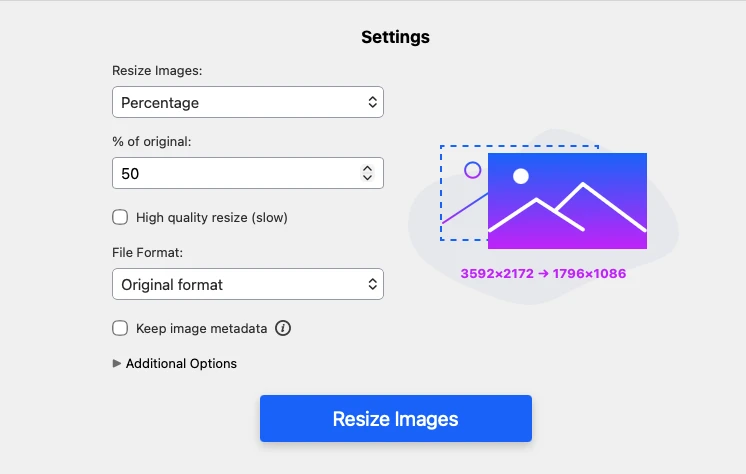
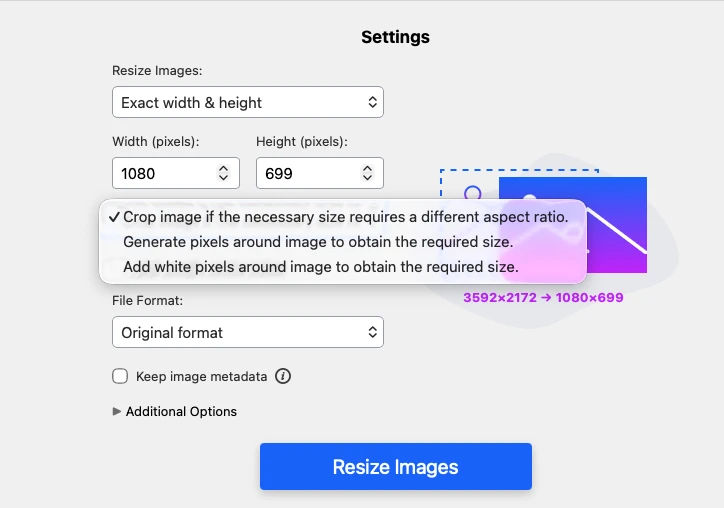
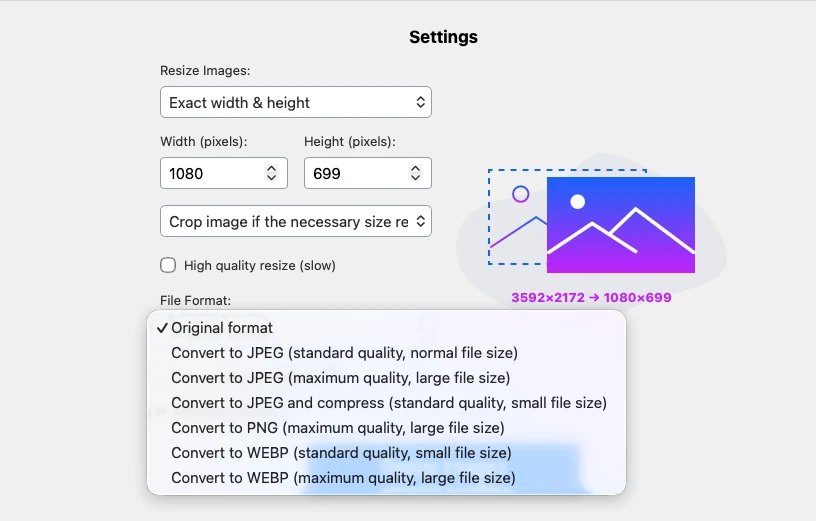
图片上传后,您可以指定调整方式:选择需要的尺寸调整选项,并输入新的数值。 这些设置会应用到同一批次中的所有照片。您会在设置面板中看到原始尺寸和新尺寸的并排预览。
此外,您还可以:
- 将文件格式更改为 JPEG/PNG/WebP
- 保留图片元数据
- 重命名文件。
- 模糊人脸。
- 模糊车牌。
3. 导出最终文件
完成设置后,点击 调整图片尺寸。随后您可以逐张下载图片、 将它们保存为 ZIP 文件夹,或直接传输到云存储。
在线调整图片尺寸为什么图片调整尺寸后可能会变形
如果图片在调整尺寸后质量明显下降,了解可能的原因会很有帮助。
调整照片尺寸时,下面几点需要特别注意。
原始照片的像素尺寸
从高分辨率图片开始并缩小尺寸,通常能获得很好的效果。像素越多,视觉信息越丰富: 纹理、细节、边缘和色彩过渡都更多。缩小图片时,软件会合并相似的 像素。如果一开始就有大量像素,算法可用的数据更多,最终结果也会更干净、 更清晰。因此,请尽量从您拥有的最高分辨率开始。
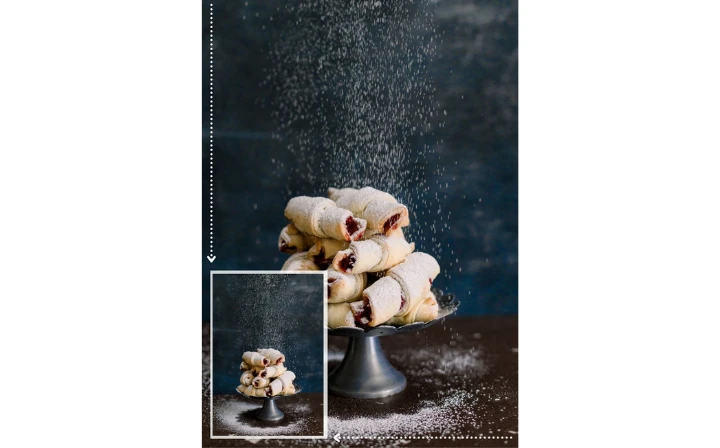
原始宽高比
如果在不保留原始宽高比的情况下更改像素尺寸,图片可能会出现不成比例的变形。 圆形会变成椭圆,人物面部和其他物体也可能看起来被不自然地压缩或拉伸。
大多数在线图片尺寸调整工具都会自动保留原始宽高比。 但有些编辑器需要手动开启类似"Lock Aspect Ratio"或"Scale Proportionally"的选项。因此,调整尺寸前请务必确认它已开启。
在 Watermarkly 的照片尺寸调整工具中,只有选择"精确宽度和高度"时,宽高比才会改变。其他所有尺寸调整选项都会自动锁定宽高比。
插值方法
插值是图片调整尺寸时使用的处理过程。缩小图片时,它会决定保留哪些像素,以及如何混合这些像素,从而减少细节损失。
图片尺寸调整工具中通常会看到以下几种插值方法:
- Nearest Neighbor
- Bilinear
- Bicubic
- Lanczos.
大多数情况下,为了获得最佳画质,请选择 Bicubic 或 Lanczos。
Nearest Neighbor 速度很快,但常常会产生块状、像素感明显的结果。 Bilinear 更平滑,但仍然比 Bicubic 更模糊。
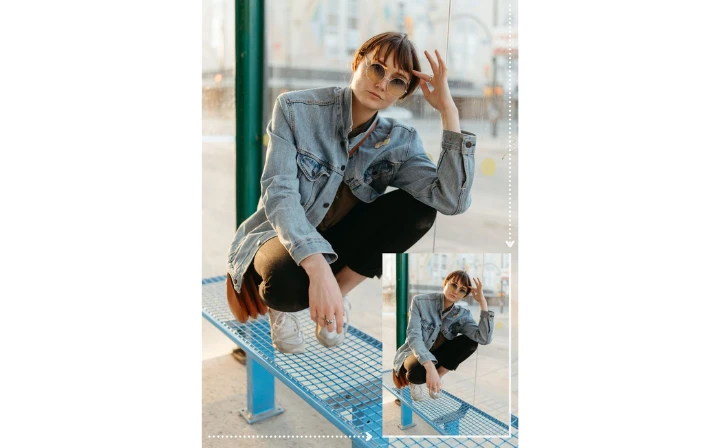
过于剧烈地调整尺寸
最好避免一次性大幅缩小图片尺寸。如果需要缩小超过 2 倍,建议分几步完成,以避免质量损失。 当图片尺寸变化过大时,例如一步缩小到原来的 1/8,软件需要进行大量处理和推算, 这通常会破坏细节、边缘和纹理。
在图片编辑前还是编辑后调整尺寸
您应该在完成所有编辑后再调整图片尺寸。也就是说,如果需要添加文字、徽标、水印 或任何图形元素,请先在高分辨率原图上完成这些操作,再缩小图片。
为什么?
文字和徽标包含锐利边缘和细小细节。图片软件会把它们视为高频信息,也就是非常精确的形状和线条。
如果把文字或徽标添加到低分辨率图片上,这些边缘会变得模糊。 字母会发虚,笔画粗细也可能看起来不均匀或过粗。
但如果在图片仍为高分辨率时,先添加水印或徽标,再调整尺寸,所有锐利边缘都会被干净地缩小。 即使在最终的小尺寸版本中,细节也会保持清晰。
在线调整图片尺寸常见问题
如何免费调整图片尺寸?
试试 Watermarkly 的照片尺寸调整工具。这是一款免费的在线工具,可以一次调整多张图片的尺寸。它不会显示广告, 无需注册,也不会给调整后的图片添加水印。此外,调整后的图片质量 会和付费版本处理时一样高。
如何在线调整图片尺寸而不损失质量?
为避免质量损失,请从高分辨率原图开始,保持宽高比,并使用 Bicubic 或 Lanczos 等高级插值方法。
您还可以使用一些技巧来获得更好的效果。例如,逐步调整照片尺寸,或在某些情况下改用裁剪而不是调整尺寸。
如果您想进一步了解这个话题,并学习如何在尽量不损失质量的情况下调整图片尺寸,我们推荐观看这个专题视频:
如何在手机上调整照片尺寸?
在手机上打开常用浏览器,进入 watermarkly.com > 工具 > 调整照片尺寸。您会立即看到应用窗口。 从相册或其他存储位置上传照片,然后选择所需的尺寸调整方法。 调整完成后,照片可以导出到 Files、Google Photos 或 Dropbox。使用我们的图片尺寸调整工具, 您可以在 iOS 或 Android 设备上像在电脑上一样快速、轻松地调整照片尺寸。
Watermarkly 的照片尺寸调整工具安全吗?
是的,非常安全。Watermarkly 的图片尺寸调整工具是一款网页版应用。您无需在电脑上安装任何东西。它在浏览器中运行,不需要额外软件或插件。 我们不会把您的图片存储在服务器上,也无法访问这些图片。无论任何情况,我们公司内部都没有人能够访问您的文件。
这款免费照片尺寸调整工具有限制吗?
唯一的限制是每天最多可以处理 10 张图片。您不需要一张一张上传照片。 可以一次调整所有图片并立即使用。调整后的副本不会带有水印。