为什么选择 Watermarkly 来调整图片尺寸
Watermarkly 是一款易用的工具,可提供快速且安全的方式来更改照片尺寸——无需任何技术基础。
它的亮点包括:
- 简单直观:几次点击即可完成调整。界面干净、无广告、易上手,即使是新手也能轻松使用。
- 批量调整:一次处理多张图片,节省时间。图片文件大小不设限制。
- 尽量不损失画质地调整尺寸:我们的工具使用 Lanczos 插值算法,即使缩放超过 2× 也能尽量保持高画质。
- 即时处理:即便是批量处理,我们也能保持高速上传、处理与下载。
- 实时预览:在应用更改前实时查看尺寸变化,避免“结果不符合预期”。
- AI 放大:借助智能 AI 算法,在放大图片时尽量保留清晰度与细节。
- 隐私优先:图片在浏览器本地处理,不会上传到服务器。你的文件始终保持私密与安全。
- 完全免费:无需注册、无需订阅邮件、无需安装。零成本打开即用。
如何调整照片尺寸:可用设置
Watermarkly 提供多种可用于调整尺寸的选项。下面我们来逐一看看:
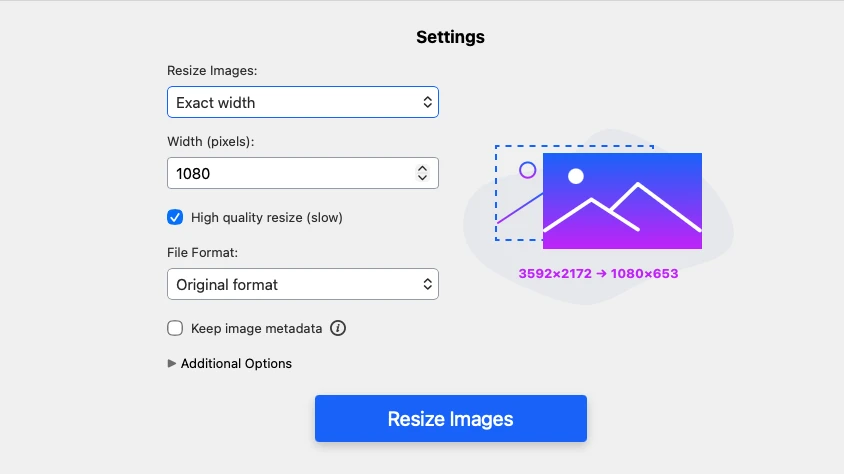
精确宽度
输入指定的像素值即可更改图片宽度。 工具会保持原始宽高比,因此高度会自动按比例调整。
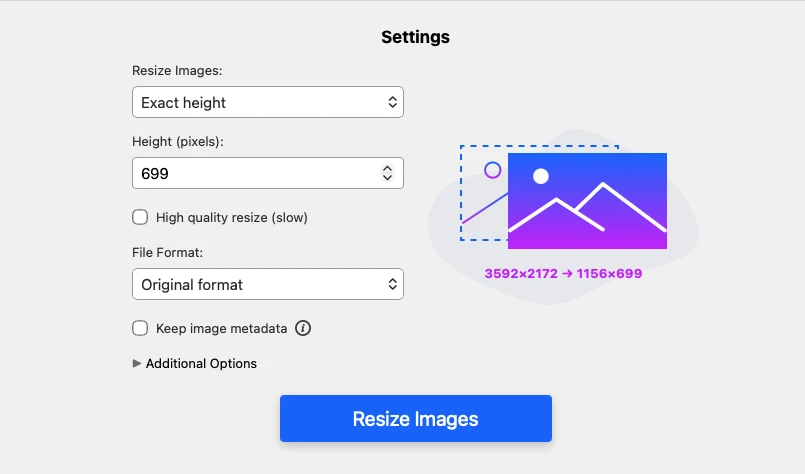
精确高度
与“宽度”类似,但针对高度。 输入希望的像素高度,工具会按比例调整宽度,尽量保持清晰。
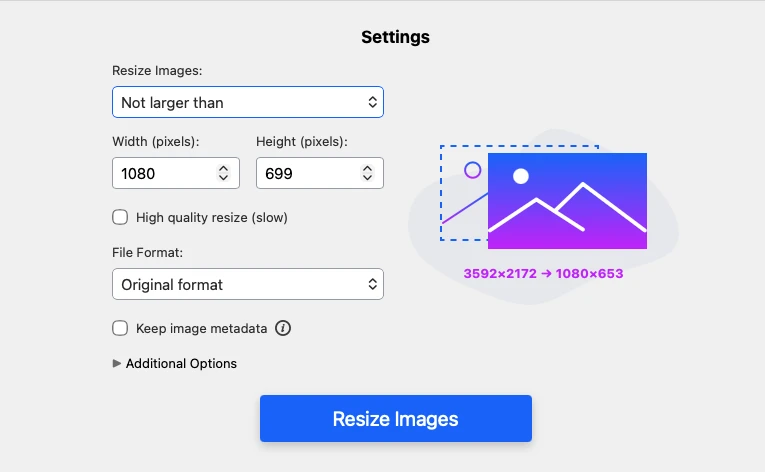
不超过
你可以同时输入高度与宽度,但处理后的图片不会严格等于这两个数值。 原因是该选项会保持原始宽高比不变。 最终尺寸会“不超过”你输入的限制值。 当你需要缩放但不希望改变宽高比时,这个选项非常方便。
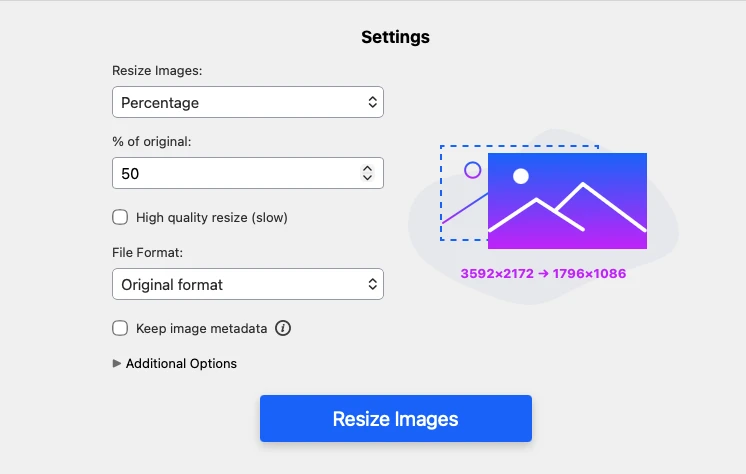
百分比
如果你没有明确的像素要求,只是想让图片变大或变小,那么选择此选项即可。 输入百分比即可。默认原图为 100%。例如输入 80%,图片会缩小 20%。
 在线调整图片尺寸
灵活的缩放工具,尽量保持画质
我们设计这款工具的目标是:无论你选择哪种方式调整尺寸,都尽量保持最高画质。 它也提供了可用于网页图片优化的相关工具。
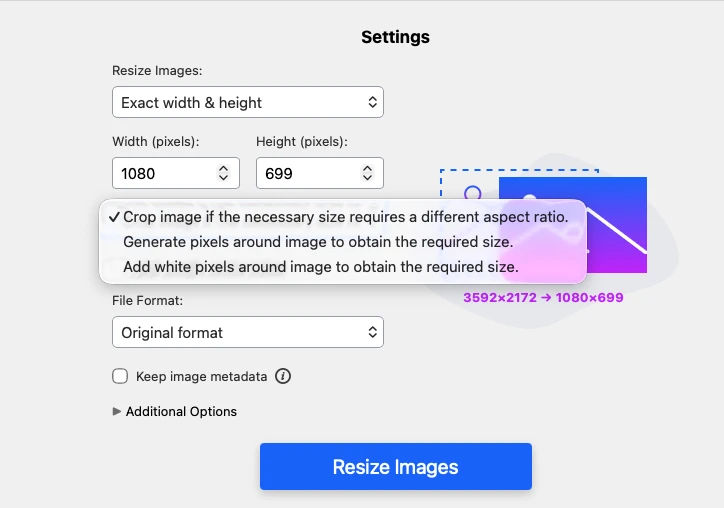
如果你需要调整尺寸并改变宽高比
你可以选择以下三种方式之一:
- 裁剪图片
- 根据已有像素生成新像素
- 添加白色像素以达到目标尺寸
请注意:在第一种方式中,裁剪区域始终固定在中心,无法更改。 因此,为了获得更理想的结果,你需要在“保留中心区域”与“添加新像素以保留整张照片”之间做出取舍。
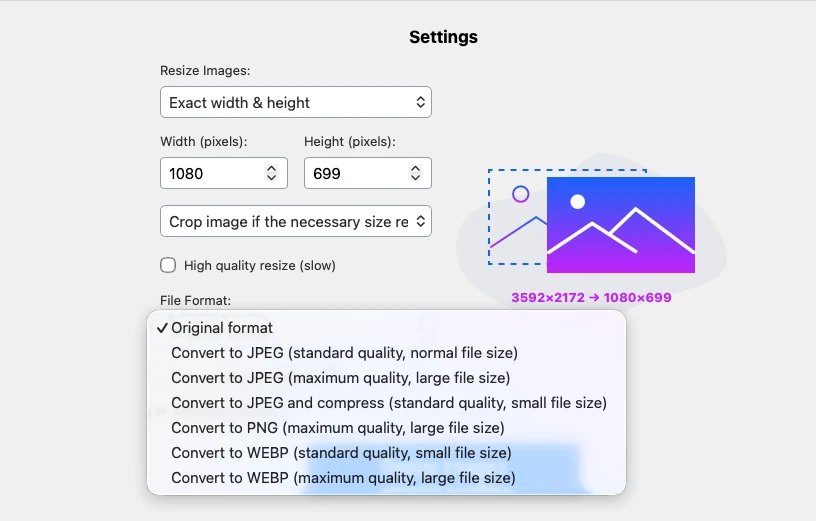
如果你调整尺寸是为了减小文件大小
在我们的在线工具中,你不仅可以更改像素尺寸, 还可以在尽量不降低画质的情况下 压缩图片。 此外,你还可以将图片转换为占用空间更小的格式。
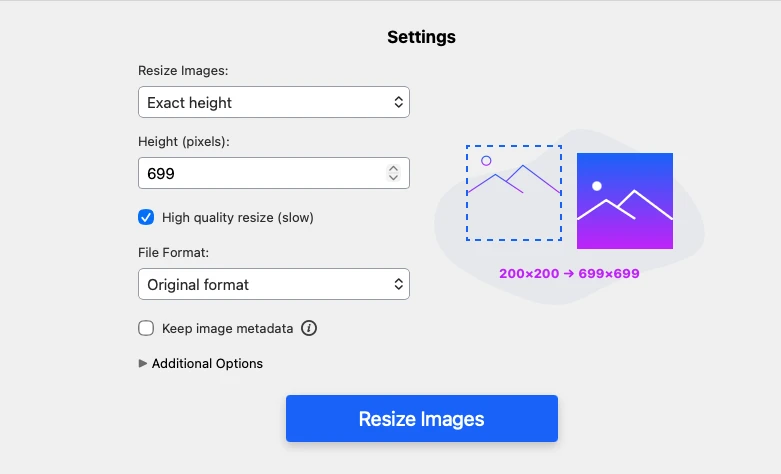
如果你需要把图片放大
建议开启“高质量缩放”。启用后, 应用会使用 AI 放大 算法,在放大时尽量保留清晰度。 处理可能会稍微慢一些,但结果通常更值得。
 在线调整图片尺寸
FAQ
在本节中,你会找到关于“如何调整照片尺寸”的常见问题解答。
1. 如何在线调整图片尺寸且尽量不损失画质?
调整尺寸时有几个关键点需要注意。为了尽量避免画质损失,建议从高分辨率原图开始,保持宽高比, 并使用 Bicubic 或 Lanczos 等高级插值方法。
此外,你还可以采用一些技巧来获得更好的结果,例如分步缩放,或在某些情况下用裁剪替代缩放。
如果你想更深入了解如何在缩放时尽量保留画质,我们建议你观看这段专题视频:
2. 如何从 Google Drive 导入照片并调整尺寸?
我们的在线工具支持从云存储导入图片,包括 Google Drive。 这意味着你无需先把图片下载到电脑或手机。 打开应用,点击“选择图片”,然后在小菜单中选择“来自 Google Drive”。
系统会请求你授权访问云存储——点击“是”。授权后,你就可以从 Google Drive 选择图片并导入到我们的应用中。
3. 如何在手机上调整照片尺寸?
我们有移动应用,但它目前只支持批量 给图片加水印。 调整尺寸需要使用我们的网页版工具。
在手机上打开任意浏览器,进入我们的网站并选择“调整尺寸”工具。 你无需研究复杂设置,只要输入希望的像素大小,工具会自动完成。 处理后的副本会立即生成。
在 iOS 或 Android 上调整尺寸同样快速、轻松,不亚于在电脑上操作。