使用 Watermarkly 保护文件只需 1-2-3。
下面我们将逐步讲解每个步骤:
Watermarkly 支持从电脑、Google Photos、Google Drive 和 Dropbox 上传文件。 你也可以直接从网页导入图片。
点击“选择文件”,或将图片拖拽到应用中。
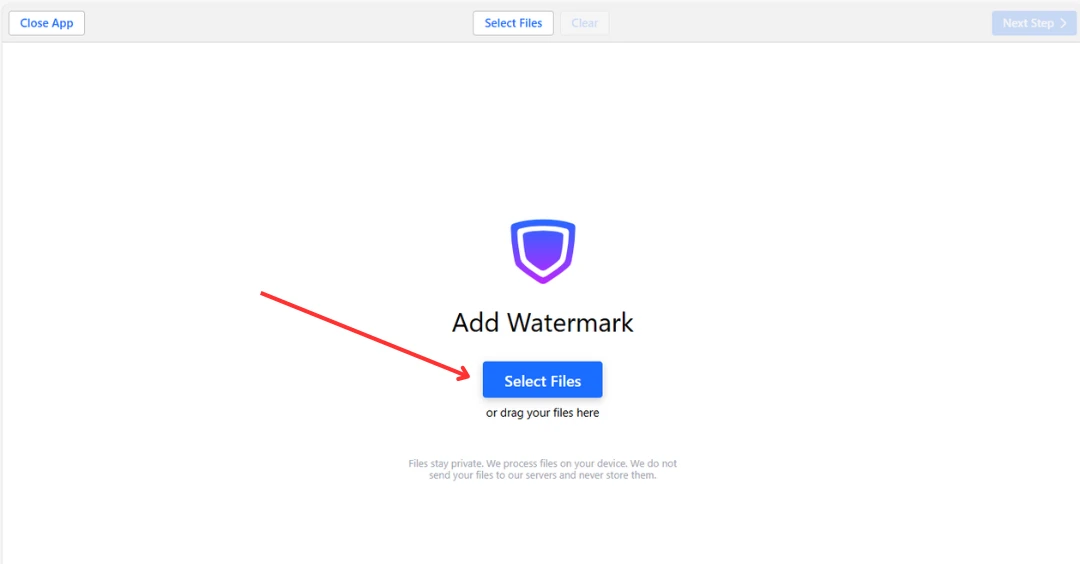
你可以将照片或整个文件夹拖拽到 Watermarkly 应用中。 要选中文件夹内的所有照片,在 Windows 上按 Ctrl+A,在 Mac 上按 Cmd+A。
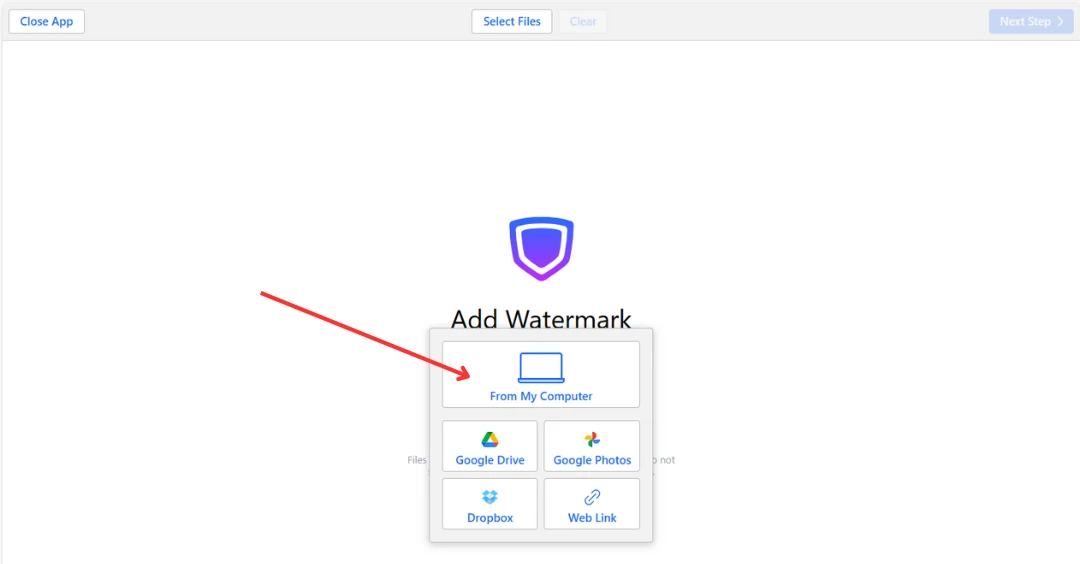
当你选择云存储选项时,会出现一个对话框,要求你授权 Watermarkly。 应用会请求访问你 Google Drive、Google Photos 或 Dropbox 账号中的照片。
授权后,会打开官方的云存储选择器。 你可以按住 Shift 键并点击文件,从而选择一张或多张照片。
你可以粘贴要导入图片的直链。 请确保链接指向的是实际的图片文件,而不是整个网页。 要复制图片链接,请在图片上右键并选择“复制图片链接”。
要移除已选择的图片、视频或 PDF,请点击“清除”按钮。
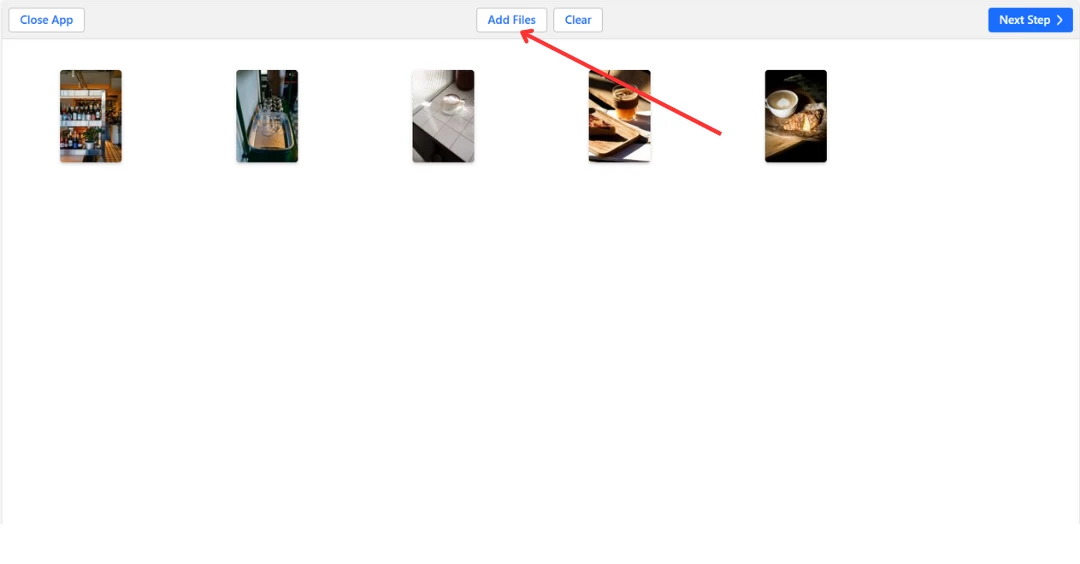
如果你已添加一些文件,还想继续添加,请点击屏幕上方中央的“添加文件”。

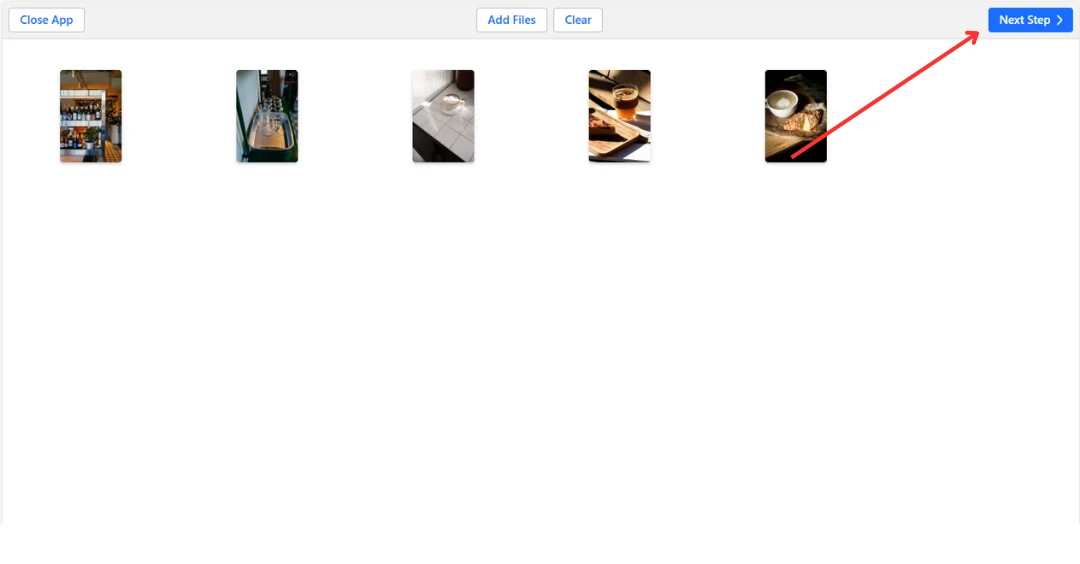
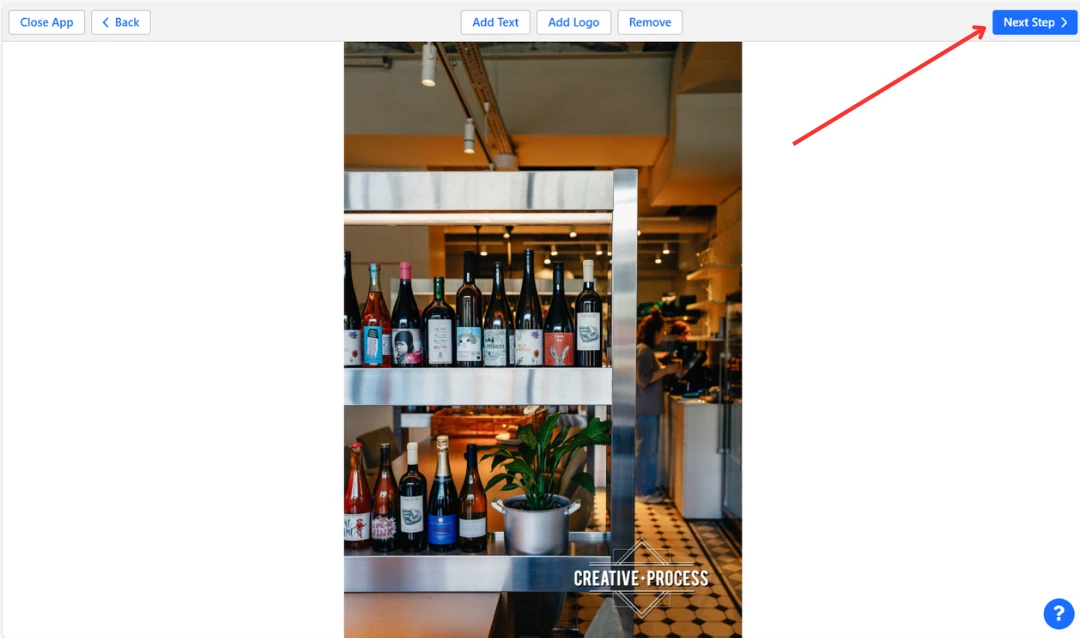
要进入加水印阶段,请点击右上角的“下一步”。
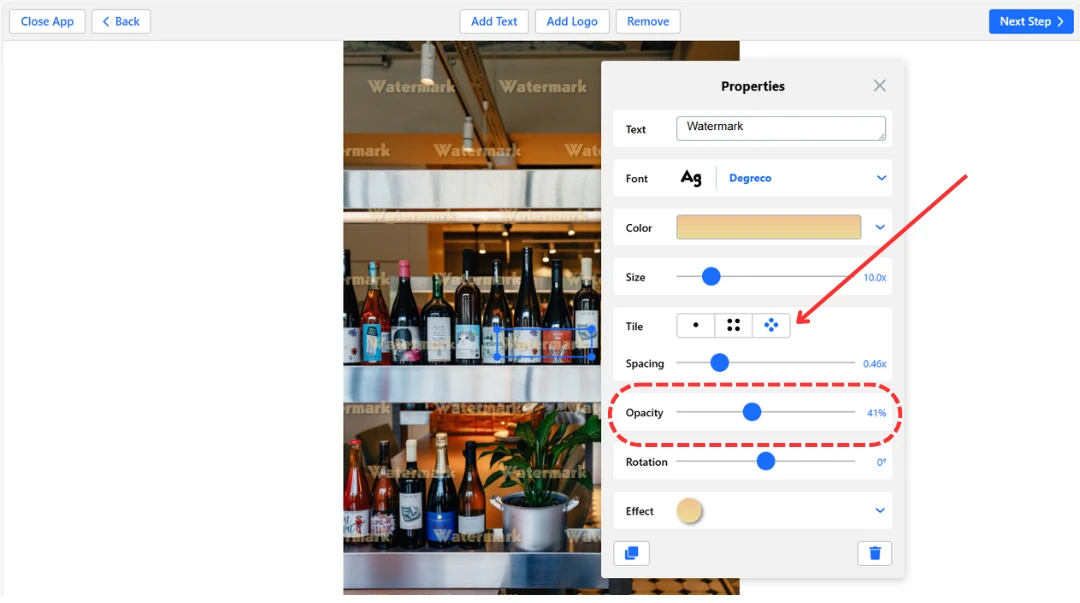
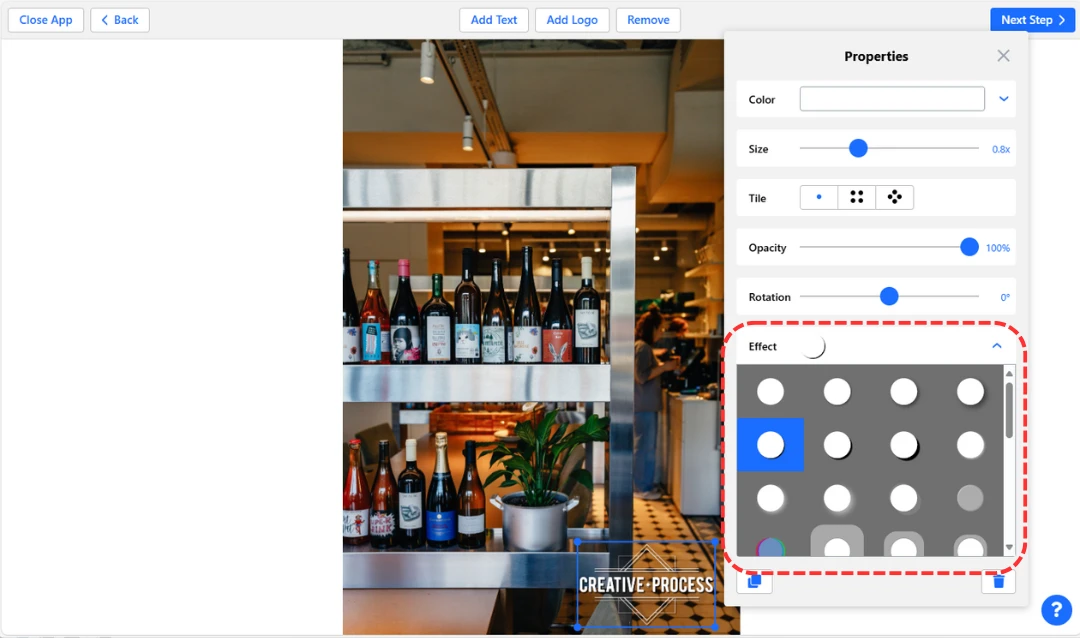
在此步骤中,你可以自定义水印的排版、位置、不透明度与外观,使其更具个性。
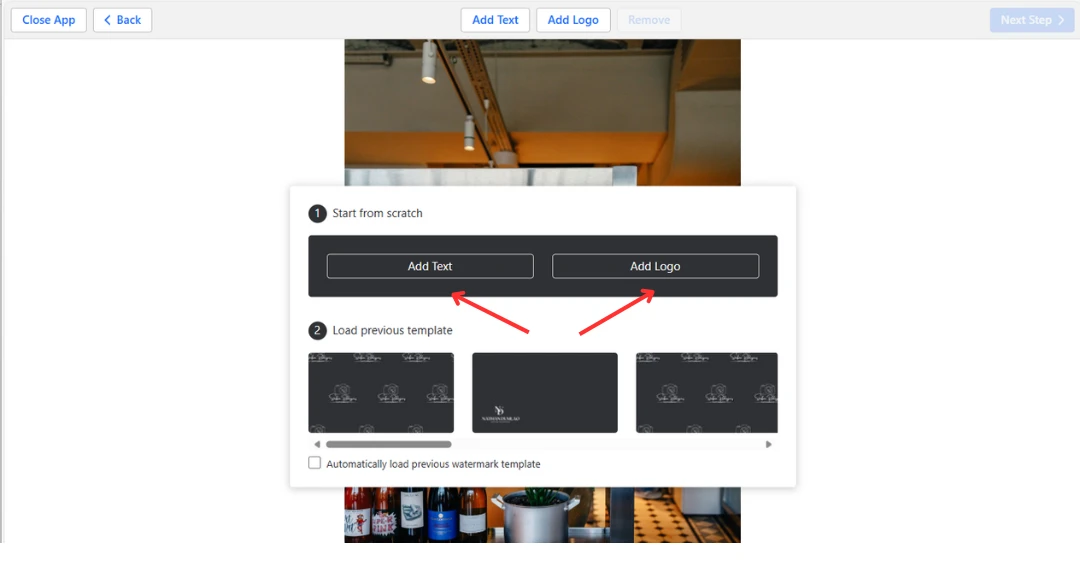
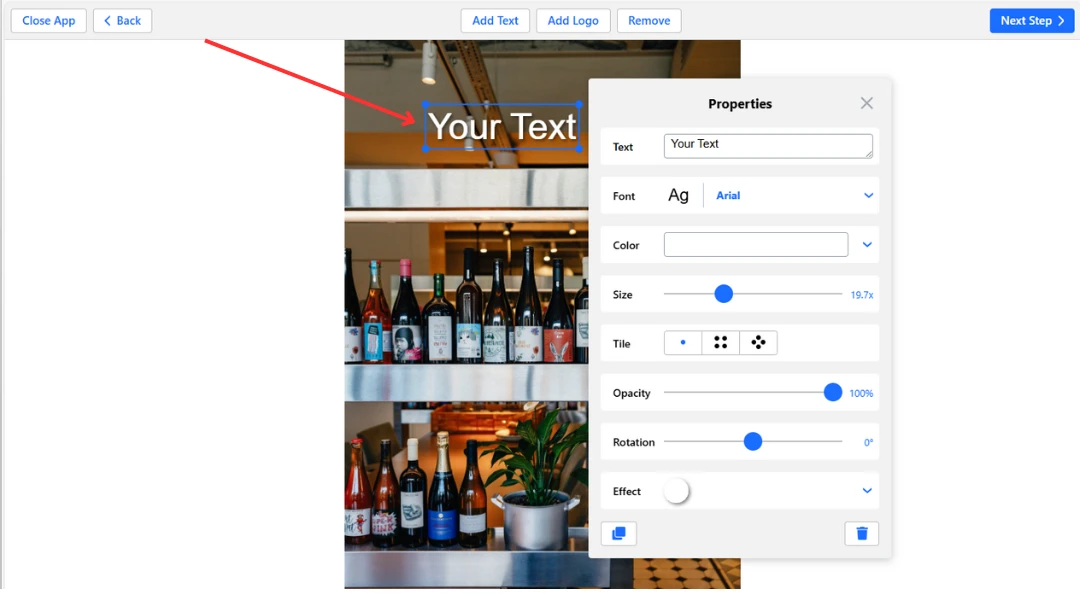
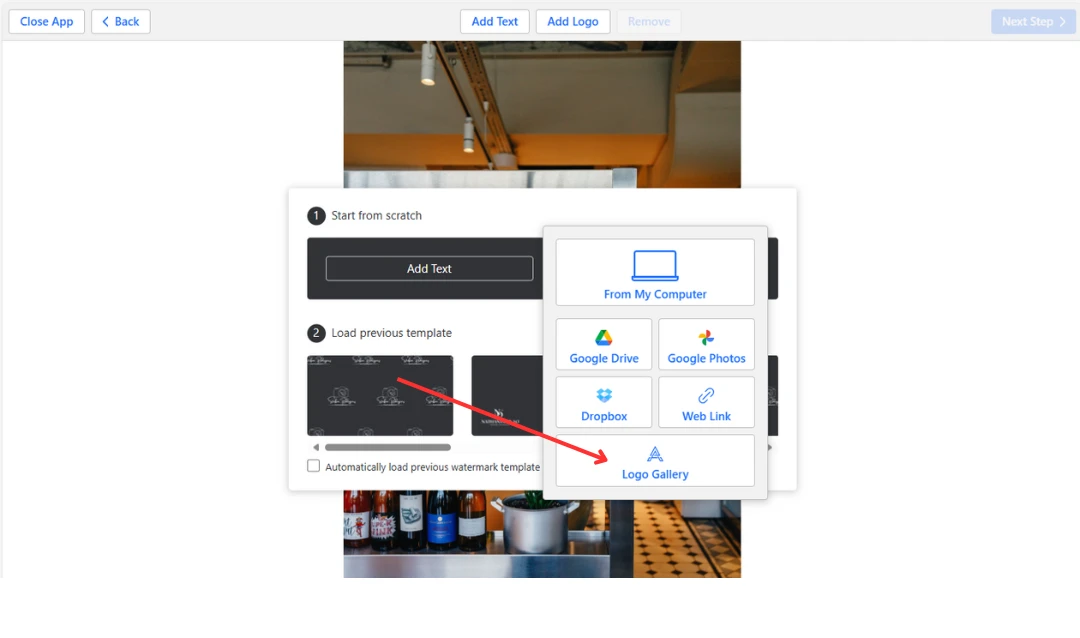
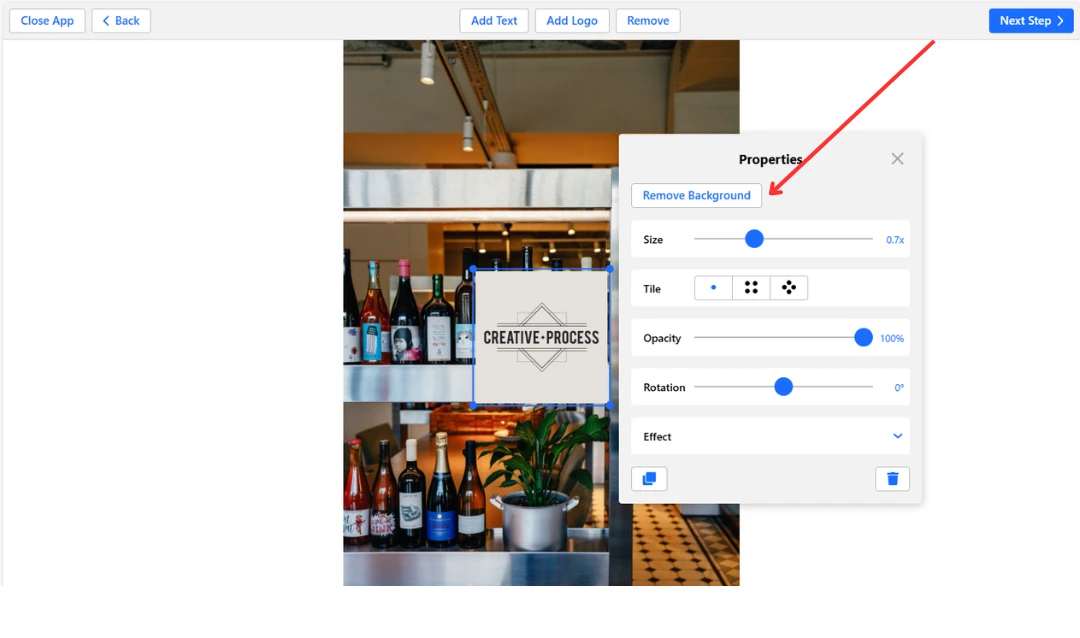
如果你是第一次使用 Watermarkly,需要从零创建水印。 你可以添加徽标(“添加徽标”)或纯文字(“添加文字”)。

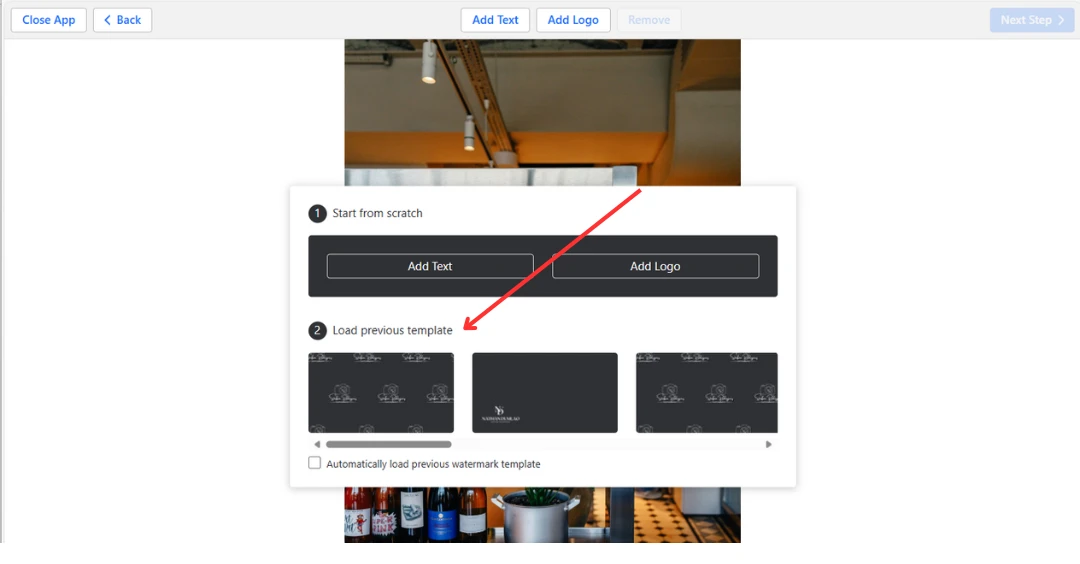
如果你以前用过该工具,系统会提示你选择一个已保存的模板,或创建一个新的。 当没有任何水印时,会出现这个对话框。 如果你已经有水印,请点击“移除”按钮,打开模板列表。

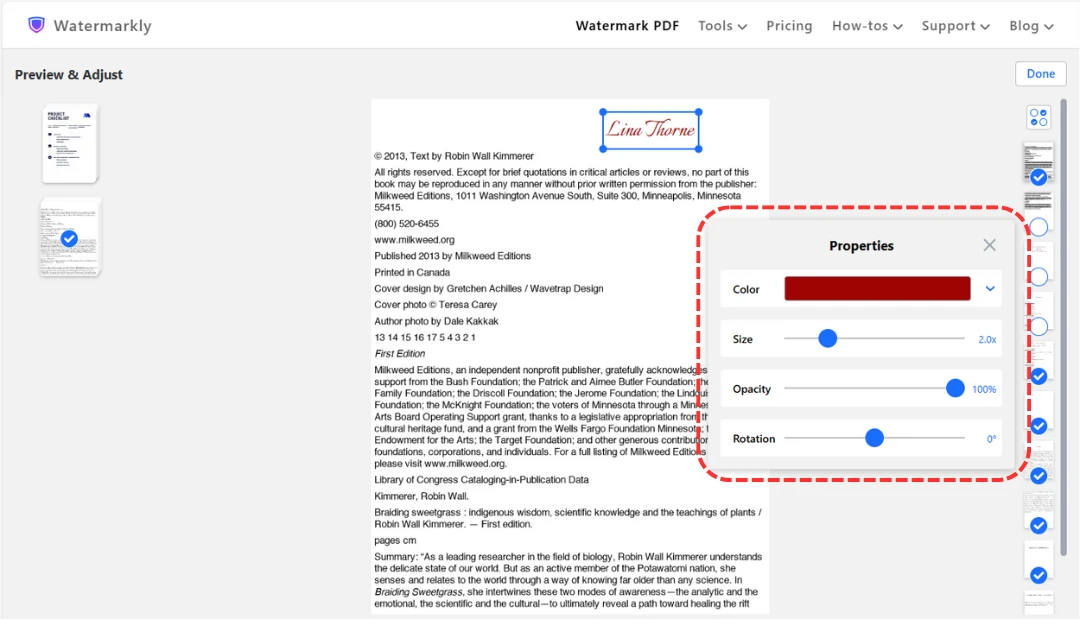
点击水印元素(徽标或文字)即可选中。对应的配置选项会显示在元素旁边。

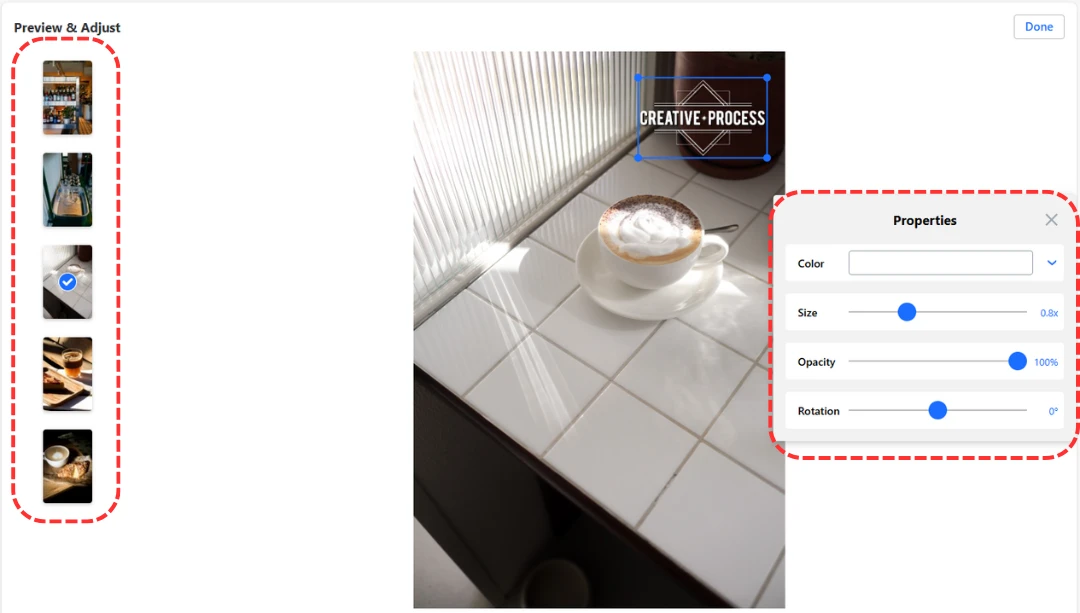
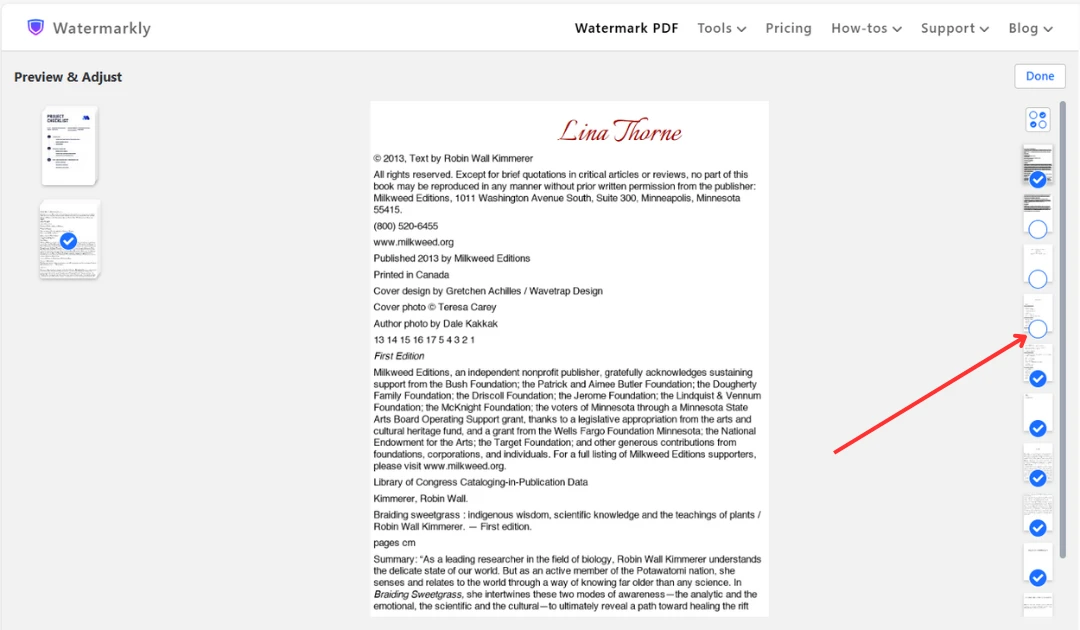
如果你一次上传了多个文件,应用会默认选中第一个文件用于编辑水印。 水印创建完成后,会自动出现在所有已上传的图片、视频或文档上。 如果你需要为单独的照片、视频或 PDF 页面调整水印,可以在“预览”区域中完成。
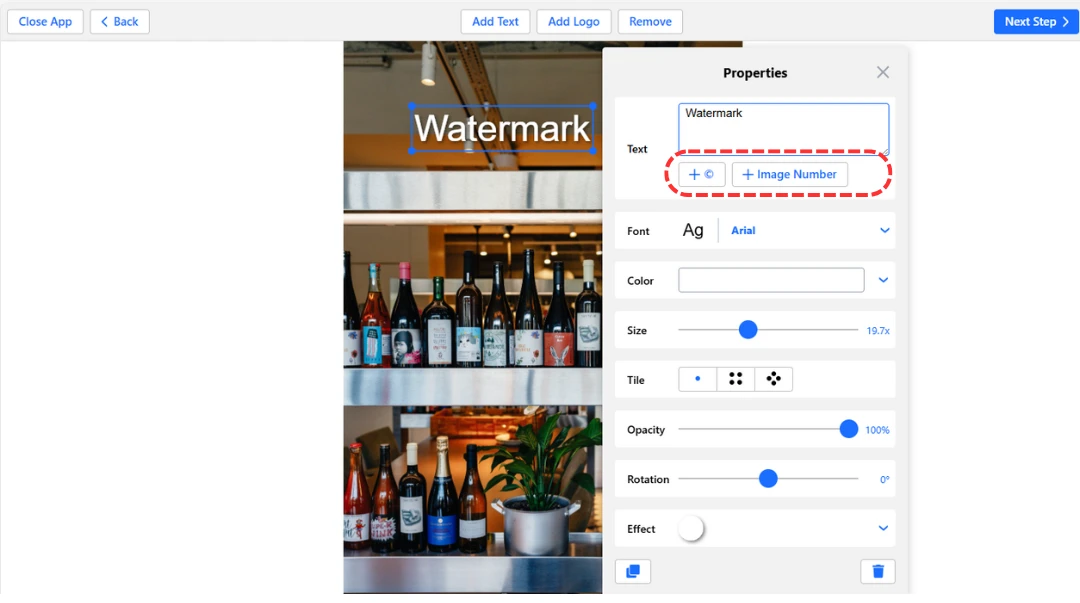
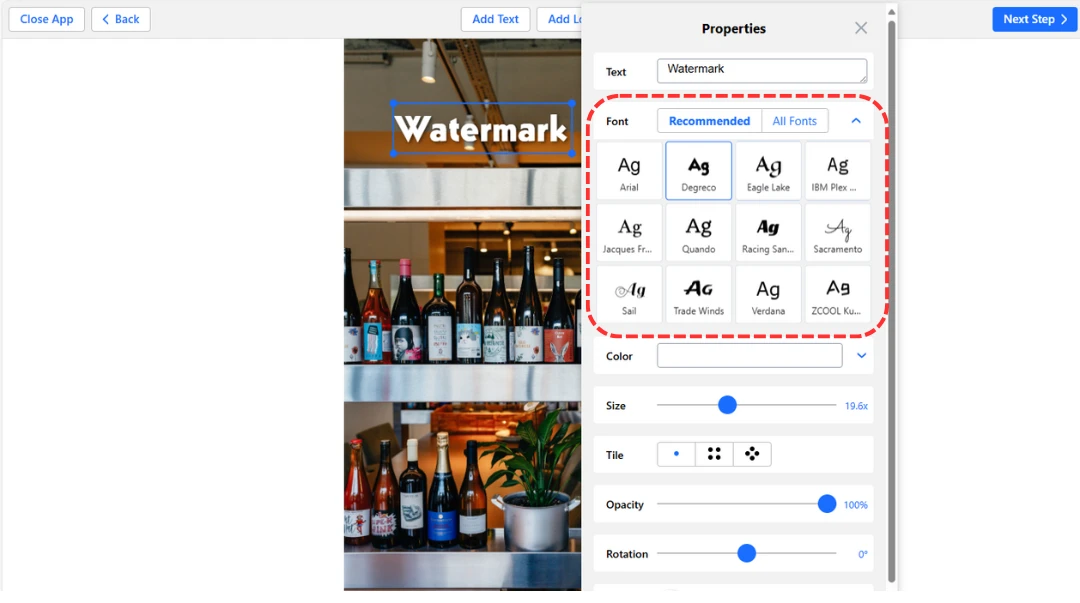
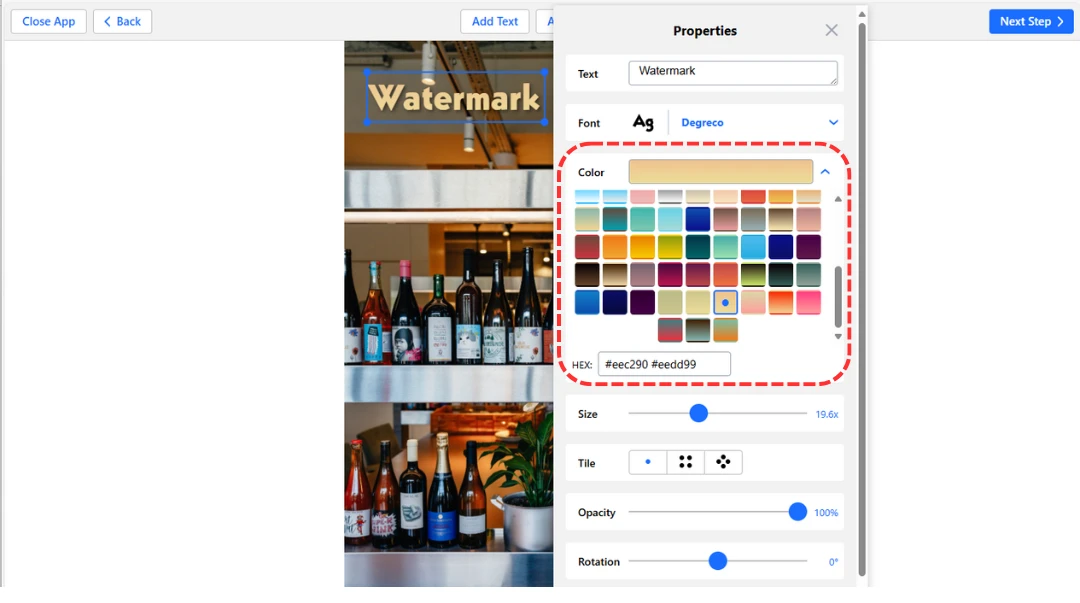
在输入框中输入文字,并使用以下工具:


你不仅可以在“属性”面板中设置,也可以使用边框四角的蓝色圆点移动水印并调整大小。
点击“下一步”进入导出设置。

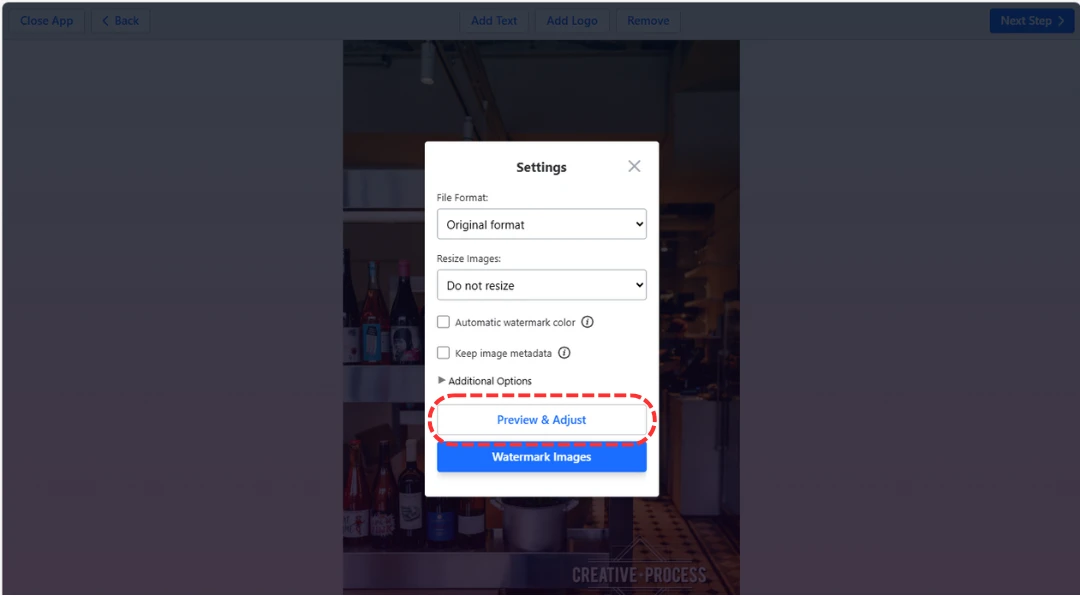
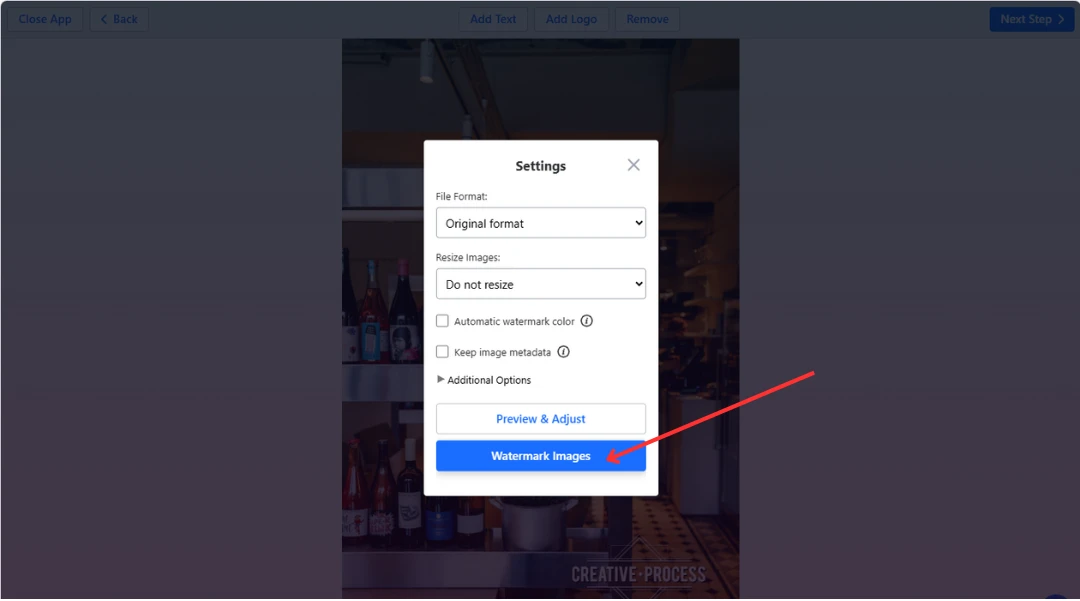
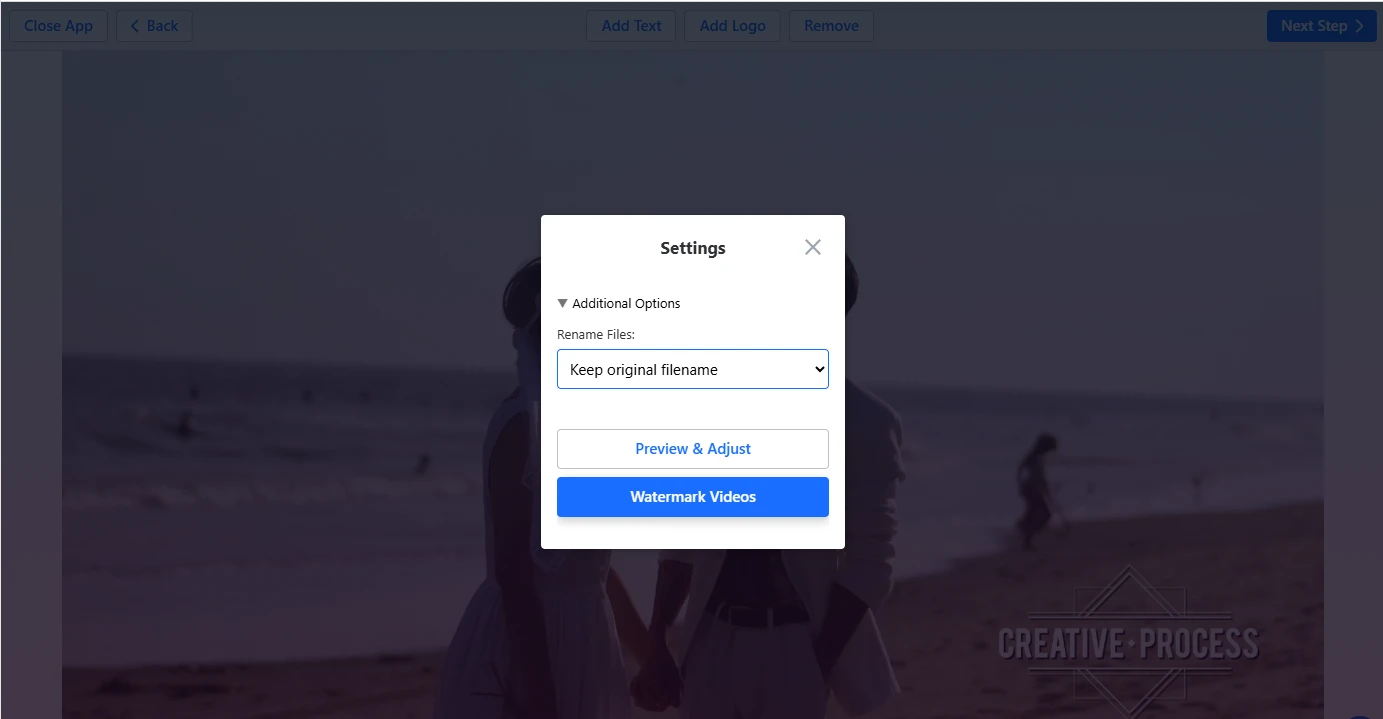
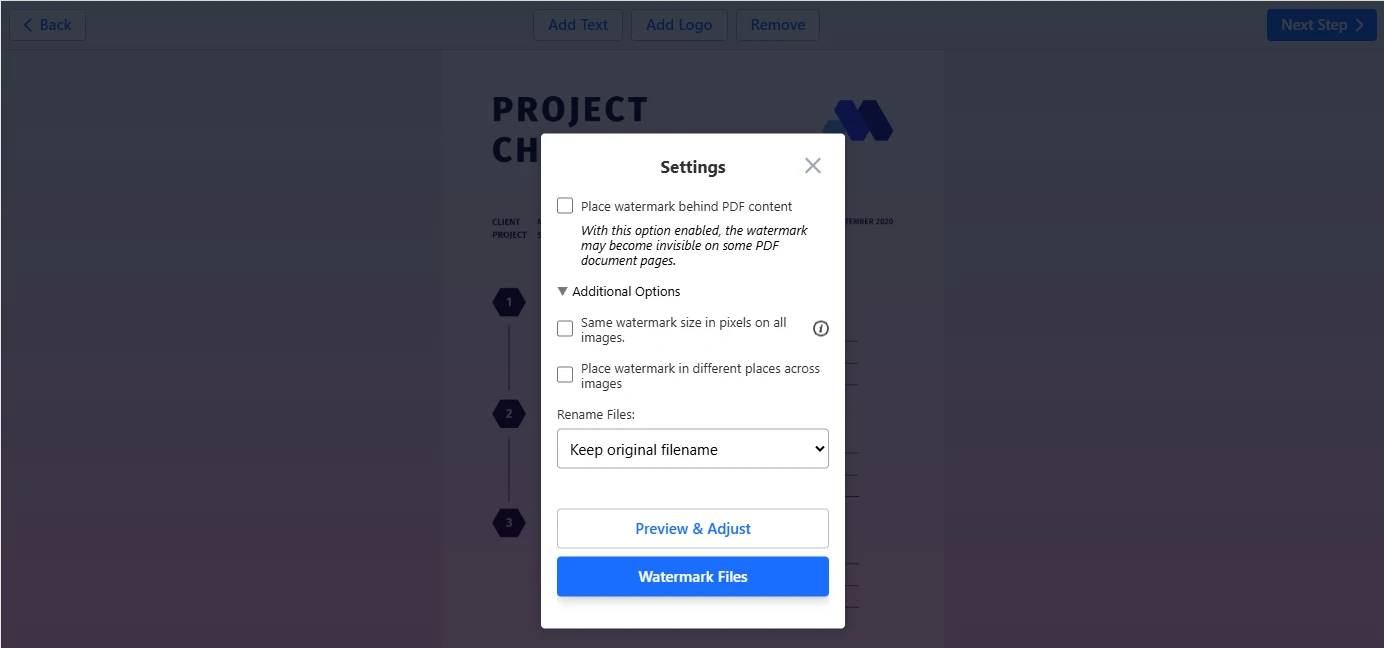
当你点击“下一步”后,会出现一个设置窗口。
如果你希望水印在所有上传文件中保持一致,可以直接进入“步骤 4”。
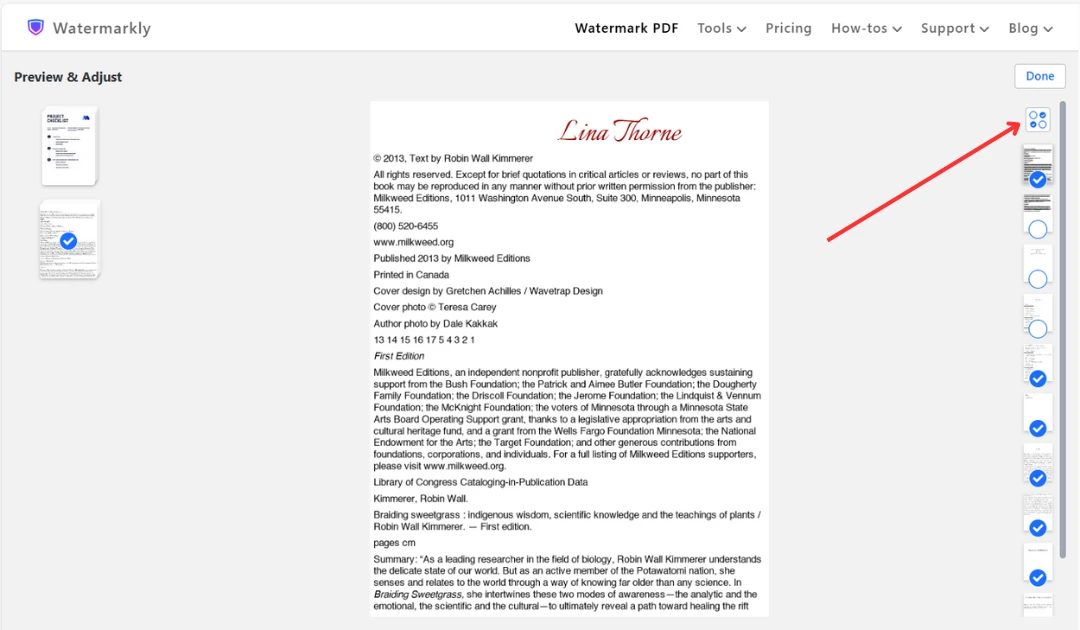
但如果你想为单独的照片、视频或 PDF 页面定制水印,请点击“预览并调整”。

根据你处理的文件类型不同,最终编辑选项可能会有所差异。
如果你为照片和视频添加水印:

如果你为 PDF 添加水印:


点击“完成”应用更改,然后进入步骤 4。
如果你只是想添加水印,而不需要对文件本身进行其他调整,只需点击“为图片添加水印”,然后下载结果。

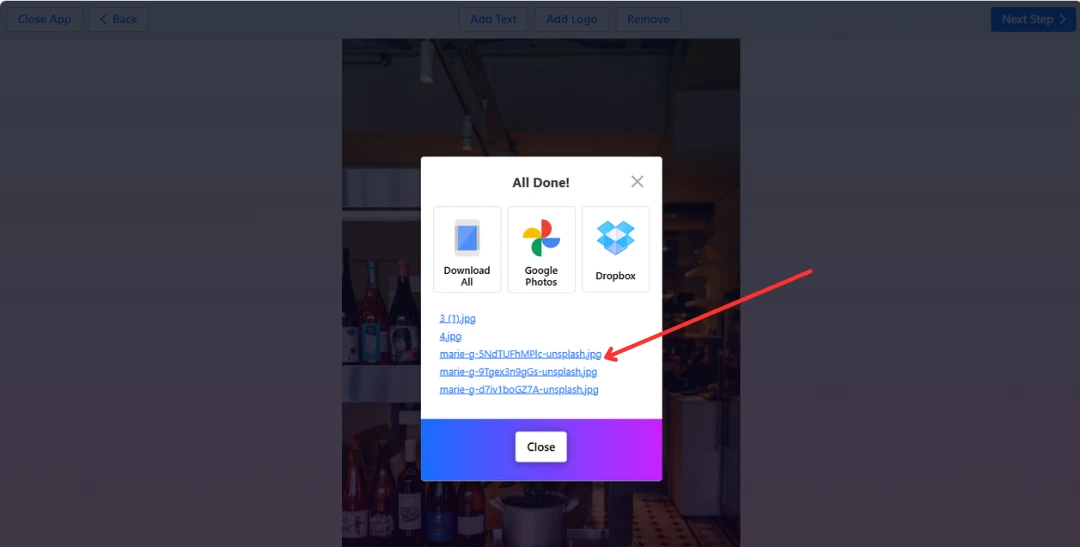
与你上传时一样,下载也提供多种选项:

你的原始照片不会被修改。它们会保持原样保存在设备或你的 Google Drive、Google Photos 或 Dropbox 账户中。
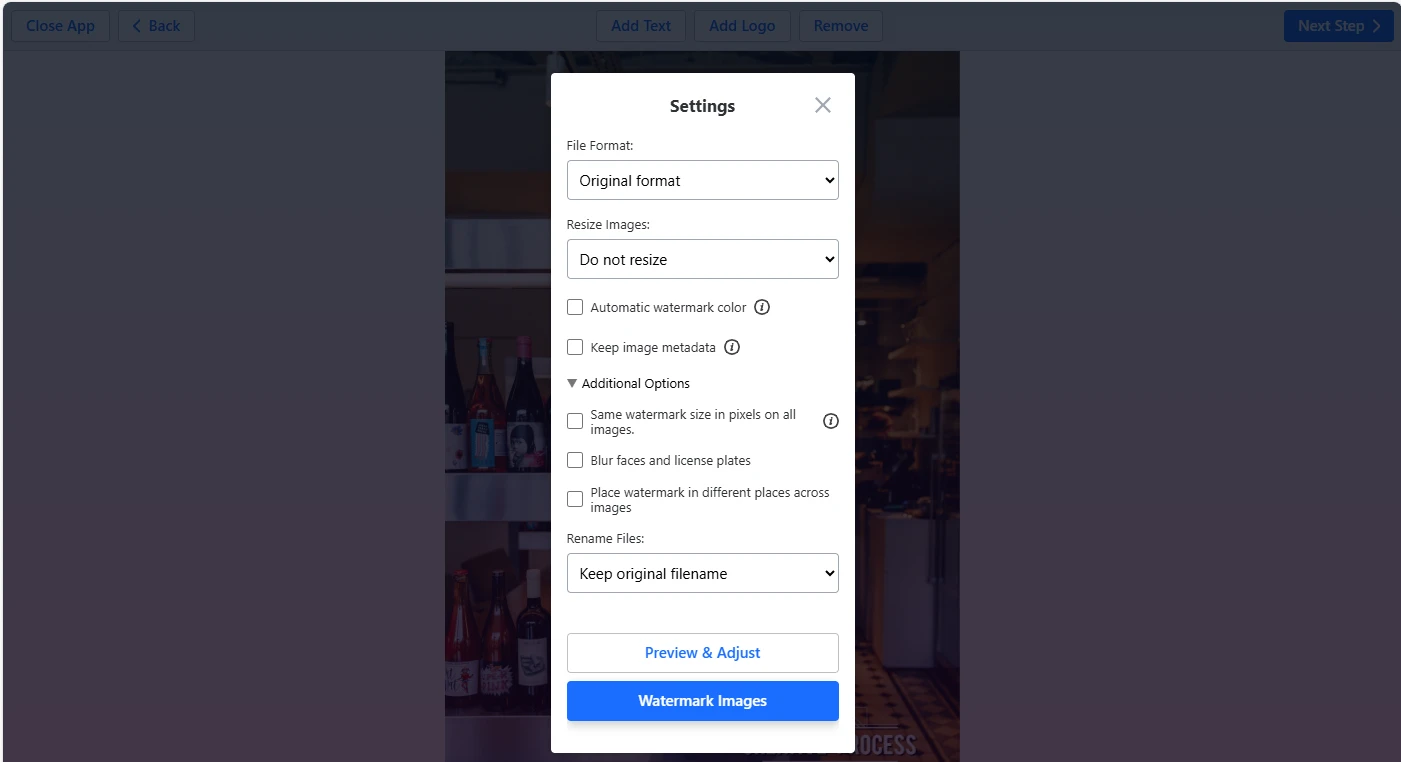
与预览步骤类似,导出设置列表会根据你添加水印的文件类型而变化。

如果你处理的是照片,请关注以下会影响水印呈现方式的导出设置:
此外,在导出前你还可以调整照片设置:
在添加水印之前,你只能重命名文件。

可用设置如下:

处理不同格式的文件会禁用调整大小和模糊功能。
完成设置调整后,点击“为文件添加水印”,并选择一种下载方式。 恭喜!你已成功为图片添加水印。