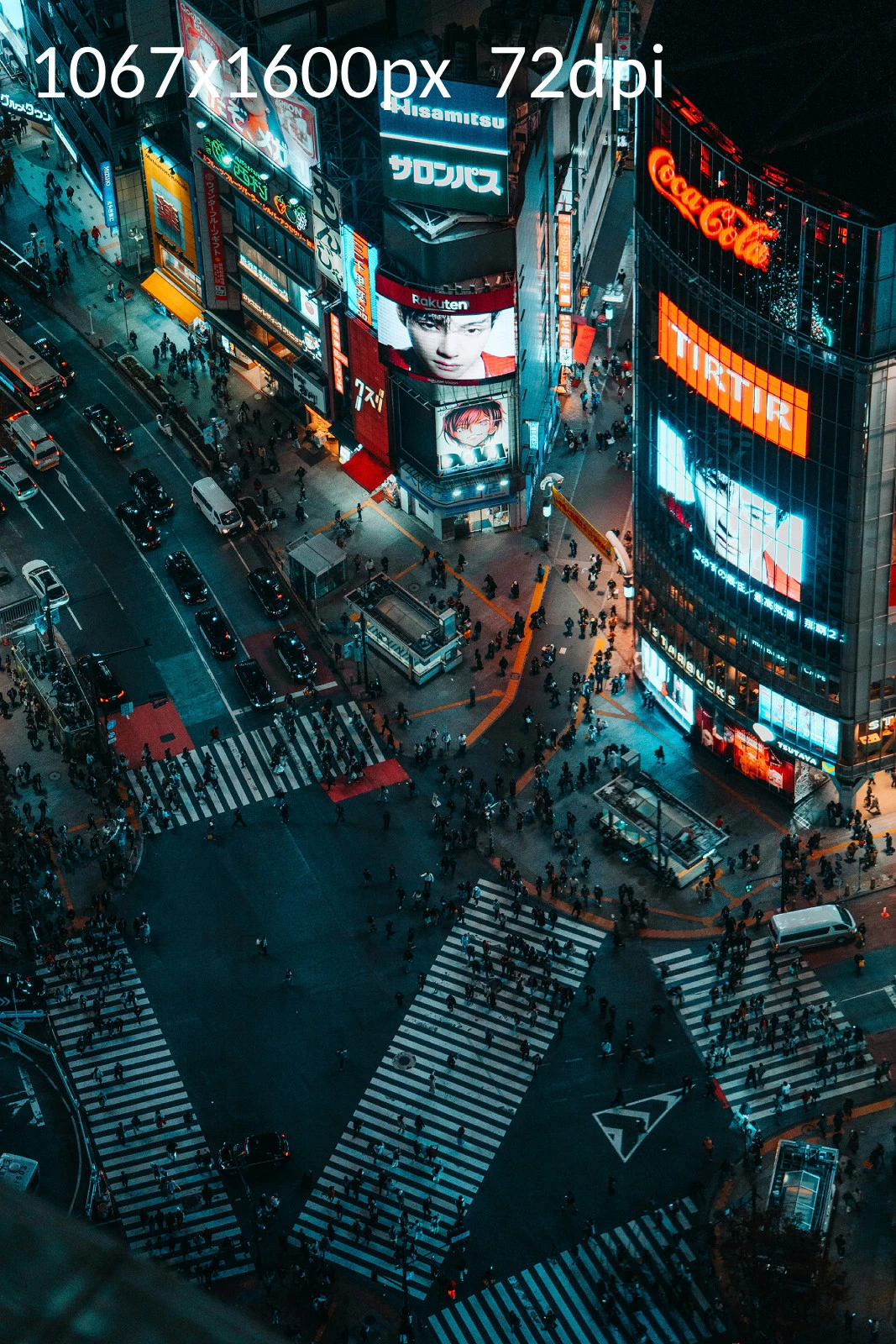
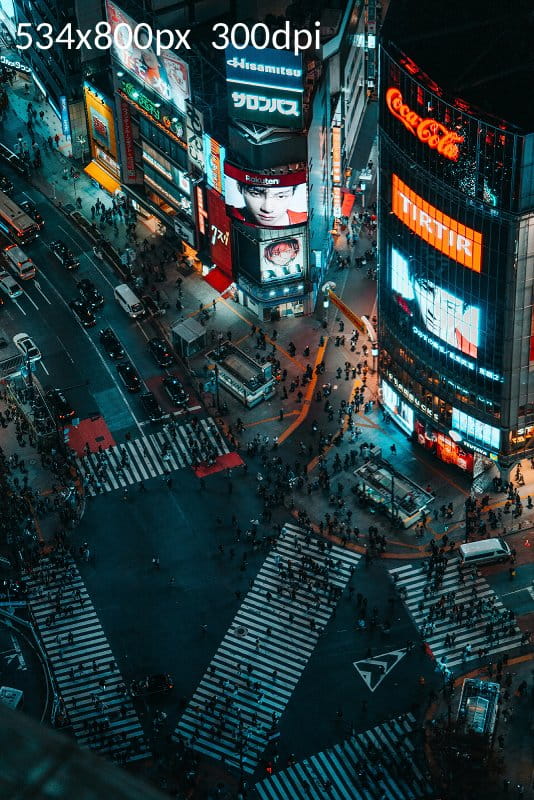
无损调整图片尺寸的7个实用技巧
现在让我们来谈谈如何在保持令人满意的画质的同时调整图片尺寸。
1. 从高分辨率图片开始
这看似显而易见,但你想要调整尺寸的照片画质应尽可能高。高分辨率图片在其数百万个像素中包含 大量的视觉信息。
缩小图片时,相似的像素基本上会被合并。起始像素越多,算法就能从更丰富的来源中 选择和混合,从而生成更清晰的缩小版本。
放大图片时,会创建新的像素来填补空白。如果你的原始图片分辨率很低(像素很少),软件可用的 数据非常有限。它只能猜测新像素应该是什么样的,通常会导致模糊或块状的结果。
值得注意的是,这只适用于光栅图片,如JPEG/JPG、PNG、GIF、BMP和TIFF,因为它们由固定数量的 像素组成。矢量文件(如SVG)是使用数学方程、线条和曲线构建的。因此它们可以在不损失任何 画质的情况下调整尺寸,非常适合用于徽标、图标或插图等图形。
2. 不要忽视宽高比
如果可能的话,请保持原始宽高比。否则,你的图片可能会被奇怪地拉伸或变形。圆形会变成椭圆, 人脸和其他物体会变得不自然地拉伸。
在大多数在线图片调整工具中,宽高比是自动保持的。你只需输入宽度或高度的新值,另一边 会自动调整。
但有些图片编辑器不会自动保持宽高比。例如,在Photoshop中,你需要勾选 "锁定宽高比"选项。或者,如果你使用Mac自带的调整工具,需要 启用"按比例缩放"选项。
但如果你确实需要同时更改像素尺寸和宽高比呢?
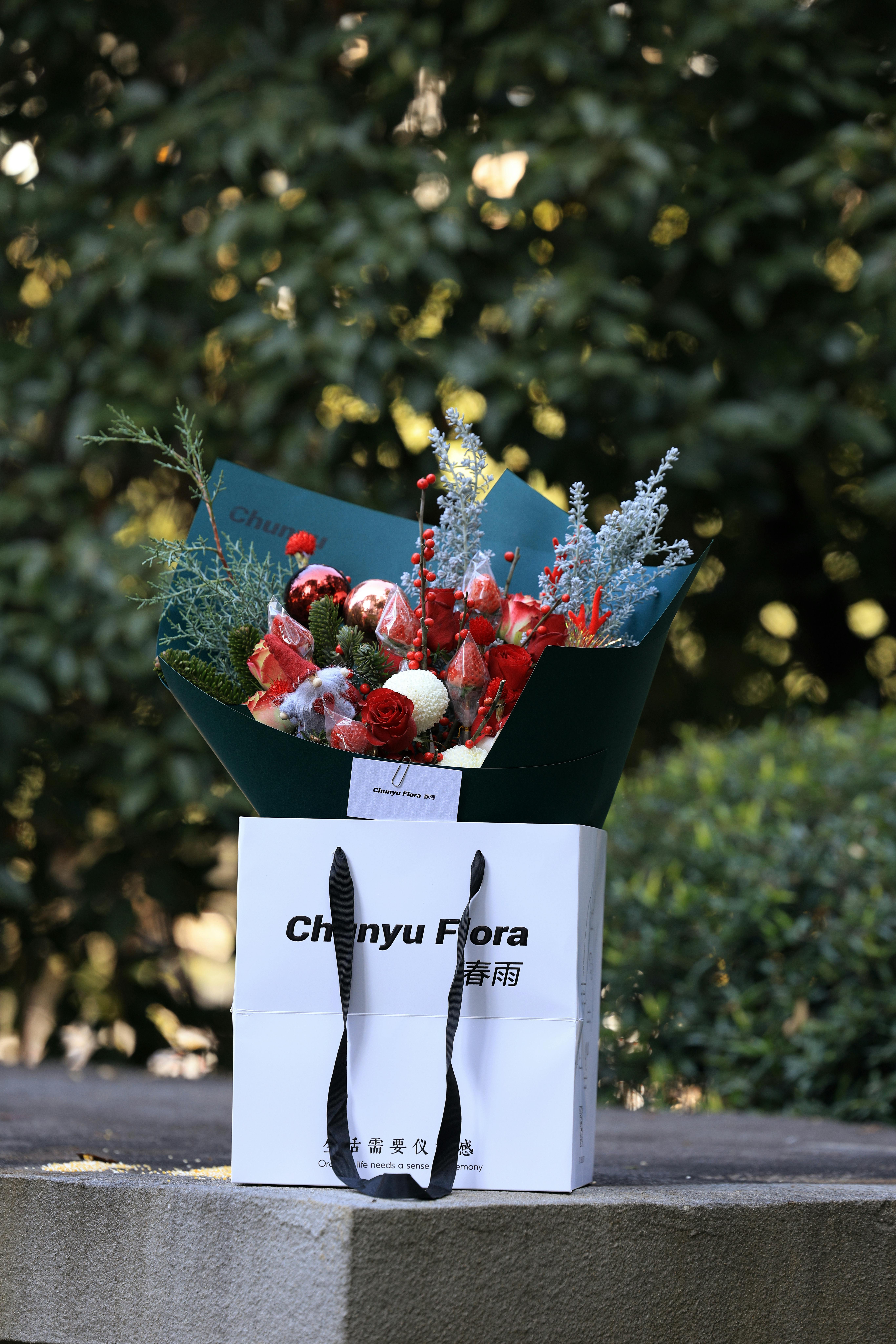
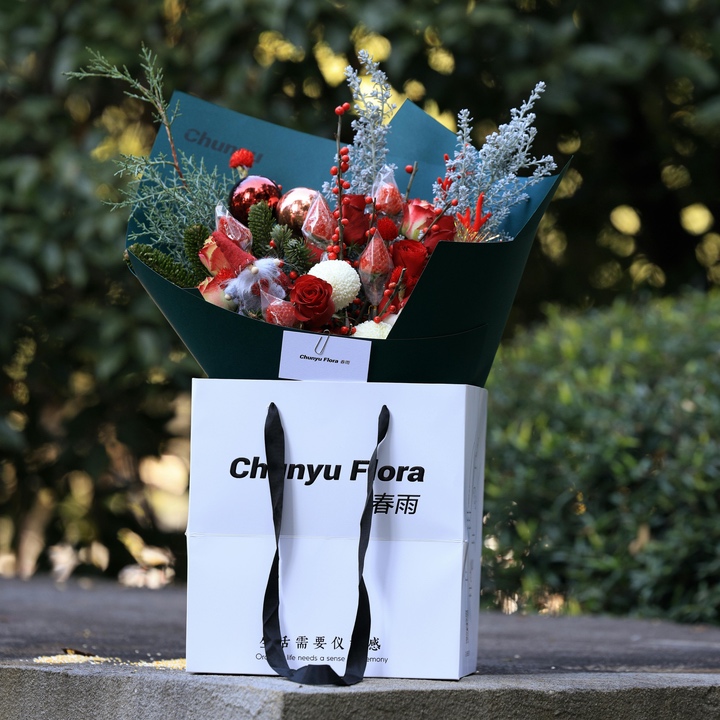
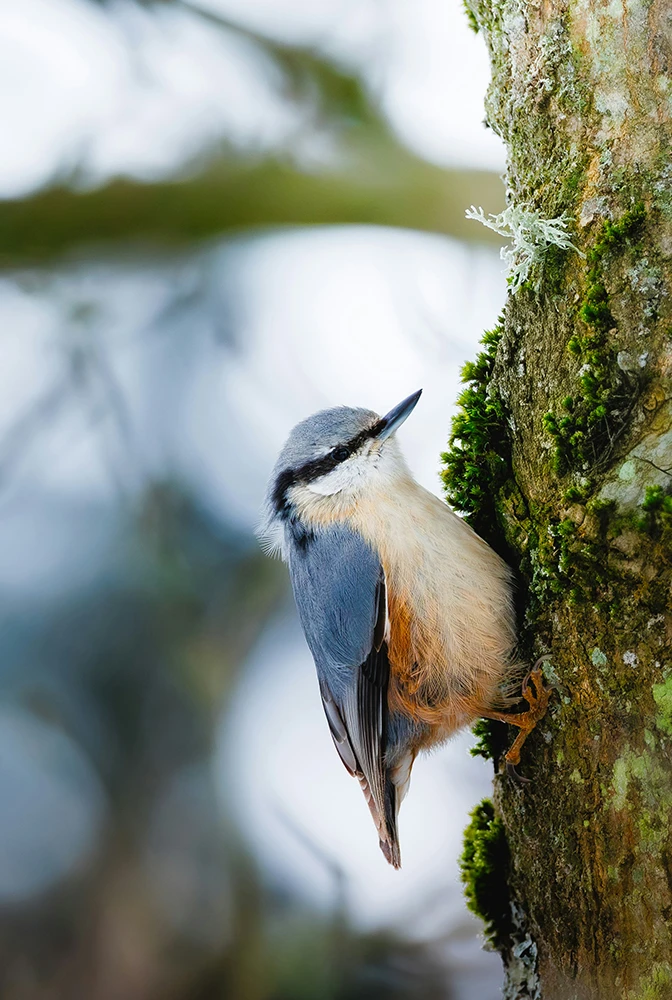
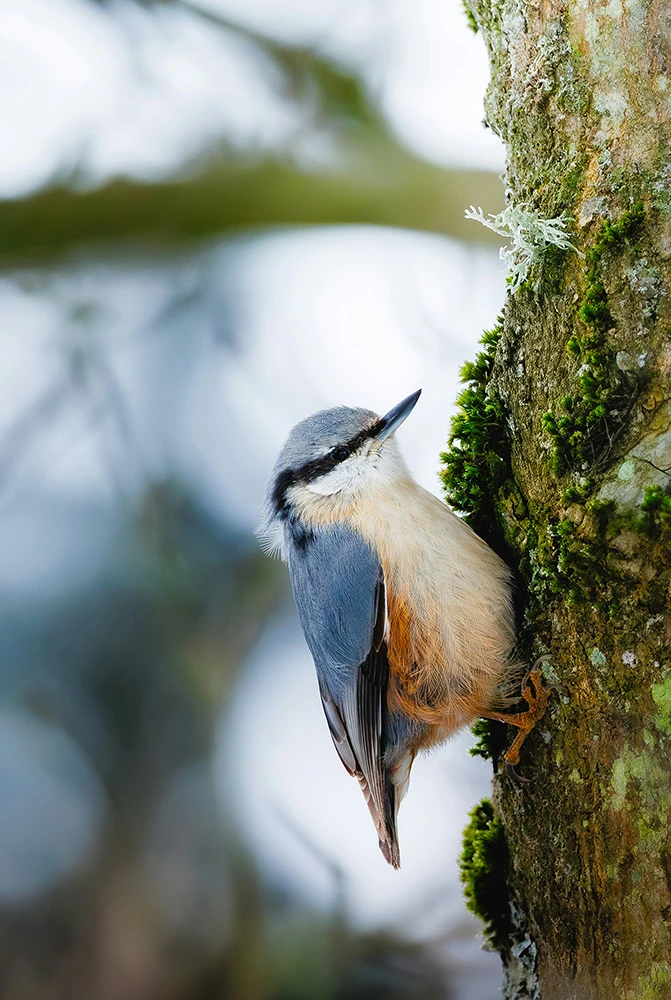
假设你的图片尺寸是6720 × 4480像素,但要发布的网站要求尺寸为720 × 720像素。那么,你需要 大幅缩小图片,并改变宽高比——把长方形变成正方形。
这可以做到吗?
当然可以!有三种方法可供选择:
第一种方法:裁剪照片。
不言而喻,最好使用专门的裁剪工具,它可以让你根据需要设置裁剪区域并更改图片尺寸。
我们以Watermarkly裁剪工具为例来展示它的工作原理。
将图片上传到Watermarkly照片裁剪工具。
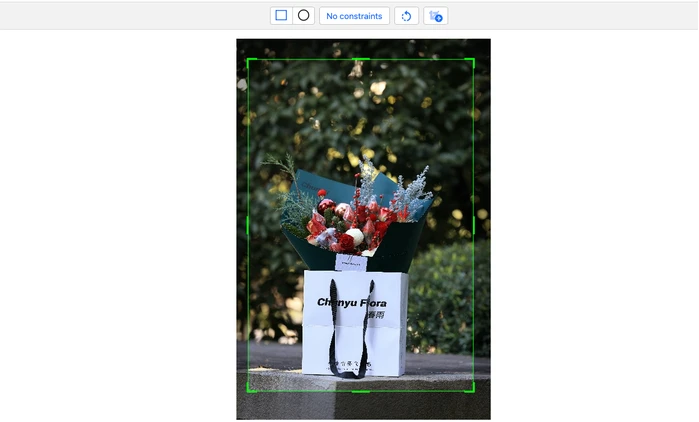
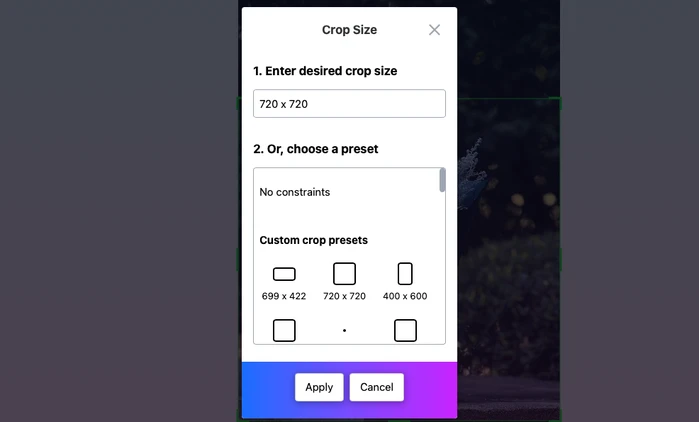
打开设置菜单。输入所需的图片尺寸,然后点击"应用"。
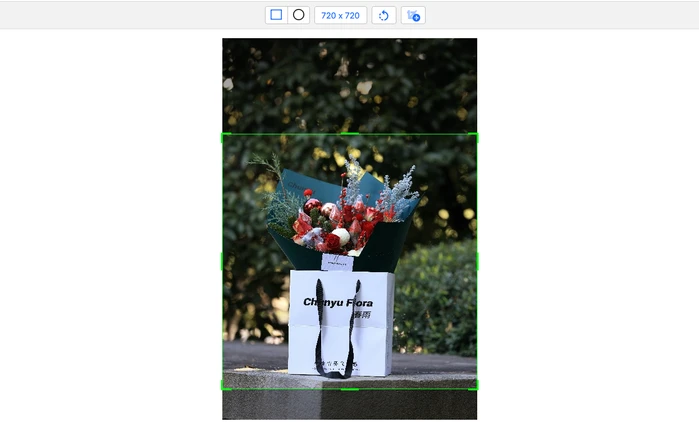
根据需要调整裁剪区域的大小和位置。
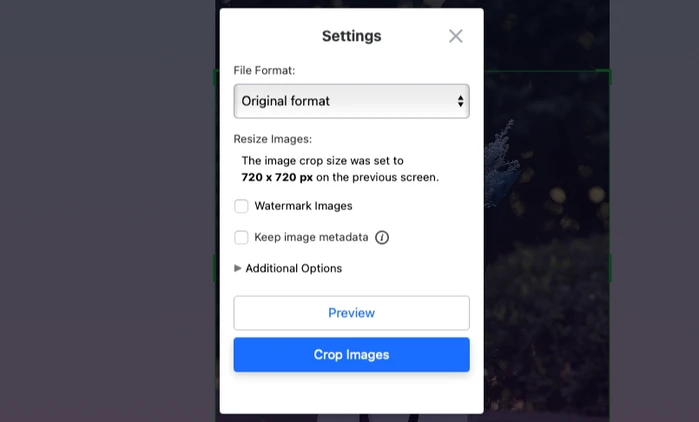
点击"下一步" > "裁剪图片"。
处理完成后,下载裁剪并调整尺寸后的图片。
以100%比例打开下载的图片,检查调整尺寸后的画质是否令人满意。
当然,裁剪在主体周围有足够空间时效果最好。 例如,在产品摄影中,所有注意力都集中在单个物体上。 但如果你拍的是全身肖像,底部或顶部空间很小, 就不可避免地会裁掉人物的腿或头。
幸运的是,裁剪不是唯一的选择。你还可以使用其他方法来更改宽高比并在不损失画质的情况下调整图片尺寸。
第二种方法:在图片周围生成像素,以获得所需的图片尺寸和宽高比。
这种方法可以在不删除原始图片任何部分的情况下更改图片尺寸和宽高比。
怎么做到的?
调整工具会从 原始图片中提取像素,对其进行模糊处理,然后添加到原始图片的两侧。
Watermarkly也提供了这个选项。以下是具体操作步骤。
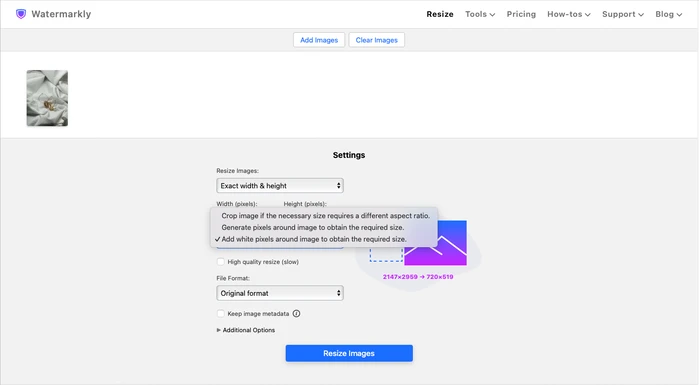
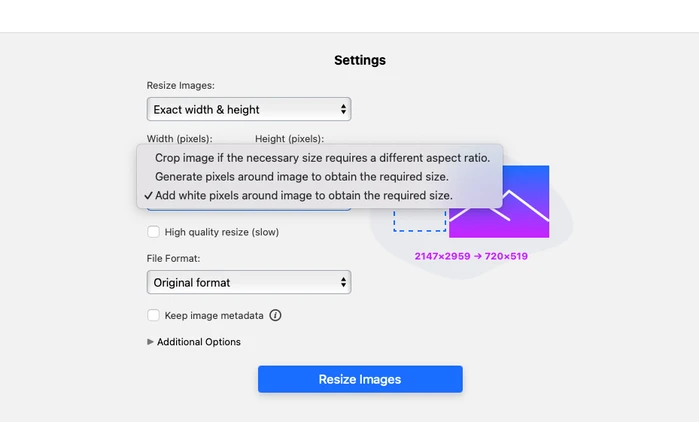
将图片上传到Watermarkly图片调整工具。选择"精确宽度和高度"选项。输入像素尺寸,然后选择"在周围生成像素..."。
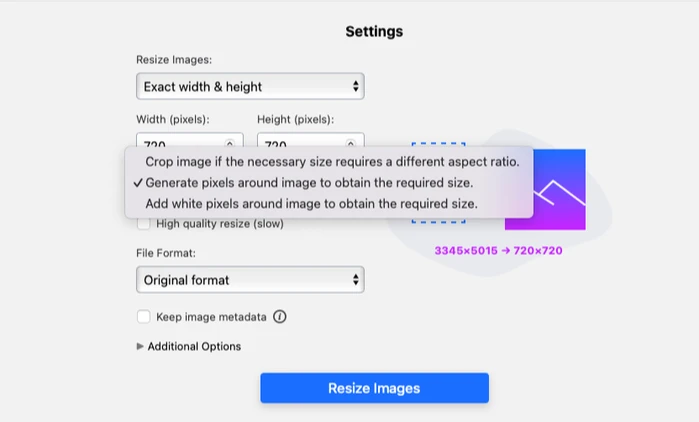
点击"调整图片尺寸"按钮,然后下载调整后的图片。
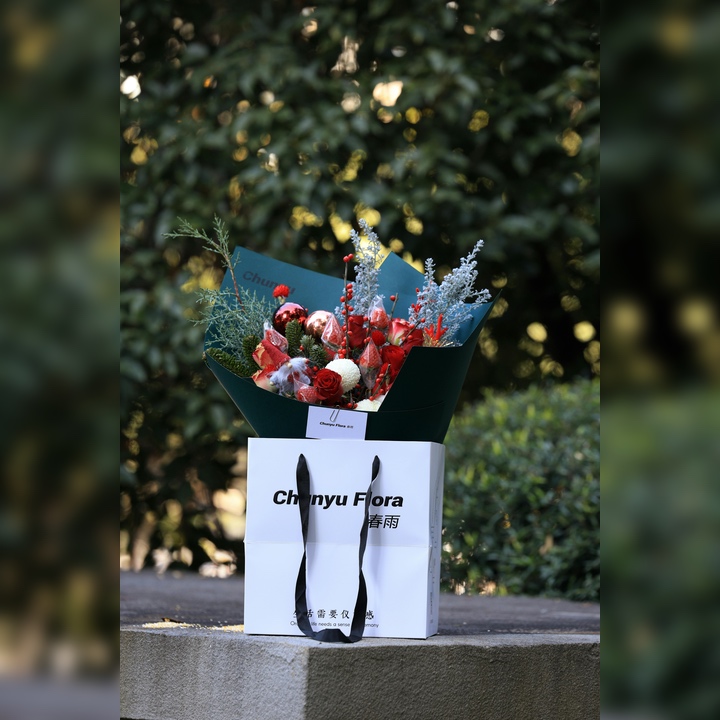
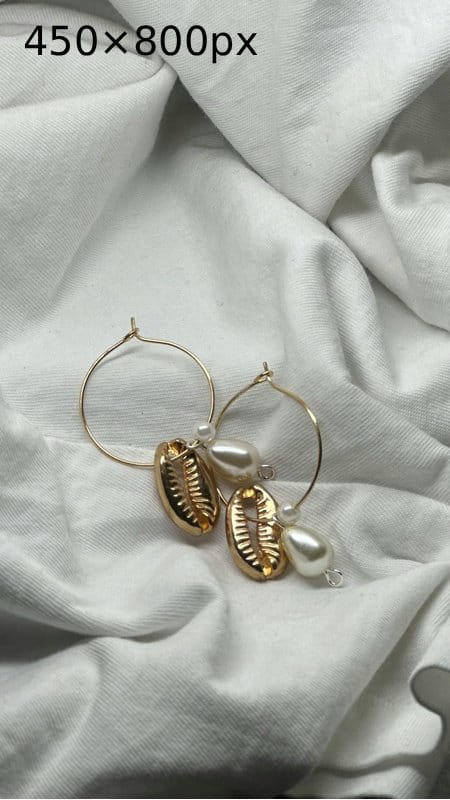
图片的中心部分将在不损失画质的情况下被调整。只有边缘会被模糊——垂直方向或水平方向——取决于 宽高比的变化方式。
第三种方法:在更改宽高比时,在图片周围添加白色像素。
这种方法与前一种类似。但不是生成像素,而是在边缘添加白色边距。
当然,使用这种方法时,原始图片保持完整是很明显的。因此,有些人可能喜欢这种效果,有些人则不一定。 不过,它确实能让你在不损失画质的情况下调整图片尺寸,并将其调整为所需的宽高比。
想添加白色边距吗?
在Watermarkly的图片调整工具中选择"精确宽度和高度"。输入所需的像素尺寸,然后选择"添加白色像素..."选项。
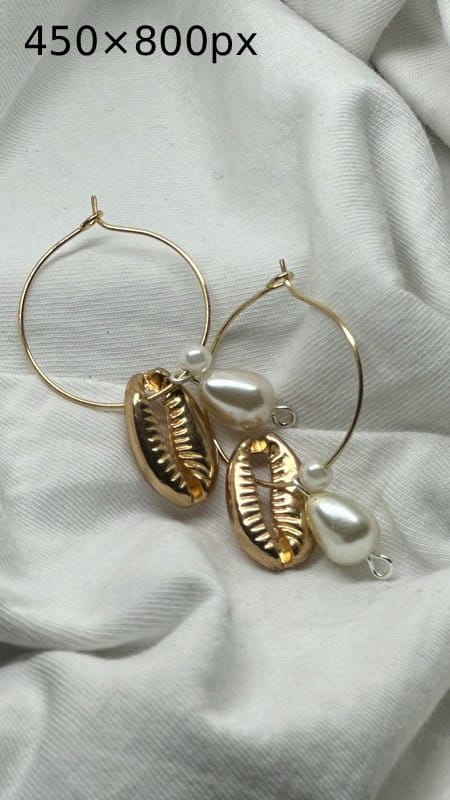
调整尺寸后,你的图片将如下所示:
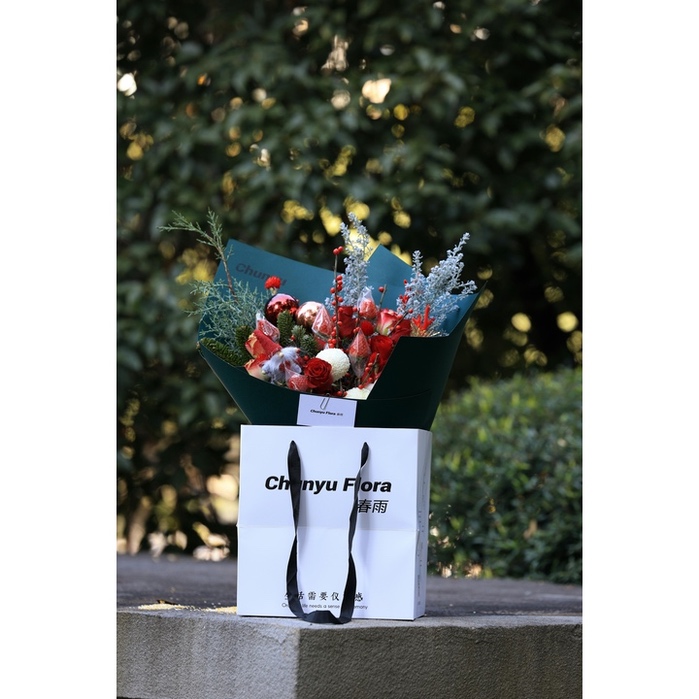
如你所见,图片的宽高比非常重要。但这并不是你唯一需要注意的地方。
3. 选择合适的插值方法
插值是用于调整图片尺寸的过程。放大时,插值通过根据周围像素估算颜色来创建新像素。 缩小时,插值决定保留哪些像素以及如何混合它们,以确保图片不会丢失太多细节。
常见的插值方法包括Nearest Neighbor(最近邻)、Bilinear(双线性)、Bicubic(双三次)和Lanczos。
你可以在许多图片编辑器的"重新采样"设置中选择上述三种方法之一——Nearest Neighbor、Bilinear或Bicubic。 你可以在Adobe Photoshop等专业工具以及Photopea等流行的免费替代品中找到这个选项。
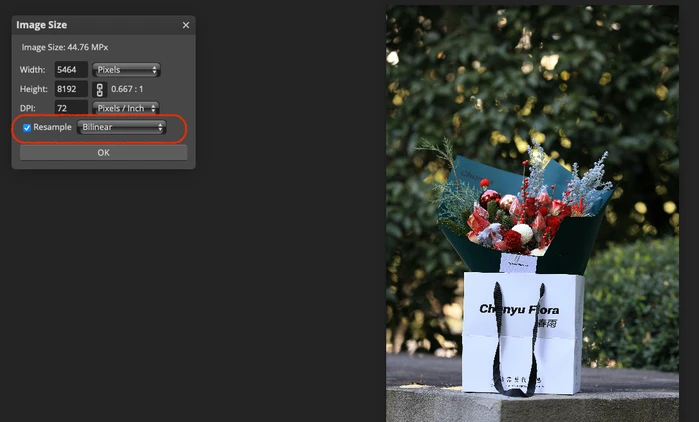
如果你的目标是在尽量减少画质损失的情况下调整图片尺寸,请选择Bicubic(双三次):
- 它使用16个周围像素的信息,而不是仅4个(双线性)或1个(最近邻)。
- 它能产生更平滑的渐变、更锐利的边缘和更真实的纹理。
- 它是摄影和专业图片编辑的标准方法。
Nearest Neighbor(最近邻)速度更快,但生成的图片可能看起来更像素化,因为它只是简单地复制最近的原始像素来填充 新的像素空间,没有任何平滑处理。
Bilinear(双线性)的效果比Nearest Neighbor更平滑,但比Bicubic更模糊。
不过,在无损调整尺寸的竞争中,真正的赢家是Lanczos方法:
- 它使用更高级的数学滤波器。
- 它在保留细微细节方面表现出色。
- 它能提供锐利、清晰的效果。
Lanczos在缩小包含文字的图片时特别有用。
这种方法的主要缺点是并非所有应用程序和图片编辑器都支持它。
但你会很高兴知道,这是Watermarkly免费图片调整工具中使用的唯一插值方法。所以这一点你完全无需担心!
4. 逐步调整图片尺寸
一般来说,大幅度调整图片尺寸——超过2倍——并不是一个好主意。
但如果确实需要这样做,最好将调整过程分成多个阶段,以便在不损失画质的情况下获得调整后的图片。
为什么呢?
当你一步到位地大幅调整图片尺寸时——例如缩小8倍或放大8倍——算法需要一次性完成大量的计算和推测。 结果,细节、边缘和纹理可能会被扭曲或模糊。
插值算法在小幅缩放时画质保持得最好——通常每步不超过原始尺寸的两倍或一半。
例如,分多步调整(如每步1.5倍,分三步)几乎总是比一次性放大4倍产生更好的最终图片。
一些Photoshop或GIMP用户在放大图片时,更倾向于每次只增加10-20%的尺寸。这个过程需要更长时间,但最终图片会明显更清晰。
你也可以找到自动执行此操作的在线工具。例如,如果你在Watermarkly的图片调整工具中一次性将图片放大超过2倍,应用程序会分多步调整你的图片。
5. 使用AI工具放大图片
当你需要将图片大幅放大时,基于AI的放大是最佳选择。主要原因如下:
- AI能合成新的、符合上下文的细节。传统的调整方法(如Bicubic插值)通过混合 和平均现有像素的颜色进行数学运算。AI模型经过数百万张图片的大规模数据集训练后,能够智能地 合成符合上下文的逼真细节。
- AI能更好地保留结构和纹理。AI的关键优势之一是在放大过程中保持结构完整性的能力。 它擅长保留锐利的边缘、几何形状和真实的精细纹理——例如单根头发丝或织物纹理。
- AI支持更大幅度的放大。传统方法在大约2倍缩放后通常会产生明显的模糊或伪影, 而AI算法可以有效地将图片放大4倍、6倍甚至更多。这就是AI工具被用于修复老照片、 翻新旧视频、提升游戏纹理质量等领域的原因。
然而,AI放大并不完美。它有时会"产生幻觉":生成不正确的纹理,或睫毛、毛孔等面部细节。 它甚至可能完全改变一个人的外貌,或添加原始图片中不存在的元素。
对于适度放大(不超过2倍),建议使用Lanczos或Bicubic。
对于大幅放大(超过2倍),选择基于AI的放大工具。
6. 聚焦于主体
假设你想缩小图片,且没有特定的像素尺寸要求。这种情况下,直接裁剪图片而不调整尺寸可能更好。例如,你拍了一些产品照片,主体周围有大量留白。或者 背景中有一些干扰元素。
那就裁剪你的图片吧!
去掉所有多余的空间和干扰元素。这样,你将得到一张更小且更清晰的图片,所有注意力 都集中在主体上。
值得注意的是,在某些情况下,裁剪比单纯更改像素尺寸能产生更清晰的图片。 这里有一个很好的例子。
裁剪在发布截图时也非常有用,因为它可以让文字更容易阅读。
7. 将调整尺寸作为后期处理的最后一步
为了在最终缩小版本中获得尽可能高的画质,建议将调整尺寸的步骤留到编辑过程的最后。 换句话说,如果你需要做的不仅仅是调整图片尺寸——例如在照片上添加文字、写上带有版权符号的名字, 或者插入一个徽标作为水印——最好将这些元素应用到高分辨率的原始图片上。
为什么呢?
文字或徽标中的锐利边缘包含高频细节。如果你在低分辨率图片上添加文字,它会变得模糊。你会看到边缘模糊,笔画粗细不一致,看起来比预期的更粗或更细。
但当你在高分辨率图片上添加水印或徽标时,它可以被有效地缩小。锐利的边缘和细微的细节(如精致的形状)都能很好地保留。
因此,你的工作流程应该是这样的:
- 从可用的最高分辨率开始。
- 完成所有编辑:色彩调整、皮肤修饰、添加文字、图形或水印等。
- 以高分辨率保存编辑后的版本。
- 调整编辑后图片的尺寸。
- 导出调整尺寸后的副本。
没错。最好先保存包含所有更改的高分辨率图片,然后再调整尺寸并将调整后的版本另存为副本。
这样,如果需要,你随时可以回到高画质的原始文件。