2026 年如何为 Instagram 调整照片尺寸
作者  Lina Thorne • 更新于 · 发布于 照片编辑
对于 2026 年的摄影师来说,Instagram 仍然是展示作品、表达创意视角以及与现有和潜在客户建立联系的最重要平台之一。即使你已经有了个人网站,或者使用 Pinterest 分享作品集,强大的 Instagram 形象仍然可以为你带来额外曝光,并帮助你吸引新的机会。
你的 Instagram 网格就像一个迷你作品集,是对你风格的快速视觉介绍。在短短 10 到 15 秒内,潜在粉丝或客户就能对你的审美、技术水平、题材和一致性形成印象。从很多方面来说,Instagram 主页现在就像一个迷你网站,包含简介、CTA、简介链接、精选集、联系按钮、置顶帖和协作工具。正因如此,保持主页精致、专业就显得尤为重要。
与此同时,Instagram 也有自己的一套视觉规则。
这个平台对图片尺寸、宽高比和方向有特定要求,而这些标准并不总是与你作为摄影师自然拍摄或编辑作品的方式一致。
这也是为什么很多创作者最终都会去寻找最好的方法来为 Instagram 调整照片尺寸,同时不牺牲构图或画质。
有几个常见问题总会反复出现:
- Instagram 通常更偏好竖幅图片,这对大多数作品都是横向构图的风景摄影师来说会很让人头疼。
- 人像照片通常以 4:5 或 3:4 比例效果最好,而大多数相机默认拍摄出来的照片是 2:3 格式。
- 特写人像在上传时可能会被裁得很尴尬,你不得不在保留脸部、手部或其他重要细节之间做取舍。
- 发布后照片可能会显得模糊、发软,或者略微像素化,尤其是在文件导出尺寸不对或压缩过度时。
这些问题对刚入门的摄影师来说可能会让人很沮丧,但只要你掌握了正确的 Instagram 照片调整方法,它们其实完全可以轻松解决。
在本指南中,我们会拆解 Instagram 当前的图片要求,解释上传后画质下降的原因,并告诉你如何准备图片,让它们在信息流中看起来清晰、构图合理、而且专业。
2026 年 Instagram 的实际图片尺寸
在讲如何为 Instagram 调整照片尺寸之前,先了解一下目前平台上真正最好用的图片尺寸会很有帮助。
如果你经常使用 Instagram,你可能已经注意到,平台早已不再把方形格式视为默认视觉标准。自从 Instagram 把主页预览切换成更高的竖向布局后,很多老帖子在网格里开始显得裁切得很别扭。随着时间推移,平台提供了更多灵活性,但整体方向很明确:Instagram 现在非常偏好竖向内容,因为它占据更多屏幕空间,在手机上更自然,也更容易吸引注意力。
因此,如果你希望图片在信息流和主页上都看起来干净利落,你不仅要考虑上传尺寸,还要考虑它在网格预览中的呈现效果。
从一开始就选择正确格式,可以帮助你避免尴尬裁切、细节被截断以及不必要的画质损失。
对于 2026 年的大多数 Instagram 照片帖子来说,最理想的格式是 3:4,也就是 1080 × 1440 像素。这是目前最适合网格显示的选项,因为 Instagram 主页预览采用的就是这种更高的竖向比例。从实际效果来看,它能让摄影师更好地控制构图,也更有可能让图片在网格中按照原本预期呈现。
这对人像摄影尤其有帮助,因为 3:4 画幅更高,通常更容易保留完整轮廓,避免不必要的裁切。
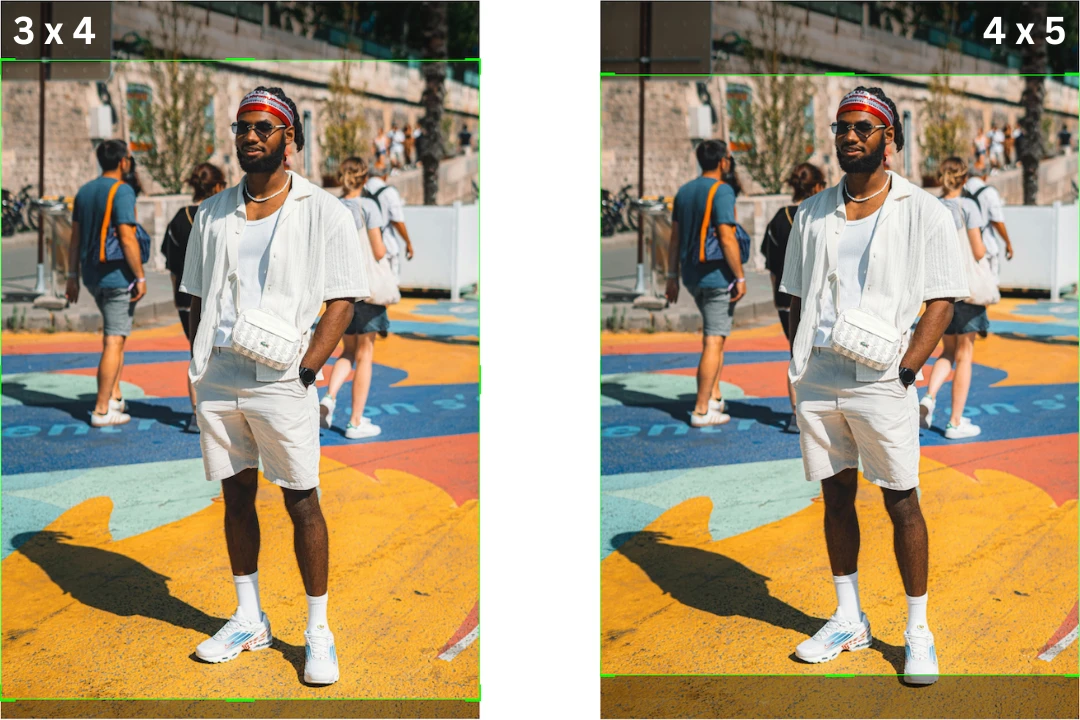
Instagram 的官方照片规范也允许上传最高为 3:4 宽高比的图片。
对于单张帖子和轮播,你仍然可以使用更传统、对 Instagram 友好的格式,只要它们更适合你的图片。4:5 竖图,1080 × 1350 像素,仍然是竖幅摄影的优秀选择。1:1 方图使用 1080 × 1080 像素,而 1.91:1 横图使用 1080 × 566 像素。Instagram 依然支持这些格式,但它们在主页网格预览中的裁切方式可能不同,因此如果你很在意整体版式的一致性,它们并不总是最稳妥的选择。
如果你在准备轮播,通常最好让所有幻灯片都保持完全相同的尺寸和宽高比。在同一个轮播中混用不同格式,可能会导致显示不一致,也会让整个序列显得不够精致。
对于 Stories 和 Reels,标准格式仍然是 9:16,也就是 1080 × 1920 像素。这种全屏竖向布局依然是沉浸式移动浏览的最佳选择。如果你的图片或封面设计包含文字、logo 或其他重要细节,请把它们放在画面中心附近。Instagram 并不总是在每个预览中显示完整画面,因此太靠近边缘的内容可能会因显示位置不同而被截掉。
至于你的头像,最安全的选择仍然是方形图片,最好是 320 × 320 像素或更大。由于 Instagram 会把头像显示为圆形,所以最好把脸部或 logo 放在中心位置。文字通常不适合放在这里,因为在这个尺寸下它往往会太小,难以清晰辨认。
如何使用裁剪工具为 Instagram 调整照片尺寸
为了让你的照片在 Instagram 上保持清晰锐利,大多数专业摄影师都会遵循一个相当简单的工作流程。
首先,他们会提前裁切图片,使其符合 Instagram 友好的宽高比,通常是 3:4 或 4:5,同时确保最重要、最吸引人的元素都保留在画面中。这通常是在 Lightroom 或 Photoshop 之类的编辑软件中完成的。
接着,他们会按 Instagram 的要求导出图片尺寸,或者导出接近这些要求的尺寸。一旦宽高比设置正确,很多时候只需要定义图像的一边,软件就能自动计算另一边。
最后,他们会创建并保存导出预设,这样在批量处理时就能快速应用同样的设置。
这种方法能解决两个重要问题。
首先,它能让你完全掌控裁切。
图片上传后不会被意外截掉,观看者的注意力也会准确落在你想要的位置。一个规划得当的裁切方式,无论用于横幅图片的一部分还是人像,都能很好地保留整体视觉平衡和照片的审美价值。
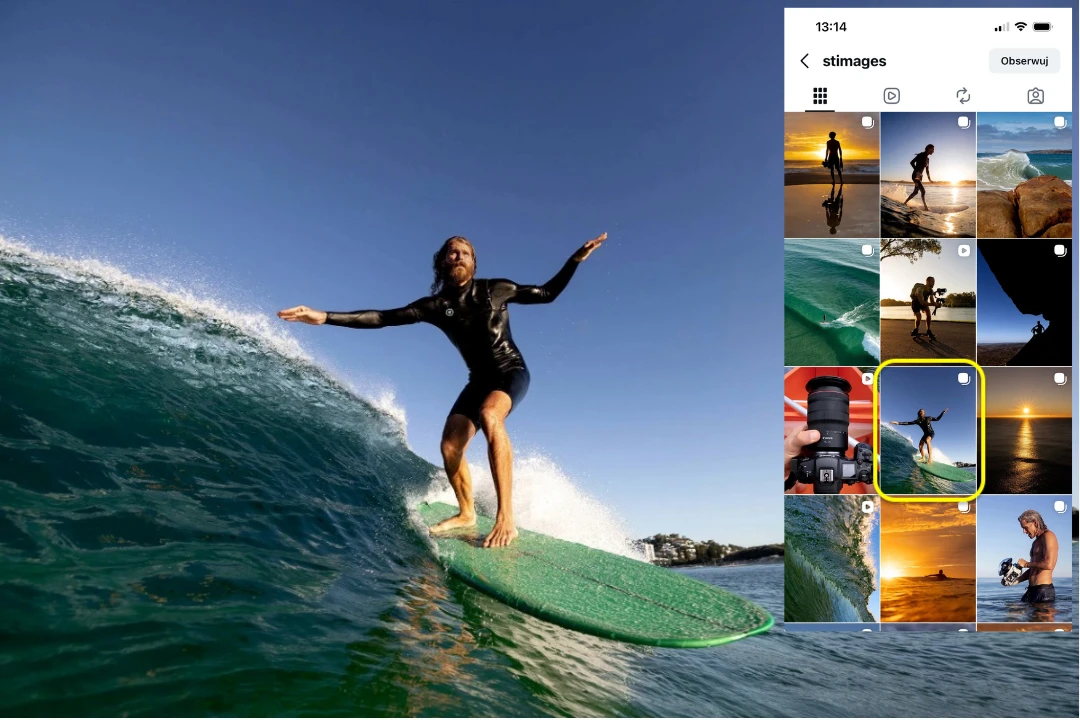
其次,如果你上传的文件已经针对 Instagram 做过优化,平台就需要处理的内容更少。在很多情况下,这意味着压缩没那么激进,也更有可能保留细节、清晰度和整体画质。
这就是为什么用裁剪工具来为 Instagram 调整照片尺寸会是一个非常实用的方案。与此同时,你并不一定需要昂贵或复杂的照片编辑软件才能做到。如果你的目标只是给 Instagram 调整图片尺寸,那么其实有更简单、更实惠的工具可用,包括专门为这个任务设计的免费在线选项。
以下是如何使用 Watermarkly 的图片裁剪器 为 Instagram 调整照片尺寸:
- 将照片上传到应用中。
- 选择合适的 Instagram 预设。
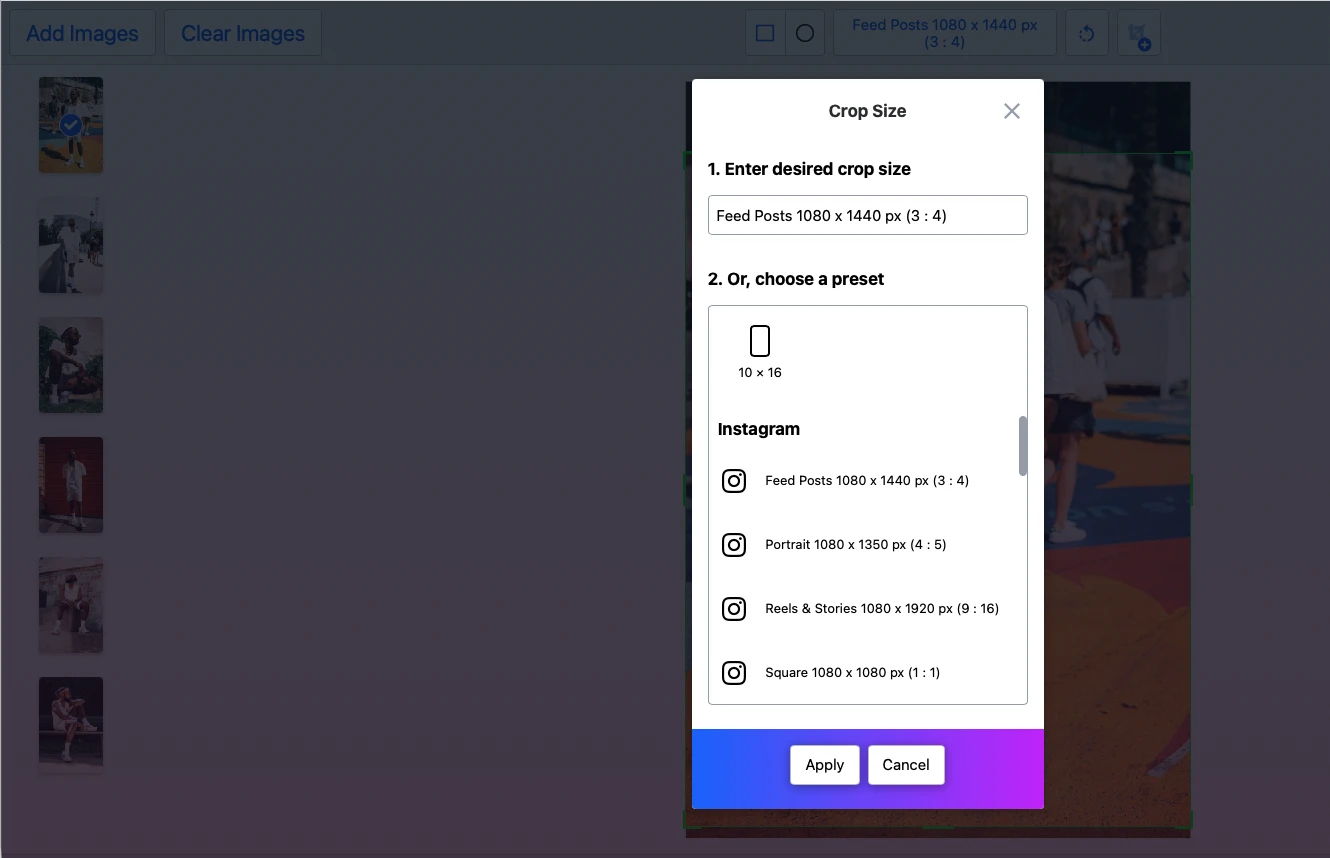
- 调整每张图片的裁剪区域,让主体保持在焦点中。
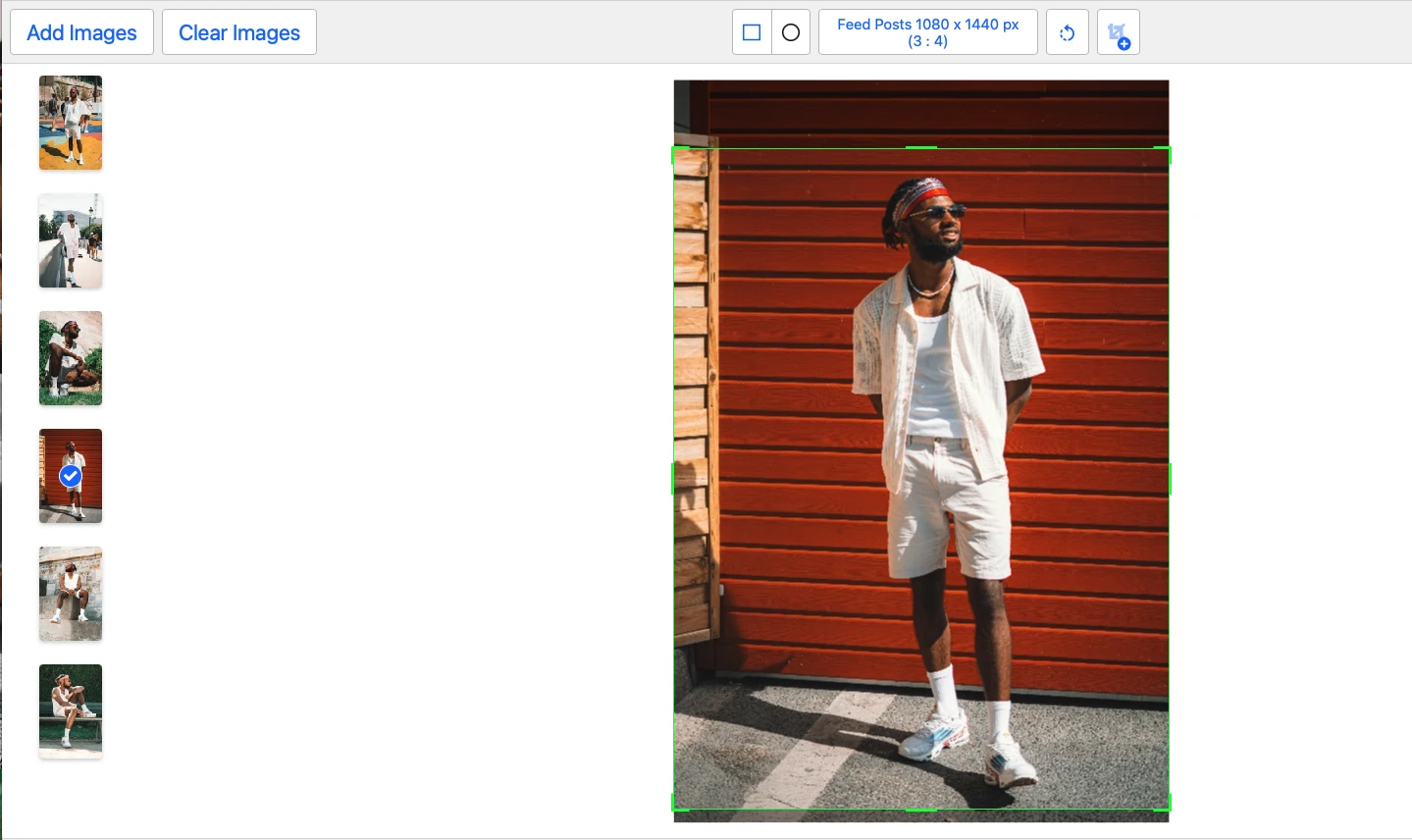
- 点击 Next Step,然后选择 Crop Images。
- 保存处理后的文件。
由于预设已经包含正确的宽高比和像素尺寸,所以你不需要再配置任何额外的导出设置。可以看到,给 Instagram 调整照片尺寸只需要几个点击就能完成。
另一个实用优势是,这个应用会自动保存你的调整设置,让你以后批量处理时更快、更方便。
还有一点值得注意:有些摄影师喜欢在选择正确宽高比之后,再尝试不同的图像尺寸。他们的想法是,以略大于 Instagram 严格要求的像素尺寸导出的画面,在更近距离查看或放大时可能会显得更清晰一些。使用类似的在线裁剪工具也很容易测试这一点,虽然工作流程略有不同:
- 上传你的图片。
- 选择一个固定的宽高比。
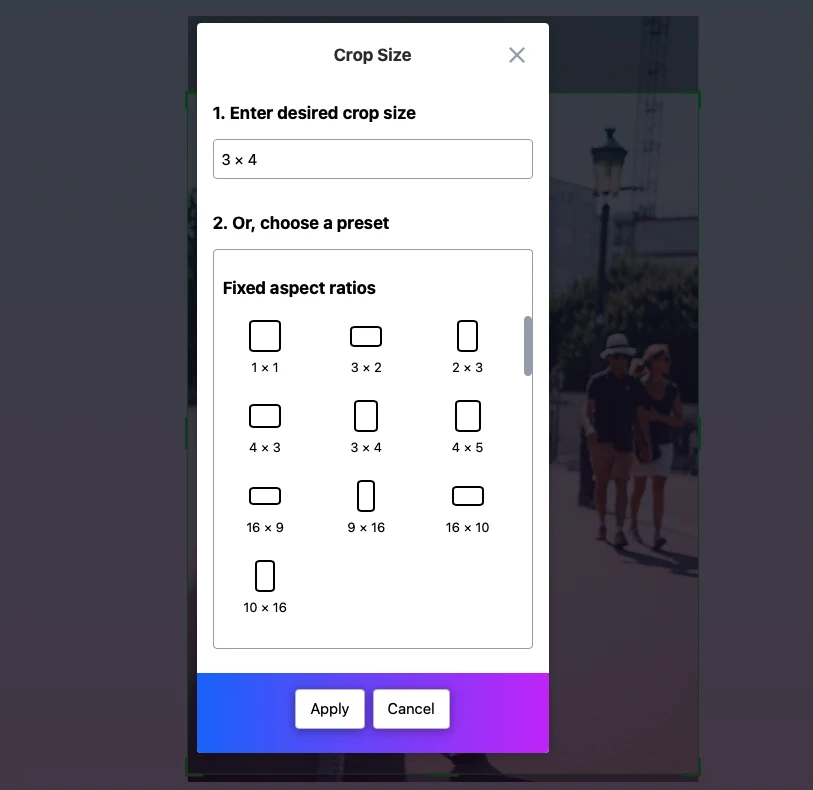
- 点击 Next Step 并打开 Settings。
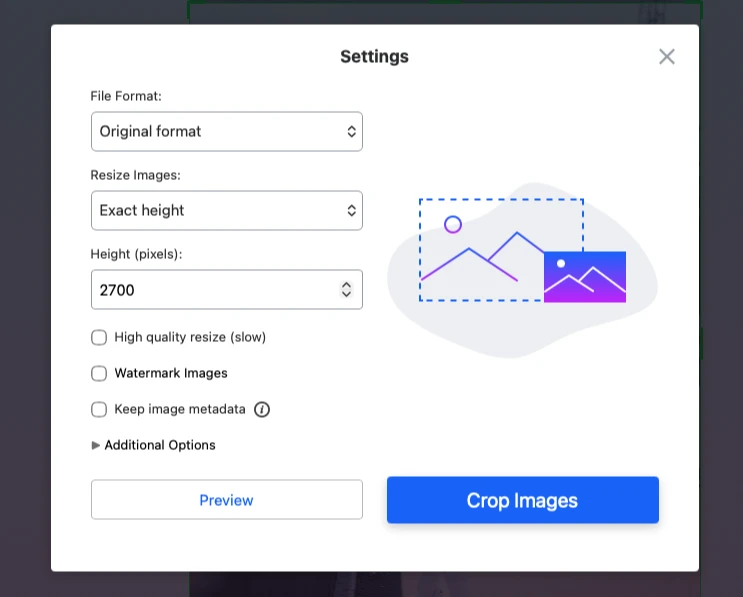
- 进入 Resize Images 菜单,在 Exact Width 或 Exact Height 中输入你想要的像素值。
- 点击 Crop Images 并下载照片。
这样一来,在裁切到正确比例之后,你就可以根据自己的工作流程和视觉偏好,以最有效的方式为 Instagram 调整照片尺寸。
如何使用调整工具为 Instagram 调整照片尺寸
如果你还不想裁切照片、又不想丢失画面的一部分,那么还有另一种方案,可以在保留整张图片可见的同时为 Instagram 调整照片尺寸。这个思路是给照片四周加上白边,从而改变其比例,让它符合 Instagram 偏好的格式,而不会裁掉任何内容。
你可以在 Watermarkly 的图片调整工具 中这样做:
- 将照片上传到调整工具中。
- 在设置中选择 Exact Width & Height。
- 输入所需的像素尺寸。
- 开启“Add white pixels around the image…”选项。
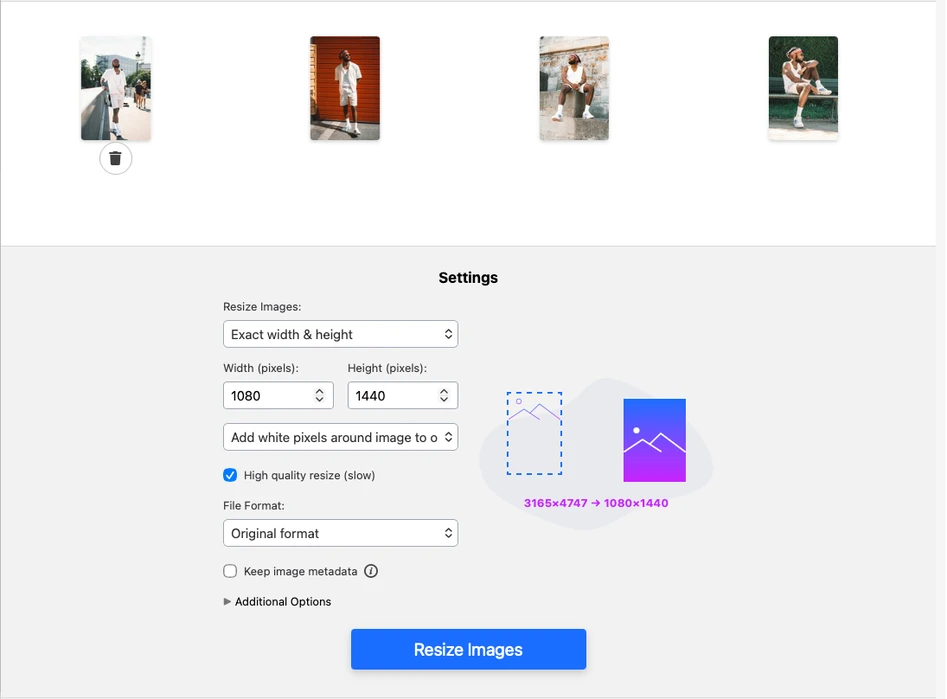
- 点击 Resize Images 并保存调整后的副本。
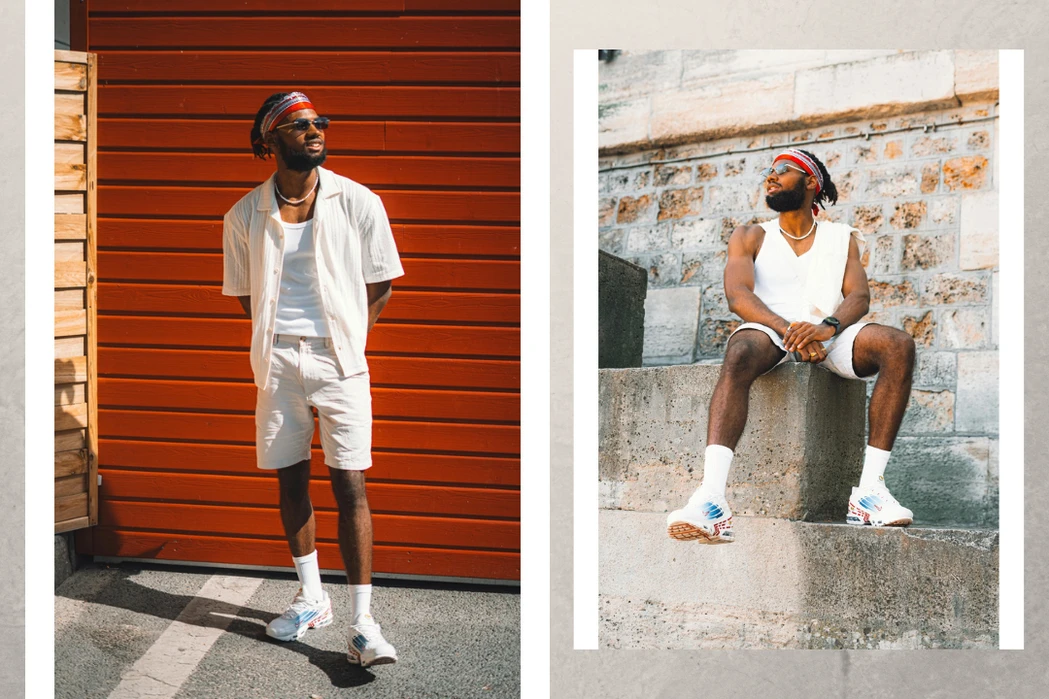
当构图中的每一个细节都很重要、而你又想尽可能保留拍摄原貌时,这种方法会特别有用。话虽如此,并不是每位摄影师都喜欢白边的效果。
如何使用扩展工具为 Instagram 调整照片尺寸
这种方法对背景简单或均匀的图片效果很好,比如棚拍人像。目标仍然是让整张照片适配 Instagram 偏好的格式,但这次不是添加白边,而是用 AI 生成新像素来扩展背景。
例如,可以这样使用 Pixa 的 AI uncrop 工具:
- 打开 Pixa Uncrop tool。
- 上传你想要扩展的图片。
- 选择所需的宽高比。
- 点击 Generate。
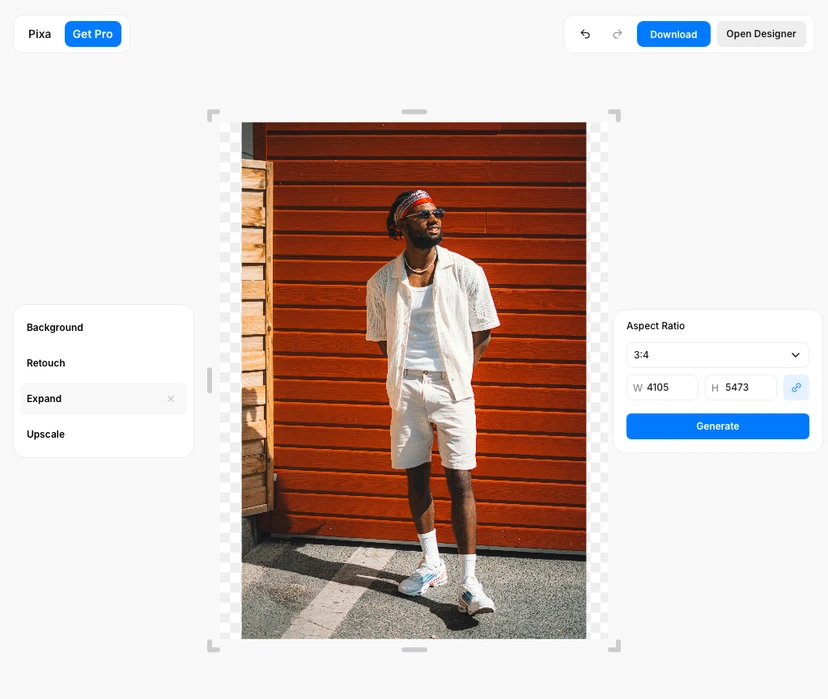
如果工具表现良好,背景会被平滑扩展,而且不会有明显的视觉瑕疵。
这可以是一个有用的解决方案,但目前它仍然存在不少限制。免费工具往往无法稳定输出可靠结果,经常会限制最终导出分辨率,而且在你能够下载之前可能还需要注册账号。所以,如果你觉得这种为 Instagram 调整照片尺寸的方式适合你的工作流程,通常还是更值得看看付费工具,而不是完全依赖免费工具。
还有什么会破坏 Instagram 上的画质
即使你已经正确调整了 Instagram 照片尺寸,而且文件本身也拥有正确的宽高比和像素尺寸,最终图片看起来还是可能比原图更软或更模糊。如果发生这种情况,就值得看看上传之后还有什么因素在影响画质。
除了优化图片尺寸之外,还有几个因素也值得关注,因为它们同样会影响 Instagram 上的最终画质。
文件格式
你的文件应导出为 JPEG,并使用高质量或最高质量设置,通常在 80–95% 左右,或者导出为 PNG。在大多数情况下,JPEG 最适合照片,而 PNG 更适合图形、设计稿或包含大量文字的图片。
如果你主要用 iPhone 拍摄,而照片以 HEIC 格式保存,那么在上传到 Instagram 之前,最好先将它们 转换为 JPEG。这样你在发布前可以更好地控制亮度、颜色和清晰度,而这些控制权在 Instagram 自动处理转换时可能会丢失。
色彩配置文件
请确保图片导出时使用 sRGB 色彩配置文件。它是网页和社交媒体使用最安全的色彩空间,这在 Instagram 上尤为重要,因为你的照片会经过多层处理,包括应用本身、移动操作系统以及不同设备的显示设置。像 Adobe RGB、Display P3 这样的更广色域配置文件,或者没有嵌入色彩配置文件的文件,可能会显示不一致,从而导致饱和度、对比度或色相出现不必要的变化。
sRGB 的主要优点是可预测性。如果你在上传前就把图片转换为 sRGB,你就能掌控颜色的呈现方式,而不是把这个转换过程交给 Instagram 或观众的设备。实际上,这有助于减少发布后出现的令人不快的惊喜,例如红色发灰、绿色过饱和,或者肤色略显不自然。
锐化
上传前要注意不要把图片锐化过度。过度锐化会让 Instagram 的压缩效果更明显,尤其是在边缘、皮肤纹理和细节部分。比起在发布前把文件弄得“特别锐”,适度、自然的锐化通常效果更好。
文件传输方式
如果你在桌面设备上编辑照片,最好使用 AirDrop、Google Drive 或 Dropbox 将导出的文件传到手机。这些方式有助于保留原始画质,并降低不必要的压缩或调整尺寸风险,而通过消息应用或电子邮件传图时,这类问题往往更容易发生。
结论
2026 年为 Instagram 调整照片尺寸,不只是匹配正确的像素尺寸这么简单。它还涉及选择合适的宽高比、控制裁切,以及以有助于在上传后保持清晰度和构图的方式准备文件。
对于大多数摄影师来说,常规帖子的最稳妥选择现在是 3:4,1080 × 1440 像素,因为这种格式与 Instagram 当前的竖向网格预览特别契合。与此同时,4:5、1:1 和 1.91:1 格式仍然各有用武之地,具体取决于主体、构图和图片风格。
如果你愿意调整构图,裁切通常是最实用的解决方案。如果你想完整保留整张画面,那么加边可能更合适。而如果背景足够简单,AI 扩展有时也能帮上忙,只是它的可预测性仍然不如传统方法。
归根结底,最适合 Instagram 的照片尺寸调整方式,是既能保留画质,又能保留拍摄意图的那一种。一旦你理解了 Instagram 如何处理比例、预览和压缩,就会更容易让你的照片在平台上看起来精致而专业。