如何在iPhone上裁剪图片

如今,iPhone相机是获取高质量照片的绝佳便捷工具。由于智能手机随时在手,您可以捕捉日常生活中任何意想不到的精彩瞬间。iPhone不仅用于业余摄影,还经常作为创建照片和视频内容的专业设备。

用户的额外福利是可以使用内置编辑器直接在手机上快速免费处理图片。

我们所说的包括裁剪、旋转、应用滤镜等等。

在本文中,我们将深入了解如何使用内置编辑器和第三方工具在iPhone上裁剪图片。我们将深入探讨每种选项的主要区别、优势和缺点,以及何时最适合使用每种选项。

免费裁剪图片

如何在iPhone上几步完成图片裁剪

如果您想在iPhone上手动裁剪照片,方法如下:

  1. 在智能手机上启动"照片"应用,选择要编辑的图片。 在iPhone上裁剪图片
  2. 点击右下角的"编辑"选项,即可访问所有编辑工具。
  3. 选择"裁剪"图标以激活图片裁剪功能。 如何在iPhone上裁剪图片
  4. 默认情况下,宽高比将被锁定,图片上会显示一个锁定图标。要在没有任何限制的情况下进行裁剪,请再次点击裁剪图标并选择"自由形式"。 如何在iPhone上裁剪图片
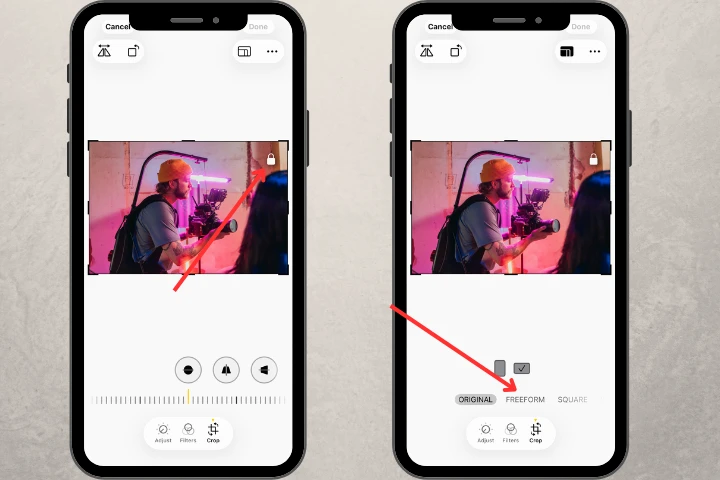
  5. 在裁剪边框上点击并拖动,直到您满意为止。
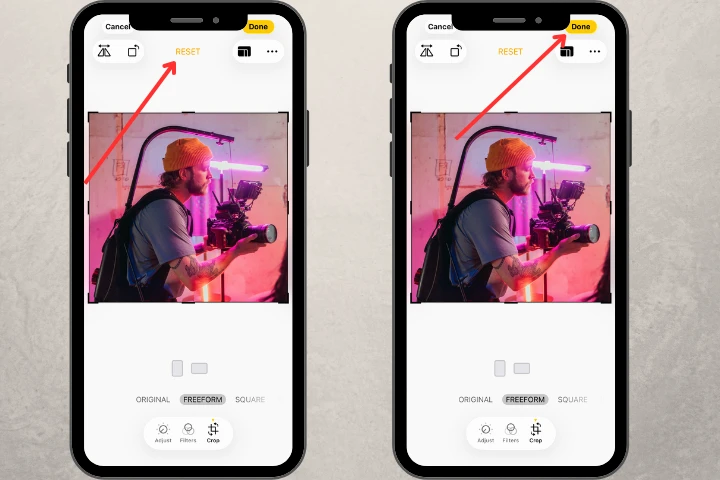
  6. 如果您改变主意,没问题,只需点击应用顶部中央的"重置"按钮,它将恢复到原始照片。
  7. 点击"完成"保存更改。 如何在iPhone上裁剪图片

处理后的文件将保存到您的"照片"相册,替换原始图片。即使在裁剪之后,您仍然可以随时将图片恢复到原始大小。点击"编辑 > 恢复 > 恢复到原始"即可。

如您所见,这非常简单。如果您需要快速裁剪照片,内置编辑器非常适合您。

免费裁剪图片
如何在iPhone上以不同宽高比裁剪图片

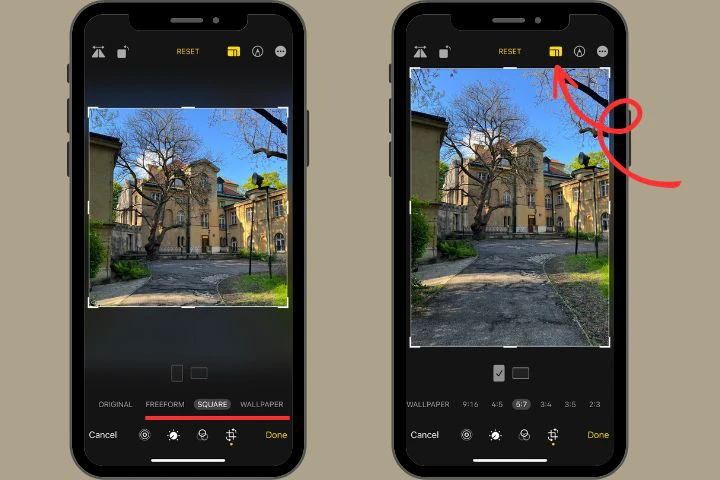
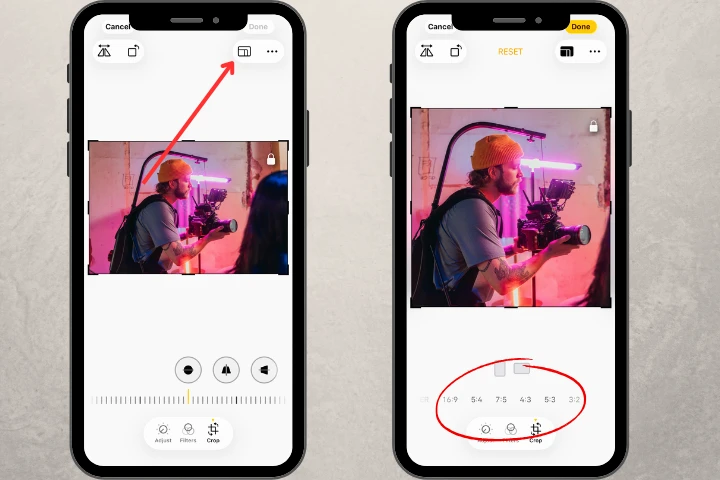
还值得一提的是,iPhone不仅允许您以任意画面宽高比手动裁剪照片,还可以设置固定的裁剪比例。

内置编辑器提供以下比例选择:

  • 正方形
  • 壁纸
  • 16:9
  • 5:4
  • 7:5
  • 4:3
  • 5:3
  • 3:2

要在iPhone上使用固定比例裁剪图片,请在选择"裁剪"图标后立即点击"宽高比"按钮。它位于屏幕右上角。滚动浏览选项并点击最适合您的选项。

如何在iPhone上免费裁剪图片 免费裁剪图片

如何在iPhone上将图片裁剪成圆形

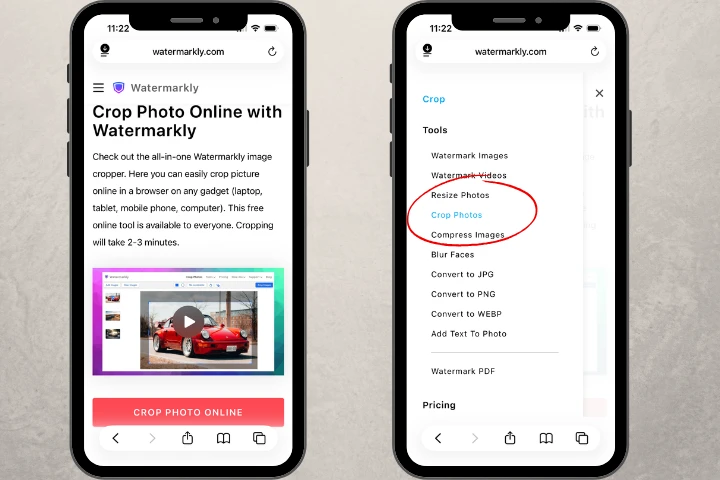
如果您想将图片裁剪成圆形,iPhone内置编辑器将无法实现。作为解决方案,请使用Watermarkly等在线照片裁剪器。它可以在任何设备上在线使用,并提供广泛的裁剪选项,包括圆形。

  1. 前往Watermarkly网站。
  2. 在页面顶部,点击"更多工具"菜单,选择"裁剪照片"进入编辑器。 如何在iPhone上将图片裁剪成圆形
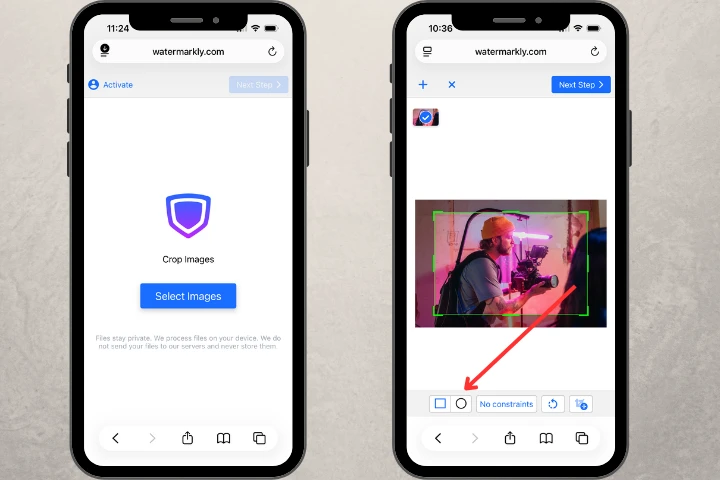
  3. 点击"选择图片",选择要裁剪的图片。它将立即上传到应用。
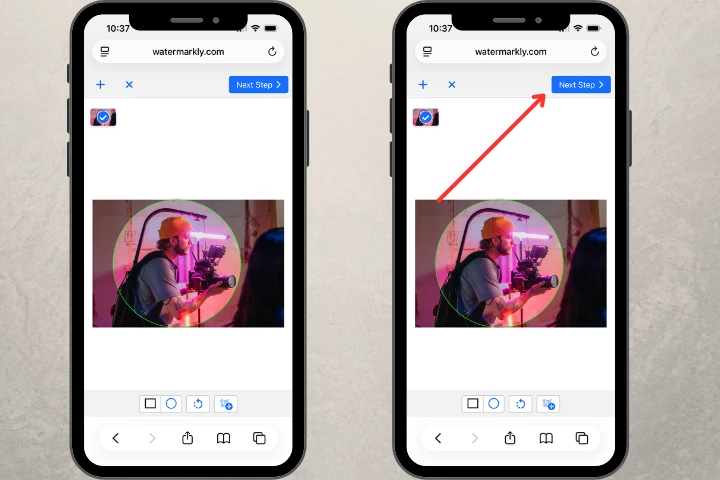
  4. 点击"圆形"图标,将裁剪形状从矩形更改为圆形。 如何在iPhone上将图片裁剪成圆形
  5. 调整裁剪边框的大小和位置。
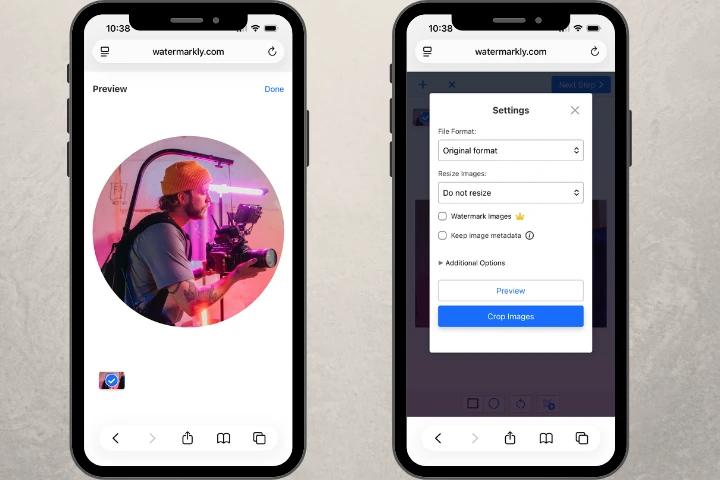
  6. 点击"下一步"进入导出设置。 如何在iPhone上将图片裁剪成圆形
  7. 预览结果,然后点击"裁剪图片"保存编辑。 如何在iPhone上将图片裁剪成圆形

图片将保存到"文件 > 下载"。原始照片将保持不变。

免费裁剪图片

iPhone内置编辑器与Watermarkly裁剪图片的对比

每种解决方案都有其自身的优势和劣势,值得一提。

Watermarkly与iPhone内置编辑器的主要区别在于,Watermarkly可以一次处理多张照片(而不仅仅是一张)。

因此,如果您要处理一批不同的图片,在线照片裁剪应用可以显著节省您的时间。此外,在该工具中,您可以从照片相册和云存储两种来源上传照片。

如前所述,Watermarkly超越了基本裁剪功能,还具有额外的圆形裁剪选项。这为照片编辑开辟了新的可能性。

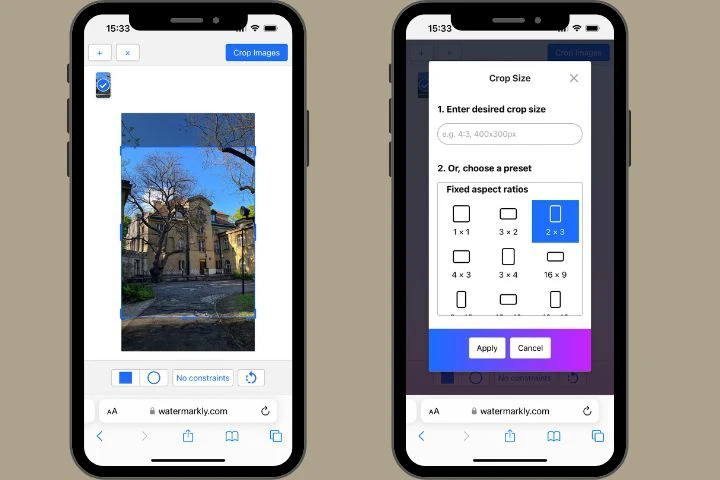
在两个应用中,您都可以根据需要编辑图片的裁剪区域,或从预设比例中选择。但请注意,Watermarkly提供更广泛的模板,包括9种标准宽高比和10多种社交媒体平台的现成比例。此外,还有以像素或比例自定义裁剪参数的选项。

如果您定期使用在线裁剪器,它将保存您的裁剪设置,您每次编辑时就不必从头开始。

不过,这里有一点需要注意。

Watermarkly没有用于裁剪的移动应用,这可能有点不方便。编辑完成后,处理后的照片不会出现在您的常规相册中,而是在下载文件夹中,这可能需要一番查找。

请记住,该应用可免费使用,但每天最多允许裁剪10张图片。购买付费版后可以处理更多文件。

因此,当照片裁剪是您经常进行的操作,并且需要具有额外功能的解决方案时,在线服务将大有用处。它拥有帮助您像专业人士一样裁剪的工具。

免费裁剪图片

常见问题

如何在iPad上裁剪照片?

iPad也有内置照片编辑器,允许您按照前面提到的步骤裁剪图片。或者,您也可以使用在线应用Watermarkly在iPhone上裁剪图片。本文前面已经提到了两种解决方案的所有优缺点。

如何在iPhone上免费裁剪图片?

您可以使用内置编辑器,它允许您免费裁剪照片。但是,每张照片需要单独处理。iPhone提供了灵活性,可以手动裁剪图片或使用预定义比例。

如何在iPhone上自定义裁剪图片?

这取决于您所需的具体裁剪参数。如果您只需要使用矩形或正方形裁剪对照片进行细微调整,内置编辑器的功能就足够了。但是,如果您想创建圆形裁剪或需要更高级的大小或宽高比自定义选项,那么使用Watermarkly等在线应用将是更好的选择。

免费裁剪图片