在线将图片裁剪成圆形

使用Watermarkly的免费圆形裁剪工具,几秒钟内将方形或矩形照片变成圆形图片。无需注册、无水印、无限制,即刻完成圆形裁剪。支持JPG、PNG、WEBP和GIF格式,可在电脑和手机上使用。

开始圆形裁剪

为什么选择Watermarkly的圆形裁剪工具

Watermarkly的圆形裁剪工具操作简单,处理速度快,输出高质量的圆形图片。无论您需要制作一张还是多张圆形图片,都能快速裁剪、逐一调整,并以最适合您的格式导出。

批量将图片裁剪成圆形

无需逐个处理文件。您可以一次上传多张图片并批量裁剪成圆形,非常适合作品集、名片、产品展示和团队照片等场景。
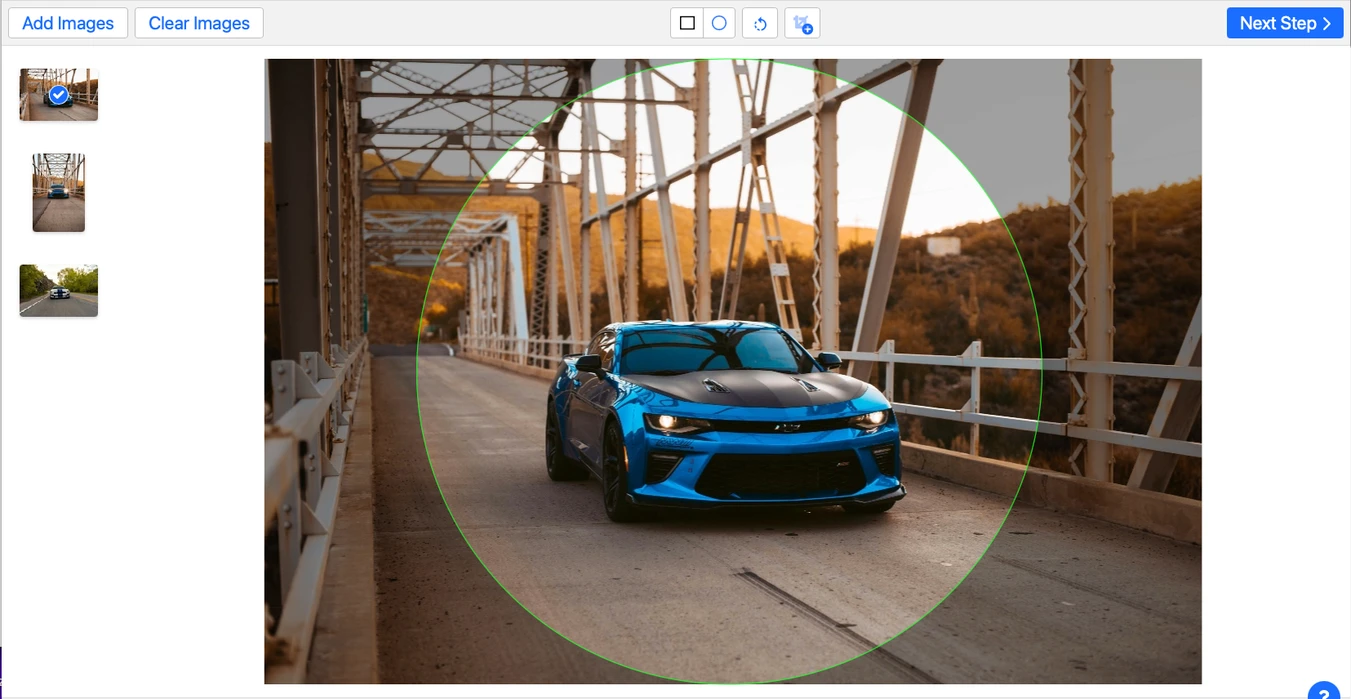
圆形裁剪工具

下载前预览每张效果

处理多张图片时,您可以分别调整每张图片的圆形裁剪区域。预览功能让您轻松检查构图,确保每张圆形照片在保存前都达到理想效果。

无损圆形裁剪

我们的在线工具会保持原始照片的画质,让您的圆形图片同样清晰锐利。圆形裁剪区域内的像素不会受到任何影响。

从同一张照片创建多个圆形裁剪

需要同一张图片的多个版本?您可以复制文件并进行多次圆形裁剪,突出不同细节或一次性制作多个可用的变体。
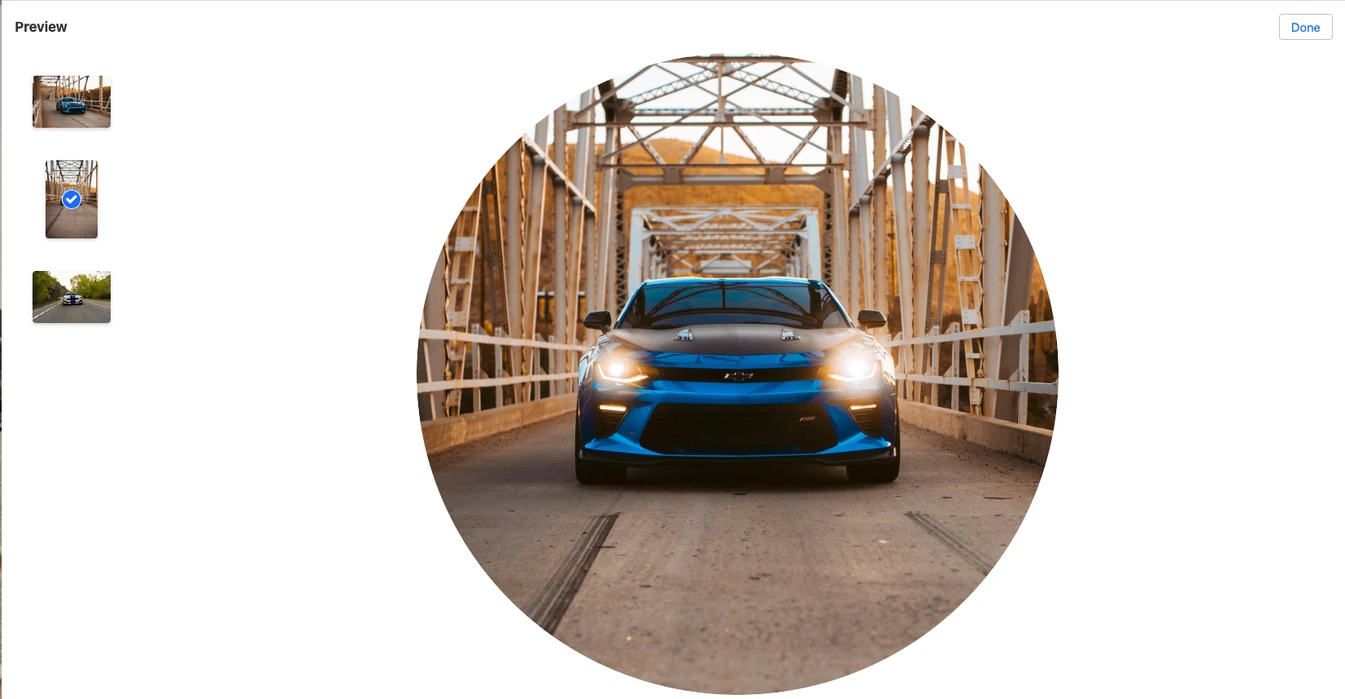
圆形裁剪图片

支持主流图片格式

Watermarkly支持JPG、PNG、WEBP、GIF等常见格式。您还可以根据需要选择输出格式,无论是追求最高画质还是更小的文件体积。

隐私安全有保障

您的文件在浏览器中处理,不会上传到我们的服务器。这意味着您的图片在整个裁剪过程中始终保持私密和安全。

开始圆形裁剪
如何使用Watermarkly将图片裁剪成圆形

以下是使用Watermarkly将图片裁剪成圆形的步骤:

1. 打开圆形裁剪工具

在浏览器中打开Watermarkly的圆形裁剪工具。

2. 上传一张或多张图片

将文件拖放到应用窗口中,或点击"选择图片"从电脑上传照片。您也可以从Google Drive、Google Photos或Dropbox导入图片。

3. 切换到圆形裁剪选项

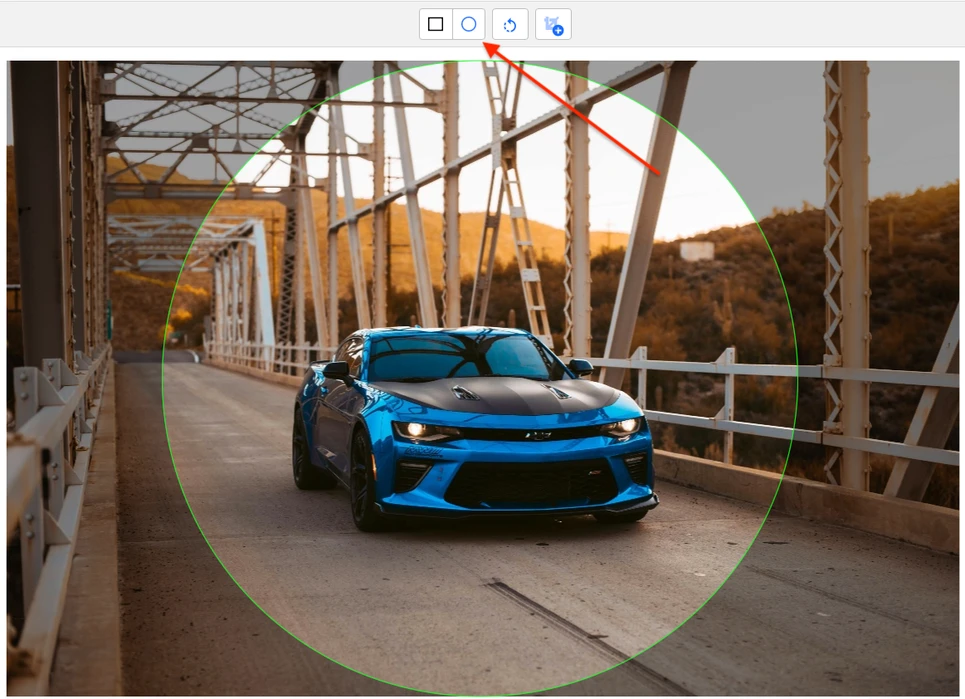
文件上传完成后,在应用顶部选择圆形裁剪选项。

圆形裁剪

4. 调整裁剪区域

调整圆形裁剪区域的大小并移动到合适的位置。蓝色虚线以外的部分将被移除。您可以通过拖动边框来放大或缩小圆形区域。如有需要,还可以旋转照片或调整水平线。

5. 选择导出设置

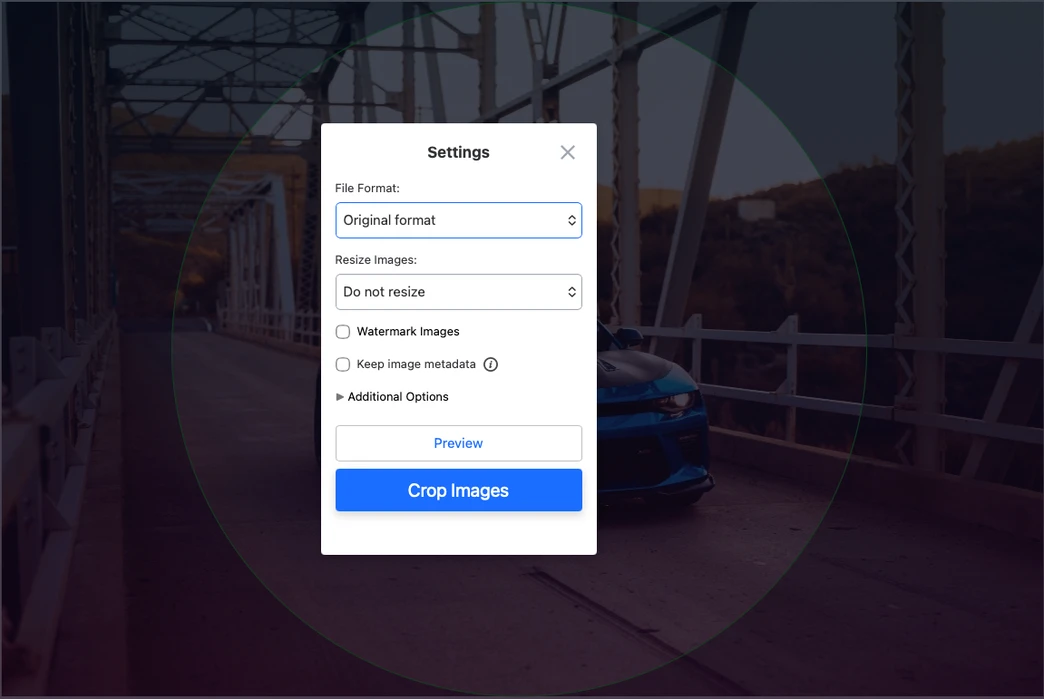
点击"下一步"打开导出选项。在此阶段,您可以选择输出格式并调整最终文件设置。例如,您可以将结果保存为PNG以保持画质,转换为WebP以获得更小的文件体积,或在导出时调整图片尺寸

圆形裁剪

6. 裁剪并下载图片

点击裁剪图片开始处理。处理完成后,将裁剪好的图片下载到电脑、Dropbox或Google Photos。

开始圆形裁剪

圆形图片的最佳应用场景

圆形图片在数字设计中应用广泛,因为它们看起来简洁、现代,且容易融入各种布局。圆形裁剪有助于将注意力集中在主体上,去除多余的背景细节,使图片更加精致美观。

头像与社交媒体

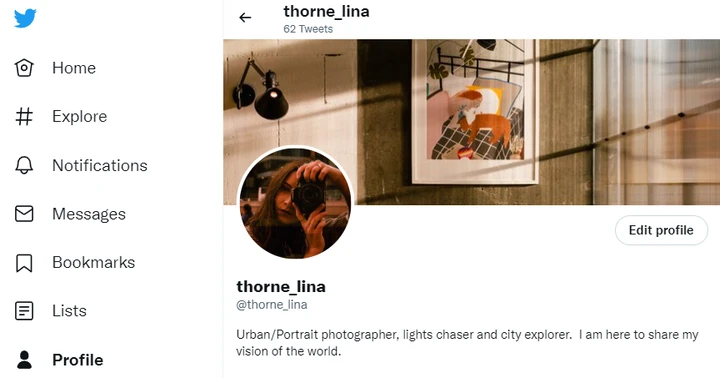
圆形图片最常见的用途之一是社交媒体、即时通讯平台和在线社区中的个人头像。许多平台以圆形框架显示头像,因此在上传前将照片裁剪成圆形,可以帮助您控制构图,避免系统自动裁剪带来的不理想效果。

裁剪圆形头像

广告与宣传素材

圆形图片在广告和宣传材料中也有很好的效果。圆形裁剪有助于突出产品、人物或关键视觉元素,让设计更具动感。适用于社交媒体广告、横幅、宣传帖子和品牌素材等场景。

网站设计与商务内容

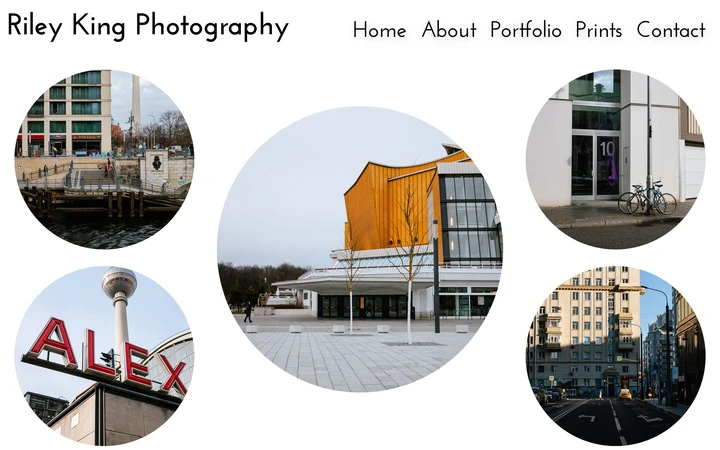
圆形裁剪的照片常用于网站设计中的团队介绍、用户评价、服务页面和联系方式等板块。在作品集、演示文稿和名片中也很实用,尤其是在需要整洁统一视觉风格的场合。

开始圆形裁剪

如何获得更好的圆形裁剪效果

好的圆形裁剪不仅仅是选择合适的形状。原始照片、构图和裁剪框内的留白都会影响最终效果。以下是一些帮助您获得更好效果的实用技巧。

圆形裁剪图片

将主体保持在画面中心

当图片最重要的部分位于中心附近时,圆形裁剪的效果最佳。这样可以避免边缘被意外裁切,保持构图的平衡。

在主体周围留出适当空间

不要让裁剪框紧贴面部、物体或标志。在圆形边框内保留适当的留白,通常能让最终图片看起来更干净自然。

使用高分辨率图片

高质量的原始图片能带来更清晰、更专业的效果。如果您打算在网站、演示文稿或宣传材料中使用圆形图片,这一点尤为重要。

注意背景

复杂的背景会让圆形裁剪后的图片显得杂乱。尽量使用背景简洁的照片,或调整裁剪位置,确保主体清晰可辨。

批量模式下逐一调整每张图片

批量裁剪多张照片时,不要对每个文件使用相同的构图。请分别调整每张图片的圆形裁剪区域,以获得更一致的最终效果。

选择合适的导出格式

如果画质是首要考虑因素,请将结果保存为PNG。如果需要较小的文件体积以供网页使用,请选择WebP。您还可以在导出时调整图片尺寸以满足特定需求。

开始圆形裁剪

常见问题

如何在线将图片裁剪成圆形?

在浏览器中打开Watermarkly的圆形裁剪工具,上传图片,切换到圆形裁剪选项,调整裁剪区域,然后保存最终结果。该工具完全在线运行,无需安装任何软件。所有编辑都应用于副本,原始图片不会被修改。

圆形照片会有透明背景吗?

是的。要获得透明背景,请在导出设置中选择"转换为PNG"或"转换为WebP"。请注意,在Mac的访达或Windows的文件资源管理器中预览时,背景可能看起来是有颜色的,但实际导出的图片背景是透明的。

圆形裁剪工具可以在iPhone和安卓设备上使用吗?

可以。Watermarkly可在手机浏览器中运行,您可以在iPhone、安卓手机和平板电脑上将图片裁剪成圆形,无需安装应用程序。

使用该工具需要注册吗?

不需要。您可以直接使用Watermarkly的圆形裁剪工具,无需创建账户。免费版本没有广告,导出的图片也不会添加水印。