如何将图片裁剪成圆形

使用Watermarkly,您可以轻松将照片变成完美的圆形,让它脱颖而出。我们的圆形裁剪工具易于上手,界面简洁,运行快速。它让您可以在任何设备上在几分钟内将图片裁剪成圆形。

免费裁剪圆形图片

如何在Watermarkly中将照片裁剪成圆形

以下是将照片裁剪成圆形的分步指南:

  1. 打开我们的在线工具"裁剪照片"。
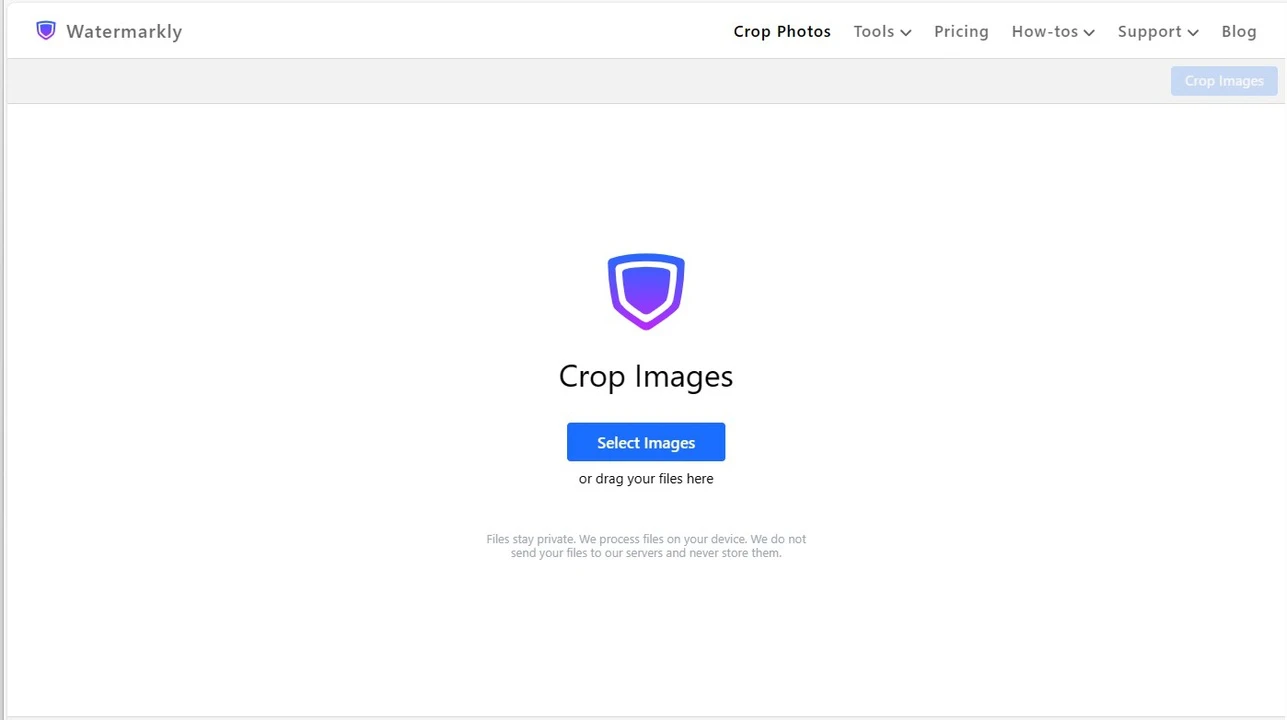
  2. 上传要裁剪的图片:您可以将文件从文件夹直接拖入应用窗口,或点击"选择图片"从计算机、Google Drive、Google Photos以及Dropbox导入照片。 选择文件进行圆形裁剪
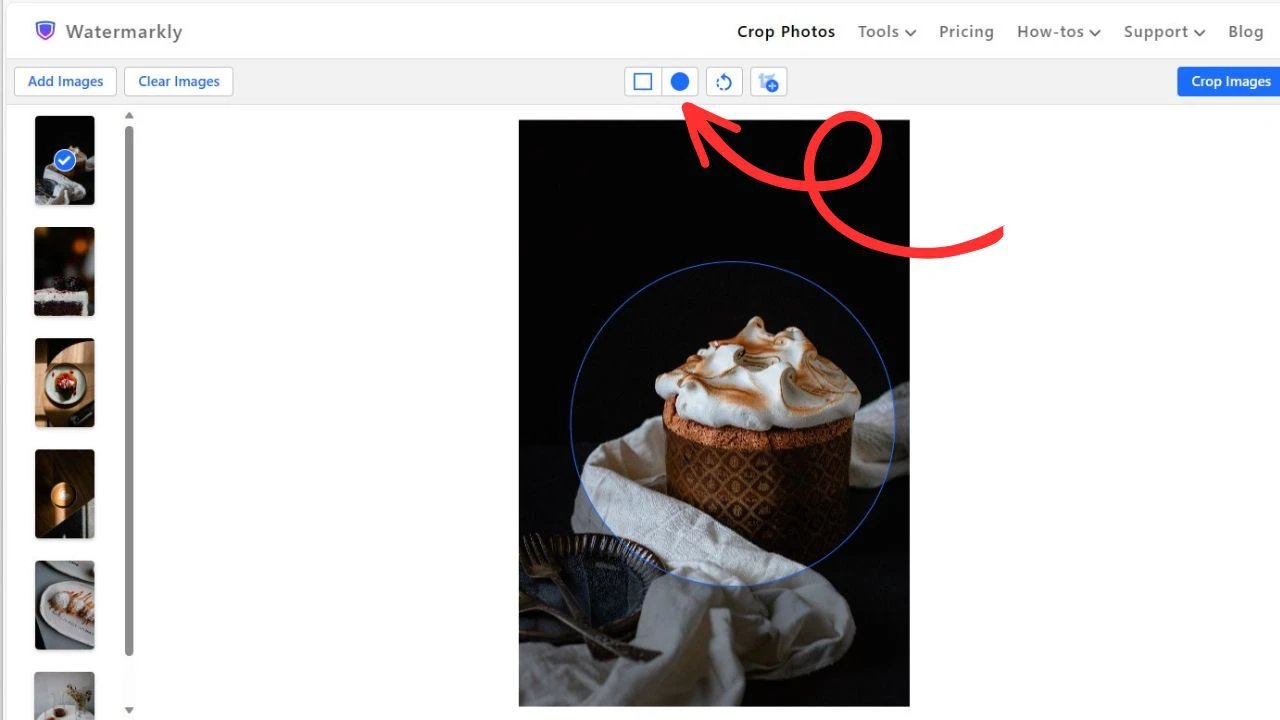
  3. 在菜单中选择圆形形状。 如何将图片裁剪成圆形
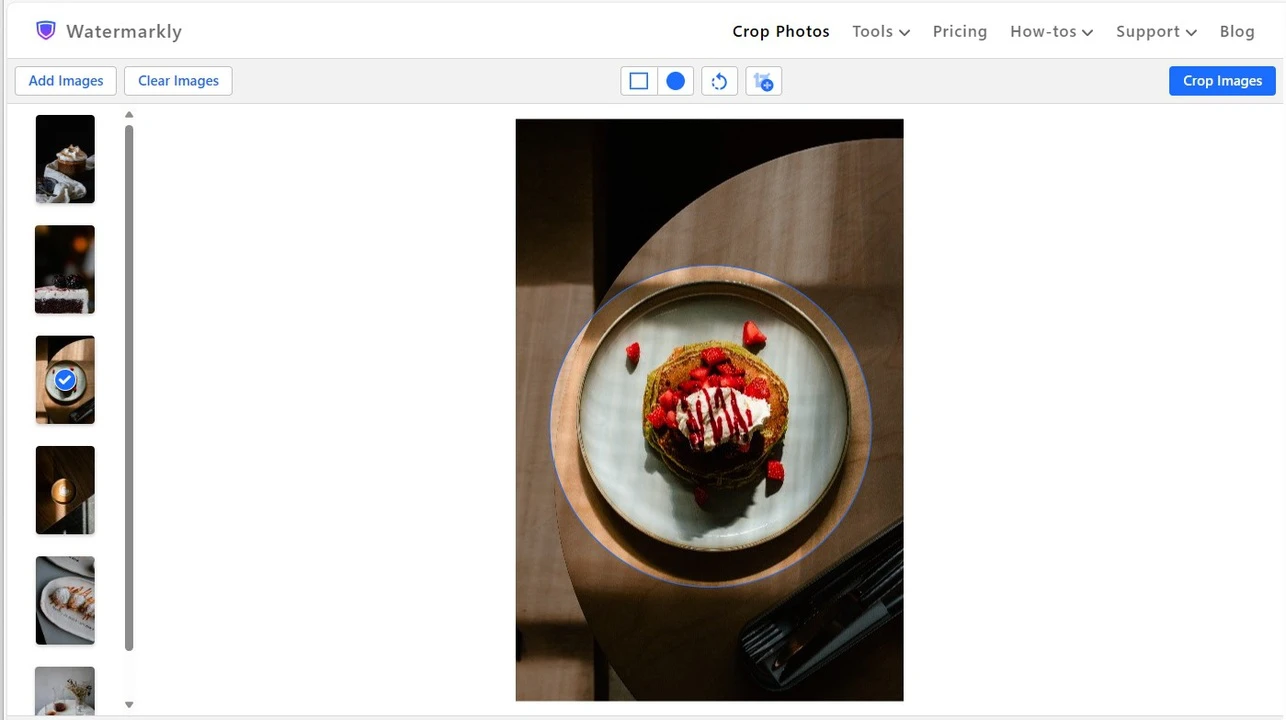
  4. 选择裁剪区域。蓝色虚线外的所有内容将被删除,内部的所有内容将保留。您可以通过用光标拖动蓝线来调整圆形的直径大小。如有必要,您可以通过调整蓝色滑块来旋转照片并校正水平线。 如何将照片裁剪成圆形
  5. 点击"下一步"并指定导出设置:选择圆形照片的格式和质量,如果要添加水印,请勾选"为图片添加水印"旁边的复选框。 圆形裁剪工具
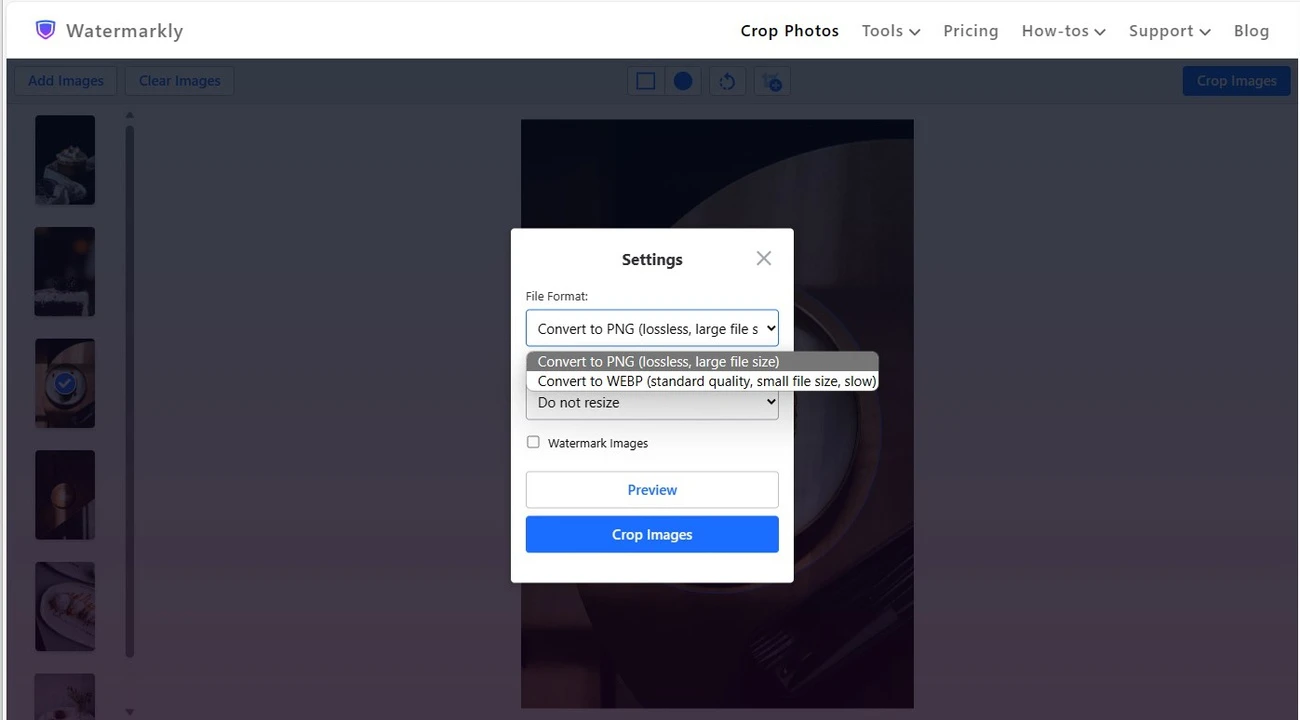
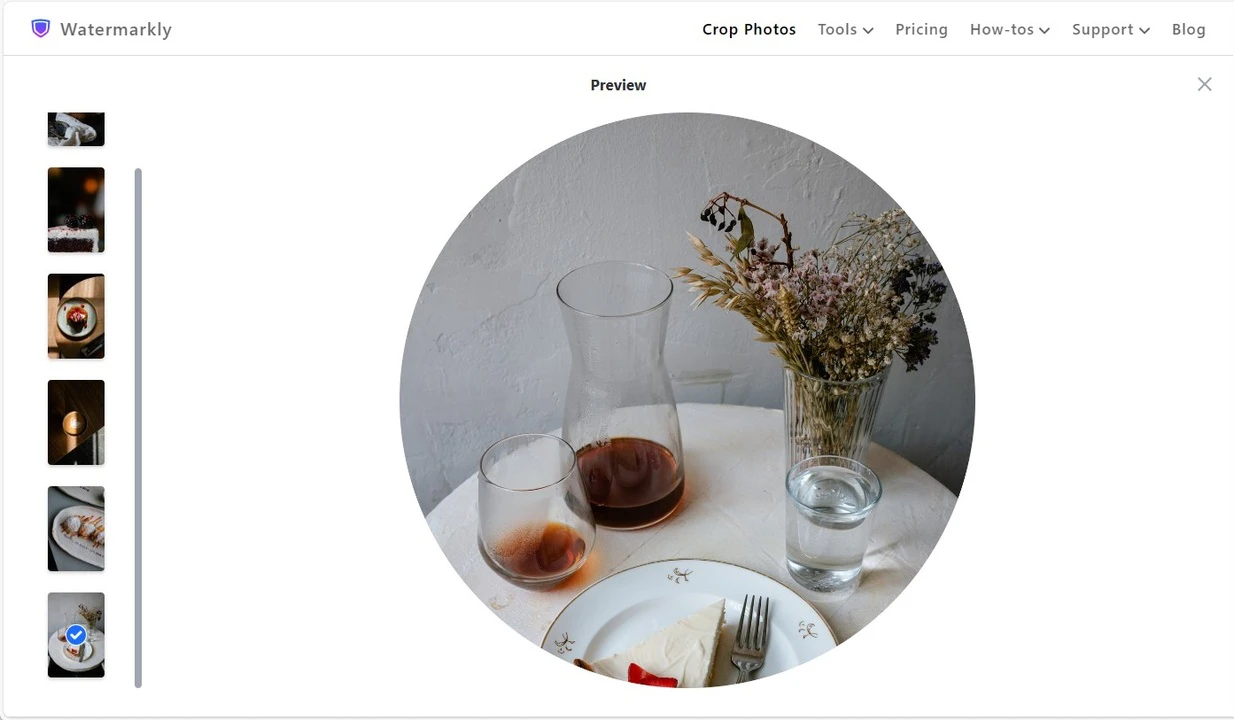
  6. 在此,您还可以进入预览部分查看导出图片的效果。 如何将图片裁剪成圆形
  7. 点击"裁剪图片"开始处理,然后将裁剪后的副本下载到计算机、Dropbox或Google Photos。

请注意,将图片裁剪成圆形时,您可以在导出设置中选择以下格式之一:

  • PNG。此选项将生成相对较大的文件,质量与原始文件相同。
  • WEBP。此选项将生成更小、更易管理的文件,质量为标准质量。
免费裁剪圆形图片

为什么使用Watermarkly的圆形裁剪工具

我们的工具快速、简单,可在任何地方使用——iPhone、Android和桌面端。您可以在几分钟内将图片裁剪成圆形。

您将获得:

轻松实现圆形裁剪

无论您的编辑技能处于什么水平,都能使用我们的工具!只需导入图片,选择圆形形状,然后调整裁剪区域即可。

广泛的文件支持

我们的网站支持所有常见图片格式。此外,您可以上传任意大小和分辨率的图片,没有任何限制。

高质量结果

如果您担心圆形照片的质量,请放心!我们的在线圆形裁剪工具会保留原始质量,这意味着您裁剪的副本看起来同样出色。

免费使用

大多数功能免费提供。如果您在没有付费计划的情况下添加水印,我们的Logo将会出现。升级到付费计划可将其移除。

数据保持私密

Watermarkly的圆形裁剪工具在您的浏览器中处理文件。您的文件永远不会离开您的设备,我们不会上传或存储它们。您的数据和文件将完全安全。

免费裁剪圆形图片

常见问题

如何在线将图片裁剪成圆形?

试试Watermarkly的工具!它非常简单,整个过程只需几分钟。您需要将图片导入应用,在裁剪形状中选择"圆形"选项,调整裁剪区域的位置和大小,然后导出裁剪后的副本。Watermarkly的圆形裁剪工具不会更改原始文件——所有修改都应用于副本。

如何将图片变成圆形?

您无需下载和安装任何复杂的专业程序。使用我们的在线工具,您可以轻松将矩形图片变成圆形。只需在浏览器中打开Watermarkly的圆形裁剪工具并导入图片,然后在下拉菜单中选择圆形形状。通过拖动蓝线,您可以使裁剪区域变大或变小。

如何在iPhone上将图片裁剪成圆形?

您可以在任何智能手机上将图片裁剪成圆形——iPhone、Samsung、华为等。您无需下载或安装任何内容。只需在手机浏览器中打开我们的网站,进入圆形裁剪工具,然后开始操作。操作过程与在计算机上相同,只需几分钟。如果您想在开始前了解它的工作原理,可以在Watermarkly的工具窗口下方找到清晰的分步说明。