在线模糊图片的一部分
只需几秒,就能在线模糊图片中的指定区域。无论你需要模糊文字、某个物体,还是照片里的其他特定部分, 都可以用我们的免费工具轻松完成。上传图片,在想隐藏的区域添加模糊效果,然后立即下载结果。

只需几秒,就能在线模糊图片中的指定区域。无论你需要模糊文字、某个物体,还是照片里的其他特定部分, 都可以用我们的免费工具轻松完成。上传图片,在想隐藏的区域添加模糊效果,然后立即下载结果。
大多数在线模糊工具都能给照片添加模糊效果,但并不一定适合快速、精准、私密地只模糊某个区域。Watermarkly 正是为此而设计:不用复杂编辑流程,也能隐藏图片中的指定部分。
Watermarkly 不会用多余的编辑功能打扰你。这个应用只有一个明确目标:帮你只模糊图片中想隐藏的部分。 你不需要修图经验,也不需要复杂的设计软件。
界面里有一个 添加模糊 按钮,以及几个用于调整模糊区域的简单控件。另外,如果 你需要隐藏的是照片中的人脸或车牌,应用会在上传图片后自动将它们模糊处理。之后,你只需下载完成后的结果。
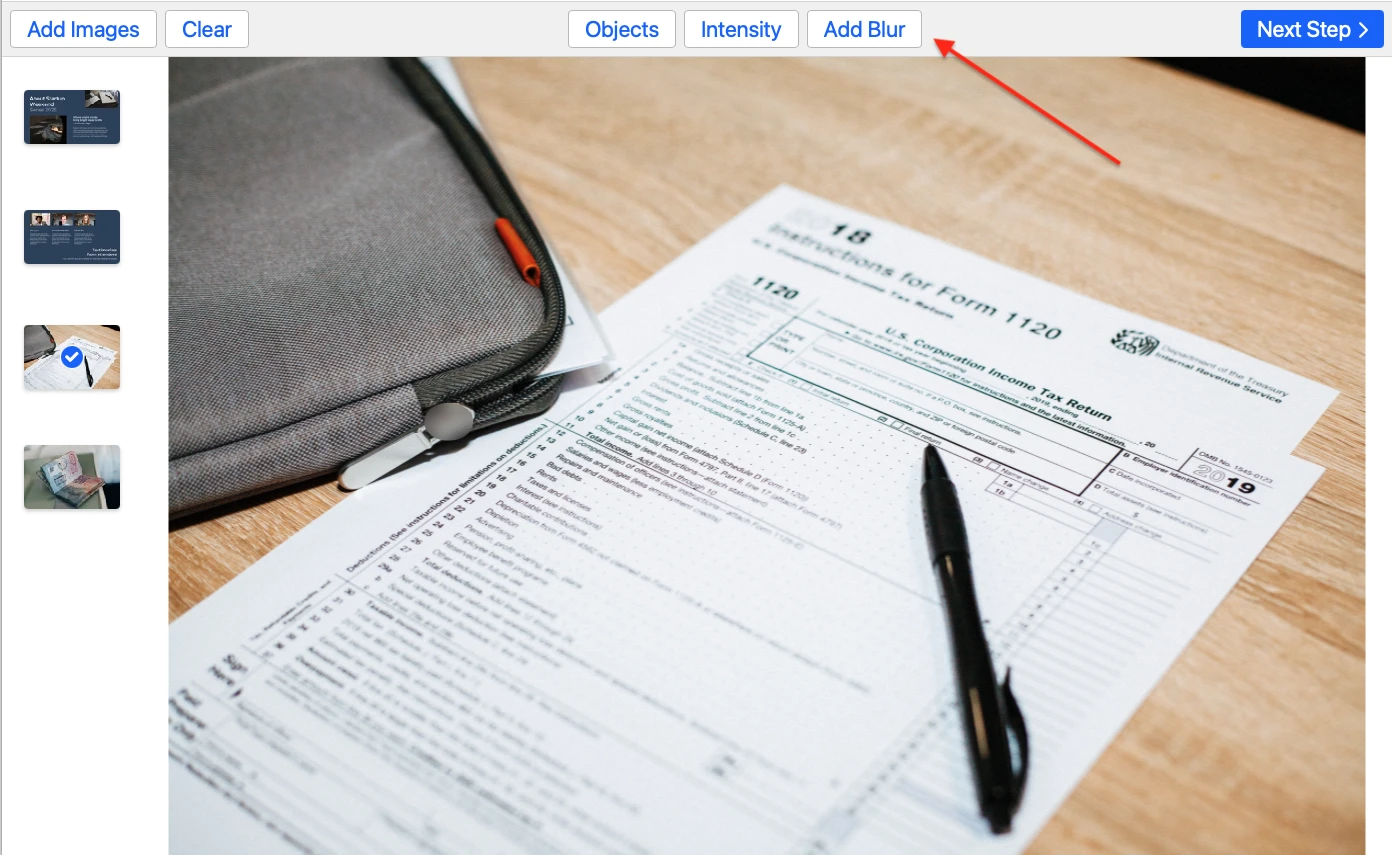
如果你有多份包含敏感信息的文件需要隐藏,不必逐张编辑。 Watermarkly 的 Blur 工具非常适合批量处理。一次添加所有图片,在应用中分别给每张图片的指定区域添加模糊效果, 然后将整批文件下载到设备或云存储账户中。
你无需担心安全和隐私。上传的所有图片都会直接在浏览器中处理,不会发送到第三方服务器。 其他人无法访问这些文件。免费模糊图片的一部分时,也不需要提供个人信息或注册账号。
Watermarkly 的模糊工具可在桌面端和移动端浏览器中运行。你可以在 Windows、Mac、Android 或 iOS 上使用, 无需安装桌面软件。
模糊图片的一部分首先,在 Watermarkly 的免费照片编辑应用中选择 模糊图片的一部分 工具,然后按以下步骤操作:
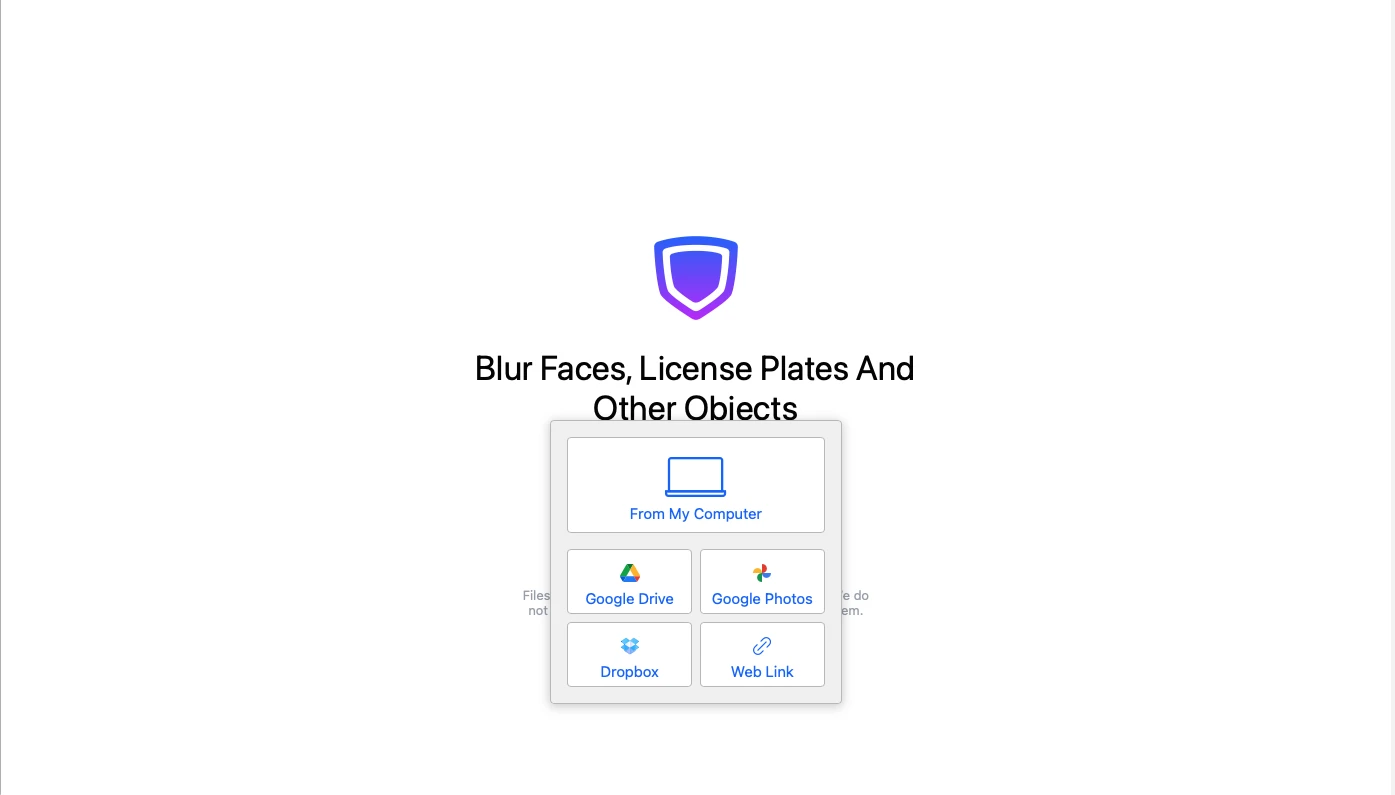
打开应用后,选择要从哪里上传图片。你可以从任何带浏览器的设备上传,例如笔记本电脑、 台式电脑、智能手机或平板电脑。也可以从支持的云存储服务导入图片,或者复制并粘贴网页链接。
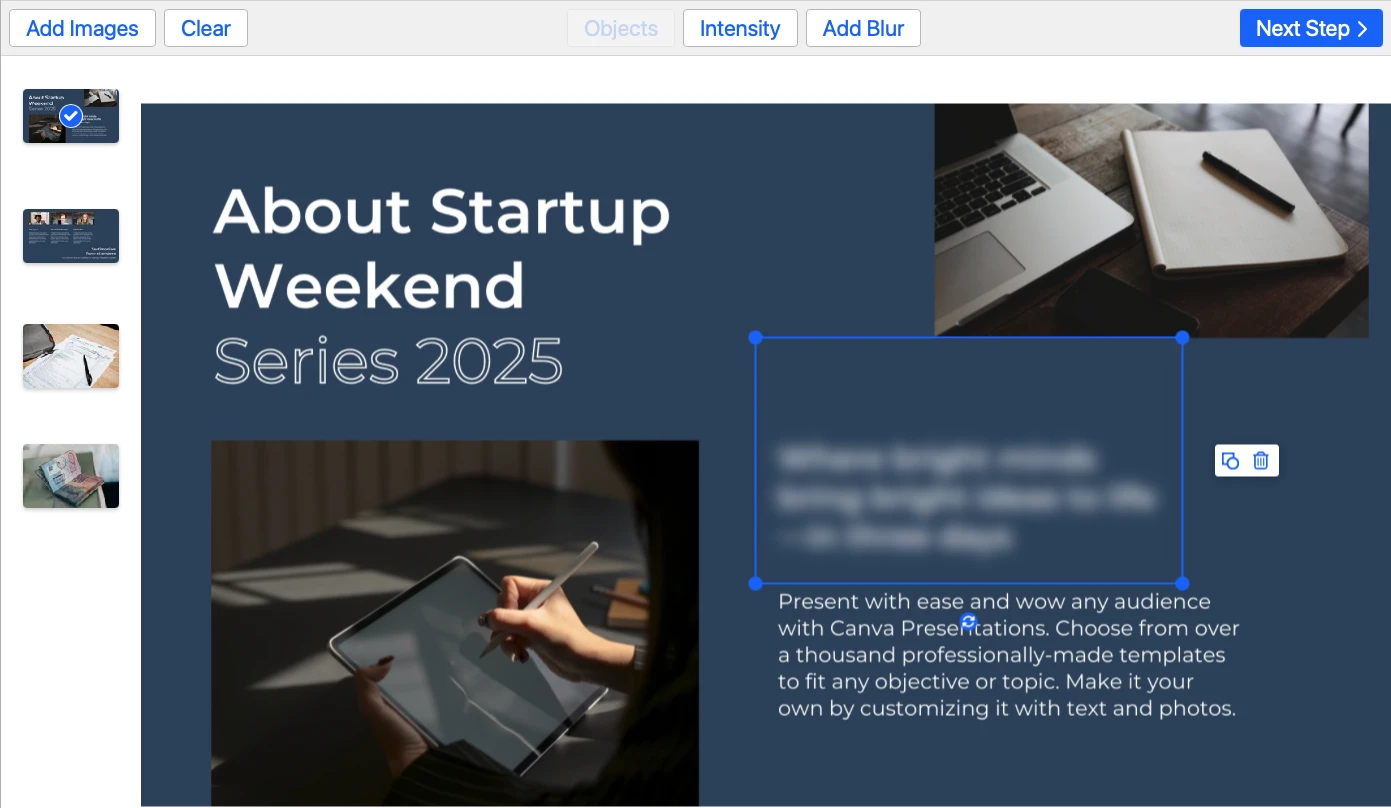
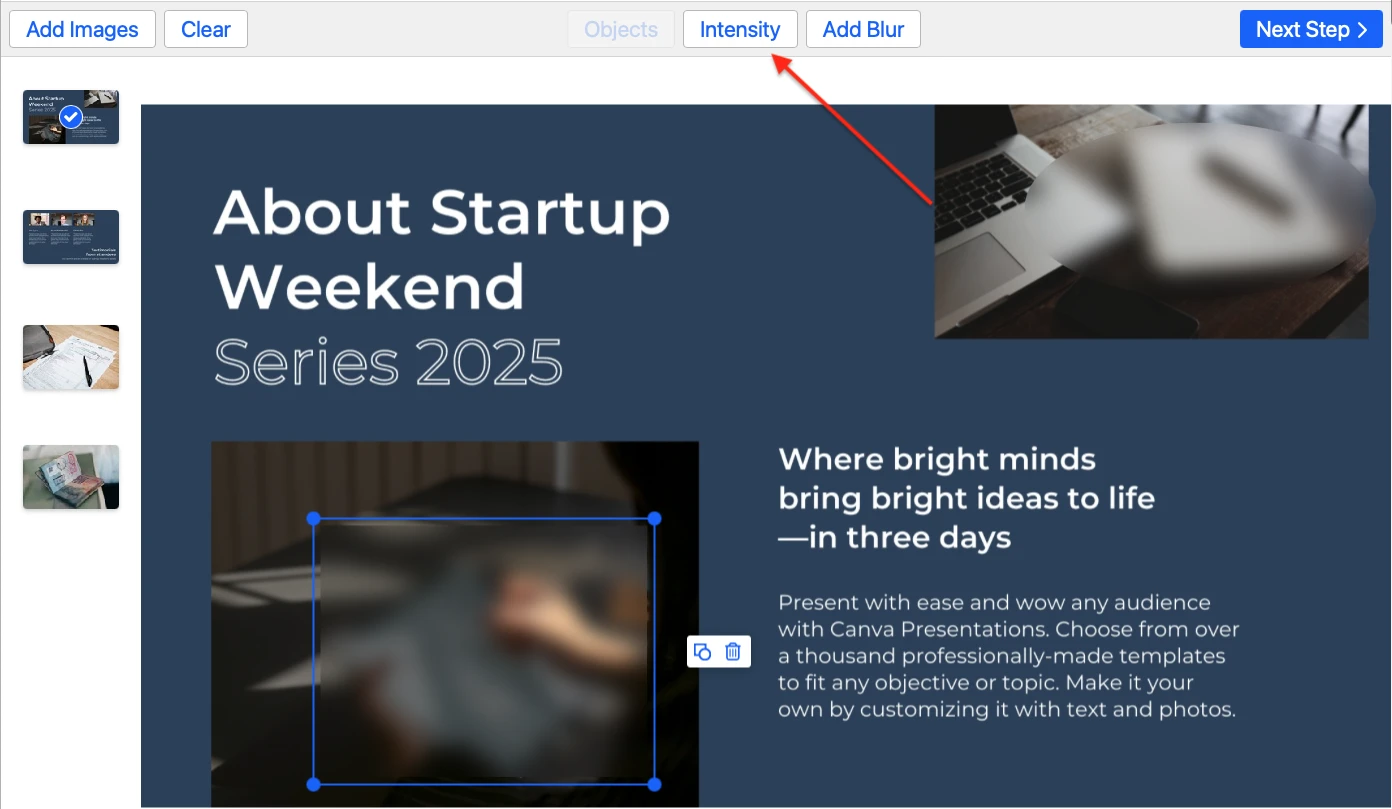
点击 添加模糊 按钮。图片上会出现一个模糊区域。将它移动到想隐藏的部分,比如文字、物体、截图中的细节 或任何其他指定区域。如有需要,你可以在同一张图片中添加多个模糊区域。
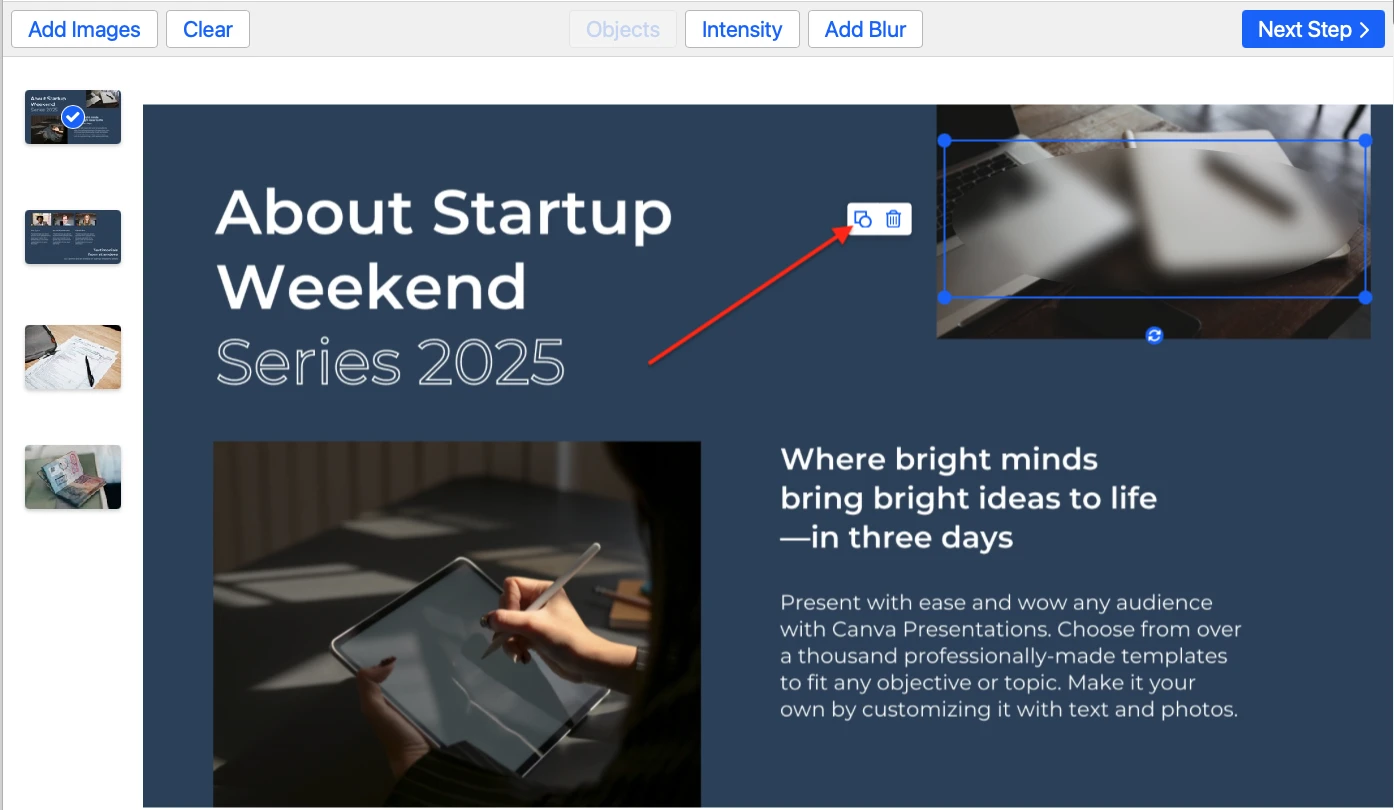
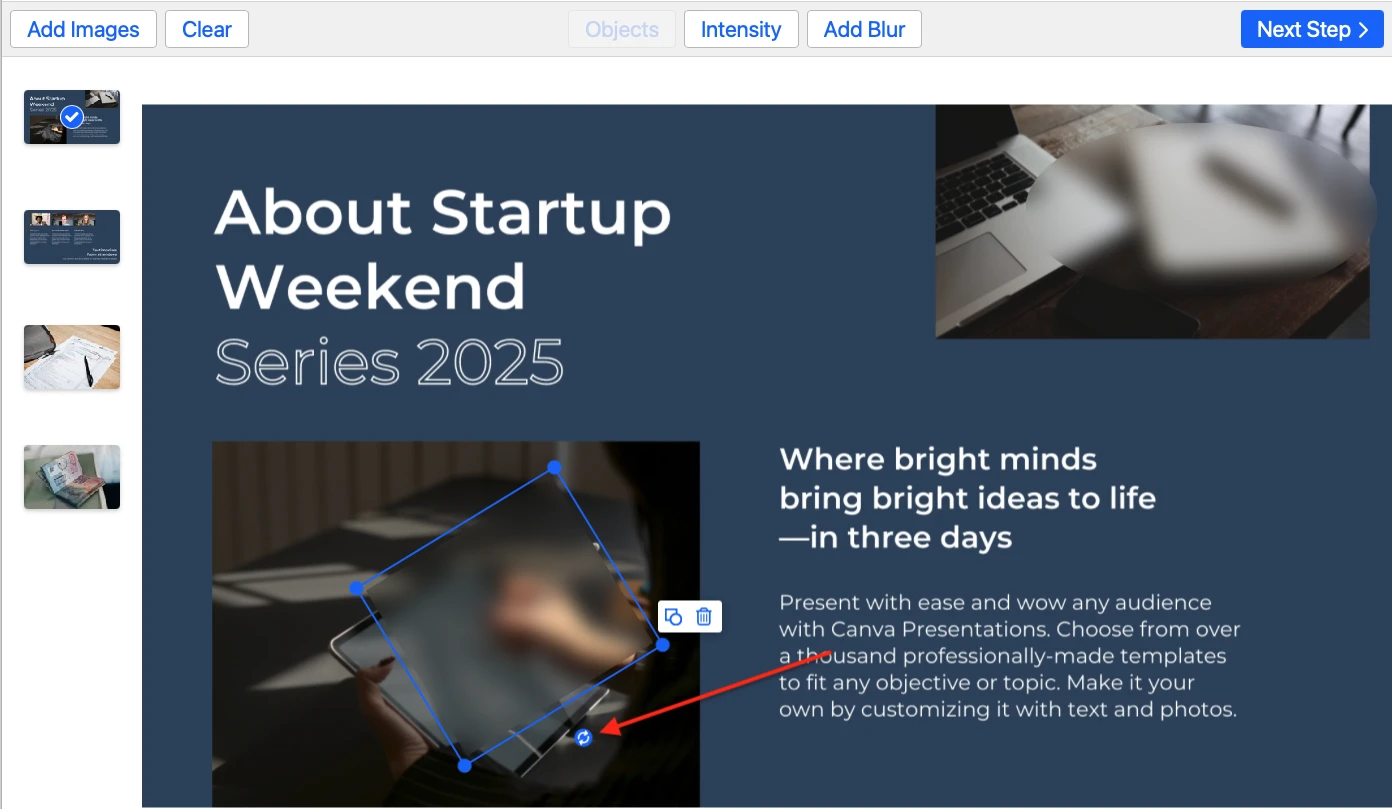
如果需要,应用可以让你细致调整模糊区域。
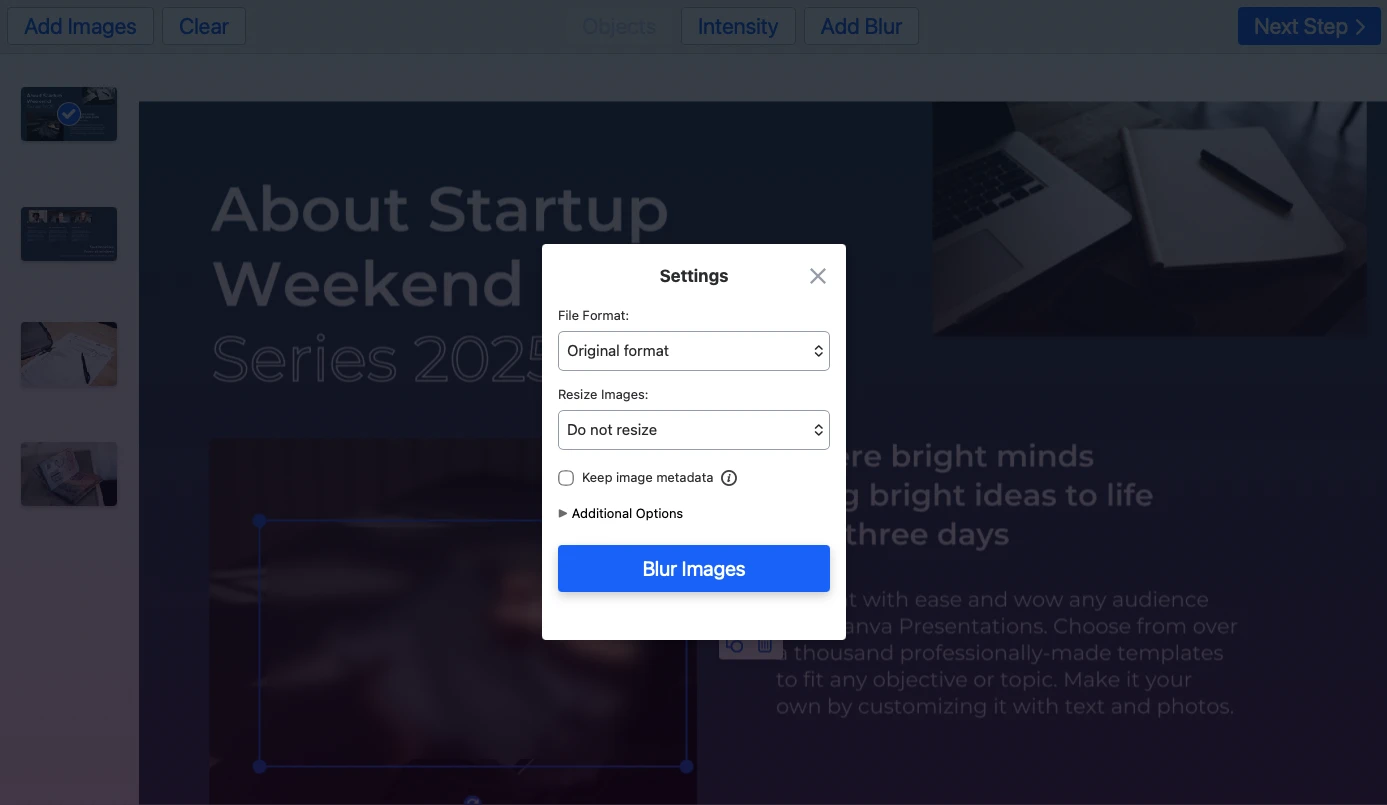
如果你只需要模糊图片中的某个特定部分,请点击 下一步,然后在设置窗口中点击 模糊图片。
处理前,你还可以选择:
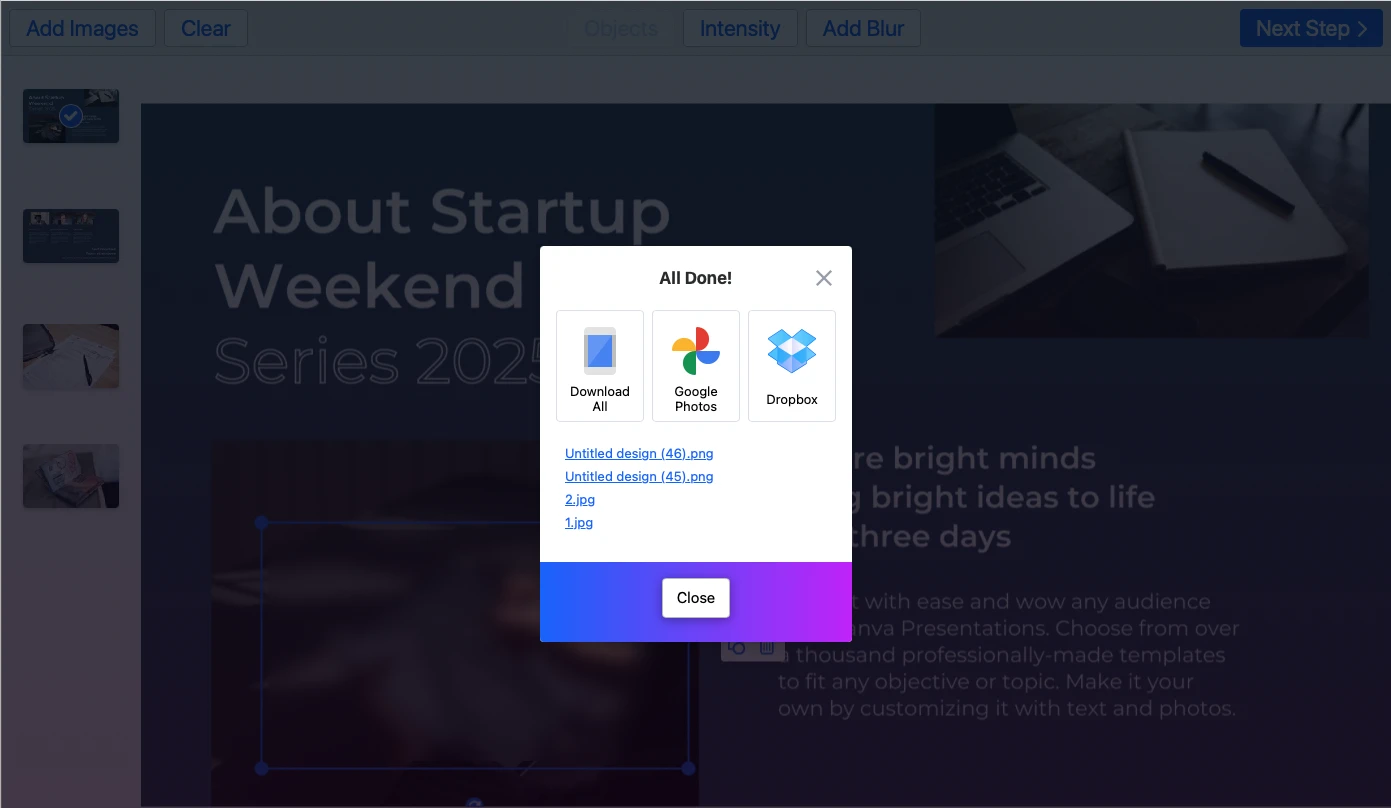
如果想将模糊后的图片以 ZIP 文件保存到设备,请选择 全部下载。
如果想将图片分别保存到 Downloads 文件夹,可以逐张点击照片下载。
如果你的图片存放在云端,可以选择 Google Photos 或 Dropbox。请确认浏览器设置没有阻止弹出窗口,否则 下载文件时可能会出错。
 模糊图片的一部分
当你需要分享照片,但又想控制某些细节时,模糊图片的一部分非常有用。它可以帮助你保护隐私信息、 引导观看者关注正确位置,并让图片在发布或发送给他人前更安全。
你不必因为某个细节需要保密,就放弃发布有用的照片、截图、文档或视觉示例。 模糊效果可以隐藏不应公开的信息,同时保留图片其余部分的清晰度和含义。这样, 哪些内容可见、哪些内容隐藏,都由你决定。
恰当地添加模糊效果,可以在不破坏图片观感的情况下保护敏感细节。它能自然地遮住姓名、消息、地址、号码 或其他隐私信息,让编辑痕迹不影响图片整体目的、风格或表达。
模糊还可以减少视觉干扰。如果图片中细节太多,你可以模糊不必要的部分,让重要区域 更容易被注意到。当你希望别人关注某个物体、截图中的某一部分或某个具体细节时,这很实用。
选择性模糊在工作文档和沟通中尤其有用。在分享截图、报告、发票、合同、 演示文稿或内部文档前,你可以隐藏个人数据、财务细节、客户信息或私人备注, 同时保留重要上下文。
模糊图片的一部分前往 Watermarkly.com,选择 模糊图片的一部分 工具。这是一款免费的在线应用,可轻松模糊照片中的不同区域。 它适用于任何设备,支持批量处理,并能保障文件安全。这个工具最大的优势是简单易用,任何技术水平的用户都能上手。
可以。我们的应用非常适合这类任务,因为半透明模糊可以自然、整洁地隐藏文档或 截图中的任何文字。这样,图片其余部分仍然是重点,而你的机密信息会受到保护。
可以。无论物体大小或形状如何,都能用模糊效果轻松隐藏。我们的应用提供所需功能: 可在同一张照片中添加多个模糊区域,调整模糊的形状和强度,并旋转 模糊区域以获得更准确的覆盖效果。
将图片上传到模糊应用。点击 添加模糊,然后选择新的模糊区域以显示蓝色边框。拖动边框,直到它覆盖 整张照片。移动强度滑块,在模糊效果和图片可见度之间找到合适平衡。满意后, 点击 下一步 > 模糊图片 并保存最终图片。
如果你使用 iOS 设备,可以从 App Store 下载 Watermarkly Blur。这是一款免费应用,每天最多可模糊 10 张照片。
如果你使用 Android,也可以使用 Watermarkly 的模糊工具:打开浏览器版本即可。访问我们的网站,选择在线模糊图片工具并开始使用。浏览器应用的外观和操作方式与 iOS 应用相似。
在免费版应用中,你一次最多可以模糊 10 张照片。编辑后的图片还会添加带有 Watermarkly 标志的水印。