
如何在 iPhone 上模糊人脸:内置照片工具和免费应用
作者  Lina Thorne • 更新于 · 发布于 照片编辑
在 iPhone 上模糊人脸比过去容易多了。如果你拥有受支持的设备,Apple 现在会在照片 App 中提供一个名为 Clean Up 的内置工具。 它可以帮助你隐藏或模糊照片中的人脸,当你用笔刷涂抹某个人的脸时,结果可能会呈现出带有像素化效果的模糊样子。
如果你的 iPhone 不支持此功能,或者你的 iOS 版本太旧,或者 Clean Up 在你的语言或地区不可用,你仍然可以改用 较早的内置替代方法 或 第三方应用。
本指南会带你了解这两种方案:照片中的新内置方法,以及当 Clean Up 不可用或无法提供足够控制时,隐藏人脸的其他方式。
不用第三方应用,能在 iPhone 上模糊人脸吗?
可以 - 但仅限受支持的 iPhone。
Clean Up 属于 Apple Intelligence,因此并不是每台设备都能用。它目前可在 iPhone 15 Pro、iPhone 15 Pro Max、所有 iPhone 16 机型 以及运行 iOS 18.1 或更高版本的受支持 iPhone 上使用。
对于欧盟用户,Apple Intelligence 可在运行 iOS 18.4 或更高版本的受支持 iPhone 上使用。可用性也可能取决于语言和地区。
如果你的设备不支持 Apple Intelligence,你仍然可以使用更早的内置方法,比如 Markup、形状或表情符号来隐藏人脸。这些选项 虽然没那么先进,但仍然可以帮助保护照片中某个人的身份。
如何使用 Clean Up 工具在 iPhone 照片中模糊人脸
如果你有一台受支持的 iPhone,可以使用照片 App 中内置的 Clean Up 工具来隐藏或模糊照片中的人脸。
操作如下:
- 打开 照片 App。
- 选择你想编辑的照片。
- 轻点 编辑,然后选择 Clean Up。
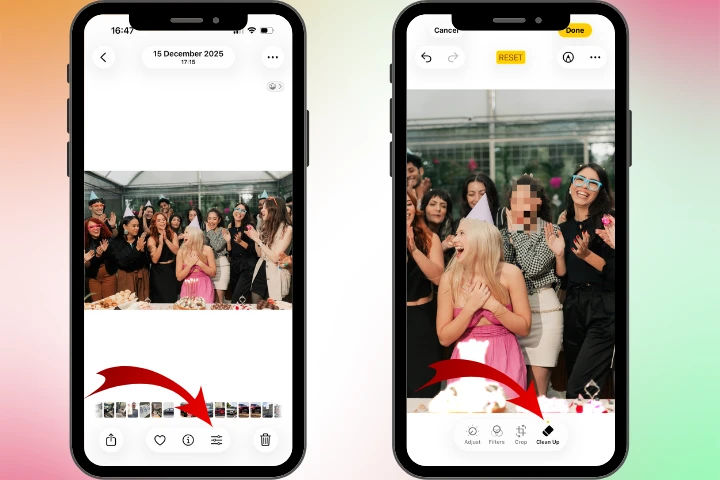
- 用笔刷涂抹你想隐藏的人脸。最好先放大,这样可以更精确地只覆盖脸部区域。如果你不小心选中了脸部周围太多区域,工具可能会删除比你预期更多的内容 - 有时甚至会把整颗头都去掉。如果发生这种情况,可以使用 Revert,或者轻点左上角的返回箭头来撤销更改。
- 完成后轻点 完成。
一旦人脸被 Clean Up 模糊或像素化,照片详情中就会显示 Modified with Clean Up 提示。
Clean Up 的适用场景
Clean Up 最适合快速、简单的编辑。如果你想在 iPhone 上模糊人脸,又不想下载其他应用,或者只是进行一次性照片编辑,或者想给图片增加一层基础隐私保护,它都是一个方便的内置选择。
Clean Up 的局限
Clean Up 很实用,但也有一些限制。它只能在受支持的 iPhone 上使用,并且依赖 Apple Intelligence。此外,在某些 语言或地区,它可能不可用。再者,它的结果并不总是像专门的模糊工具那样精确或稳定。如果你需要 编辑多张图片,或者希望有更可重复的工作流程,第三方应用可能仍然是更好的选择。
如果 Clean Up 不可用怎么办
如果 Clean Up 不可用,你仍然有多种方法可以在 iPhone 上隐藏或模糊照片中的人脸。
1. 使用 Markup
最简单的内置选项之一是 Markup。在照片 App 中打开图片,轻点编辑,然后使用 Markup 工具,借助笔、马克笔或荧光笔在人脸上涂画。
这种方法速度很快,并且适用于许多 iPhone,但它不会产生真正的模糊效果。它只是用有颜色的笔迹把人脸盖住。 如果你的主要目标是基本隐私,而不是精致的效果,这仍然会很有用。
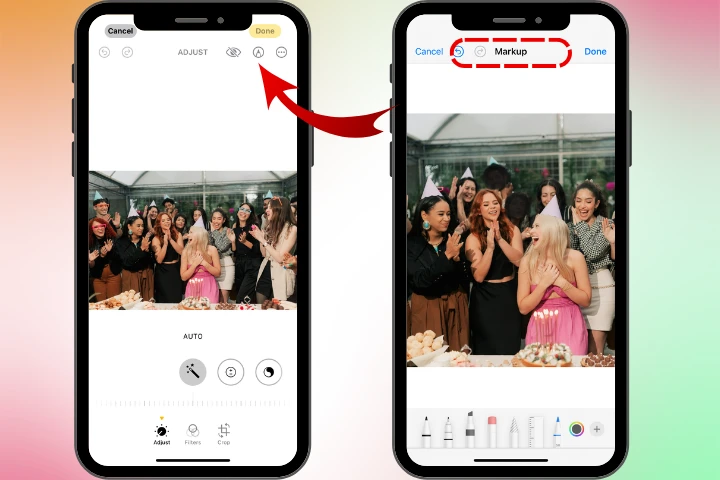
Markup 是免费且内置在 iPhone 里的,所以你随时都能轻松使用。你甚至可以选择照片中已经存在的颜色,让编辑 不那么显眼。不过,马克笔笔迹通常会比模糊或像素化看起来更粗糙、更明显。
2. 用形状遮住人脸
另一种内置替代方法是在脸上放一个干净、纯色的形状。在 Markup 中,你可以添加圆形、方形或其他形状,并把它放到想隐藏的区域上。
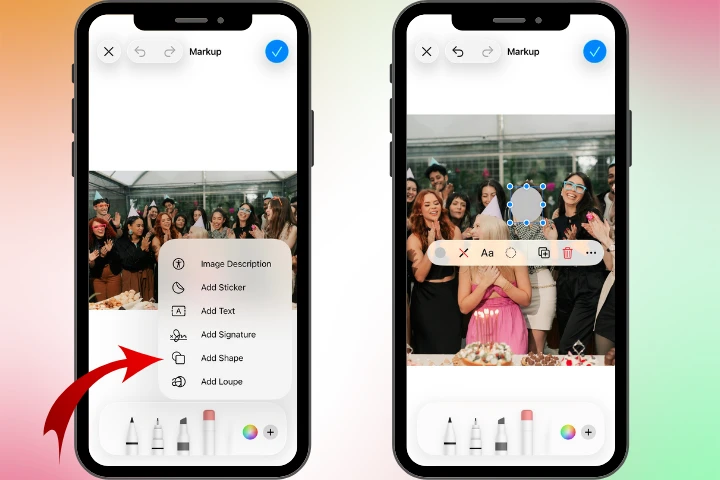
这种方式通常比手绘看起来更整洁,尤其适合快速、干净地遮住人脸。不过和 Markup 一样,它不会产生自然的模糊或像素化效果。
3. 用表情符号遮住人脸
如果你想要更轻松一点的效果,可以用表情符号贴纸遮住人脸。这在社交媒体帖子、表情包或非正式照片分享中很常见。
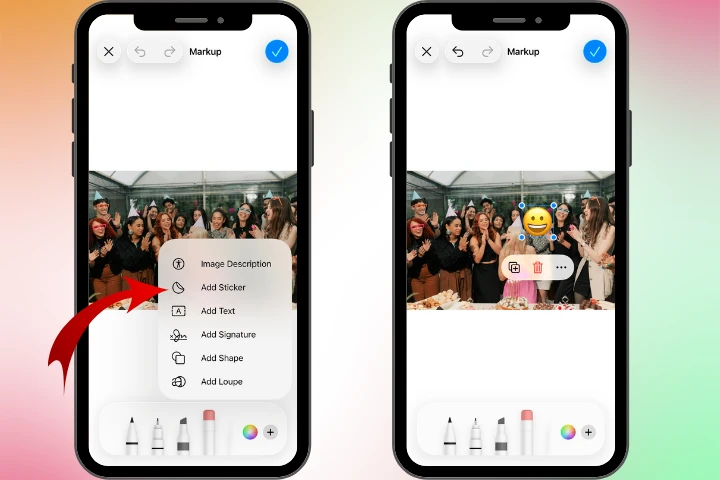
它快捷又简单,但也是最不专业的做法。对于博客图片、工作相关内容,或者任何需要更干净视觉风格的场景, 这通常都不是最佳选择。
4. 使用第三方应用
如果你想要更多控制,第三方应用通常是最好的替代方案。尤其是在你需要更自然的模糊效果、更精确的编辑, 或者需要支持不提供 Clean Up 的老款 iPhone 时,这一点更明显。
与上面列出的内置 iPhone 选项不同,包括 Clean Up 在内,像 Watermarkly Blur Face 这样的专用应用可以一次处理多张照片, 这能让你的工作流程更快、更轻松。大多数情况下,你也不需要手动做太多。应用可以自动检测 照片中的人脸并立即将其模糊。如果你只想隐藏部分人脸,也可以轻松取消单个对象上的模糊效果。你还可以 调整模糊强度,必要时甚至旋转模糊区域。
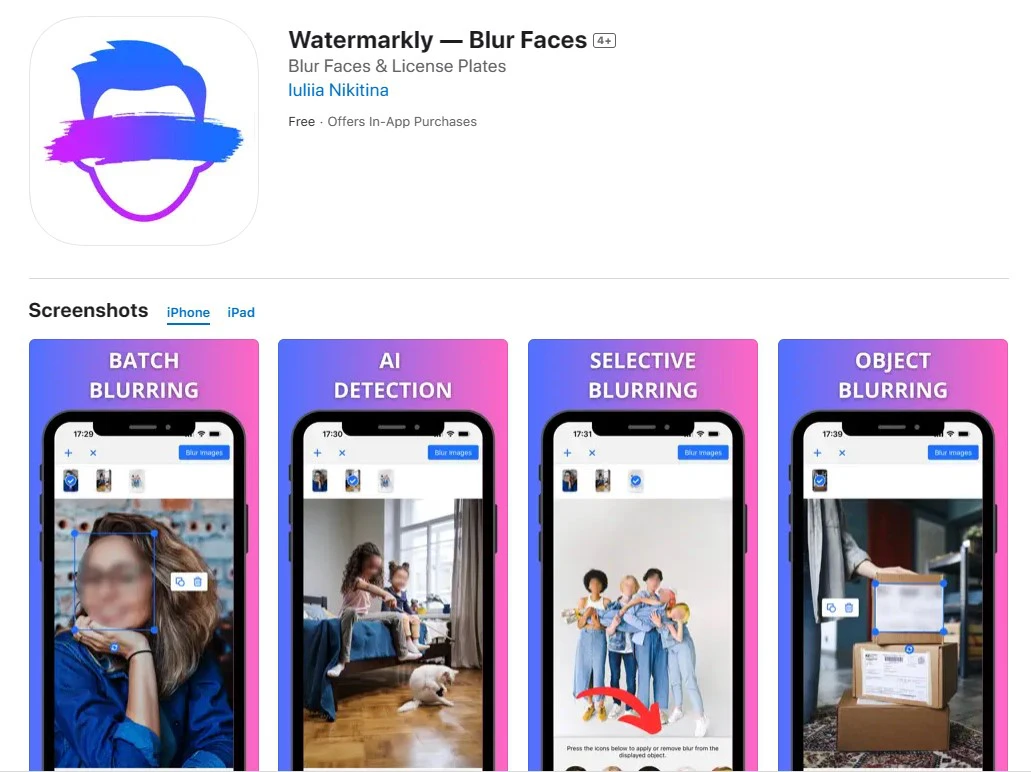
如果你需要以下功能,可以使用第三方应用:
- 更精确地控制模糊区域;
- 在多张图片之间保持一致的模糊风格;
- 适用于老款 iPhone 的解决方案;
- 为照片和图片中的人脸提供可预测的结果;
- 更快地处理重复性任务。
那么你该选哪种方式?
如你所见,最佳方法取决于你的 iPhone 以及你想要的结果。如果你有受支持的设备,而且只需要快速编辑,Clean Up 可能就足够了。在较旧的 iPhone 上,像 Markup、形状或表情符号这类更传统的替代方法,仍然可以用来隐藏人脸。但如果你想在多张 照片中模糊多个脸部,专用应用通常会是更好的选择。
最后想法
在 iPhone 上模糊人脸比过去更容易,因为 Apple 现在已在受支持设备的照片中提供了 Clean Up 工具。不过,这项功能 仍然不是所有人都能用。兼容性取决于 iPhone 型号、iOS 版本,以及语言或地区。这也是为什么较早的内置替代方法和第三方应用依然很有用。