为什么选择我们的 PNG 裁剪工具?
- 免费裁剪 PNG:每天可免费裁剪最多 10 张 PNG 图片,没有文件大小限制,不会给处理后的文件添加水印,也无需登录。
- 适用于各种设备:已针对手机、平板和桌面电脑优化。你可以随时随地在线裁剪 PNG。
- 快速得到结果:上传和下载都很快,无需等待。打开工具后即可开始裁剪。
- 私密且安全:我们重视你的隐私,不会把 PNG 文件存储在服务器上。
- 保留透明背景:不用担心透明背景丢失。如果 PNG 原本带有透明背景,裁剪后也会保留下来。
- 保持原始画质:裁剪区域内的像素不会被改变,因此文件依然清晰,画质也不会受影响。
- 不覆盖原文件:用于裁剪 PNG 的工具会生成一份新的裁剪副本,原始 PNG 文件保持不变。
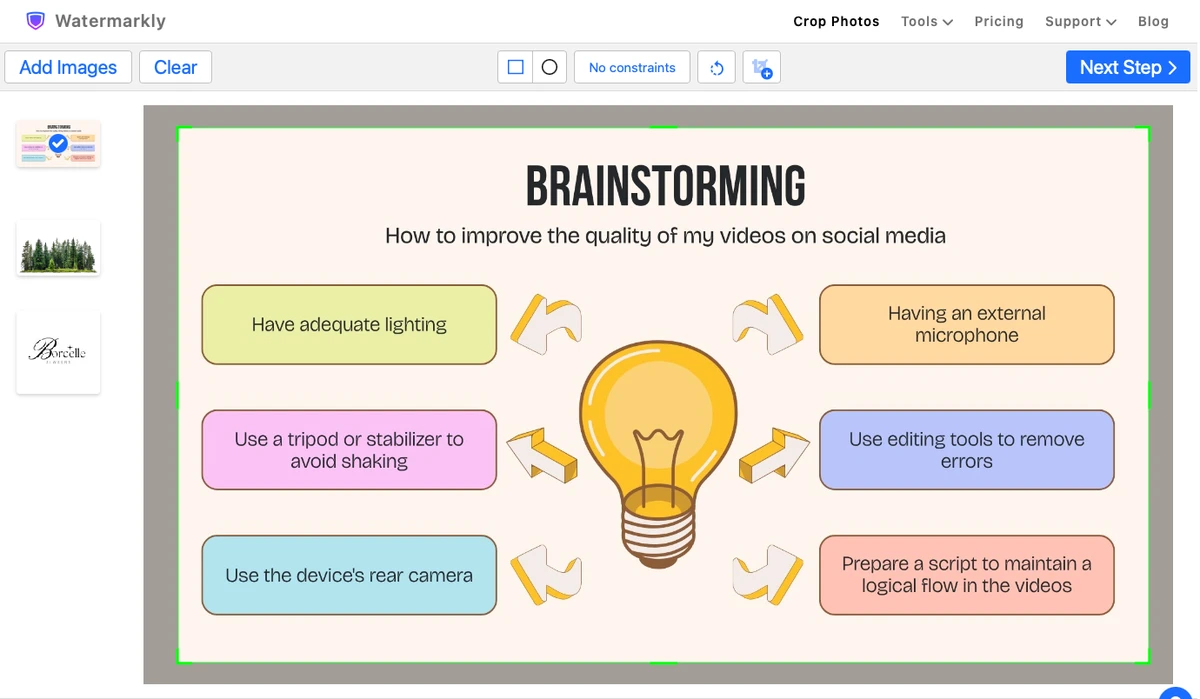
如何在线裁剪 PNG
第 1 步:打开 PNG 裁剪工具
回到本页顶部,点击按钮即可打开工具。
第 2 步:上传 PNG 文件
选择最适合你的上传方式:
- 拖放图片到应用窗口中。
- 点击“选择文件”,从设备中选择 PNG。
- 导入云端存储中的文件,或通过 URL 导入。
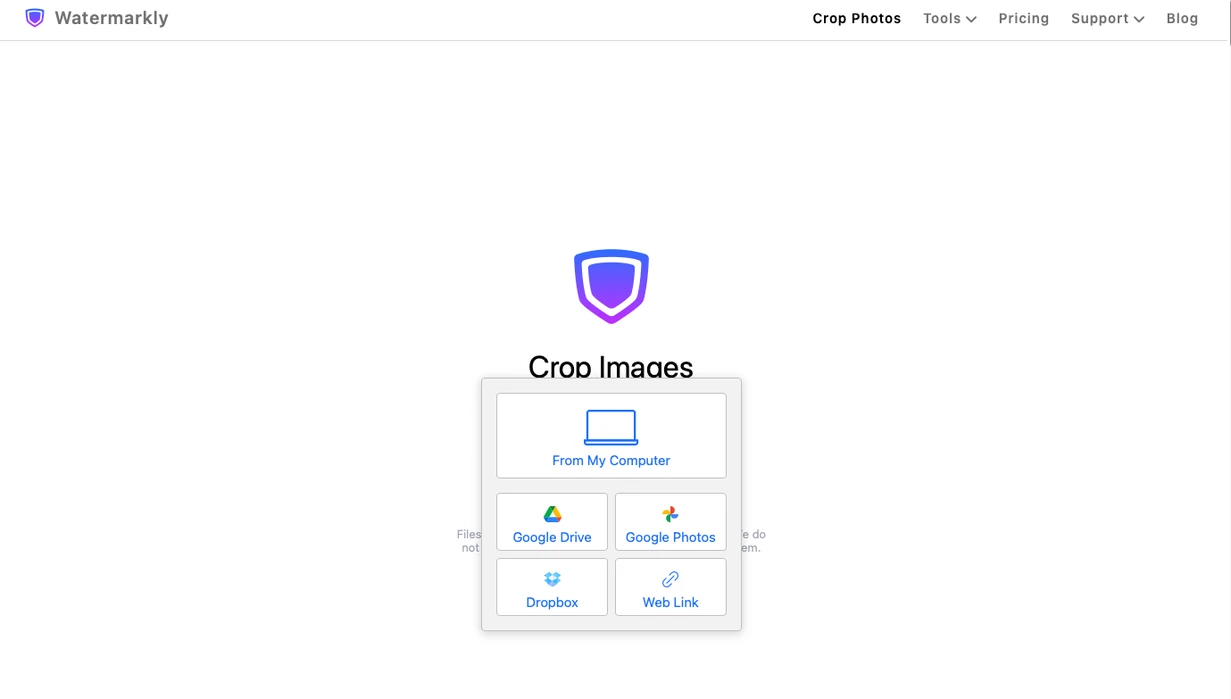
提示:你可以上传单张图片,也可以一次处理多张 PNG。
第 3 步:选择裁剪区域
拖动裁剪框边缘,框住你想保留的部分。裁剪框外的内容会被移除。
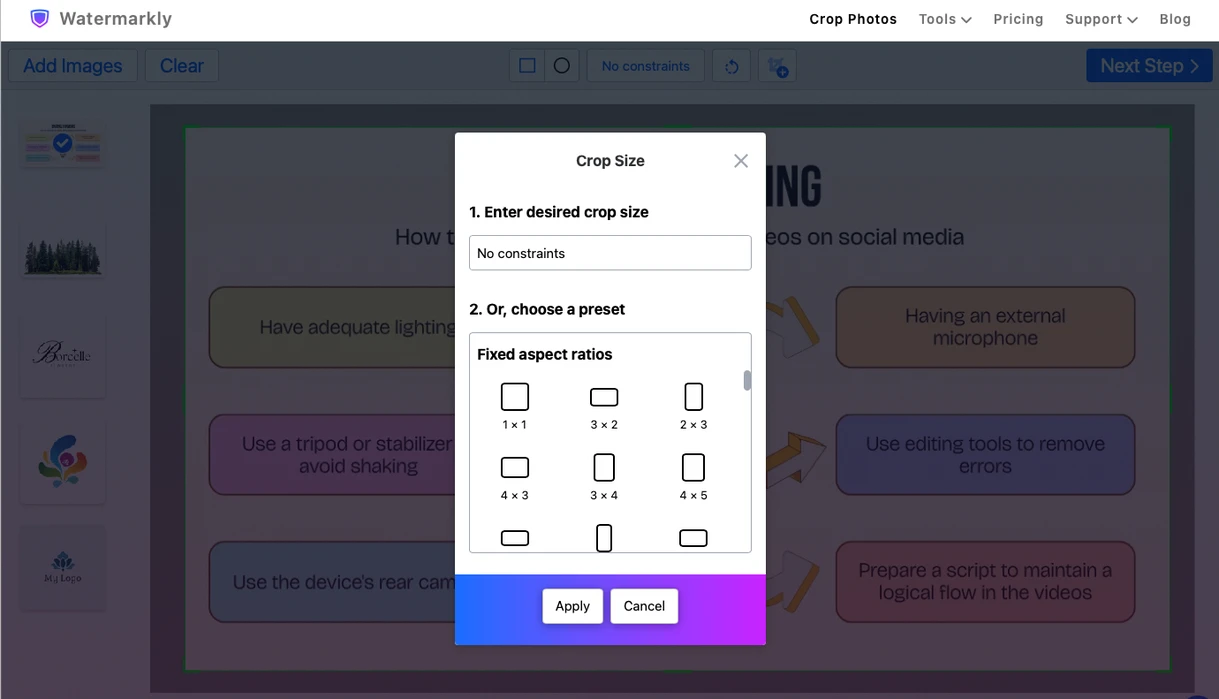
第 4 步:设置尺寸或宽高比
- 自由裁剪:手动调整裁剪框,去除 PNG 图形周围多余的空白。
- 精确尺寸:选择预设宽高比,或输入目标像素尺寸。
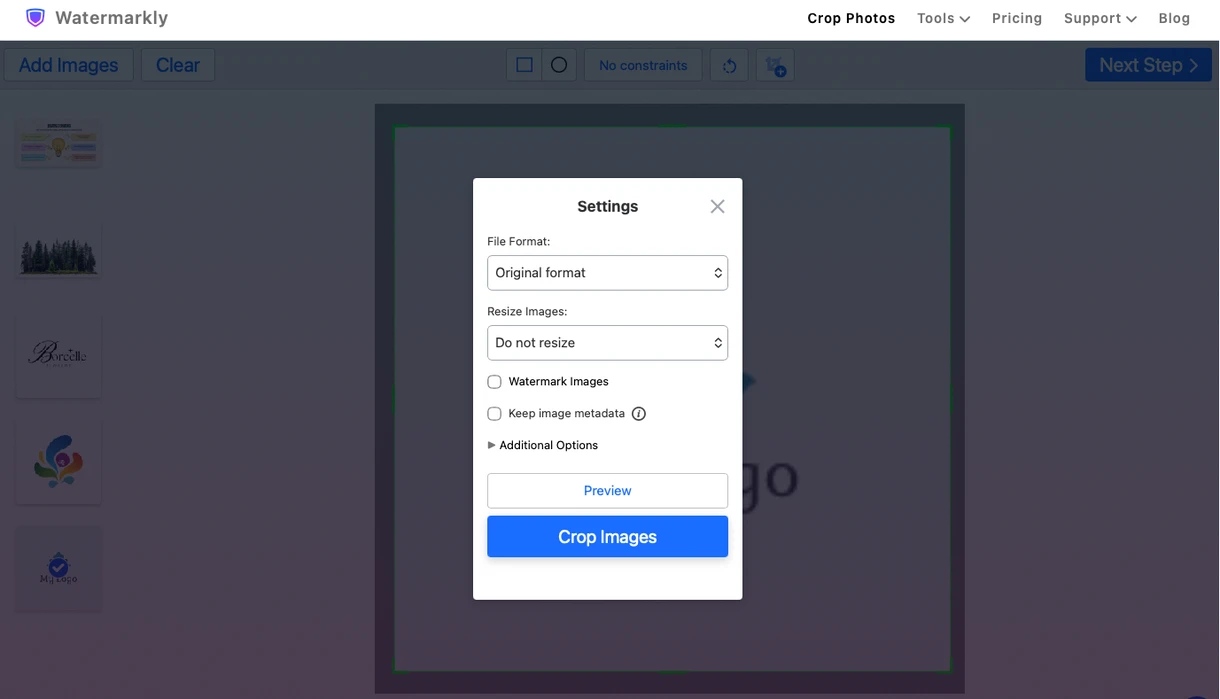
第 5 步:导出并保存
点击“下一步”进入导出设置并预览效果,然后点击“裁剪图片”,将裁剪后的 PNG 保存到设备或云端存储。
小提示:如果原图带有透明背景,请在导出时继续选择 PNG 格式,这样透明背景才不会丢失。
PNG 裁剪工具的功能
按精确像素尺寸裁剪 PNG
需要 512 x 512 的图标、正方形徽标,或固定尺寸的横幅吗?输入所需的宽度和高度,再移动裁剪区域,让 PNG 中重要的部分留在框内。
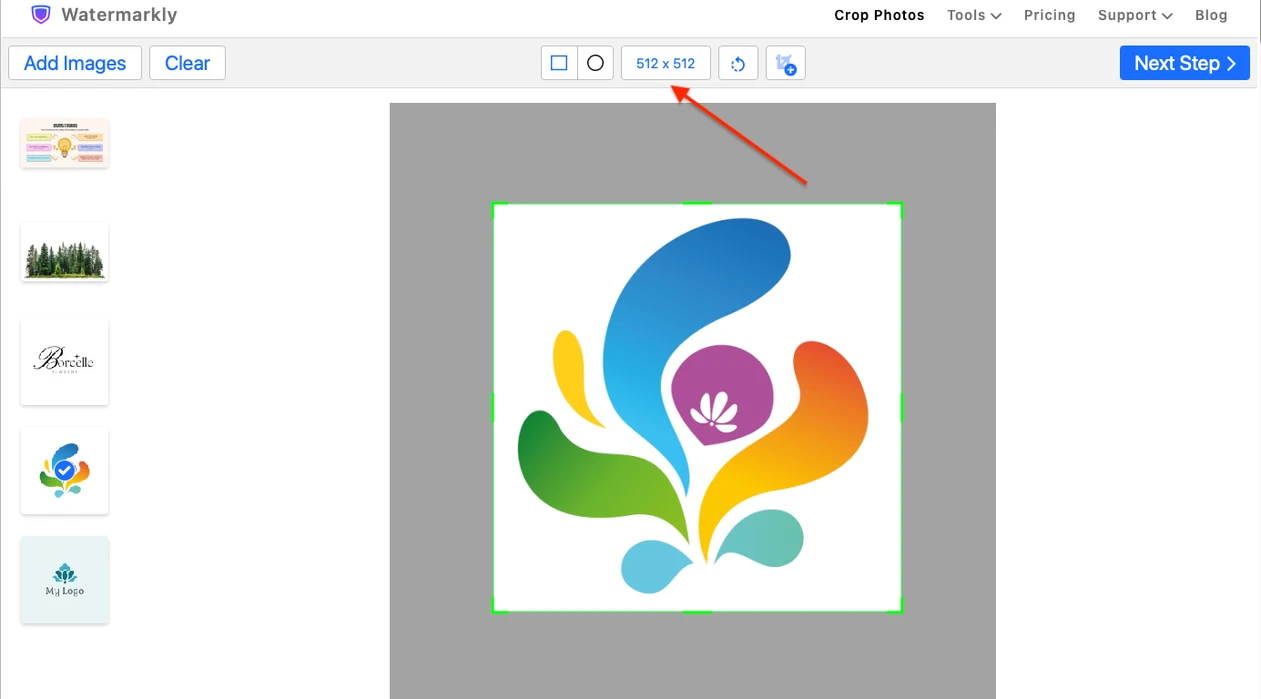
当你需要为应用图标、favicon、网店、商品卡片、头像、演示文稿、文档或网页模块准备 PNG 文件时,这项功能很实用,尤其适合有明确尺寸要求的场景。
使用宽高比和社交媒体模板
Watermarkly 的 PNG 裁剪工具包含常用宽高比,例如 1:1、4:5、16:9、9:16、3:2 和 2:1。你也可以选择适用于 Instagram、Facebook、YouTube、LinkedIn 和 X 等平台的模板。
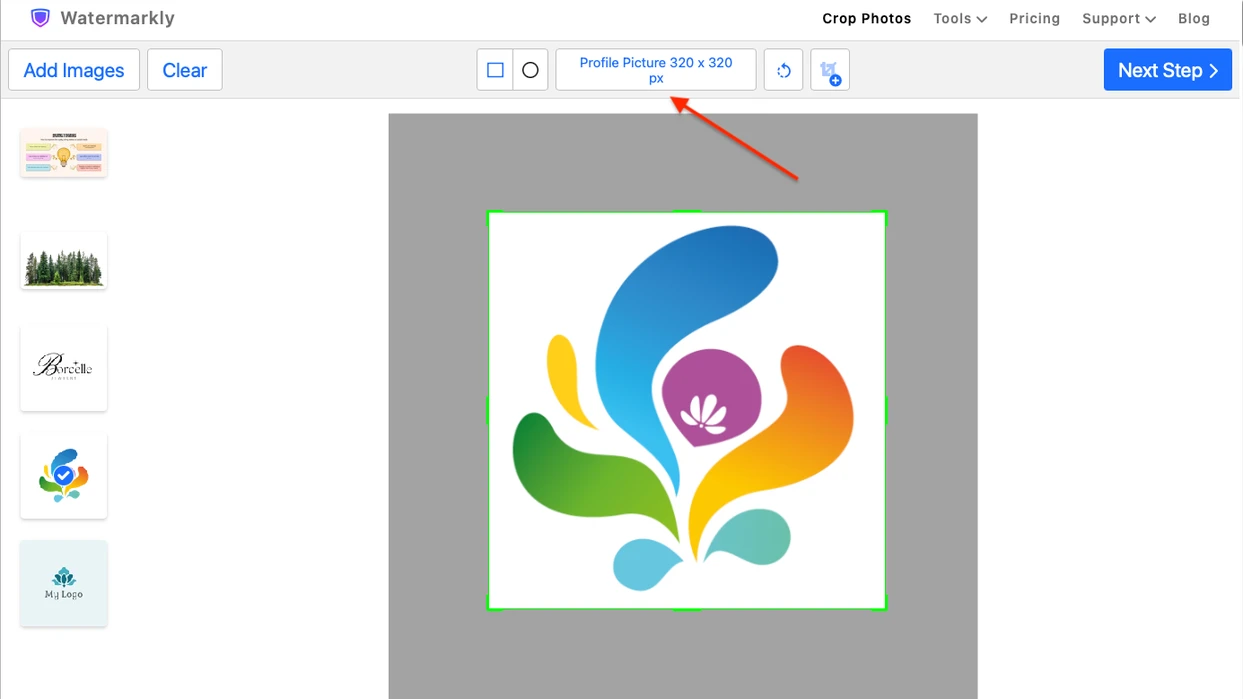
当 PNG 需要适配帖子、缩略图、头像、封面图、横幅或广告尺寸时,可以直接使用这些模板。选好模板后,你仍然可以移动裁剪区域,确保图片中最重要的部分可见。
制作圆形 PNG 图片
使用圆形裁剪功能,可以把 PNG 文件制作成圆形头像、个人资料图片、徽章或装饰图形。导出前,你可以调整圆形的大小和位置。
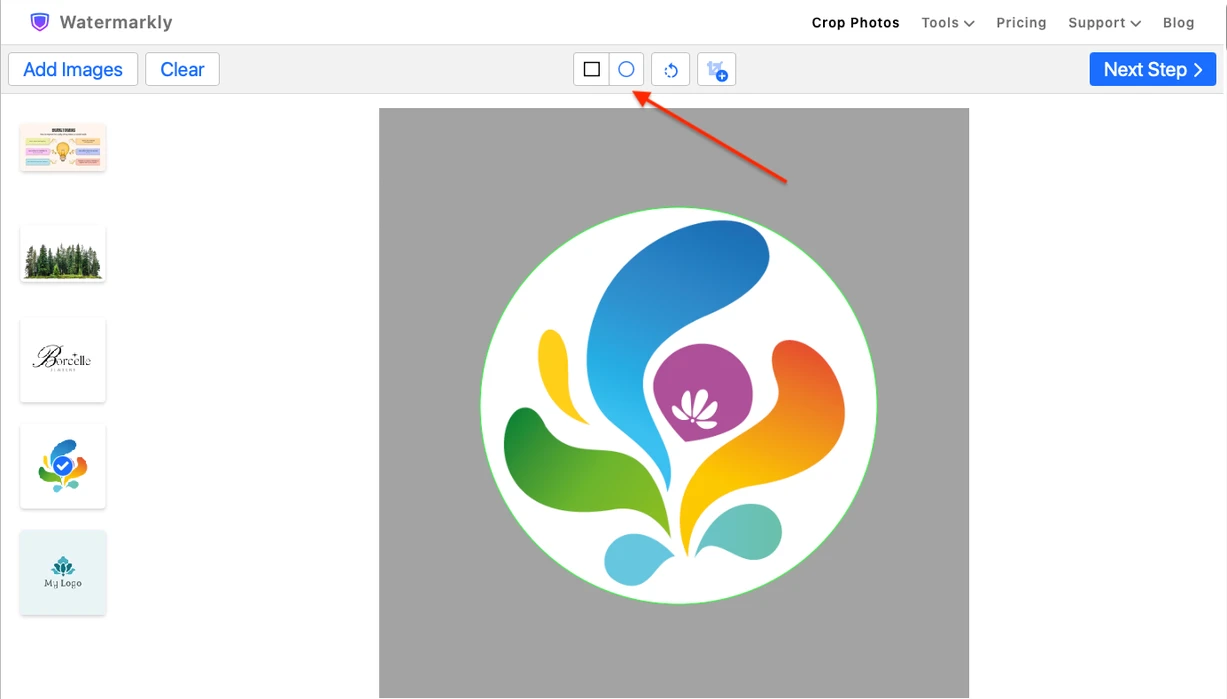
重复使用最近的裁剪设置
如果你经常把 PNG 文件裁剪成相同尺寸或相同宽高比,Watermarkly 可以显示最近使用过的裁剪设置,帮你节省时间。这对于经常准备统一尺寸 PNG 图形的人很有用。
例如,你可以为图标重复使用 1:1 正方形裁剪,为网站图形使用固定横幅尺寸,或为产品图片设置自定义像素尺寸。选择保存过的设置,必要时调整裁剪区域,然后导出新的裁剪后 PNG,无需每次从头设置尺寸。
如何去除 PNG 中多余的透明区域
有些 PNG 文件在主要内容周围留有大量透明边距。单独打开时看起来可能没问题,但放进布局、文档、网页或演示文稿后,内容可能显得太小,或位置不够准确。
要解决这个问题,可以把 PNG 上传到 Watermarkly 的 PNG 裁剪工具,并将裁剪边框移动到更靠近主要内容的位置。你可以自由手动裁剪,也可以在最终画布尺寸很重要时输入精确尺寸。
裁剪完成后,下载新的副本。主要内容会占据更多画面区域,周围多余的透明空间则会被移除。
常见问题
如何在线裁剪 PNG?
打开 Watermarkly 的 PNG 裁剪工具,上传 PNG 文件,调整裁剪区域,必要时选择所需尺寸或宽高比,然后导出裁剪后的副本。工具可直接在浏览器中运行,无需安装任何软件。
可以裁剪带透明背景的 PNG 吗?
可以。你可以上传带透明背景的 PNG,并在 Watermarkly 中裁剪。如果希望背景继续保持透明,导出时请保留 PNG 作为输出格式。
可以把 PNG 裁剪成精确尺寸吗?
可以。Watermarkly 的 PNG 裁剪工具支持输入精确像素尺寸,也可以选择固定宽高比。当你需要为网站、应用图标、社交媒体帖子、产品图、演示文稿或文档准备 PNG 时,这会很方便。
可以一次裁剪多个 PNG 文件吗?
可以。你可以上传多张 PNG 图片,并在同一流程中裁剪。你可以使用相似设置,也可以分别调整每张图片的裁剪区域。
裁剪会改变原始 PNG 文件吗?
不会。Watermarkly 会创建裁剪后的副本。原始 PNG 文件保持不变,之后仍可继续使用。
可以在手机上裁剪 PNG 吗?
可以。Watermarkly 的 PNG 裁剪工具可在 iPhone、iPad 和 Android 设备的移动浏览器中使用。上传 PNG 后,用手指调整裁剪区域,再把裁剪后的图片保存到设备或云端存储。
Watermarkly 的 PNG 裁剪工具免费吗?
免费。你可以使用 Watermarkly 免费裁剪 PNG 图片。Watermarkly 的部分高级选项可能需要付费许可证,但基础 PNG 裁剪功能可在线使用,无需安装软件。