选择 Watermarkly 的 PNG 裁剪工具的主要原因
以下是你可能会选择我们 PNG 裁剪工具的几个理由:
✓ 免费使用。你可以免费使用 PNG 裁剪工具,并且对可处理的 PNG 数量没有额外限制。
✓ 多种裁剪方式。你不仅可以把 PNG 裁剪成正方形或矩形,也可以裁剪成圆形。 如有需要,还可以输入特定宽高比或像素尺寸。
✓ 批量裁剪 PNG。应用支持一次导入多张图片。 你可以在它们之间切换,并为每张图片分别调整裁剪区域。 高效省时。
✓ 不仅用于裁剪。使用我们的在线编辑器 Watermarkly,你还可以 为照片添加水印、为 PDF 添加水印、调整尺寸并 压缩图片、 压缩 GIF、压缩 PNG、 模糊人脸 等。
此外,你无需担心工具的安全性。 我们保证你的文件与个人数据的保密性,不会在服务器上存储任何图片。 未经授权的人员无法访问你的文件。
使用 Watermarkly 裁剪 PNG:分步指南
Watermarkly 的 在线裁剪图片 工具界面友好,并具备所需功能。 很容易理解应用如何工作,你很快就能掌握。 整个 PNG 裁剪过程只需几分钟,你会惊讶它有多轻松。
下面是一份简短的分步指南,供你参考:
- 回到页面顶部的应用窗口。

- 导入需要裁剪的 PNG 文件。 你可以选择设备上的文件夹并上传,或(在电脑/笔记本上)从文件夹拖拽到应用中, 也可以从云存储导入。
- 拖动裁剪区域边框 调整大小与位置;如有需要也可以通过这种方式更改宽高比。 蓝色边框外的内容会在裁剪后被移除。 你还可以使用其他功能,详见下方说明。
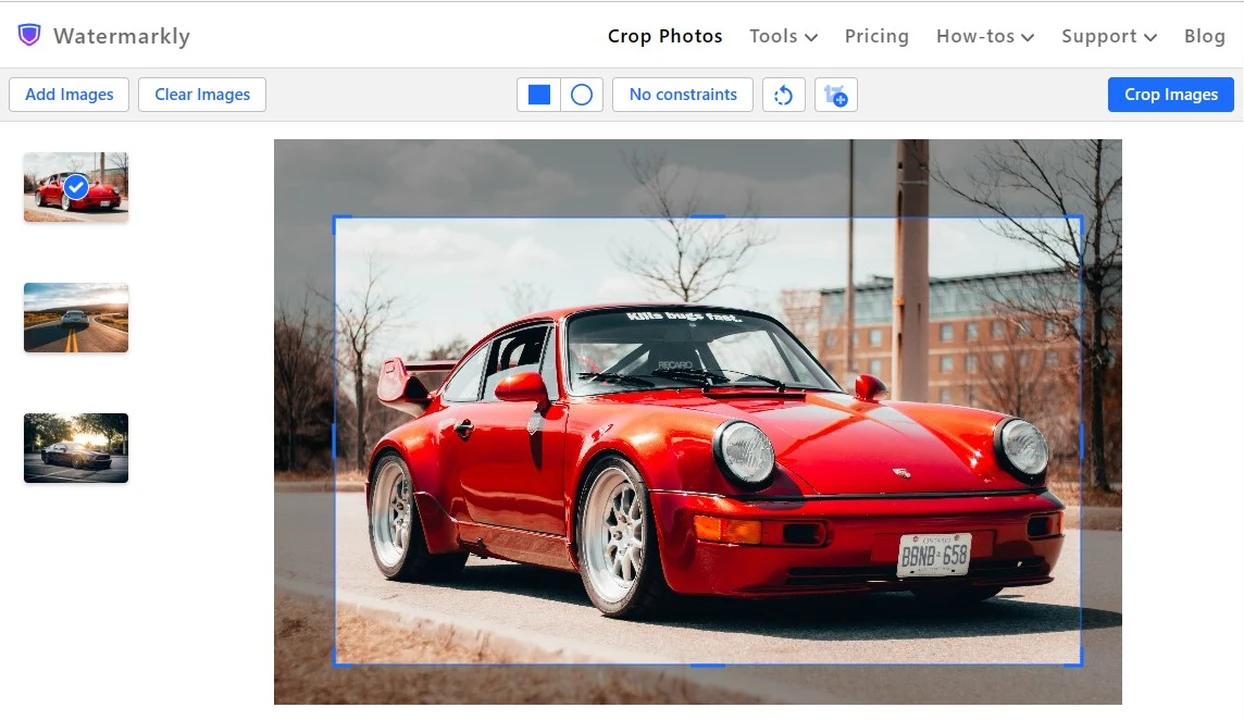
- 点击“裁剪图片”进入导出设置。 设置好后再次点击蓝色按钮开始裁剪。 你可以将裁剪后的副本导出到设备或云存储。
你可以免费使用 Watermarkly 的在线 PNG 裁剪工具处理 PNG。
裁剪 PNG 的附加功能
Watermarkly 允许你按自己的方式调整裁剪区域。 我们的 PNG 裁剪工具的优势在于:你可以裁剪成不同形状,并使用裁剪模板。 下面我们来详细看看这些功能。
选择裁剪形状
Watermarkly 不止提供一种裁剪形状。 你可以 将图片裁剪成圆形,也可以裁剪成矩形或正方形。 导入图片后,你需要选择形状:“矩形”(可轻松调整为正方形)或“圆形”。
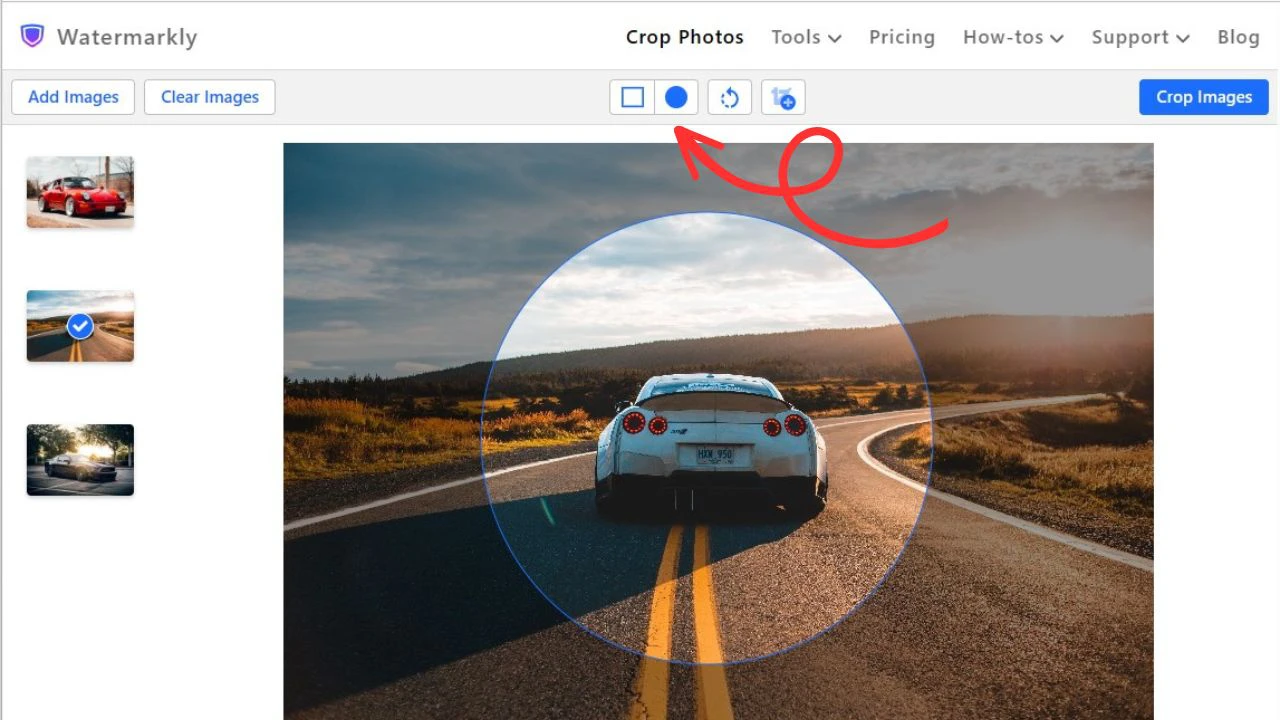
如果你上传的是一个批次,你可以为每张图片选择不同形状。 无论选择哪种形状,你都可以调整裁剪区域的大小与位置。 如果选择矩形,还可以更改宽高比。 根据设备不同,使用鼠标或手指拖动蓝色边框即可。
如果你需要按特定宽高比或像素尺寸裁剪 PNG,也可以在应用中轻松完成。
请注意:只有在选择矩形形状时才能输入宽高比或精确宽高。 圆形裁剪不支持这一点。
使用之前的自定义预设裁剪 PNG
Watermarkly 会自动保存你应用过的裁剪设置。 如果你经常重复使用相同像素尺寸或宽高比,这能显著简化并加快流程。
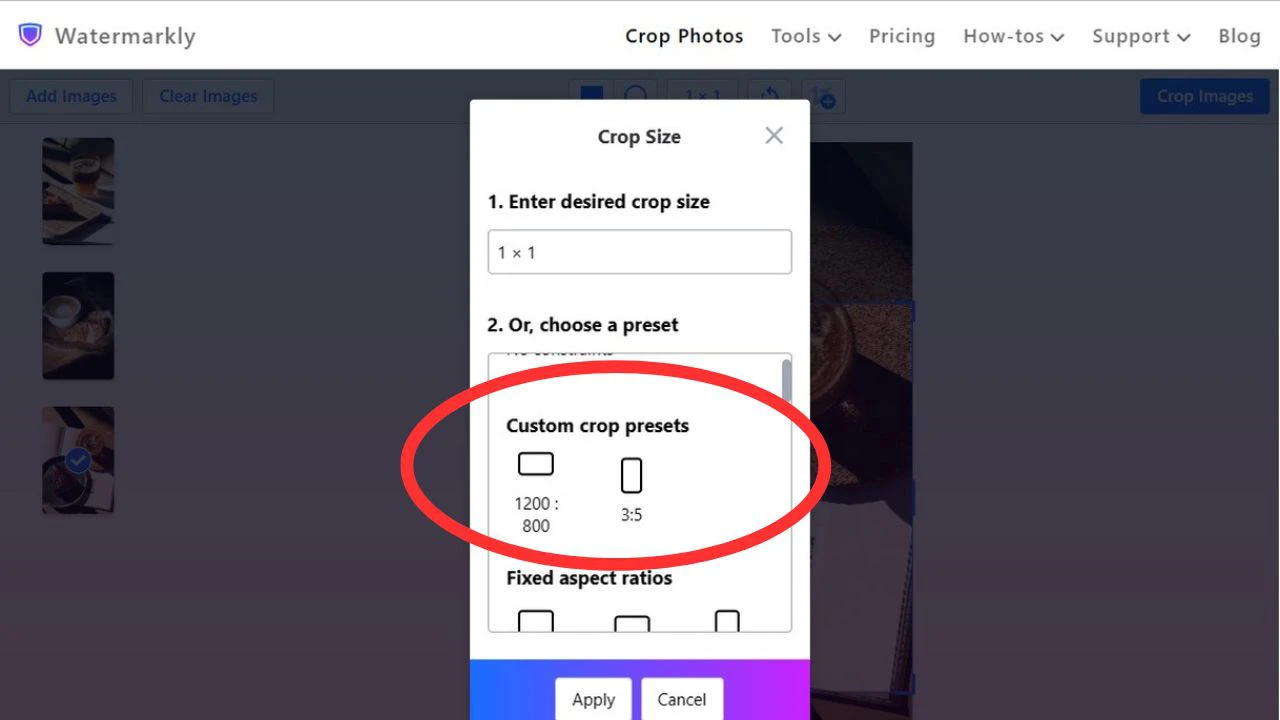
第一次使用时自然没有自定义预设。 当你裁剪过一张或多张图片后,下次打开应用就会看到这些预设。 你只需点击预设,必要时做小幅调整,然后裁剪图片即可。
之前使用过的预设可以在“自定义裁剪预设”的下拉菜单中找到。
常用宽高比
宽高比是图片高度与宽度的比例。 Watermarkly 提供常见宽高比模板,例如 1:1、3:2、4:3、16:9、2:3、3:1、2:1、1:2。
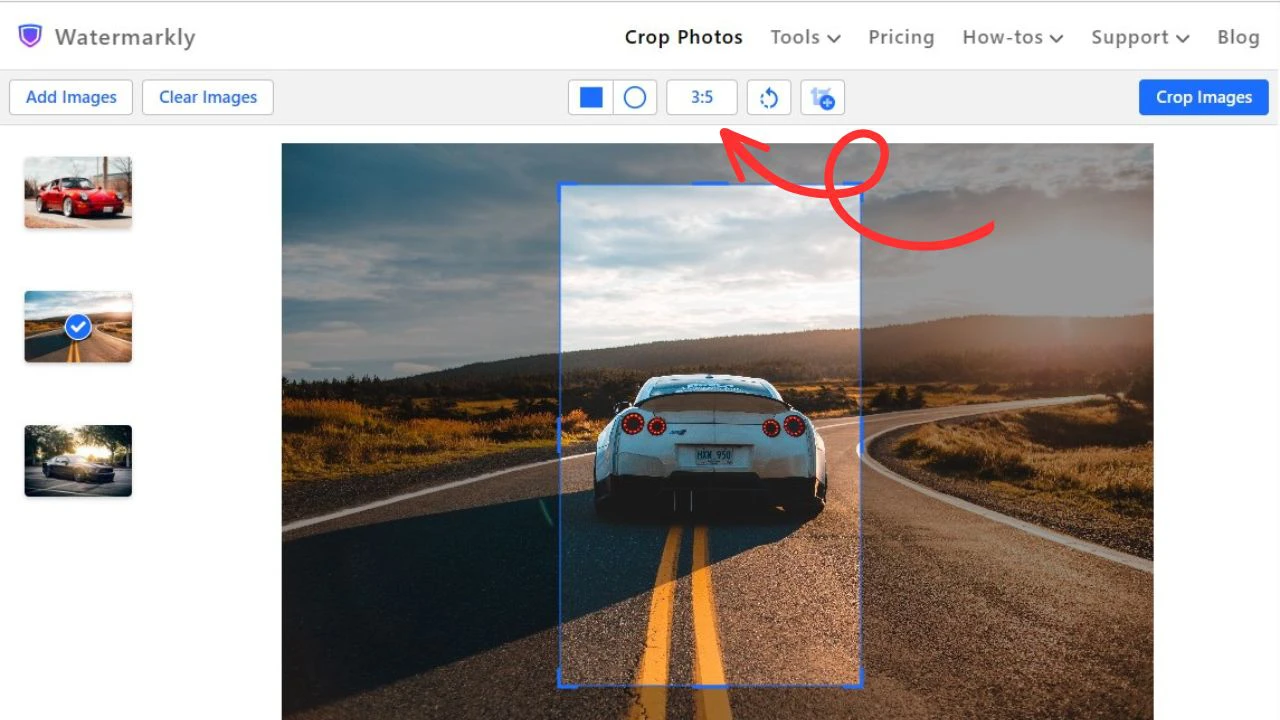
请注意:选择其中之一后,宽高比会被锁定。 你可以改变裁剪区域大小,但不能改变高宽比例。
如果列表里没有你需要的宽高比,你也可以输入自定义值。
如果你上传了一个批次,你可以为不同图片设置不同宽高比,并逐张裁剪。
热门社交平台模板
除了宽高比模板,Watermarkly 还提供适用于热门社交平台的像素尺寸模板。 如果你希望视觉内容清晰不糊,最好满足平台尺寸要求。
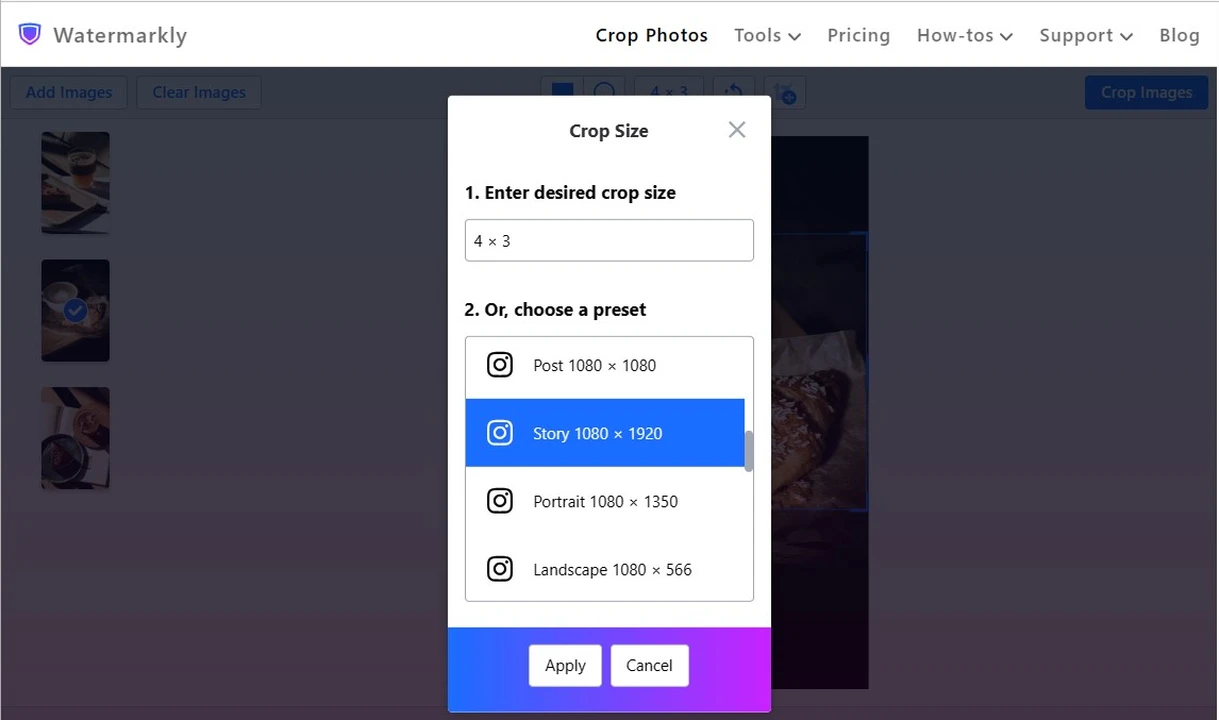
在应用中选择相应平台模板,即可快速裁剪 PNG。 你会找到适用于 Instagram、Facebook、X(Twitter)、YouTube 与 LinkedIn 的模板。
裁剪后的图片会同时满足所需宽高比与像素尺寸,可立即发布。
Watermarkly 还能做什么?
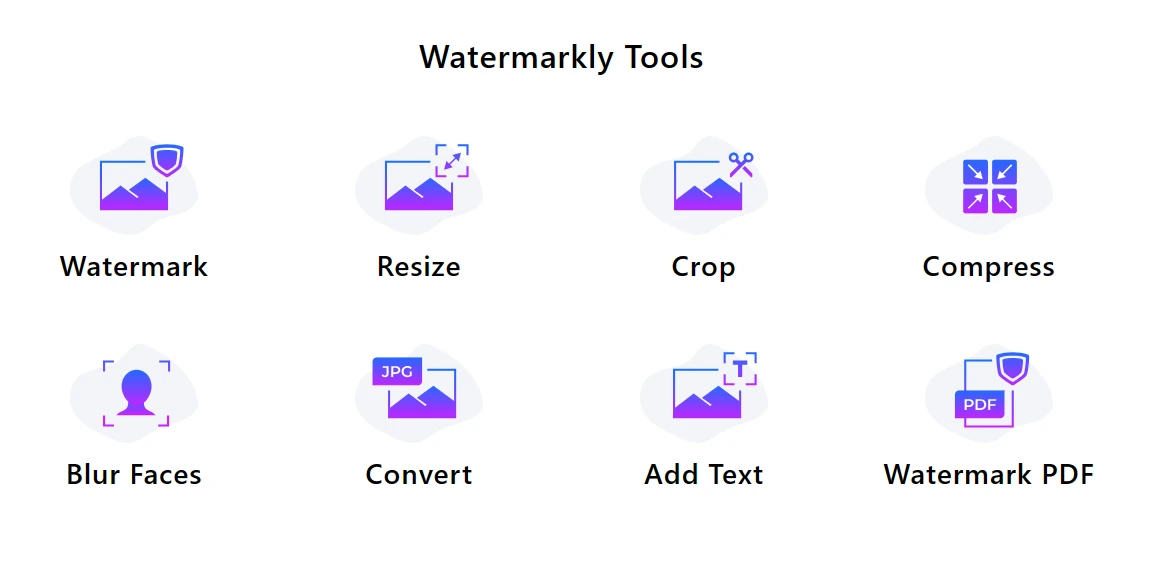
Watermarkly 不仅能裁剪 PNG。 在我们的网站上,你还能找到一些图片处理工具:
- 添加水印(文字或徽标):把品牌名称加到图片上以保护内容;也可以上传徽标用于品牌推广。 如果你添加手机号或网址,无论图片在哪出现,别人都更容易联系到你。
- 模糊车牌与人脸:你可以 模糊图片的任意部分,避免泄露敏感信息或侵犯隐私。
- 调整尺寸:你可以更改像素尺寸,或使用压缩来减小文件体积。 压缩不仅能显著减小体积,也会尽量保留画质。
常见问题
如何使用 Watermarkly 裁剪 PNG?
操作很简单。 打开 Watermarkly,选择 PNG 裁剪工具,导入图片,选择裁剪区域形状并调整大小与位置。 最后导出裁剪后的 PNG 即可。
我可以在 Watermarkly 中更改图片宽高比吗?
可以。 你可以输入自定义宽高比,或选择常用宽高比模板。
我可以使用 Watermarkly 为 PNG 添加水印 吗?
除了裁剪 PNG,Watermarkly 还支持添加文字水印与徽标。 这能保护图片不被盗用,并帮助你推广品牌。
我可以在移动设备上使用 Watermarkly 吗?
可以。 Watermarkly 是基于浏览器的 PNG 裁剪工具,只要有浏览器与稳定网络就能使用。 我们对移动浏览器做了优化,因此无论系统是什么,都可在手机与平板上使用。
Watermarkly 还提供哪些图片编辑工具?
除了裁剪 PNG,Watermarkly 还支持 调整 PNG 尺寸,以及 将 PNG 转为 JPG。
Watermarkly 是否免费?
Watermarkly 的几乎所有工具与功能都可以免费使用。 不过,要使用一些高级能力,你需要购买许可证。