为什么选择 Watermarkly 图片裁剪工具?
它操作简单,却提供了你可能需要的全部功能:
- 适合社交媒体的预设宽高比
- 自由裁剪
- 精确调整尺寸
- 旋转图片
- 批量处理
无论你要为 Instagram 准备照片、为文档裁剪图片, 还是为网站调整图片尺寸,Watermarkly 都能帮你快速轻松地完成。
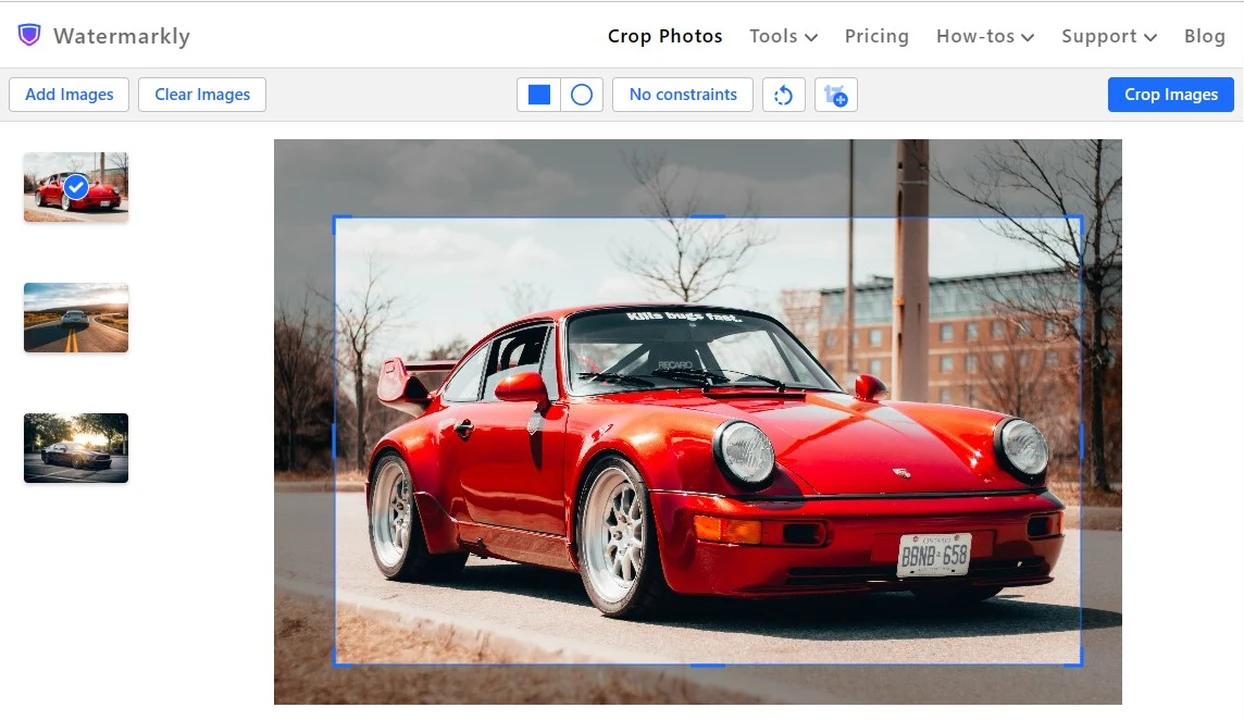
按精确尺寸或宽高比裁剪照片
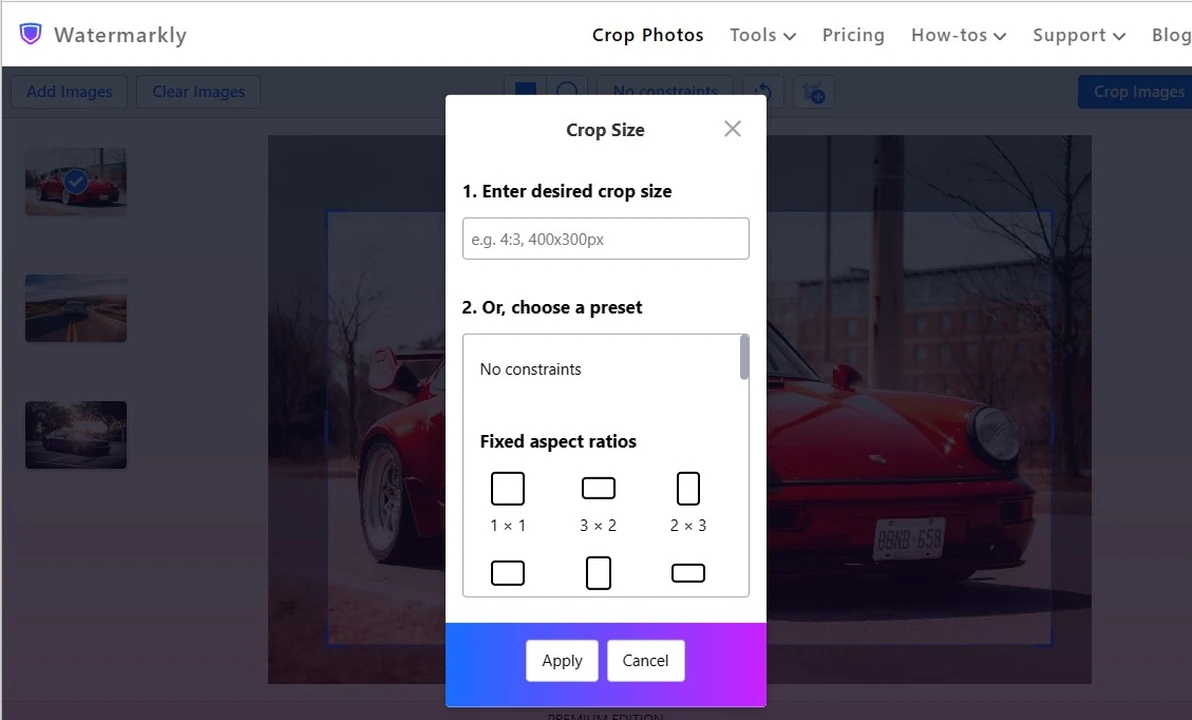
Watermarkly 图片裁剪工具内置超过 30 个现成模板,包含固定宽高比以及热门社交媒体平台的最新图片尺寸。 丰富的裁剪选项能让你在几秒内完成图片调整。
需要自定义宽度和高度?只需拖动裁剪区域的边框手动调整,或在编辑器中输入所需的精确比例或像素尺寸。
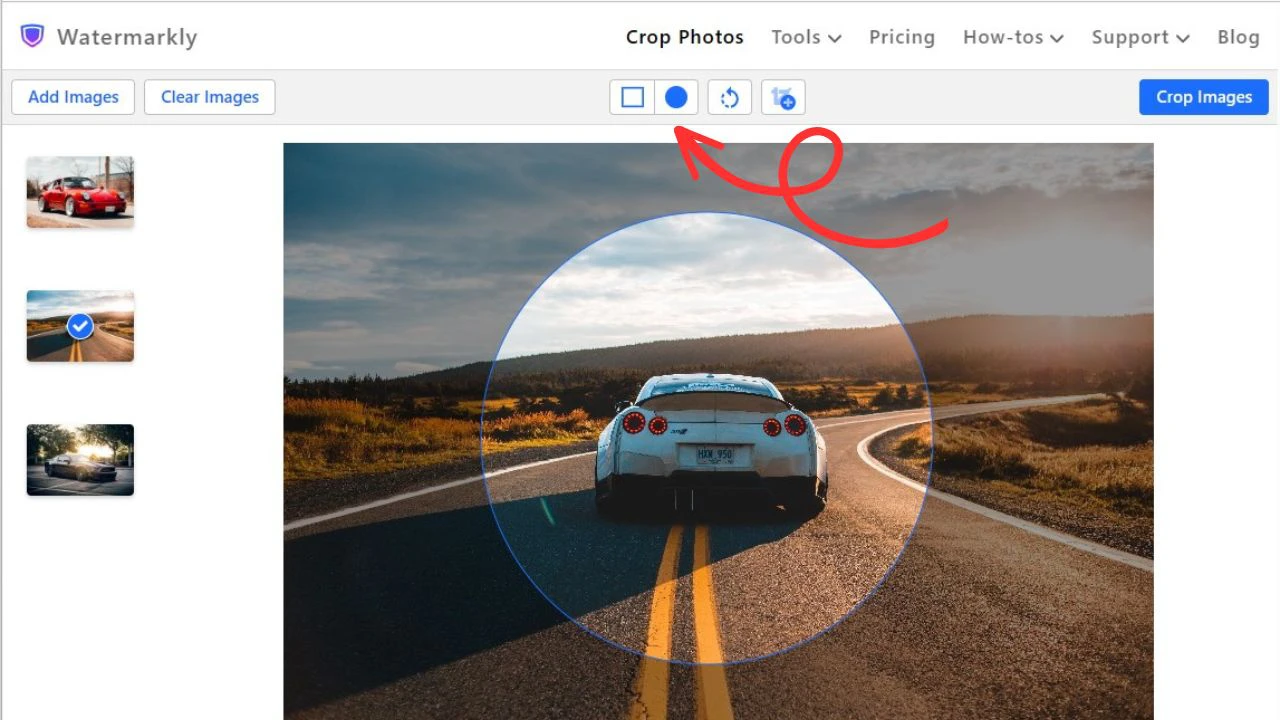
按自己的方式裁剪多张图片
使用 Watermarkly 图片裁剪工具,你不仅能制作正方形或长方形图片。在编辑器中切换裁剪形状, 即可生成圆形照片,非常适合头像、个人资料照片和社交媒体个人主页。不必在多个应用之间来回切换: 裁剪、调整尺寸和准备图片都可以在一个地方完成。
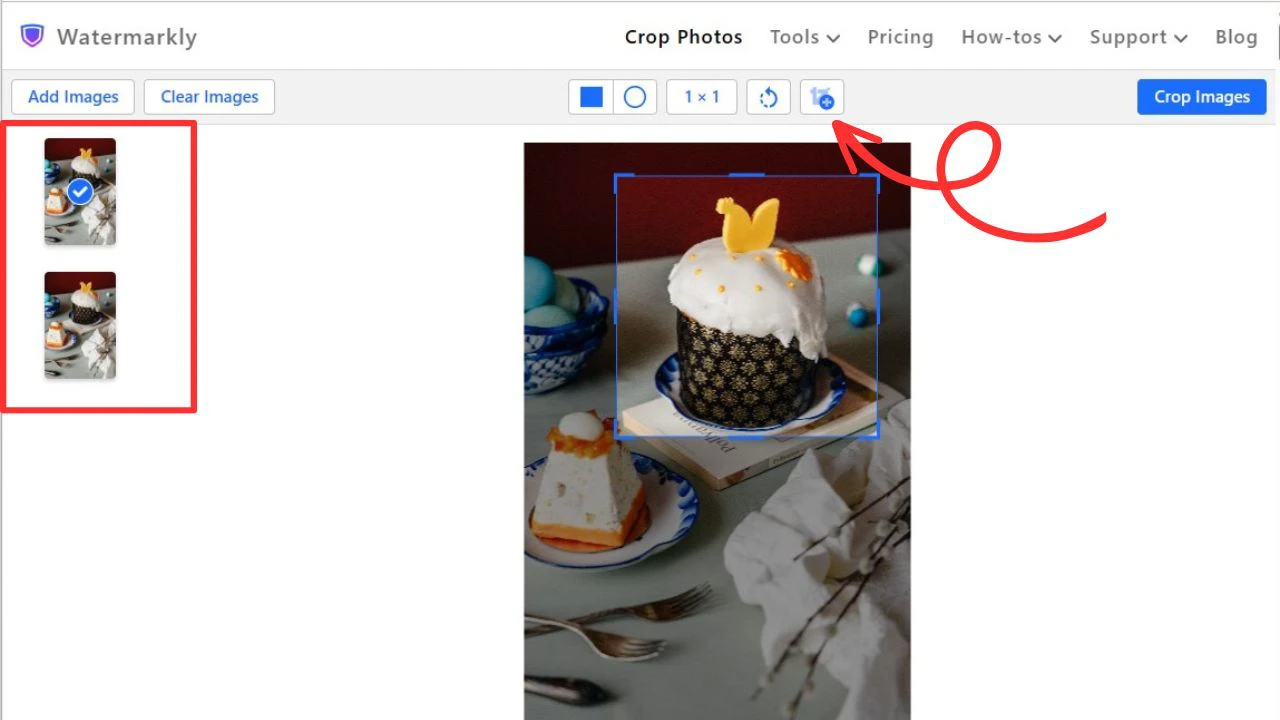
批量裁剪图片时,你可以把同一组裁剪设置应用到所有照片,也可以分别调整每张图片的裁剪区域、宽高比和尺寸。
想从同一张照片中裁出多个不同主体?只需复制图片,并在每个副本上把裁剪区域放到不同位置。 这样,你就能从同一张原图中快速得到多个裁剪版本。
使用已保存的裁剪设置更快处理照片
Watermarkly 会自动保存你最近的编辑记录,让重复裁剪任务更快完成。上传新一批照片后, 编辑器会显示你最近使用过的 10 个裁剪模板,只需点击一次即可重复使用。
如果你经常按自定义尺寸、特定宽高比或非标准格式裁剪图片,这会特别方便。你不必每次重新创建相同设置,只需选择已保存的模板,就能更快地裁剪多张照片。
如何使用 Watermarkly 照片裁剪工具
步骤 1. 添加要裁剪的图片
上传所有要裁剪的图片。你可以从电脑或移动设备的文件夹中直接拖放图片, 从云存储导入, 也可以从网页添加图片。
之后,你会直接进入图片裁剪工具。

步骤 2. 调整裁剪区域
默认情况下,裁剪区域是矩形。如果你想将图片裁剪成圆形, 请点击编辑器顶部的圆形裁剪图标。
接着点击旁边的按钮,打开裁剪选项列表。
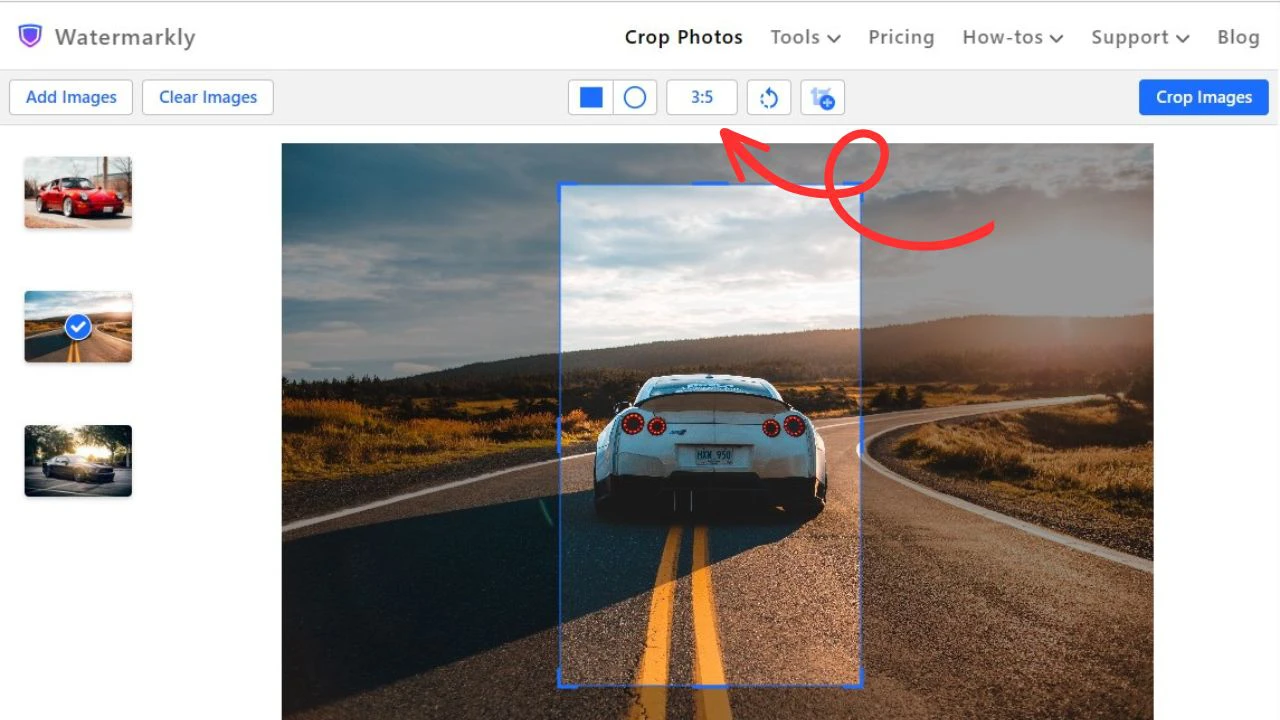
如果你只是想去掉照片中的多余空白或不需要的物体,请选择无限制预设。然后拖动边框,手动调整选区。
如果图片尺寸或宽高比很重要,请选择固定宽高比或社交媒体预设。 大多数情况下,你都能在这里找到需要的格式。
如果要设置自己的裁剪参数,请在顶部输入框中输入宽度和高度,或输入所需比例。
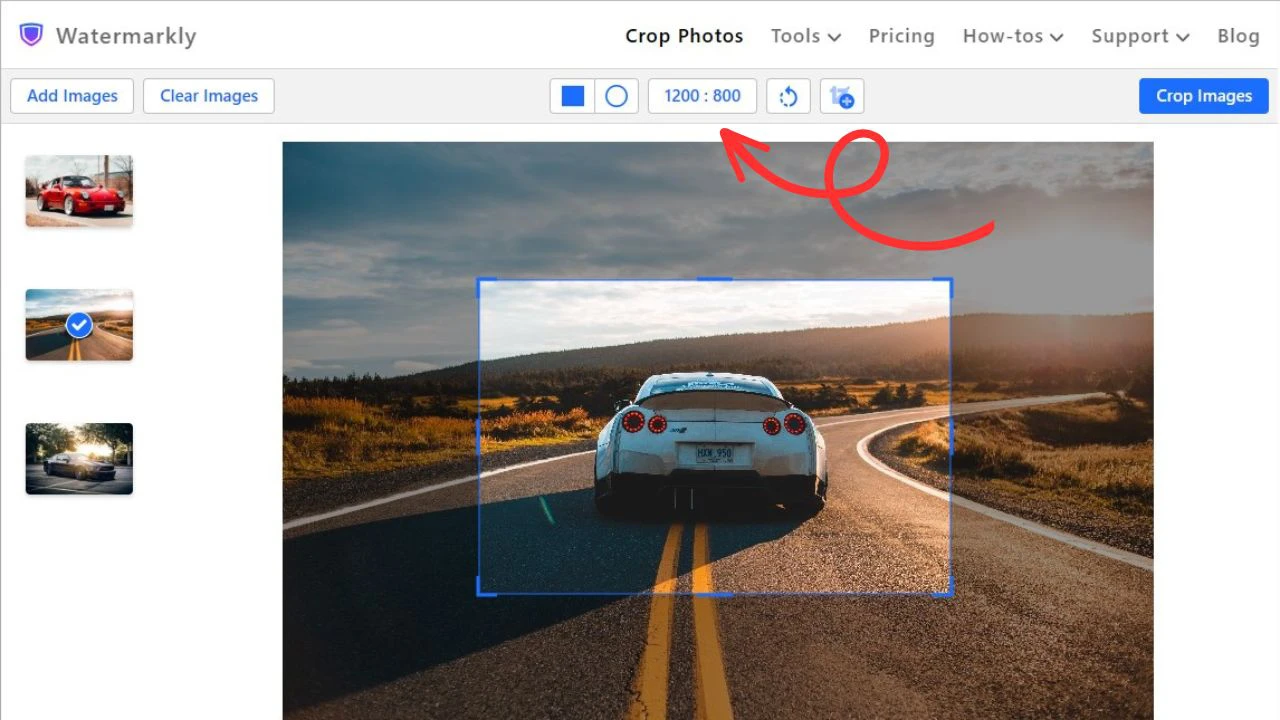
选择合适的裁剪选项后,点击应用。
然后逐张检查这一批图片,并根据需要调整裁剪区域的大小和位置。确认无误后, 点击下一步。
步骤 3. 预览并调整输出设置
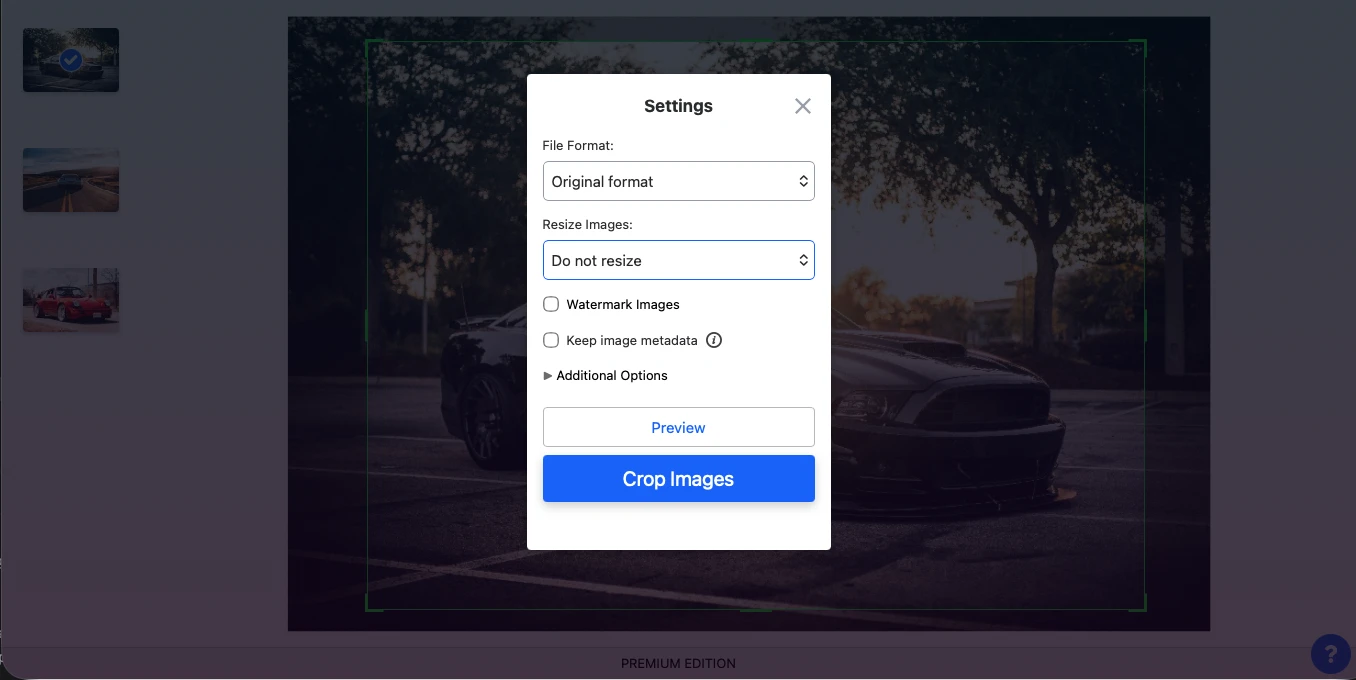
在这一步,你会看到设置窗口,可以选择下载前要如何处理裁剪后的图片。
你可以:
- 将照片转换为 JPEG、PNG 或 WebP
- 如果你之前选择了无限制,可以选择调整图片大小
- 选择为图片添加水印,这是付费选项
- 选择保留图片元数据
- 选择将文件重命名为"image 1.jpg"、"image 2.jpg"等。
- 选择模糊人脸和车牌
- 预览最终效果
选择所需选项后,点击窗口底部的裁剪图片。
步骤 4. 下载裁剪后的副本
Watermarkly 图片裁剪工具不会替换你的原始文件。它会创建裁剪后的副本, 因此你可以放心地把编辑后的版本保存到原图所在的同一文件夹。
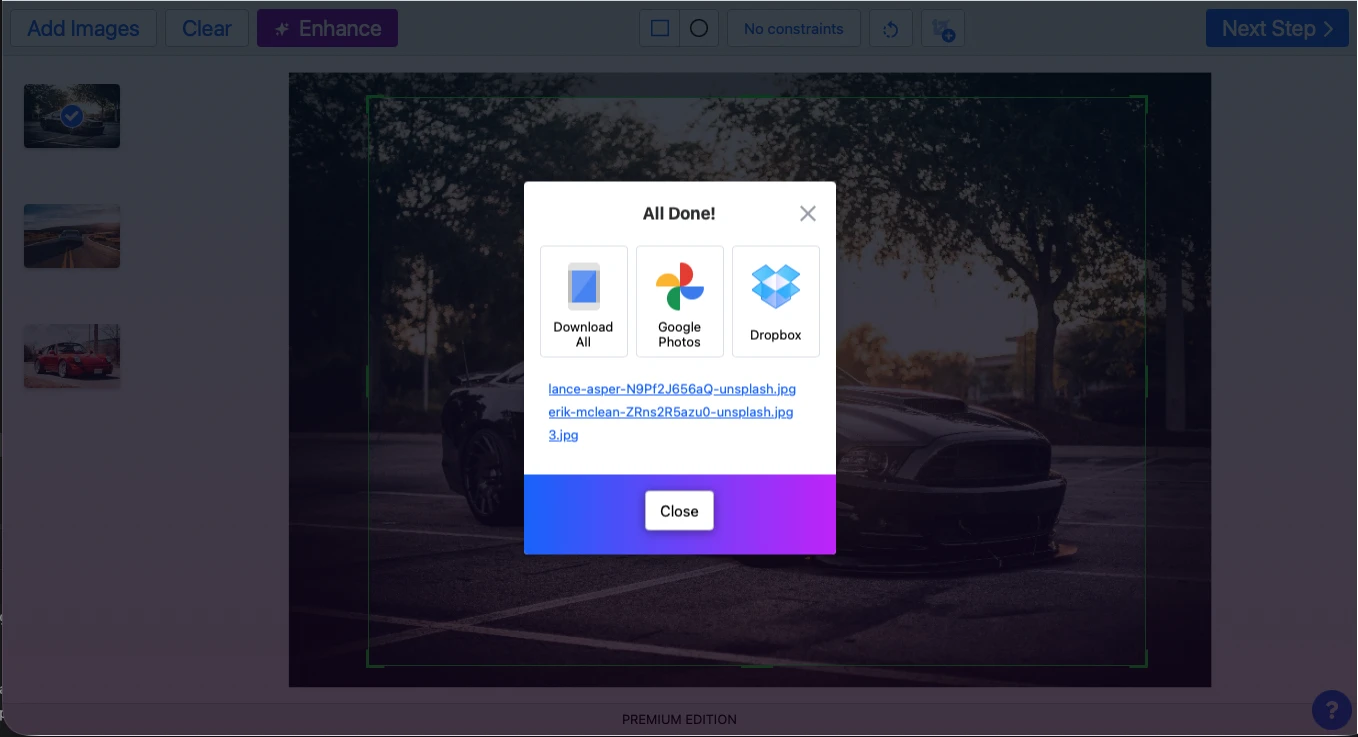
如果要一次下载所有裁剪后的照片,请选择全部下载。图片会以 ZIP 文件形式保存到你的设备。
你也可以点击列表中的每张照片,逐张下载图片。在这种情况下,每个文件都会单独保存到 下载文件夹。
和添加图片时一样,你也可以将裁剪后的照片直接导出到 Google Photos 或 Dropbox。
哪些情况下需要裁剪照片
裁剪图片是改善构图、去除干扰元素并突出主体的最简单方法之一。 它也能帮助你为特定平台、格式或设计版式准备照片。
以下是裁剪照片最常见的原因:
- 去除不需要的元素。使用图片裁剪工具可以去掉照片边缘的多余空白、干扰物体或不必要细节, 让观看者更容易把注意力集中在主体上。
- 把焦点放到正确位置。裁剪可以让主体更突出,或强调在原始大图中不够醒目的重要细节。
- 改变宽高比或图片尺寸。将照片裁剪成特定格式,同时保留画面中最重要的部分。 这对社交媒体帖子、头像、文档、网站图片和产品照片都很有用。
- 在不降低画质的情况下减小文件大小。通过去掉边缘不必要的像素,可以让文件更小,同时保留剩余图像的原始质量。
- 制作不同形状的图片。根据使用场景,把照片裁剪成正方形、长方形或圆形。
常见问题
我可以在不损失画质的情况下裁剪图片吗?
可以。想在不损失画质的情况下裁剪图片,最简单的方法是不改变尺寸,只裁掉不需要的部分。这样可以去除照片中多余区域,同时保留剩余部分的清晰度。
如果裁剪时还需要改变图片尺寸,请谨慎选择导出设置,避免把照片放大或缩小过多。 更多详细建议可阅读我们的指南:如何在不损失画质的情况下调整图片大小。
我可以裁剪哪些图片格式?
你可以使用 Watermarkly 图片裁剪工具裁剪 JPEG、JPG、PNG、GIF、WebP、BMP 和 HEIC 图片。 应用支持添加不同格式的文件,并在同一批任务中一起裁剪。
我可以为 Instagram 裁剪照片吗?
当然可以。Watermarkly 的免费图片裁剪工具非常适合在发布到 Instagram 动态或轮播之前准备照片。 应用内包含 Instagram 所需的图片尺寸和宽高比,因此你可以快速把照片裁剪成合适格式。
无论你处理的是风景照、近景人像还是产品照片,Watermarkly 都能帮你保留画面中的重要部分,得到整洁、专业的效果。
我可以在手机上使用 Watermarkly 裁剪图片吗?
可以。Watermarkly 支持移动设备,因此你可以直接在手机或平板上裁剪照片。与 iPhone 和 Android 自带裁剪工具不同, Watermarkly 可以批量处理多个文件,并重复使用你最近的裁剪设置。
当你需要快速裁剪多张照片,并让它们保持相同风格或格式时,这对日常图片编辑尤其方便。
Watermarkly 图片裁剪工具有使用限制吗?
Watermarkly 图片裁剪工具的免费版本每天最多可处理 10 张图片。文件大小没有限制,并支持常见图片格式,包括 JPG、PNG 和 WebP。