为什么你应该试试 Watermarkly 的图片裁剪工具
如何使用 Watermarkly 图片裁剪工具
在我们的网站上,你可以非常快速地在线裁剪图片。 不需要做任何复杂的操作。 任何人都能学会使用 Watermarkly。 如果你是第一次使用,请按以下步骤操作:
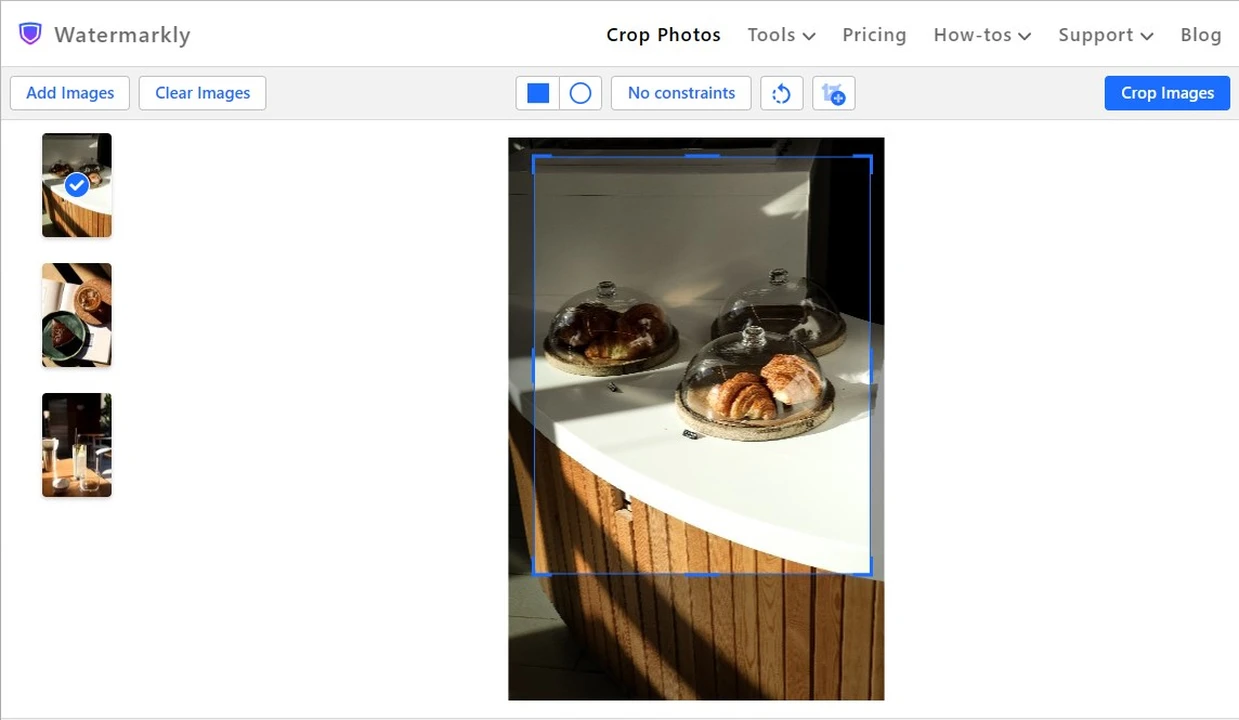
步骤 1:添加你想要裁剪的所有图片。
你可以直接从电脑/笔记本的文件夹中拖拽图片,或从云存储上传。
 在线裁剪图片
步骤 2:设置裁剪参数。
你可以输入所需尺寸来裁剪,也可以使用我们的模板。 Watermarkly 不限制你如何裁剪图片,你可以按自己的需要进行设置。
如果你经常以相似方式裁剪,或使用自定义预设,之前使用过的裁剪设置列表会显著简化并加快你的工作流程。
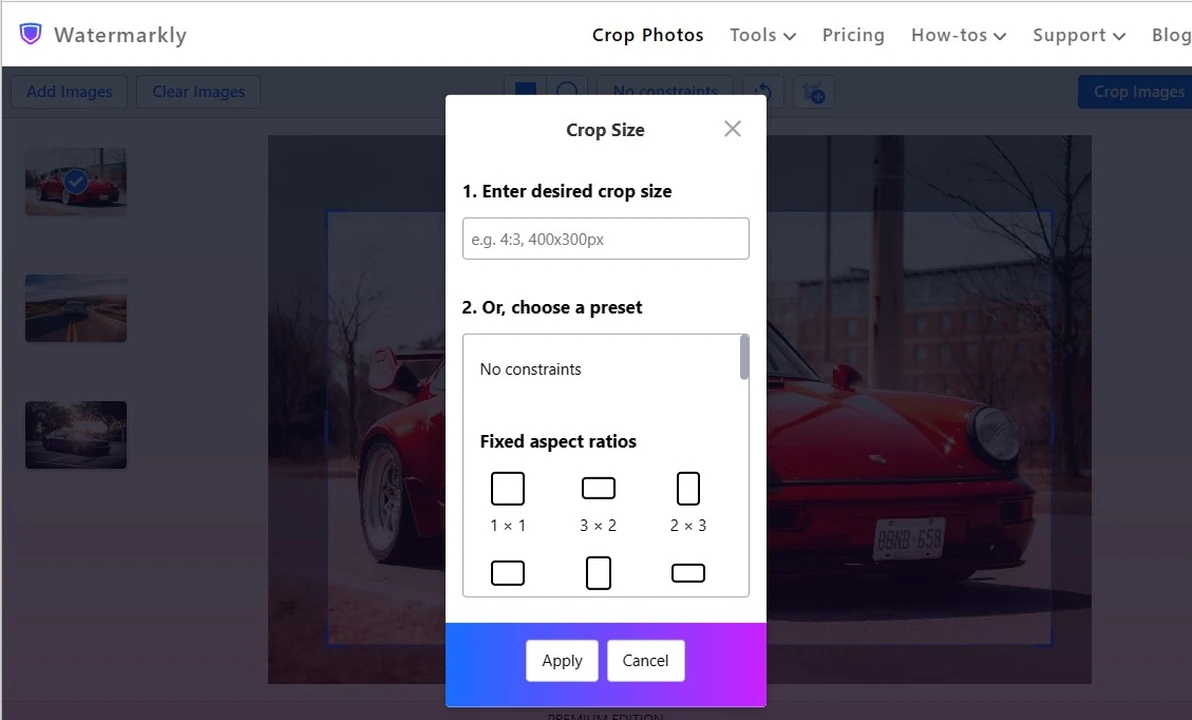 在线裁剪照片
步骤 3:预览裁剪结果。
点击“裁剪图片”按钮,然后选择“预览”。 检查应用对每张图片的处理效果(如果你一次处理了多张)。
如果你对结果满意,返回输出设置。 点击右上角的叉号关闭预览,继续后续操作。
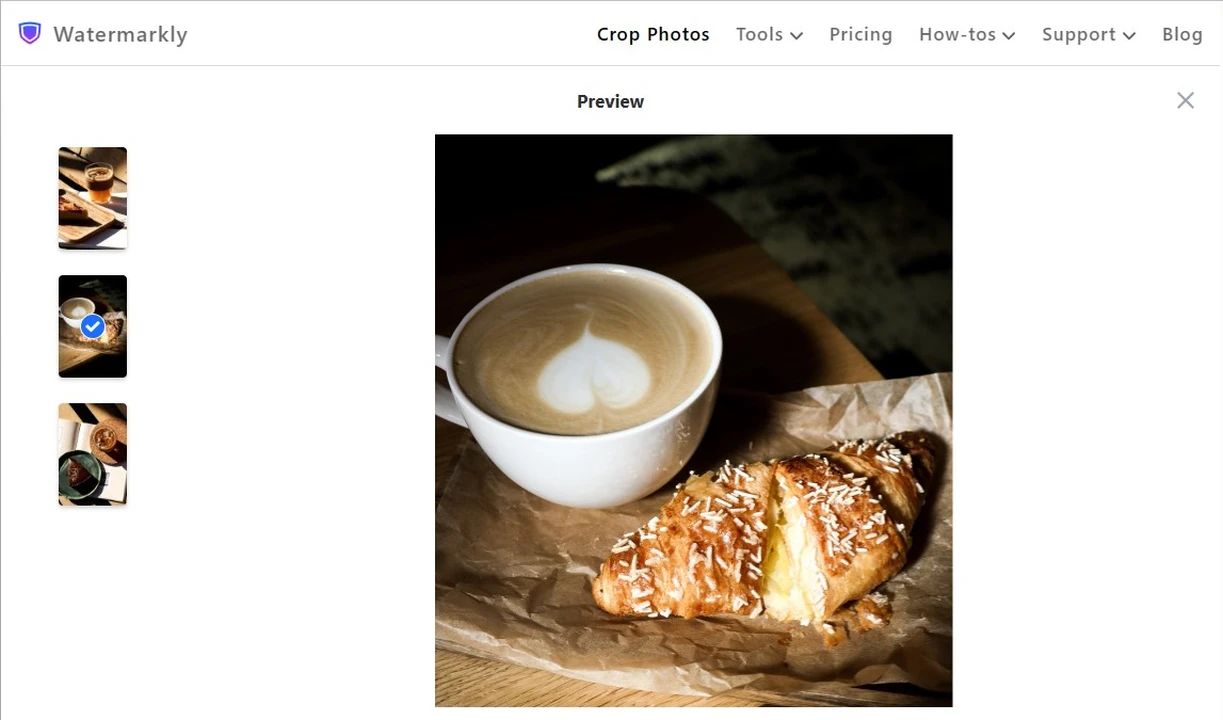
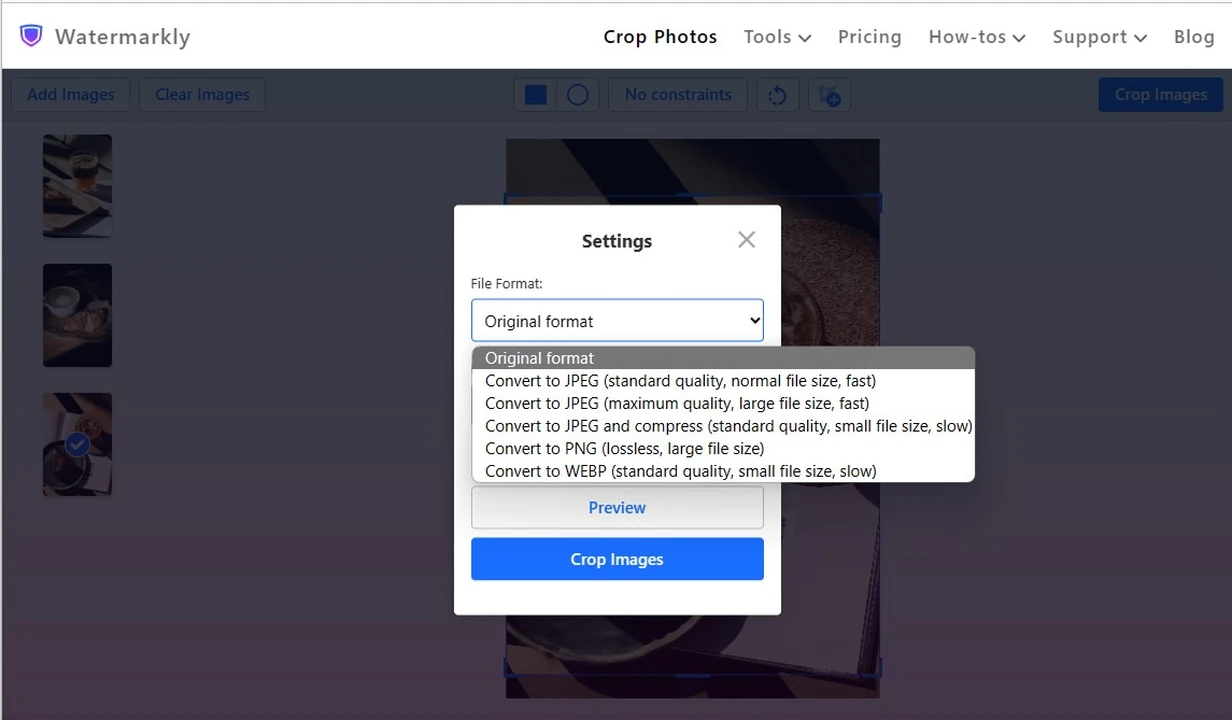
步骤 4:选择文件格式。
我们的图片裁剪工具支持多种导出格式。
例如,如果你需要较大的文件且不希望画质损失,可以选择 PNG。 如果你希望文件更小,可以 转换为 JPEG 并启用额外压缩。
步骤 5:添加水印(可选)。
Watermarkly 是一个集多种图片编辑功能于一体的网页应用。 在使用裁剪工具时,你也可以在“输出设置”中 为图片添加水印。
FAQ
我可以在手机上使用 Watermarkly 裁剪图片吗?
可以。Watermarkly 支持移动设备,因此你可以直接在手机或平板上裁剪照片。 与 iPhone 和 Android 自带裁剪工具不同,我们的工具支持批量处理并会保存你之前使用过的裁剪设置。 这使它成为日常图片编辑的好帮手。
我可以用 Watermarkly 将照片裁剪成圆形吗?
当然可以。 上传图片后,在顶部选择圆形形状,然后调整裁剪区域即可。 这里还有更多提示、截图与视频教程:如何将图片裁剪成圆形。
裁剪后照片质量会下降吗?
裁剪只是移除图片的一部分,并不会降低画质,因为该过程不会拉伸或合并像素。 事实上,裁剪是减少文件大小且不损失画质的有效方式之一。 不过,如果你在裁剪之外还调整尺寸或转换格式,最终质量会受到你选择的设置影响。
Watermarkly 的图片裁剪工具有使用限制吗?
我们的免费裁剪工具每天最多可处理 10 张图片。 同时,对你上传的文件大小或格式没有限制。