JPG 裁剪工具有哪些功能?
一次裁剪多个 JPG 文件
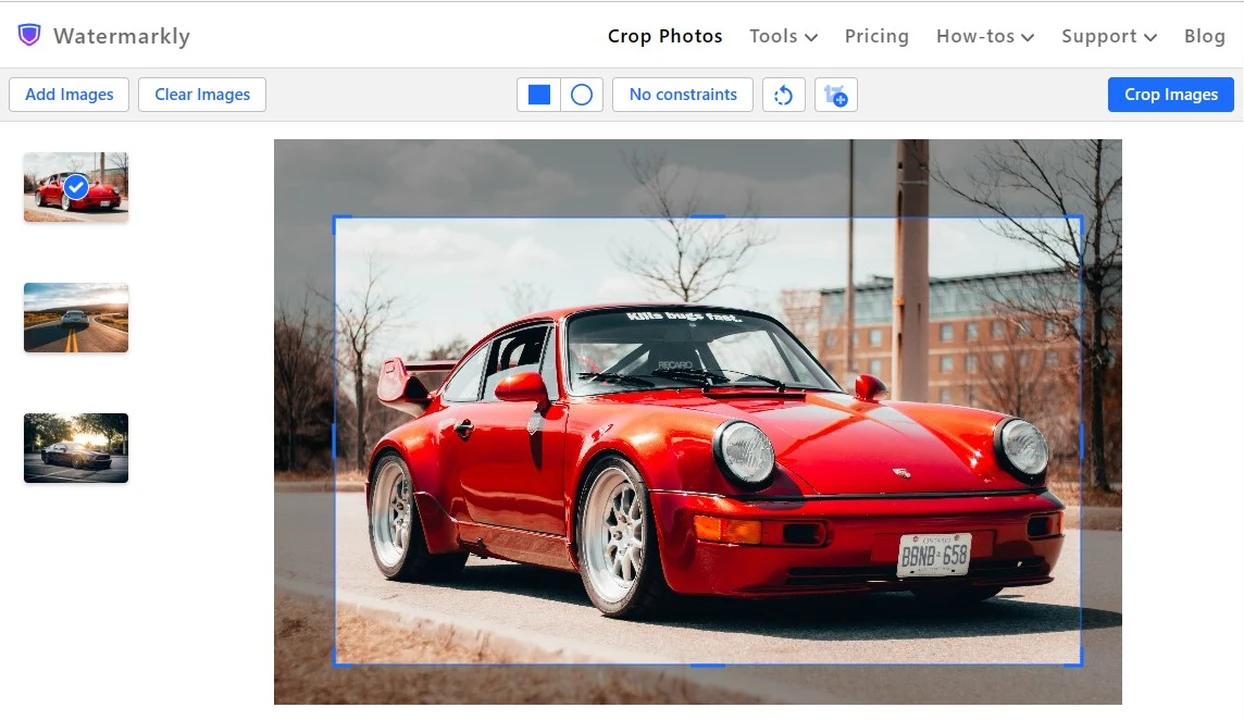
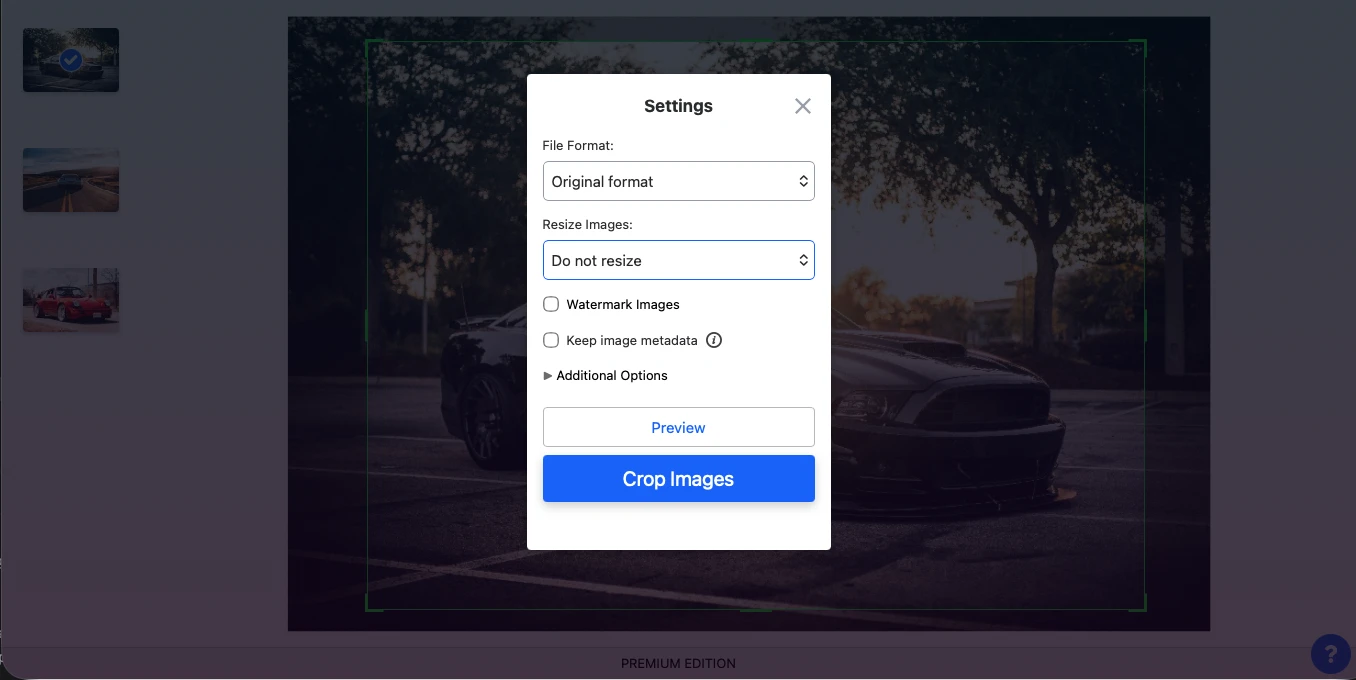
使用我们的 JPG 裁剪工具,你可以一次处理多个文件:为一组照片应用相同的裁剪预设, 也可以为每张照片单独调整裁剪区域。
为了让裁剪更快速、更顺手,Watermarkly 可以 保存最近使用的裁剪设置、复制照片,并且可以 从同一个 JPEG 文件中裁剪出多个不同部分。
裁剪 JPG,不降低画质
Watermarkly 可以轻松去掉不需要的边缘,只保留图片中有用的部分。裁剪 JPG 不会影响所选区域内的可见内容, 因此图片依然清晰锐利,可直接下载使用。
你可以用它改善构图、突出主体,或为网站、社交媒体、文档和网店准备合适的 JPEG 图片。
适用于 JPG 图片的预设宽高比
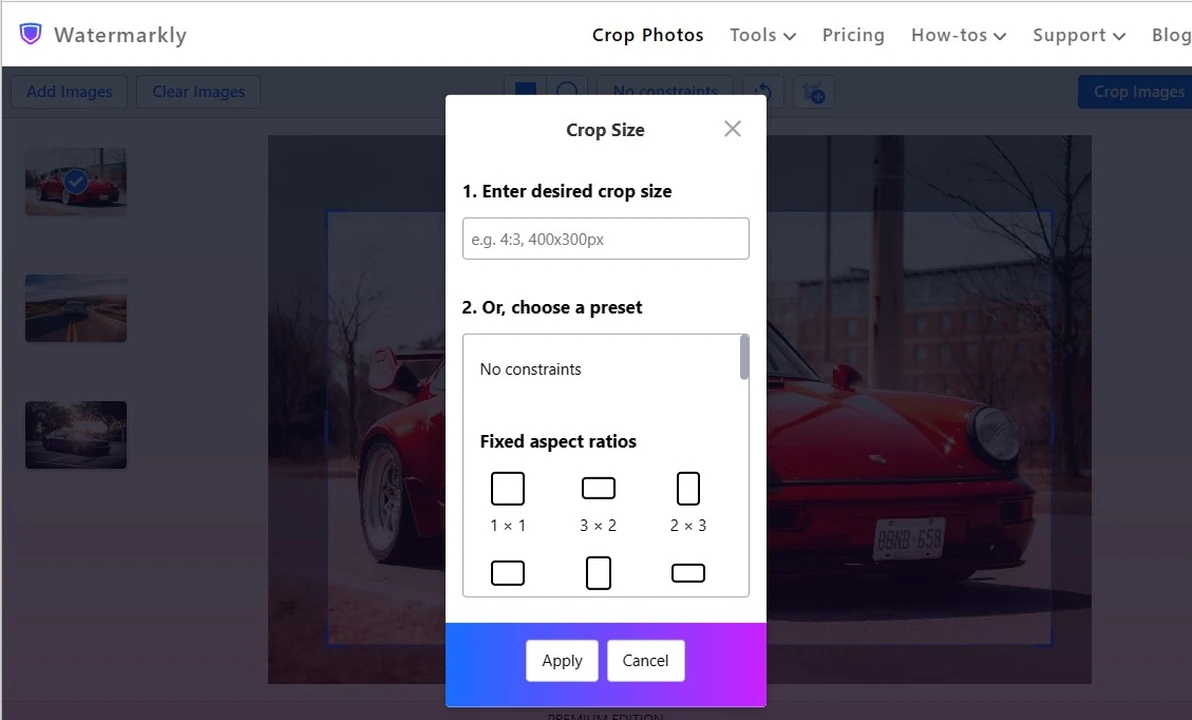
Watermarkly 的 JPG 裁剪工具内置 常用宽高比 和 社交媒体预设,无需每次手动调整裁剪框。 上传 JPEG 图片后,你可以选择所需的像素尺寸,或选择 1:1、4:5、16:9、3:2、9:16 等预设宽高比。
应用预设后,你还可以放大或移动裁剪区域,确保所有重要细节都保留在画面内。这样可以更轻松地 为 Instagram、Facebook、缩略图和演示文稿裁剪 JPG 图片。
灵活裁剪 JPG
使用我们的免费在线工具,你可以按照自己的需要裁剪 JPG 图片:
- 选择 无限制,即可不固定宽高比,自由裁剪。
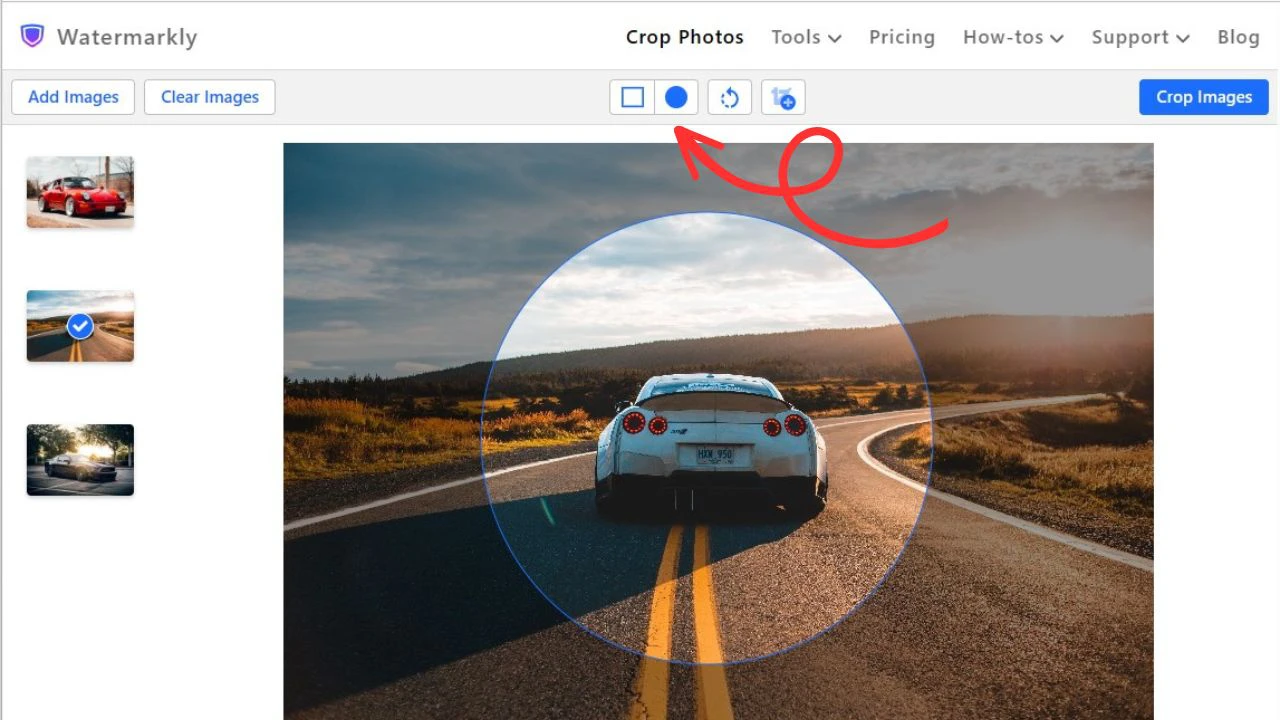
- 如果需要 将 JPG 裁剪成圆形,可以切换裁剪形状。
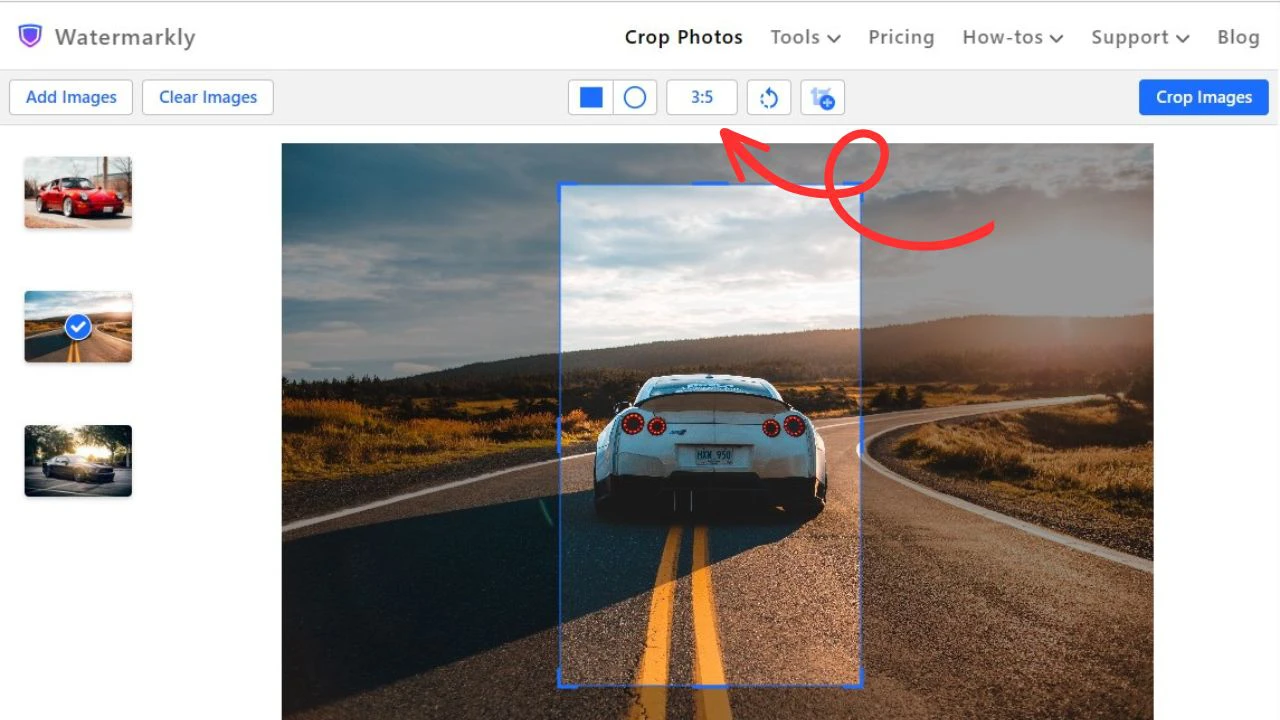
- 如果预设中没有所需尺寸,可以输入 精确的像素尺寸 或 自定义宽高比。
- 下载前查看 预览,确认效果符合预期。
支持 JPG 和 JPEG 文件
JPG 和 JPEG 是同一种图片格式,只是文件扩展名不同。Watermarkly 同时支持这两种扩展名,因此你可以直接上传并裁剪 .jpg 和 .jpeg 文件,无需先转换格式。

为什么要裁剪 JPG 图片?
裁剪 JPG 图片可以在不从头编辑的情况下,改善照片的观感、尺寸和构图。去掉边缘多余区域后, 图片会更干净,重点更突出,也更适合具体用途。
使用 Watermarkly 的 JPG 裁剪工具,你可以:
- 移除照片边缘不需要的物体、空白区域或分散注意力的细节。
- 通过重新调整主体周围的画面,改善图片构图。
- 为社交媒体帖子、头像、动态、广告和横幅准备 JPG 图片。
- 制作缩略图、头像、产品图和网站视觉素材。
- 让 JPG 文件符合平台、文档或在线表单要求的尺寸或宽高比。
- 将注意力集中到图片中最重要的部分。
无论是个人使用、工作、社交媒体还是在线项目,这款工具都能帮助你只用几次点击获得合适的画面。
FAQ
如何在线裁剪 JPG?
直接在浏览器中使用 Watermarkly 的裁剪 JPG 工具即可。你无需在设备上下载或安装任何内容: 只要上传 JPG 图片,调整裁剪区域,然后保存结果。该工具可在电脑和移动设备上在线使用, 你只需要稳定的网络连接。
如何免费裁剪 JPG 文件?
你可以使用 Watermarkly 的裁剪 JPG 工具免费裁剪 JPG 文件。免费版本每天最多可处理 10 张图片, 不限制文件大小,不会在裁剪后的图片上添加水印,也不需要登录。
可以在手机上裁剪 JPG 图片吗?
可以。Watermarkly 的 JPG 裁剪工具已针对移动设备优化。你可以在手机或平板的浏览器中打开它, 上传 JPG 图片,用手指调整裁剪区域,然后将裁剪后的文件直接保存到设备或云存储。
裁剪 JPG 照片后还能撤销更改吗?
Watermarkly 不会修改你的原始文件。裁剪 JPG 图片后,你下载的是处理后的副本,原始 JPG 文件仍会 保持不变。因此,你以后可以重新裁剪,或将原图用于其他用途。
Watermarkly 还提供哪些 JPEG 编辑工具?
除了裁剪,Watermarkly 还可以帮你为 JPEG 文件添加水印、 压缩 JPEG 图片,并使用专门的在线工具调整 JPG 文件大小。