使用 Watermarkly 裁剪 JPG 的几个理由
✓ 免费使用;
✓ 界面直观,容易理解如何操作;
✓ 数据隐私:我们不会在服务器上存储任何内容;
✓ 原图不会被修改——你下载的是裁剪后的副本;
✓ 支持高速批量处理;
✓ 无需下载或安装任何软件;
✓ 无广告,无需注册即可使用。

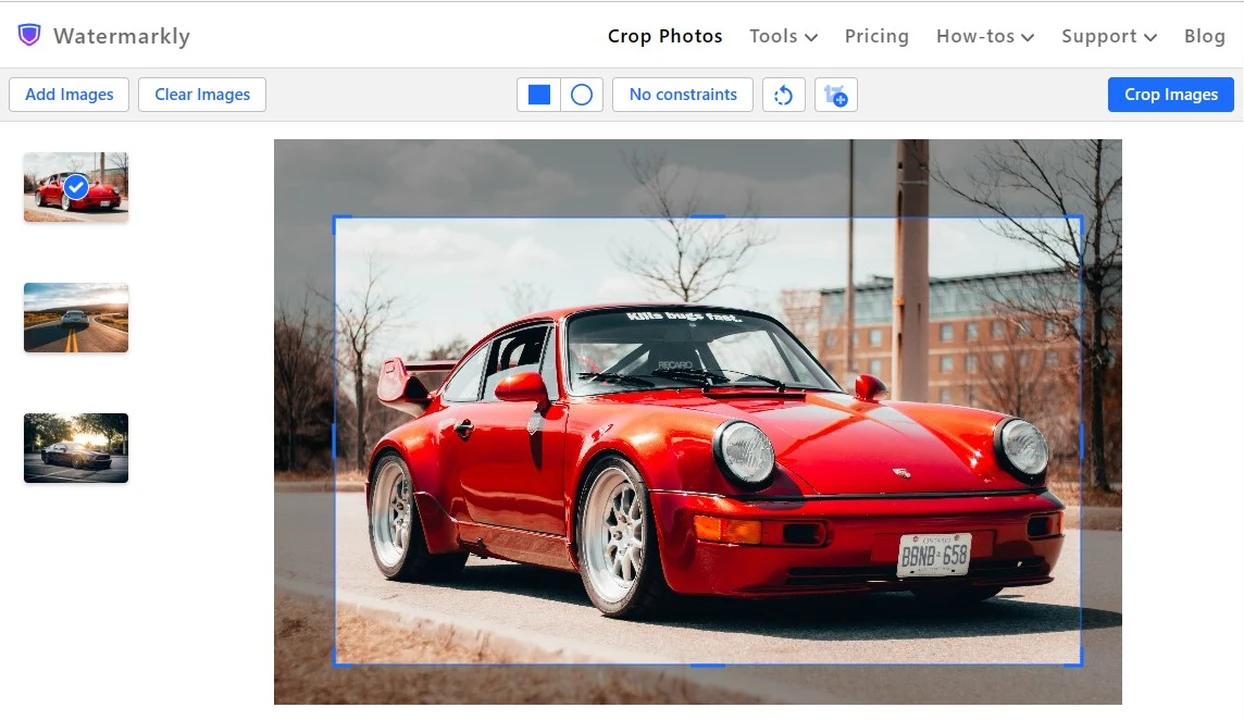
JPG 裁剪工具提供哪些功能?
使用 Watermarkly 裁剪 JPG 非常简单。 在在线裁剪工具中,你会找到多种设置,以便按需调整裁剪区域。 以下是可用选项:
- 将图片裁剪成圆形、正方形或矩形。 一些社交平台使用圆形头像,因此能直接裁剪成圆形非常实用。
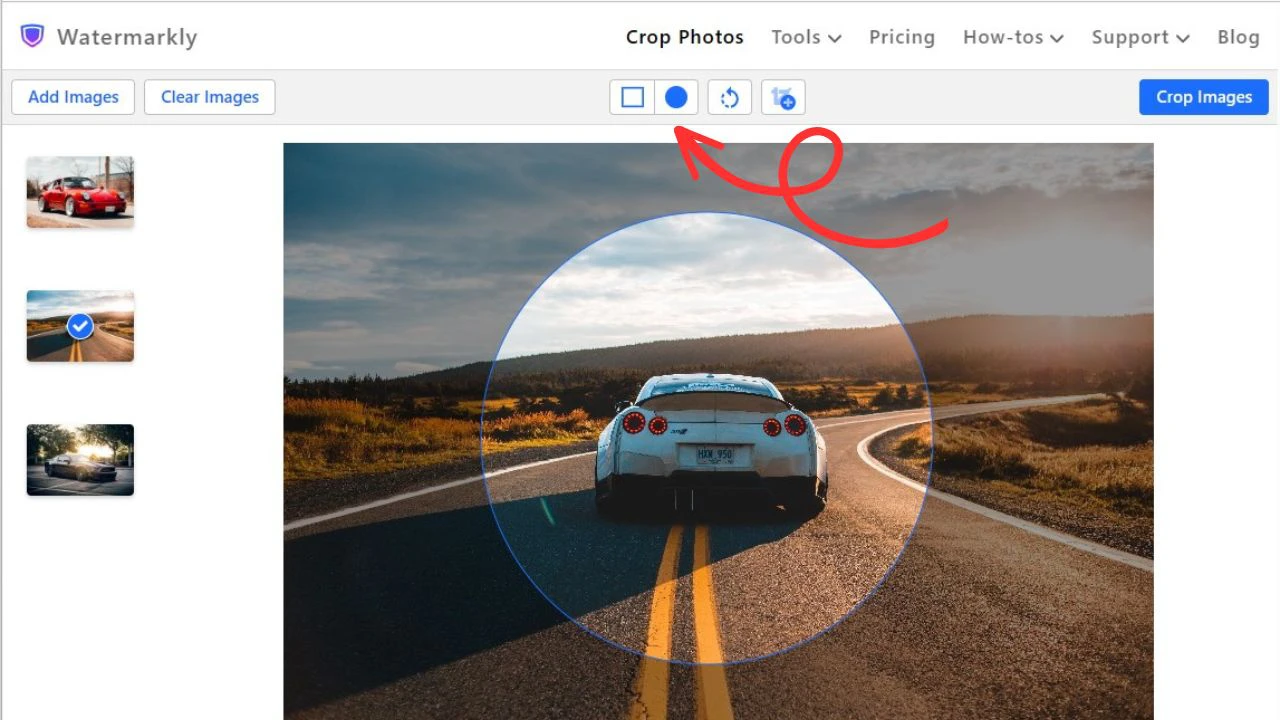
- 手动调整每张图片的裁剪边框。 在同一批次中,你可以为不同图片选择不同形状。 此外,你甚至可以在不重新上传的情况下以不同方式裁剪同一张照片:只需复制它并在编辑阶段重新调整裁剪区域。 你还可以预览裁剪后的效果。
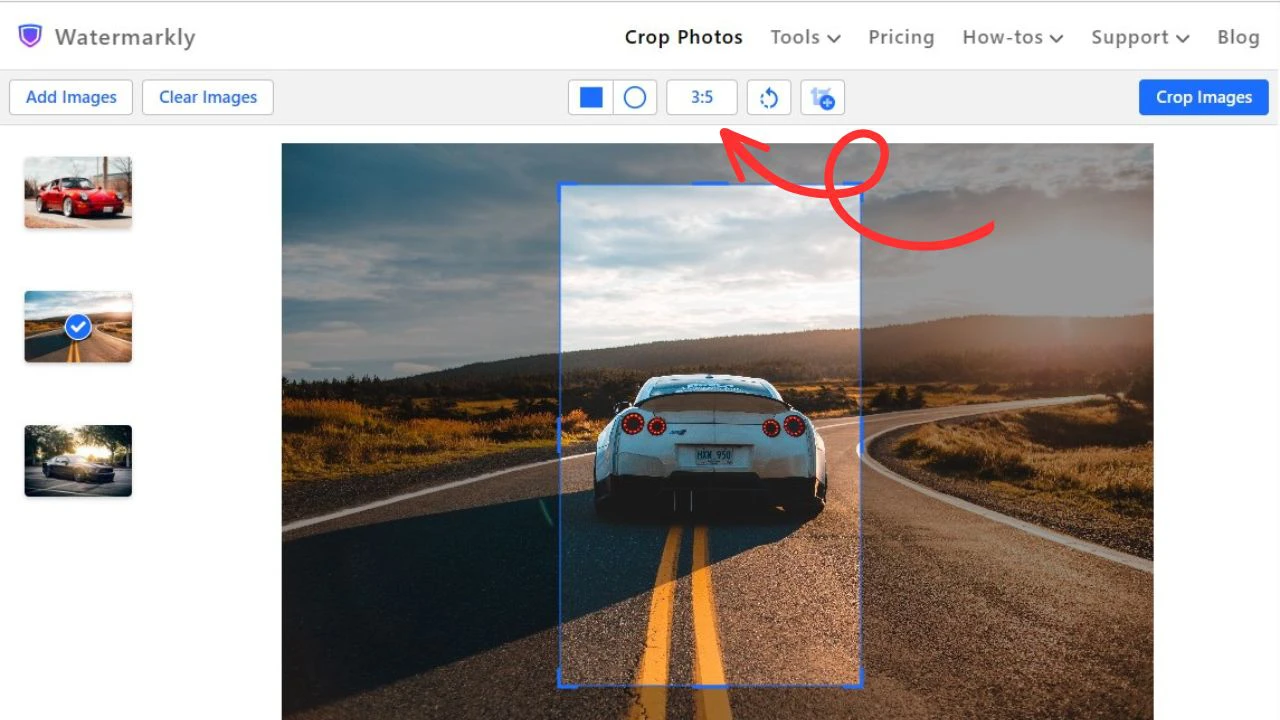
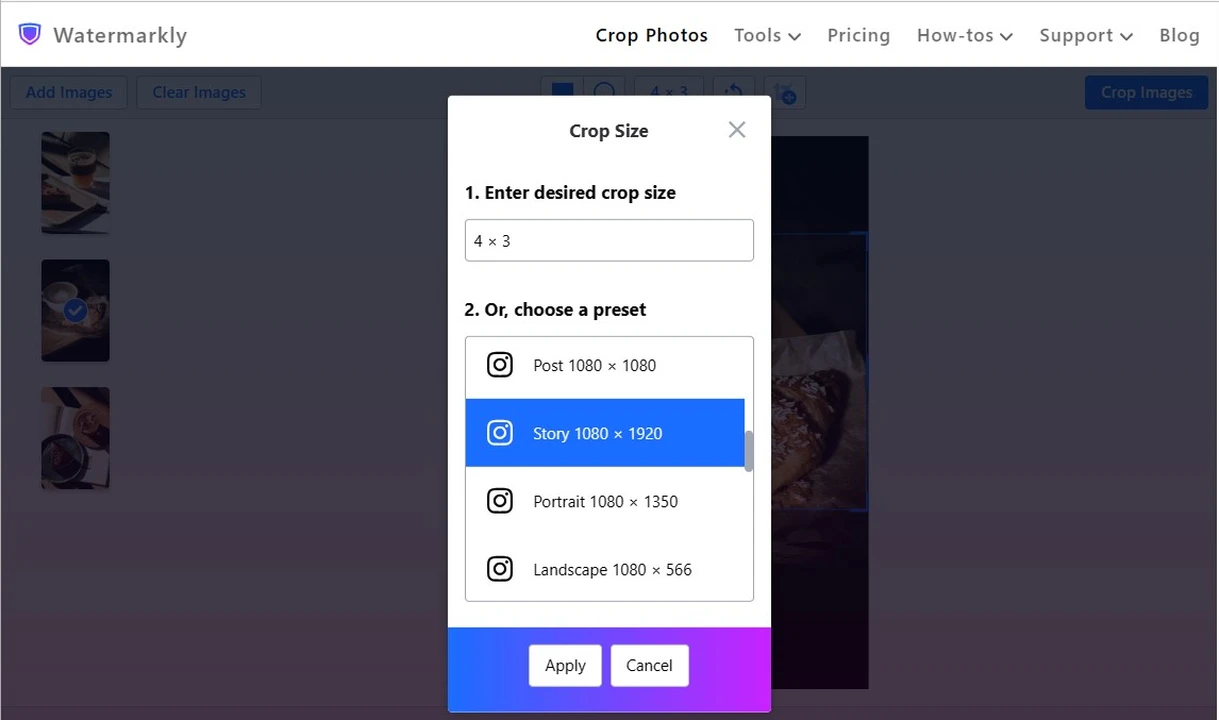
- 使用裁剪模板。 我们提供常用宽高比模板,以及适用于热门社交平台的像素尺寸模板。 例如,你可以选择 Instagram Story 模板裁剪图片,处理后尺寸可满足平台要求。
以上操作可在任何设备上完成,只要你有稳定的网络连接。 JPG 裁剪工具在线运行,无需下载。 同时也无需账号注册——打开网站即可开始裁剪。
拉直地平线
使用 Watermarkly 的 JPG 裁剪工具,你不仅可以快速调整裁剪区域,还可以轻微倾斜图片本身。 当你需要拉直地平线时,这非常有用。
你可以通过屏幕顶部、模板列表旁的滑块来调整角度。 左右拖动即可快速获得想要的效果;放心,画质会尽量保持。 你无需在不同应用间切换——在同一工具里完成裁剪与轻微倾斜,使处理更高效。
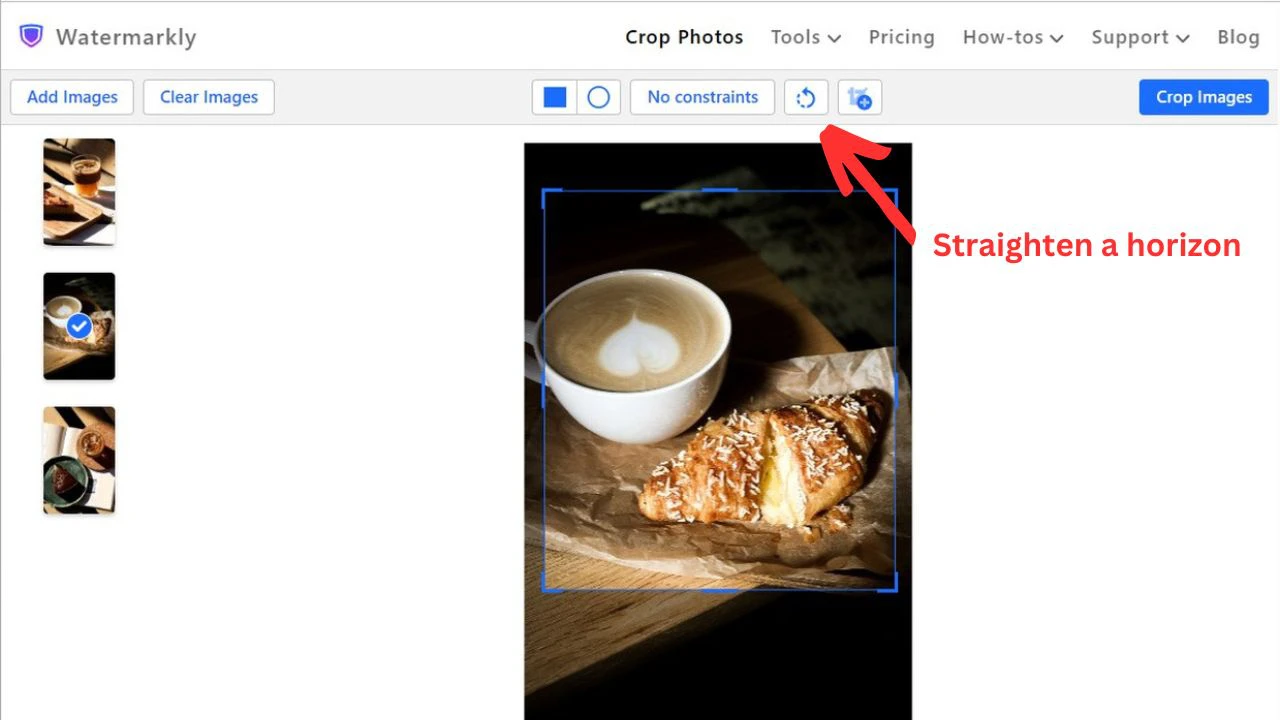
即使画面中没有地平线,也建议尝试轻微倾斜。 裁剪可以修正构图;轻微倾斜可以改变视角,让照片更吸引人。
虽然 Watermarkly 只能轻微倾斜(不能旋转 180 度),但足以修正小瑕疵并显著改善照片效果。 对各水平的摄影者都很有帮助。
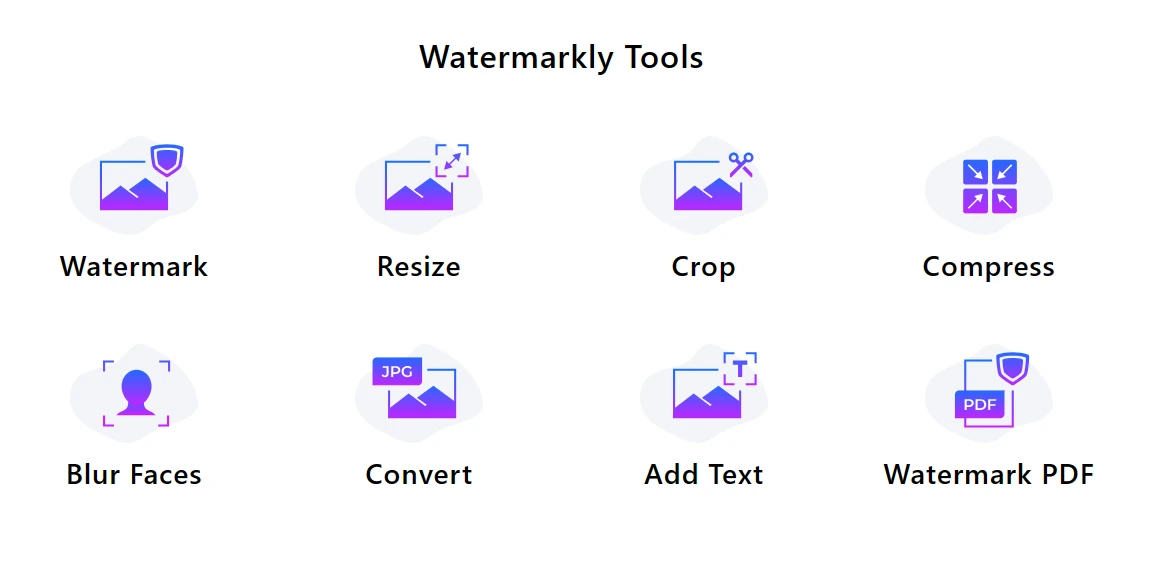
Watermarkly 的其他功能
常见问题
我可以使用什么在线工具来裁剪 JPEG/JPG?
Watermarkly 是一个在浏览器中运行的多功能应用,可用于裁剪 JPG。 你无需下载或安装,只要有稳定网络即可使用。 这只是我们 JPG 裁剪工具的众多优势之一。
如何使用 Watermarkly 裁剪 JPG?
打开裁剪工具,上传图片,调整裁剪区域并应用更改。 然后导出裁剪后的副本。 你可以下载到设备或导出到支持的云存储。
裁剪 JPG 时如何更改宽高比?
你可以在 Watermarkly 中完成。 我们的工具提供常用宽高比模板(如 4:3、16:9)。 你也可以输入自定义宽高比。 处理完成后,你会得到新的宽高比裁剪副本。
裁剪后可以撤销更改吗?
你无需撤销。 Watermarkly 从不修改原始文件——裁剪后下载的是处理后的副本。 因此,你始终可以使用原图以不同方式再次裁剪,或用于其他用途。
Watermarkly 还提供哪些图片处理工具?
除了裁剪 JPG,你还可以 为 PDF 添加水印,调整尺寸并 压缩图片,压缩 GIF, 压缩 PNG,将 JPG 转换为其他格式,模糊图片的一部分 等。
我可以在移动设备上使用 Watermarkly 的在线 JPG 裁剪工具吗?
可以。我们的 JPG 裁剪工具对移动端做了良好适配。 你可以在手机或平板上打开浏览器进入网站并开始使用。
Watermarkly 免费吗?
是的,你可以在 Watermarkly 中免费裁剪 JPG。