如何在线裁剪 GIF
用 Watermarkly 裁剪动态 GIF 只需几步。上传文件,选择裁剪区域,预览结果, 然后下载处理好的文件。
- 打开本页顶部的 Watermarkly GIF 裁剪工具。
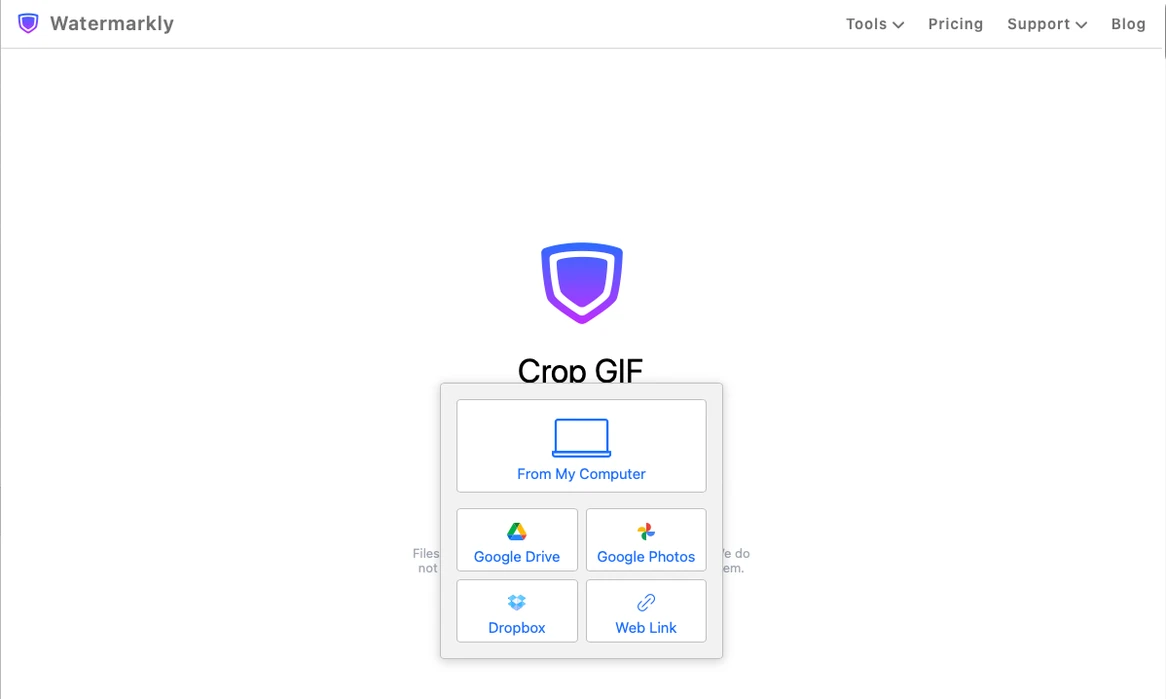
- 点击选择 GIF,或将文件拖放到上传区域。你可以从电脑、笔记本电脑、手机或平板等设备上传 GIF, 也可以从 Google Drive、Google Photos 或 Dropbox 导入。
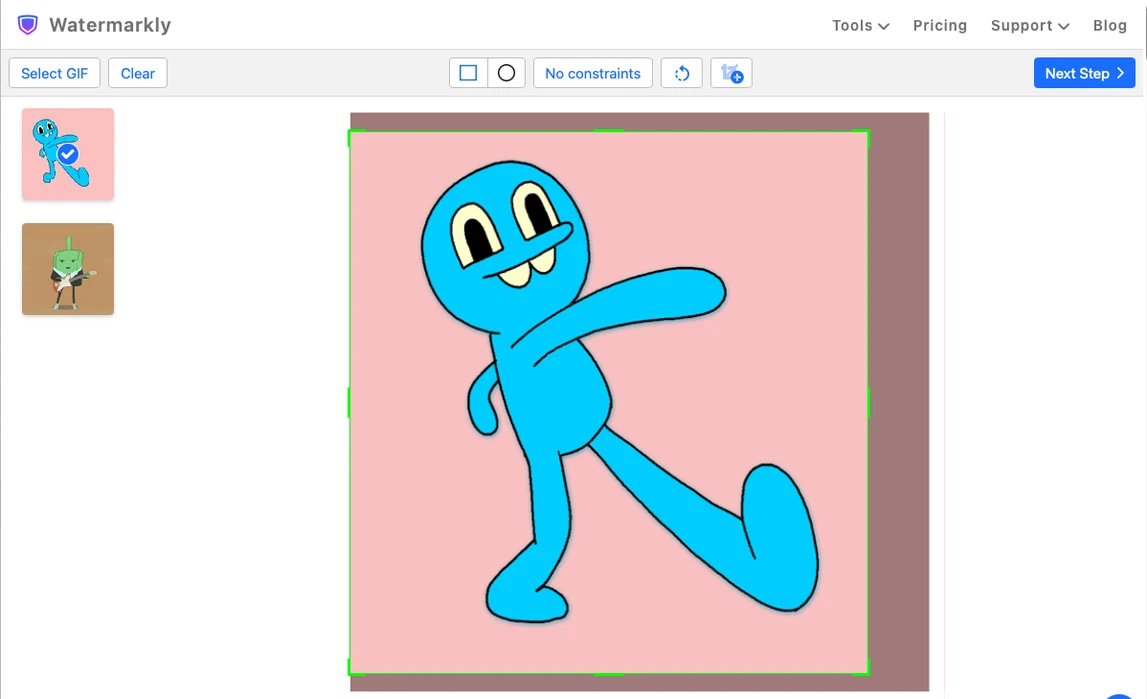
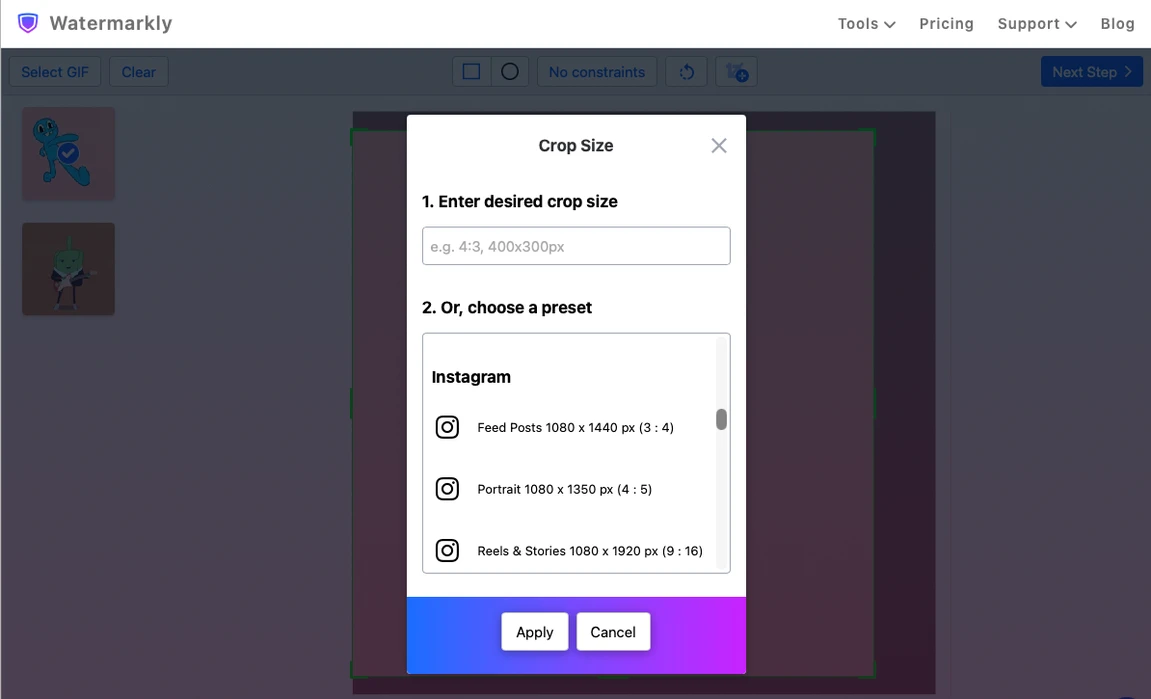
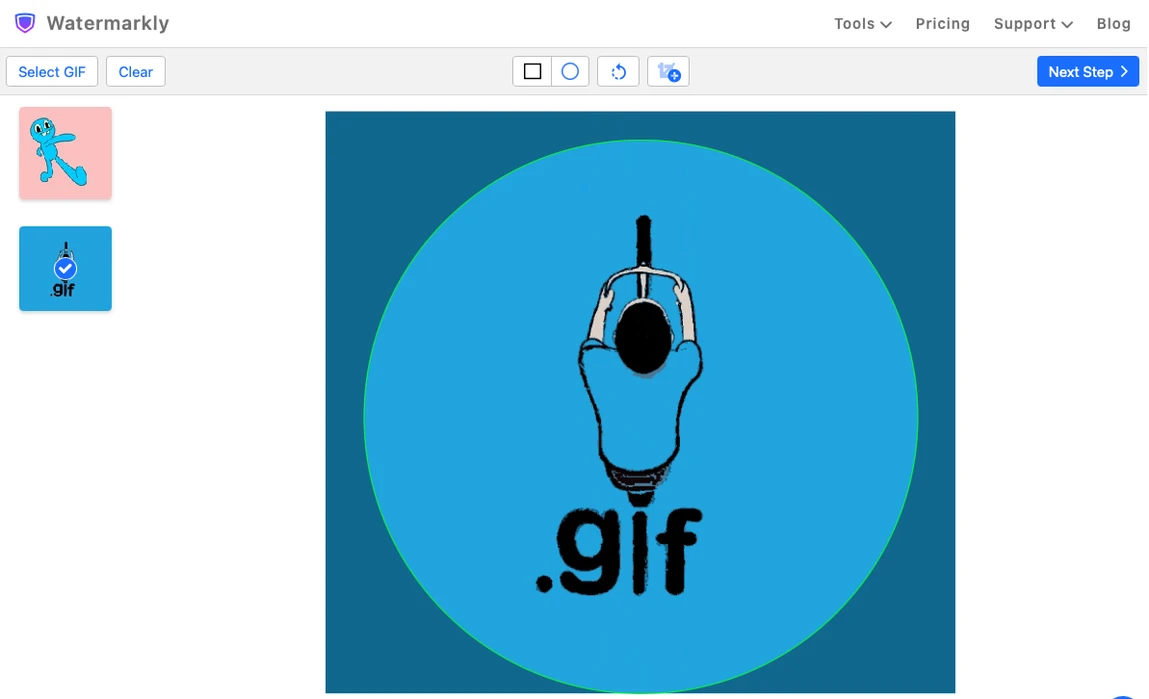
- 调整裁剪区域。选择形状后,将裁剪框拖到合适的位置,并按需调整大小。你也可以选择 现成的裁剪模板,更快选好合适的宽高比。
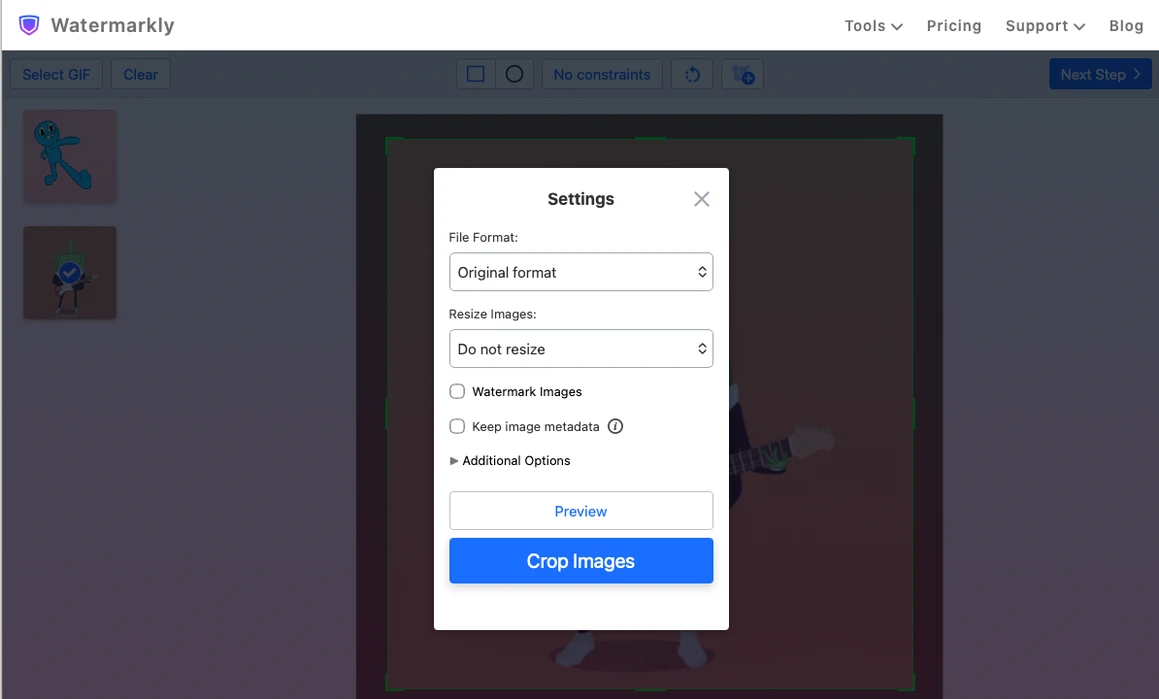
- 打开导出设置并预览结果。在处理前检查裁剪后的 GIF 效果。
- 开始裁剪。GIF 裁剪工具处理完成后,将裁剪后的 GIF 下载到设备,或保存到云存储。
现成的裁剪模板很适合为网站、聊天软件、头像和社交媒体准备 GIF。发布前选好合适的宽高比, 可以减少上传后的意外压缩、构图不自然或画质损失。
原始 GIF 保持不变
Watermarkly 会创建一份裁剪后的 GIF 副本,而不会修改原文件。如果你想尝试另一种裁剪方式,可以重新上传 原始文件,并按需多次调整裁剪区域。设备上的原始 GIF 不会受到影响。
为什么选择我们的 GIF 裁剪工具?
保留 GIF 动画效果
Watermarkly 的 GIF 裁剪工具会在编辑和导出时保留动画。你可以调整裁剪区域, 并在导出最终 GIF 前确认移动元素是否完整留在画面中。
直接在浏览器中裁剪 GIF
无需下载或安装任何软件。我们的在线 GIF 裁剪工具可直接在浏览器中运行,因此你可以在同一页面编辑动态 GIF, 不必额外安装程序。
安全、私密地处理文件
你的文件和个人数据会受到保护。我们不会将 GIF 存储在服务器上,也不会让其他人访问你的文件。我们会安全处理文件, 裁剪后的版本只有你可以下载。
简单工具,精确裁剪
使用 Watermarkly 裁剪 GIF 不需要任何图片编辑经验。界面清晰、易上手:拖动裁剪框, 选择预设宽高比,或在需要特定尺寸时输入精确的像素尺寸。
近期裁剪历史
如果裁剪 GIF 是你日常工作的一部分,Watermarkly 可以帮你节省时间。工具会保留近期的裁剪 设置历史,因此你不必每次都从头设置裁剪区域。处理多个文件或反复使用同一裁剪尺寸时,这一点尤其方便。
免费裁剪 GIF
你每天可以免费裁剪最多 10 个文件。无需注册,不会添加水印,Watermarkly 也不会限制 上传 GIF 的文件大小。界面简洁,没有干扰性的广告,让你可以专注于快速、准确地裁剪 GIF。
下载裁剪后的 GIF 前需要检查什么
导出裁剪后的 GIF 前,请从头到尾预览动画。第一帧看起来完美的裁剪区域,可能会在后面的动画中 裁掉移动物体、文字、人脸、手部或其他重要细节。
如果 GIF 中的动作较快,请在主体周围多留一点空间。将 GIF 裁剪成圆形,或准备小尺寸头像时尤其要注意, 因为画面边缘会更加明显。
还要确认所选宽高比是否适合你计划发布 GIF 的位置,避免最终文件在上传后再次被压缩、拉伸或裁剪。
FAQ
如何在线裁剪 GIF?
打开 Watermarkly 的 GIF 裁剪工具,上传 GIF,选择裁剪区域,预览结果,然后下载处理好的文件。 你可以直接在电脑、平板或手机的浏览器中裁剪 GIF。
裁剪后 GIF 还会保持动画吗?
会。Watermarkly 会在编辑、预览和导出过程中保留动画效果。下载后的裁剪文件仍然是动态 GIF。
可以一次裁剪多个 GIF 文件吗?
可以。Watermarkly 支持批量裁剪 GIF,你可以一次上传并处理多个动态 GIF。你可以分别调整 每个文件的裁剪区域,也可以为多个文件应用相似的裁剪设置,加快处理速度。
可以把 GIF 裁剪成圆形吗?
可以。你可以选择圆形裁剪,制作适合头像、个人资料图、贴纸、聊天软件或社交媒体的圆形 GIF。 下载前请先预览动画,确保移动主体始终位于圆形画面内。
可以设置精确尺寸或宽高比吗?
可以。你可以选择预设宽高比,也可以在需要特定 GIF 尺寸时输入精确的像素尺寸。这对于 为网站、社交媒体帖子、头像或有固定尺寸要求的平台准备 GIF 很有帮助。
可以在手机上裁剪 GIF 吗?
Watermarkly 的 GIF 裁剪工具可在手机上使用。你可以从手机相册上传 GIF,在浏览器中裁剪, 并将处理好的文件保存到设备。在 iPhone 上,下载的 GIF 通常会保存到“文件”文件夹。
上传的 GIF 会保存在你们的服务器上吗?
不会。Watermarkly 不会将你的 GIF 保存在服务器上,也不会让其他人访问这些文件。我们会安全处理文件, 裁剪后的副本只有你可以下载。