如何在线压缩PNG图片
Watermarkly让您只需几步就能在线减小PNG文件大小。上传文件,选择适合目标的压缩模式, 处理完成后下载优化后的PNG图片。
- 打开PNG压缩器。进入应用窗口,开始压缩您的PNG图片。
- 上传PNG文件。点击蓝色的选择图片按钮,从设备、Dropbox、Google Drive或Google Photos上传PNG文件。 您也可以从电脑文件夹中拖放图片。 如果从云存储导入文件,请允许Watermarkly访问所选文件。要上传更多图片,请点击添加图片。 要从应用中移除所有已导入文件,请点击清除图片。
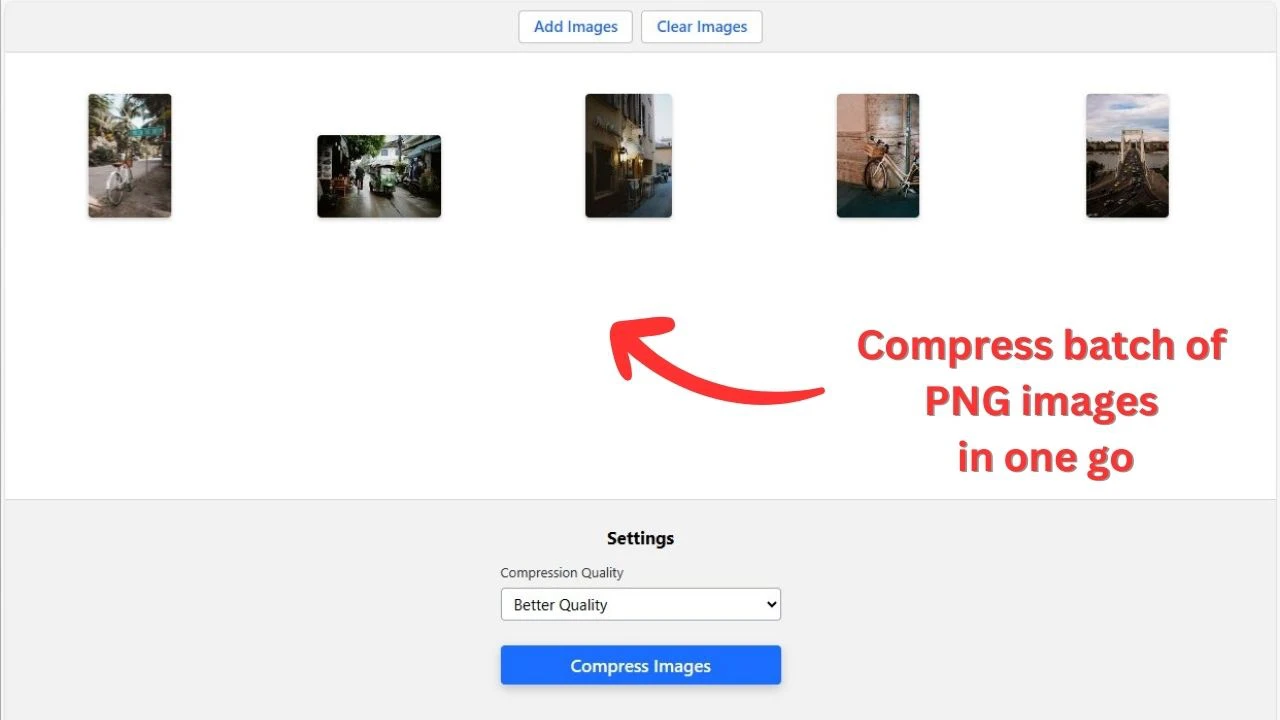
- 选择压缩设置。PNG文件上传后,压缩设置会自动显示。请选择您希望如何减小PNG文件大小。
- 从三种PNG压缩选项中选择一种:
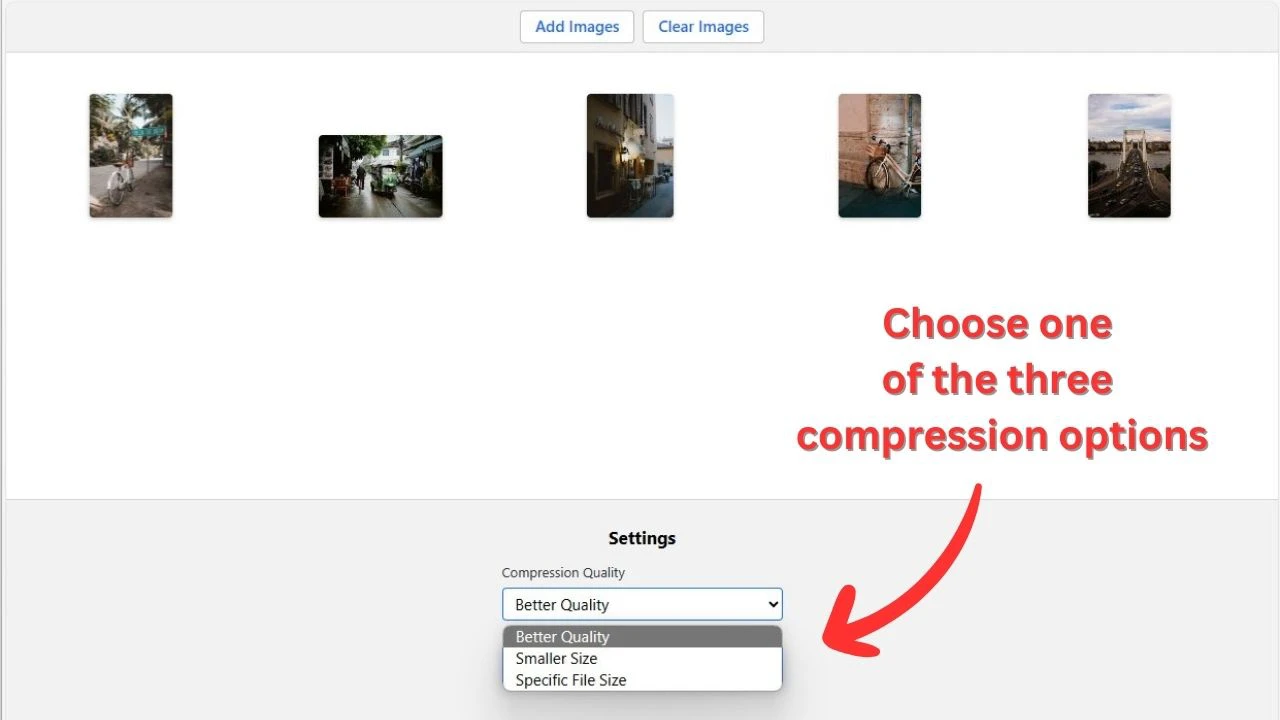
- 更高质量。如果您更重视图片质量,请选择此选项。它使用无损PNG压缩来减小 文件大小,同时不改变图片数据。压缩后的PNG通常看起来与源文件相同,不过文件大小的缩减幅度可能较为适中。
- 更小体积。如果您想让PNG文件明显更小,请选择此选项。该模式通过减少图片中的颜色数量来进行有损 PNG压缩。例如,一个24位RGB PNG或带透明度的32位RGBA PNG 可能包含数百万种颜色,而压缩后的版本可使用最多256色的缩减调色板。 这样可以明显减小PNG文件大小,同时保持透明区域不变。
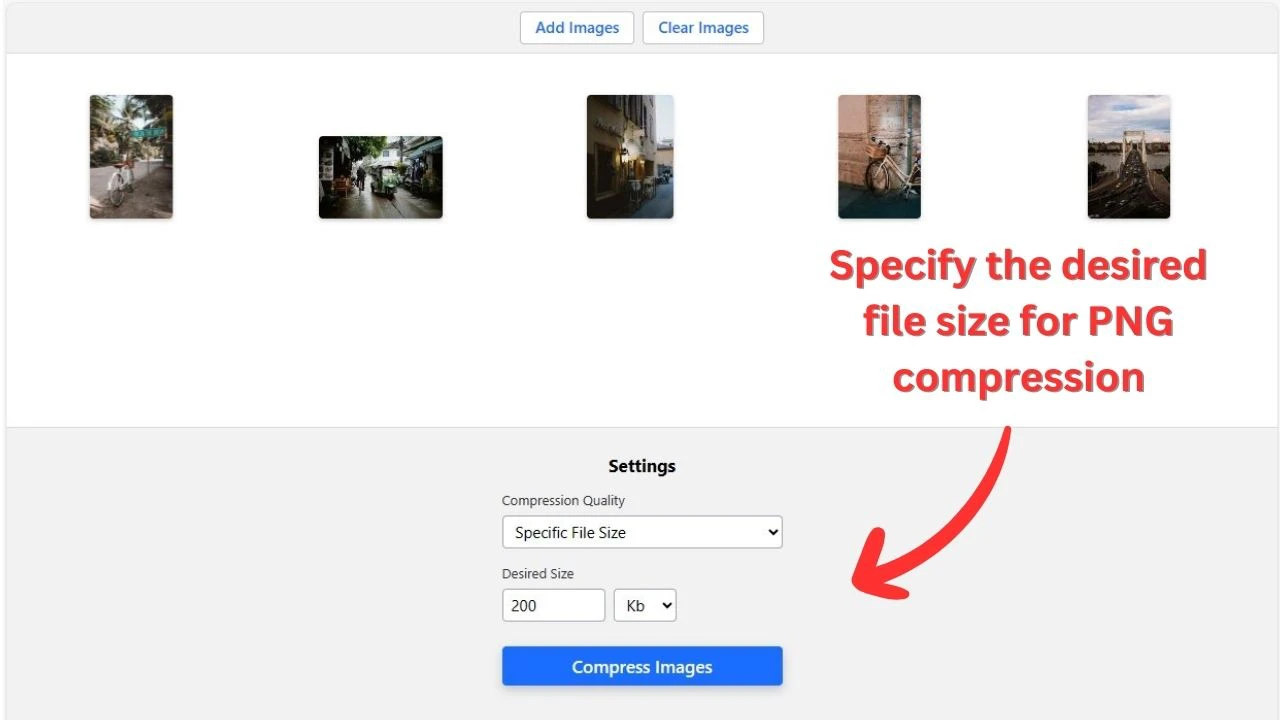
- 指定文件大小。如果您需要将PNG减小到特定的KB或MB大小,请选择此选项。 输入目标文件大小后,Watermarkly会尽量生成接近该限制的压缩PNG。 当您需要满足网站、表单、邮件附件、商城或在线平台的上传要求时,这会很有用。
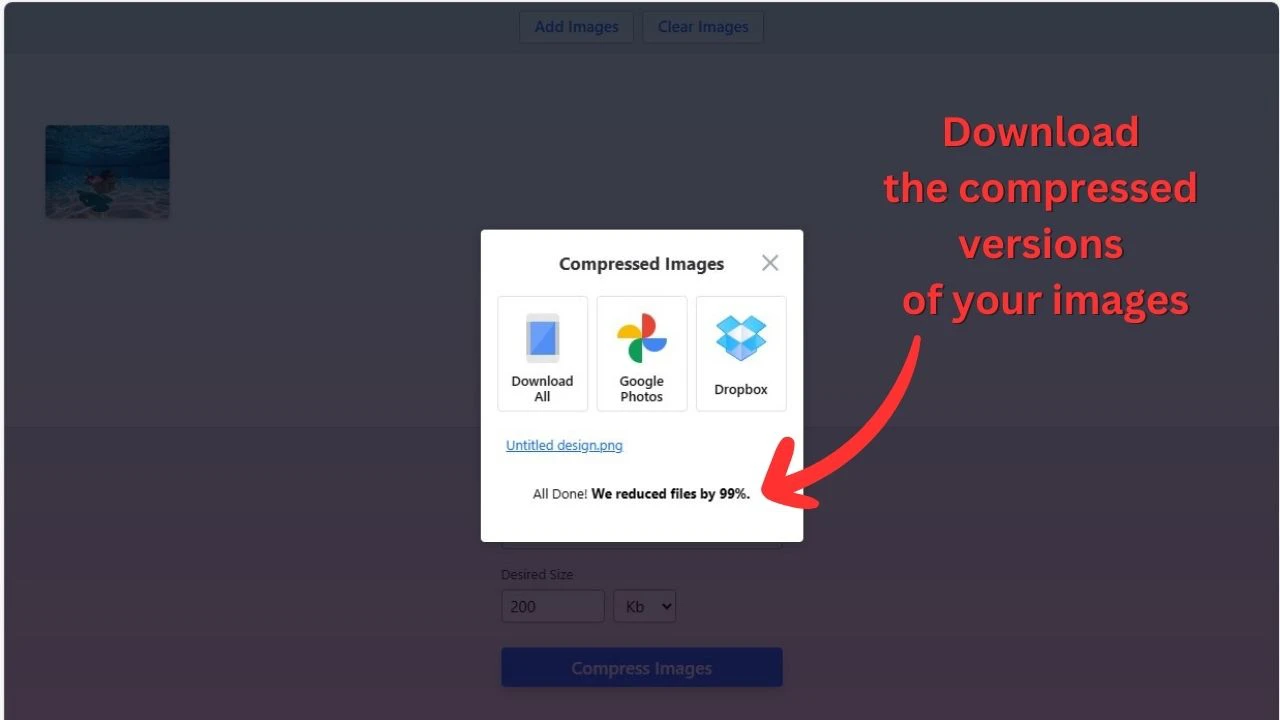
- 压缩并下载PNG。点击压缩图片按钮。Watermarkly会处理您的PNG文件,并显示节省了多少空间, 包括百分比和千字节。压缩完成后,可将优化后的PNG图片下载到设备或云存储。
为什么使用Watermarkly的PNG压缩器?
Watermarkly通过灵活的压缩设置、批量处理和便捷的云端导入,帮助您减小PNG文件大小。
批量上传和下载
PNG文件经常成套使用:产品图标、界面元素、Logo、截图或网站图形。Watermarkly可让您一次压缩 多张PNG图片,因此无需逐张处理。
如果PNG文件已经存储在云端,您无需先下载到电脑。直接将文件添加到PNG压缩器中, 一起处理,然后单独或批量下载优化后的PNG。
无需等待广告,没有不必要的注册步骤,也没有隐藏费用。
无文件大小限制,无水印
Watermarkly不会限制您上传的PNG文件大小,也不会限制一次会话中可处理的图片数量。当您需要 压缩大型PNG截图、设计导出文件或多个透明图形时,这一点很实用。
压缩后的PNG文件不会添加水印,因此可以立即用于网站、网店、表单、演示文稿, 或任何需要更小图片文件的地方。
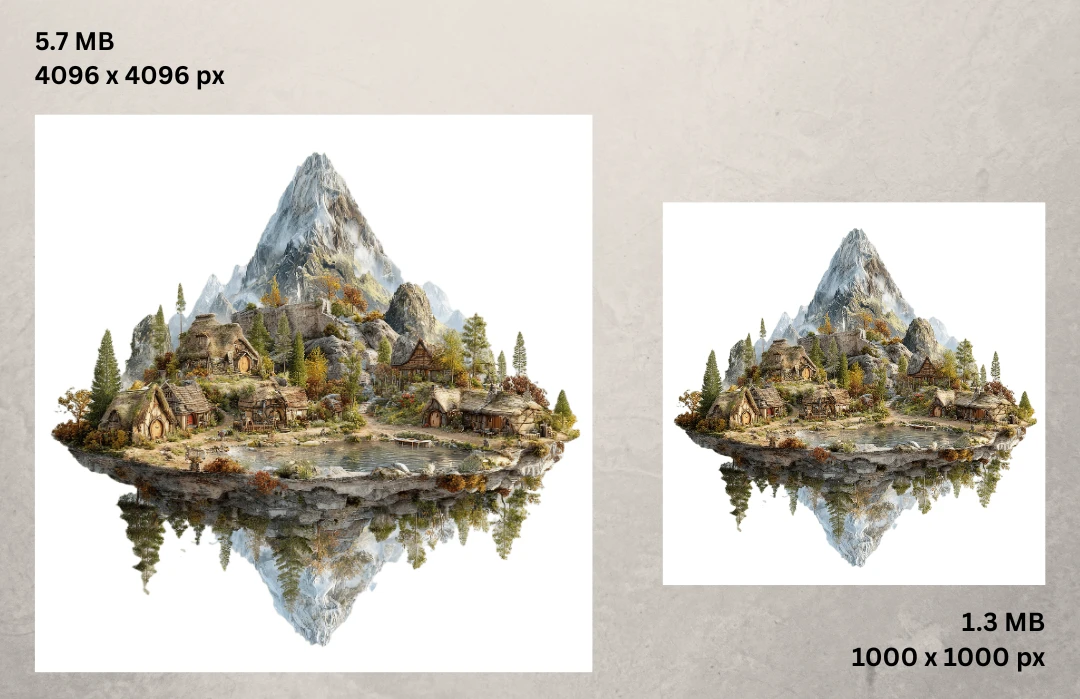
控制PNG压缩质量
Watermarkly的PNG压缩器同时支持无损和有损PNG压缩,因此您可以选择希望减小多少文件大小,以及结果需要多接近源图片。
如果质量最重要,并且希望压缩后的PNG看起来几乎不变,请使用无损压缩。如果您的重点是让PNG文件大幅变小, 即使需要简化调色板,也可以选择有损压缩。这样,在开始压缩前,您就能灵活控制图片质量与文件大小之间的平衡。
在浏览器中私密处理
您的PNG图片会在浏览器本地处理。这意味着在压缩过程中,图片不会上传到Watermarkly服务器, 我们这边也无法查看或访问您的文件。
源图片也会保持不变。Watermarkly会创建PNG文件的压缩副本,因此您可以比较结果,并将优化版本保存在原文件旁边。
更多减小PNG文件大小的方法
如果PNG文件在压缩后仍然过大,您还可以尝试其他方法,在保持图片可用的同时让它更小。例如, 您可以使用Watermarkly的免费图片优化工具调整PNG大小来减小尺寸,或将PNG转换为WebP这种更轻、更适合网页的格式。
PNG压缩是如何工作的?
PNG压缩的工作方式不同于JPEG压缩。JPEG主要用于照片,通常通过移除部分视觉细节来减小文件。
PNG专为重视清晰边缘、可读文字、纯色和透明度的图片而设计,因此目标不同:让文件更轻,同时不让图片显得杂乱或失真。
PNG文件以一种可以在不改变图片外观的情况下进行压缩的方式存储图像数据。在保存文件之前,PNG会整理像素数据,使 重复模式更容易被发现。 随后,它会应用类似ZIP文件所使用的压缩方法。
一些PNG压缩器还可以在保存文件前进一步简化颜色信息。它不会保留每一个细微的颜色差异, 而是将相似颜色归组,并保留视觉上最重要的颜色。这个过程称为颜色量化。 当图片包含Logo、界面元素、文字或纯色图形时,它可以显著减小PNG文件。
压缩工具还可以删除不必要的元数据,例如软件信息、时间戳或其他显示图片不需要的隐藏数据。 这可以在不影响可见图片的情况下减小文件大小。
简单来说,PNG压缩通过寻找模式、更高效地存储颜色信息,并删除图片不需要的数据来让文件变小。 结果是一个更轻的PNG,更容易上传、分享和在线使用。
如何选择减小PNG文件大小的最佳方法
不同的PNG图片需要不同的优化方法。Logo、截图和大型网站图形不一定适合用同一种方式压缩。
为了获得最佳效果,请选择能减小文件大小、同时不会过度降低图片质量的方法。
对于Logo、图标、UI元素和截图,建议先使用无损PNG压缩。这类图片通常包含锐利线条、小字号文字 和纯色,过强的有损压缩可能让边缘变模糊,或产生明显的色带。
对于大型插画或网站装饰图形,如果视觉差异不明显,有损PNG压缩也能很好地发挥作用。 它可以显著减小PNG文件大小,同时让图片仍适合网页、落地页和网店使用。
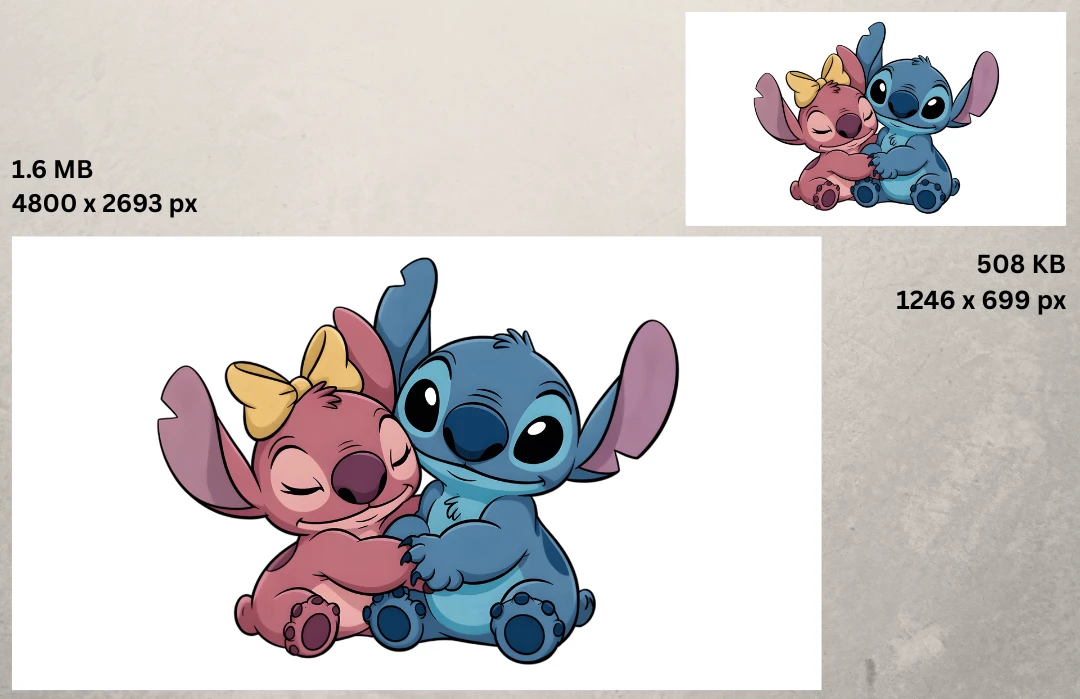
对于照片,PNG通常不是最佳格式。照片类PNG文件往往比需要的大得多。 如果图片不需要透明背景,请将其转换为JPEG、WebP或AVIF。
对于透明图片,如果您需要广泛兼容性和干净的透明效果,请保留PNG。如果网站支持,也可以考虑WebP或AVIF, 但应避免使用JPEG,因为它不支持透明背景。
为了提升网站性能,不要只依赖压缩。请调整过大的PNG图片尺寸,并为不同屏幕宽度创建不同版本, 这样移动端用户就不必加载与桌面端相同的大文件。
常见问题
以下是关于PNG压缩、图片质量、透明背景以及在线减小PNG文件大小的常见问题解答。
PNG压缩会影响图片质量吗?
这取决于您选择的压缩模式。无损PNG压缩会在不改变图片数据的情况下减小文件大小,因此压缩后的 PNG通常看起来与源文件相同。有损PNG压缩可以让文件小很多,但由于保存前会简化图片数据, 颜色或细节可能会略有变化。
可以在不丢失透明度的情况下减小PNG大小吗?
可以。Watermarkly的PNG压缩器会保留透明背景。这对于Logo、图标、产品图片、贴纸、 界面元素以及其他需要正确显示透明区域的PNG文件非常重要。
如何让PNG图片更小?
您可以通过压缩、调整尺寸或转换为更轻的格式来让PNG图片更小。先使用Watermarkly的PNG压缩器 在线减小文件大小。可从设备或云存储上传PNG文件,选择适合目标的压缩选项, 然后在处理完成后下载优化后的图片。
可以免费减小PNG文件大小吗?
可以。Watermarkly的PNG压缩器可免费使用。您可以同时压缩多张PNG图片,优化后的文件不会带有额外水印、文字或Logo。
为什么我的PNG文件这么大?
PNG文件可能较大,因为它们通常会存储详细的图像数据、透明区域和大量颜色。截图、设计导出图、 大型图形和高分辨率图片尤其容易变得很重。压缩、调整大小和颜色优化都可以帮助减小PNG文件大小。
PNG在压缩方面比JPEG更好吗?
PNG和JPEG适合不同任务。PNG通常更适合图形、截图、Logo、图标以及需要透明度的图片。 JPEG通常更适合照片,因为它可以让摄影类图片明显变小。如果图片不需要透明背景, WebP或AVIF也可能是适合网页使用的好选择。
PNG压缩会删除元数据吗?
某些PNG压缩方法可以删除不必要的元数据,例如软件信息、时间戳或显示图片不需要的隐藏技术数据。 删除元数据可以在不改变可见图片的情况下减小文件大小。
在Watermarkly的PNG压缩器中,您可以在压缩前选择保留或删除元数据。如果需要文件信息继续附在图片上,请保留元数据; 如果优先考虑更小的PNG文件和更干净的输出,请删除元数据。