如何在 Watermarkly 中在线压缩GIF
- 打开 Watermarkly 的 压缩GIF 工具。
- 添加要压缩的 GIF 文件。你可以从本地文件夹导入,将文件拖放到应用中, 也可以从云存储上传。 如果文件已经存放在线上,或你想节省电脑、手机上的空间,这会非常方便。
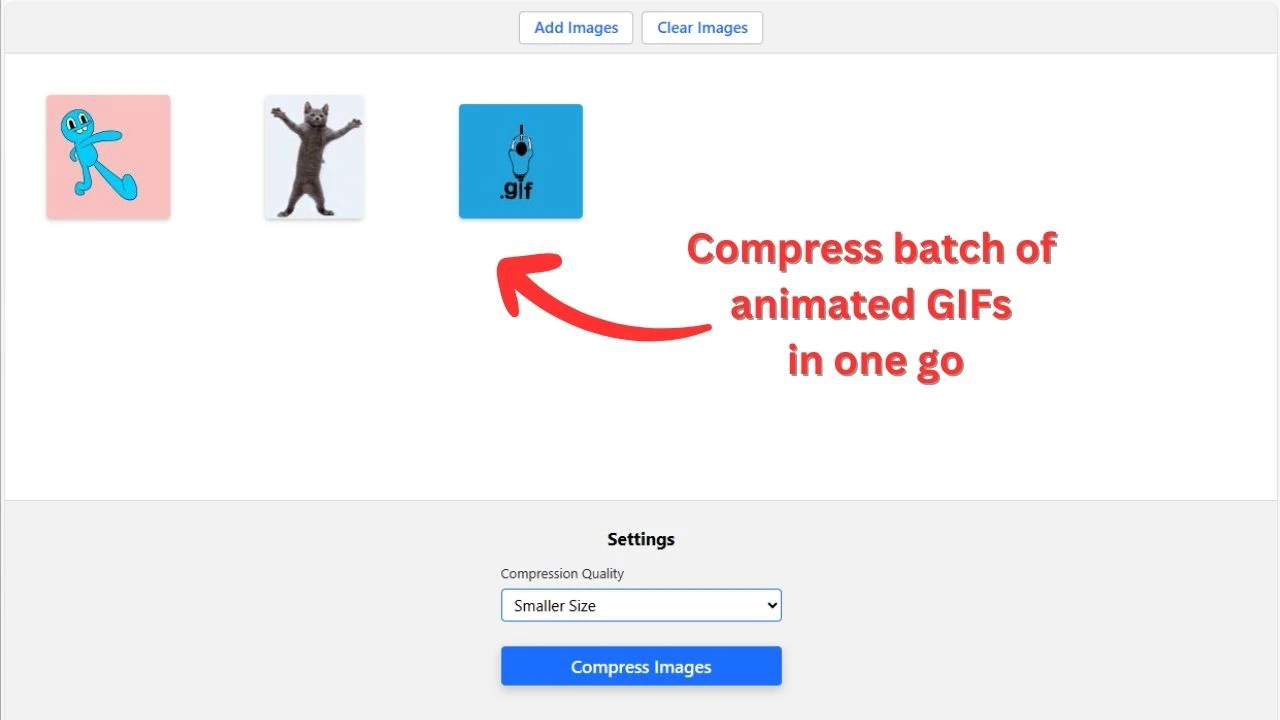
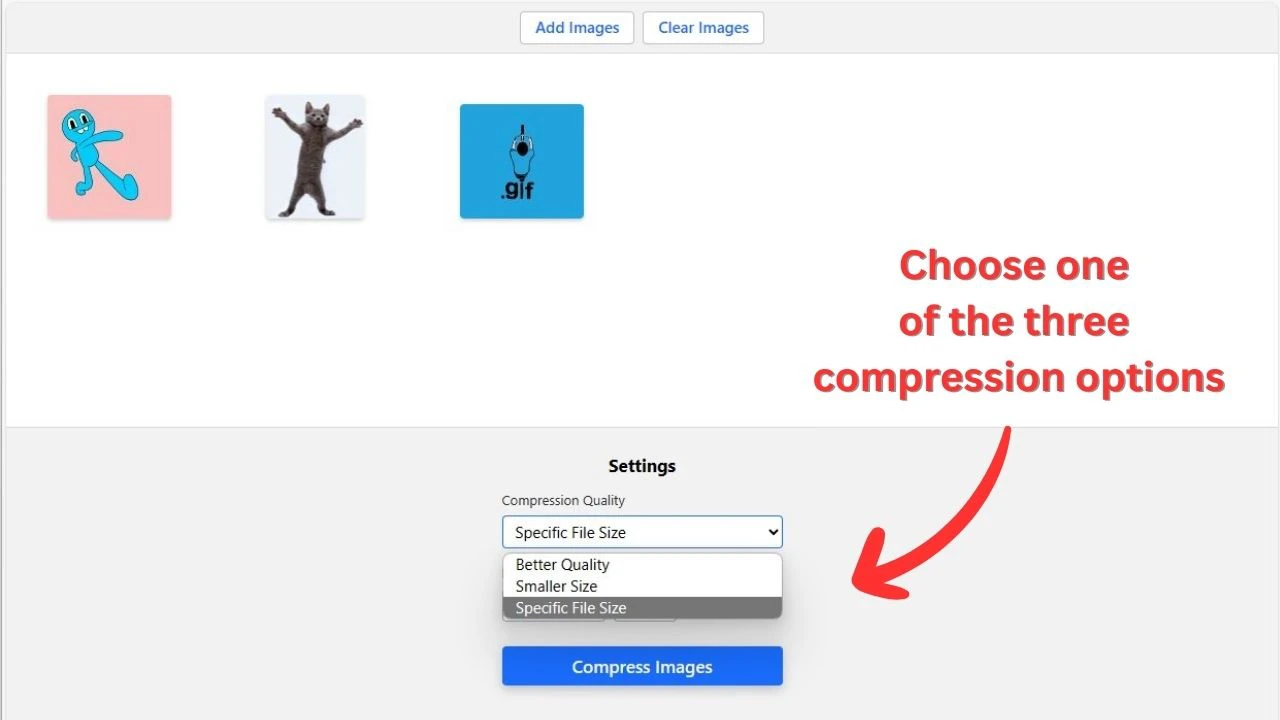
- 选择符合目标的压缩选项:
- 更高质量 - 以尽量小的质量损失压缩 GIF。
- 更小体积 - 更明显地减小 GIF 文件大小。
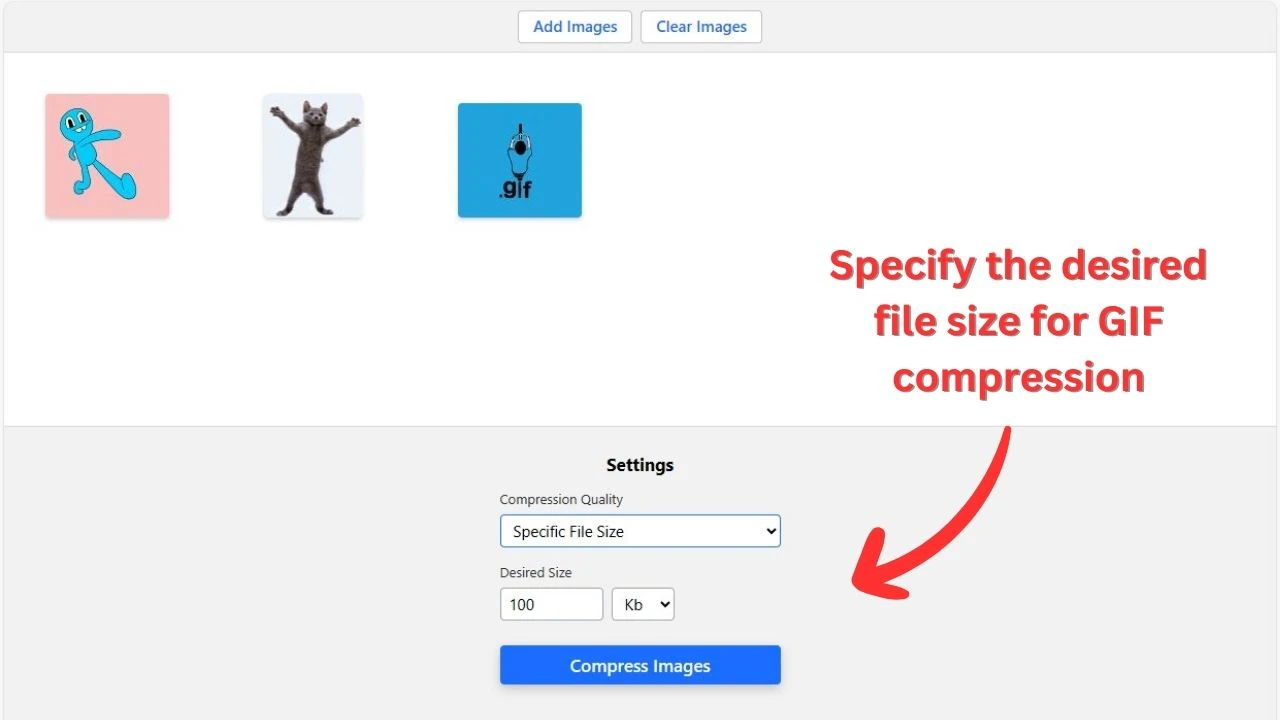
- 指定文件大小 - 设置最大文件大小,工具会缩小 GIF,让最终文件不超过该限制。
- 选择是否使用 重命名文件 和 保留图片元数据 选项。
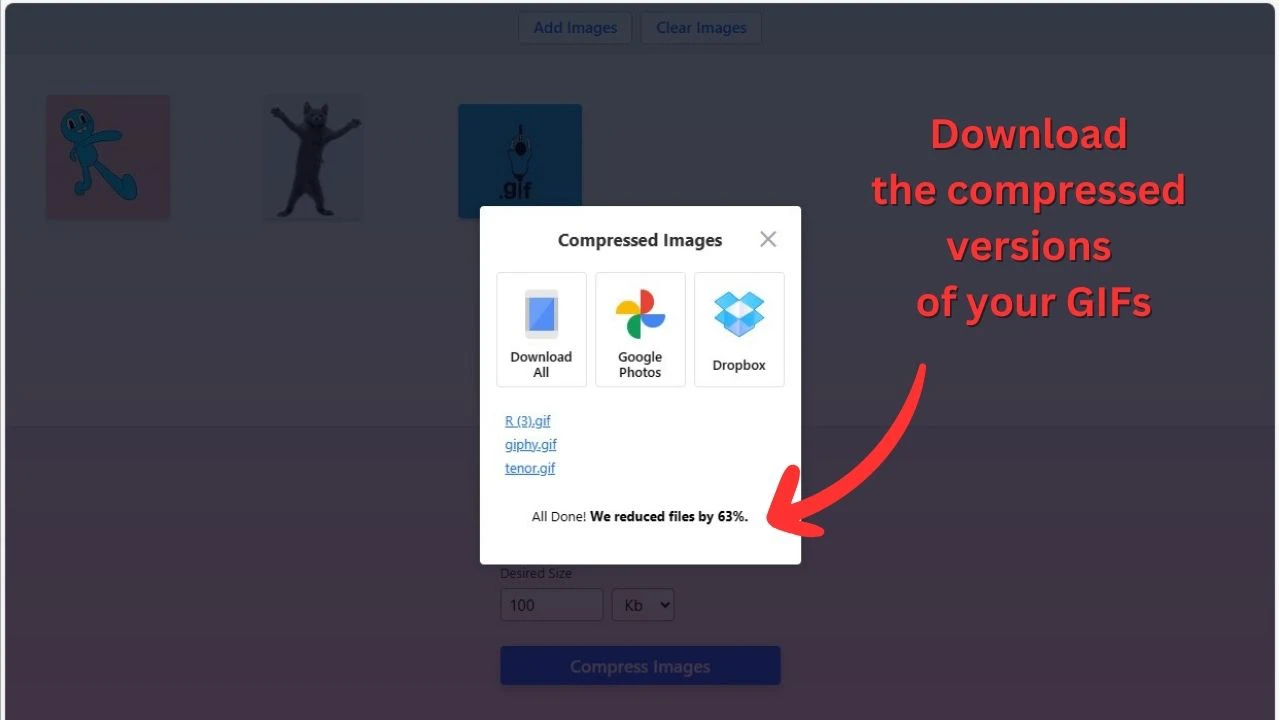
- 点击 压缩图片。这个过程通常只需几秒钟。压缩完成后,你会看到每个 GIF 按百分比和 KB 减小了多少。
- 下载结果。你可以将更小的 GIF 保存到设备,也可以直接导出到云存储。
使用 Watermarkly 工具的主要理由
批量压缩 GIF
你不需要逐个减小 GIF 大小。使用 Watermarkly,可以一次上传多个 GIF,并在同一批次中完成压缩。 该工具可免费使用,不会在输出文件上添加水印,也能让你快速处理 GIF,省去不必要的步骤。
免费、在线且安全
Watermarkly 的 GIF 压缩工具直接在浏览器中运行,因此无需下载或安装任何软件。无论你使用电脑、平板还是手机, 无论是什么操作系统,都可以使用它。
你的文件会保持私密。我们不会把你的 GIF 或任何其他数据上传到服务器,因此未经授权的第三方无法访问你的文件。
任何用户都能轻松上手
你无需手动调整技术设置,例如选择颜色数量、决定移除哪些帧,或设置有损压缩比例。所有操作都会自动完成, 即使没有技术经验,也能轻松减小 GIF 大小。
只需选择三种压缩选项之一,再比较结果,就能找到文件大小与视觉质量之间的最佳平衡。
更多 GIF 优化工具集中在一处
如果压缩后的 GIF 仍然太大,或者质量变化比预期更明显,可以尝试其他减小 GIF 大小的方法。 例如,调整 GIF 尺寸或裁剪不需要的区域,通常可以在更少影响画质的情况下缩小文件。
GIF 压缩工具的工作原理
Watermarkly 的 GIF 压缩工具使用 Gifsicle 优化 来自动减小 GIF 文件大小。它结合了高效的 LZW 重新编码、 帧差优化、透明度优化、颜色表缩减、元数据移除,以及可选的有损压缩。 你无需手动调整这些设置,工具会为你应用合适的优化方法。
更高效地重新编码 GIF 数据
GIF 文件使用 LZW 压缩 来存储像素数据。有些 GIF 的编码并不够高效,尤其是从屏幕录制工具、设计工具或视频转换器导出的文件。 该工具会重新编码 LZW 数据,让相同的视觉内容通常可以用更少的字节存储。
只保存帧中发生变化的部分
动画 GIF 经常在相邻帧之间包含重复区域。工具不必把每一帧都保存为完整图片,而是可以检测最小的变化区域,并只保存这一部分。 未变化的像素会从上一帧重复使用。
在更强的优化级别下,透明度优化 可以把变化区域内相同的像素标记为透明。这不会让 GIF 看起来透明, 只是让文件复用已经存在的像素,从而帮助 LZW 压缩更高效地工作。
减少颜色并移除额外数据
GIF 最多可包含 256 种颜色,但许多文件实际使用的颜色更少。工具可以缩减颜色表,只保留 GIF 需要的颜色。 它还可以移除非必要元数据,例如注释或额外的应用数据,这些内容会增加文件大小,却不会改变动画。
注意:Watermarkly 的 GIF 压缩工具不会改变 GIF 的像素尺寸,也不会减少帧数。它会使用上面描述的优化方法来减小 GIF 文件大小。
如何在尽量少损失质量的情况下压缩GIF
GIF 压缩并不一定会造成肉眼可见的质量损失。有些优化可以通过移除不必要的数据、改进帧的存储方式, 或更高效地重新编码 GIF 来减小文件大小。在这些情况下,压缩后的 GIF 可能看起来几乎和原始文件一样。
不过,你越想减小文件大小,就越可能出现一些视觉变化。如果某个 GIF 已经经过优化,工具可能只能稍微减小它,并且不影响质量。 如果要把文件缩小很多,可能需要简化颜色、像素或帧数据,这可能带来轻微的抖动、噪点、细节变软或小幅色彩偏移。
为了在 GIF 文件大小和质量之间取得最佳平衡:
- 从轻度压缩开始。先使用最不激进的选项,再将结果与原图比较,然后再尝试更强的压缩。
- 不要把限制设置得太低。将 10 MB 的 GIF 减小到 5 MB,比减小到 500 KB 容易得多。目标大小非常小时,通常需要更明显的质量取舍。
- 如果 GIF 仍然太大,请调整尺寸或裁剪。稍小一点的 GIF 往往比过度压缩的完整尺寸 GIF 看起来更好。 裁剪空白或不需要的区域,也能减少每一帧中的数据量。
- 尽可能缩短动画。移除不必要的片段或重复帧,可以在不改变剩余帧质量的情况下减小 GIF 文件大小。
- 使用原始 GIF。反复压缩同一个文件会让瑕疵更明显。为了获得最干净的结果,尽量从原始文件重新开始。
带有静态背景、文字、界面录屏、贴纸和有限颜色的简单 GIF,通常可以在较少可见质量损失的情况下完成压缩。 接近视频的 GIF、细节丰富的动画、渐变和噪点较多的素材,则更难在不影响画面的情况下大幅缩小。
GIF 文件大小限制和建议
当你的 GIF 需要符合平台限制或加载得更快时,可以使用压缩:
- X / Twitter 帖子 - 动画 GIF 最大可达 15 MB,因此发布前应先压缩较大的 GIF。
- Discord 消息 - 免费账户支持最高 10 MB 的上传, Nitro 则允许更大的文件,最高可达 500 MB。
- Slack 自定义表情 - GIF 表情应保持较小:Slack 建议使用小于 128 KB 的方形图片, 动画 GIF 最多可包含 50 帧。
- 电子邮件附件 - Gmail 允许最大 25 MB 的附件, 但将 GIF 控制在 1-2 MB 左右,更便于快速发送和下载。
- 网页页面 - 大 GIF 会拖慢加载速度,尤其是在移动设备上。用于网页时,尽量把 GIF 控制在 1-2 MB 以下。
- 移动端分享 - 在聊天工具、社交媒体或云链接中,更小的 GIF 上传、预览 和下载都更快。如果 GIF 主要用于手机观看,宽度通常控制在 320-480 px 左右就足够。
常见问题
GIF 压缩会降低视觉质量吗?
这取决于你想把 GIF 文件大小减小多少。轻度优化通常可以让文件更小,而且几乎没有可见变化。 更强的压缩可能会影响颜色、细节或流畅度,尤其是在需要大幅缩小文件时。
为了获得最佳结果,建议先从较温和的压缩选项开始,将压缩后的 GIF 与原始文件比较;只有在文件仍然太大时,再提高压缩强度。
我可以同时压缩多个 GIF 文件吗?
可以。上传所有要压缩的 GIF 文件,选择一个可用的压缩选项,然后开始处理。压缩完成后, 你可以下载处理后的文件,也可以直接导出到云存储。
我可以将 GIF 压缩到指定文件大小吗?
可以。你可以设置最大文件大小,Watermarkly 会压缩你的 GIF,使最终文件保持在该限制以内。当你需要 GIF 小于某个大小时, 例如 100 KB、200 KB、1 MB 或 5 MB,这会很有用。
压缩后我的 GIF 还会保持动画吗?
会。Watermarkly 会压缩动画 GIF,而不会把它们变成静态图片。动画、时间节奏和帧数都会保留。
我可以在智能手机上压缩 GIF 文件吗?
可以。你可以在智能手机、平板电脑或电脑上压缩 GIF。该工具在浏览器中运行,因此无需安装任何软件。 你只需要 GIF 文件和稳定的网络连接。
Watermarkly 的 GIF 压缩工具是免费的吗?
是的。你可以免费压缩 GIF 文件,无需注册,没有广告,也不会添加水印。
我的 GIF 文件安全吗?
安全。压缩时你的文件会保持私密。Watermarkly 的 GIF 压缩工具不会让第三方访问你的 GIF。