为什么Instagram会降低照片和视频质量,以及如何修复
作者  Lina Thorne • 更新于 · 发布于 照片编辑
你花时间拍下那张漂亮照片,并把它编辑到完美。你满怀期待地上传到 Instagram,打开帖子一看……结果有点模糊、像素化。发生了什么?
你看,每天都有成千上万的人向 Instagram 上传视觉内容。所有这些内容都需要存储在他们的服务器上,在各种各样的设备上显示,要快速加载,还要消耗更少的带宽。为了实现这些目标,Instagram 在你上传之后会以不同方式处理内容。而这会对照片和视频的质量产生一定影响。
这并不意味着你什么都做不了。你当然可以做。你只需要多做几步,在发布到网上之前先准备好内容。本指南会准确告诉你该怎么做,以及在导出视觉内容时应该使用哪些设置。
为什么Instagram会降低质量?
让我们更仔细地看看,到底是什么在破坏你视觉内容的质量。
1. 自动压缩和重新编码
拥有超过 30 亿活跃用户,每分钟上传的视觉数据量非常惊人。如果每个人都从高端相机和手机直接上传未压缩、全分辨率的文件,平台可能早就崩溃了。服务器根本没有足够空间存储所有数据,加载时间会慢得让人难以忍受,用户还会在几天甚至几小时内用完移动数据。
压缩有助于解决这些问题。文件被压缩时,冗余信息会被移除,文件大小也会变小。Instagram 使用有损压缩,也就是说,它会永久丢弃那些被认为对人类感知“没那么重要”的数据。算法会分析你的图片或视频,并去除细微的颜色变化、细节和复杂纹理。缩小文件大小当然是好事,但压缩也可能带来模糊、像素化和色带现象。
平台还会对你的视觉内容重新编码。这意味着你的内容会被处理并转换成 Instagram 自己的格式,以便在平台上显示。这是为了优化性能、确保不同设备之间的兼容性,并为不同带宽创建多个视频版本。
2. 分辨率或格式错误
Instagram 对尺寸有特定要求。例如,图片和视频的短边都必须是 1080 px。如果你上传的文件像素尺寸不同,Instagram 会自动调整大小,这也会对质量产生负面影响。
如果你尝试上传 Instagram 不支持的格式,平台要么无法上传你的文件,要么会自动 将其转换为 JPEG。 后者也可能导致质量损失,因为 Instagram 的转换器并不算好。
3. 在应用内编辑
这大概是用户最常犯的错误。你导入一个视频后,如果在 Instagram 的 Reels 或 Story 编辑器里添加文字、贴纸、滤镜,甚至只是裁剪片段,应用并不会简单地把这些元素叠加上去。它会重新渲染并重新压缩整个视频。
没错,你的内容在上传时已经被压缩;如果你再使用应用内编辑器,它会再次被压缩,而且通常比特率更低(每秒处理的数据量更少),结果就是质量明显更差。所以,如果你想要最佳质量,就不要在 Instagram 里添加任何东西。
4. “Upload at Highest Quality” 没有打开
很多用户以为这个设置默认是开着的。其实不是。关闭后,即使设备连接的是 Wi-Fi,Instagram 也可能使用更高的压缩率来节省上传流量。
5. 网络连接也很重要
确保 “Use Less Data” 模式已关闭。另外,在网络很差或不稳定时上传内容也不是好主意。否则,Instagram 可能会选择更低分辨率或更低比特率的版本。
还有一点要记住:如果你的网络很弱,Instagram 可能会把你的内容以及其他内容都以较低分辨率或比特率显示。所以,如果 Instagram 里所有内容都显得模糊,先检查网络连接。
6. 错误的色彩配置文件或色彩空间
你导出的照片或视频可能使用了 Instagram 不支持的色彩配置文件或色彩空间。例如 log 素材、wide gamut 或 high dynamic-range。如果你上传这类内容,高光可能会过曝,颜色也可能显得暗淡。
7. 互动量或观看量低
这可能会让你惊讶,但你上传内容后 Instagram 的表现也会影响最终质量。2024 年 10 月,The Verge 报道称,Instagram 负责人 Adam Mosseri 表示,Stories 和 Reels 的视频质量可能会根据该片段获得的观看量或互动量而降低或提高:
2024 年 10 月,The Verge 报道称,Adam Mosseri 表示,如果某个片段长时间没有人观看,Instagram 可能会把它切换到更低的画质。他还提到,最受欢迎的创作者通常拥有最好看的视频。
所以,即使你已经调整尺寸并压缩了视频,如果它不够热门,质量也可能下降。
你能做什么来避免画质损失?
先明确一点:完全没有画质损失是不可能的。你的目标是避免可见的画质损失。换句话说,你需要确保图片和视频在 Instagram 上看起来好,并且相对清晰。
1. 在开始编辑之前,画质就必须足够好:
- 尽可能用最高质量拍摄。始终使用相机或手机提供的最高分辨率和帧率。与其试图放大低质量素材,不如缩小高质量素材容易得多。
- 稳定你的素材。抖动的视频更难被干净地压缩。使用稳定器或手机内置防抖,让画面更平滑。 有些视频编辑器,例如桌面版 Adobe Premiere Pro 和 CapCut,可以进行数字防抖,但这个选项并不总是有效。
2. 打开 “Upload at Highest Quality” 选项。
操作步骤如下:
- 在手机上打开 Instagram 应用。
- 进入你的个人主页。
- 点右上角的三横菜单,进入设置。
- 找到 Mobile data use 或 Data usage and media quality。点进去。
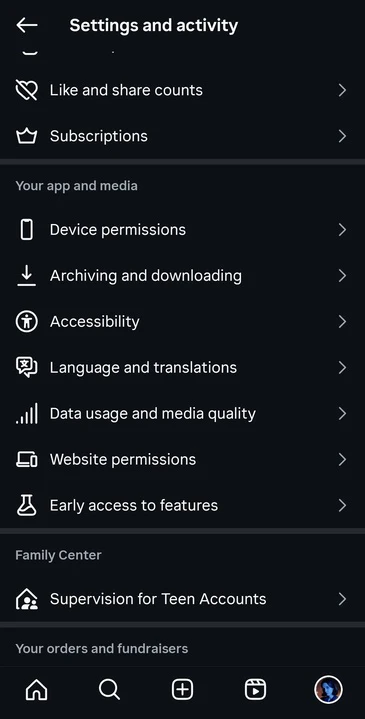
- 打开 Upload at highest quality,或者把 Media quality 设为 High。确保 Use Less Data (Data Saver) 处于关闭状态。
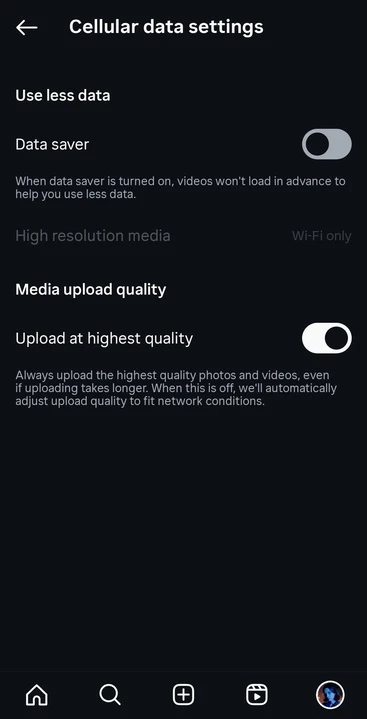
- 重启应用。
注意,Instagram 界面中的文字会因版本而异。
另外,最好在连接稳定的 Wi-Fi 时上传内容。
3. 尽量不要使用 Instagram 的应用内编辑器。
- 对于照片,可以使用 Adobe Lightroom Mobile、VSCO 或 Snapseed 进行调色和调整。如果你在桌面端工作,可以使用 Adobe Lightroom、Photoshop 或 GIMP 等图像编辑软件。你也可以在 Canva 或 Watermarkly 等在线应用中添加文字或图形。
- 对于视频,可以使用 CapCut、InShot、VN 或 Adobe Premiere Rush 等移动视频编辑器。对于桌面用户来说,Adobe Premiere Pro、Final Cut Pro 或 DaVinci Resolve 是行业标准。如果你想给视频添加文字,最好在视频编辑应用里完成。文字需要直接烧录进视频。
这些专业工具能让你最大限度发挥视觉内容的价值。另外,它们还能让你指定导出设置,这正是你需要的。
这里有个小建议
如果你不想对视频做太多编辑,但又需要添加一些文字或叠加图片,可以很轻松地在 Watermarkly 移动应用(支持 iOS 和 Android)中完成。
- 打开应用并导入视频。
- 如果想加文字,点 Add Text。如果想叠加图片,点 Add Logo,然后上传图片。
- 按照你的喜好调整文字或图片。必要时重新定位和调整大小。
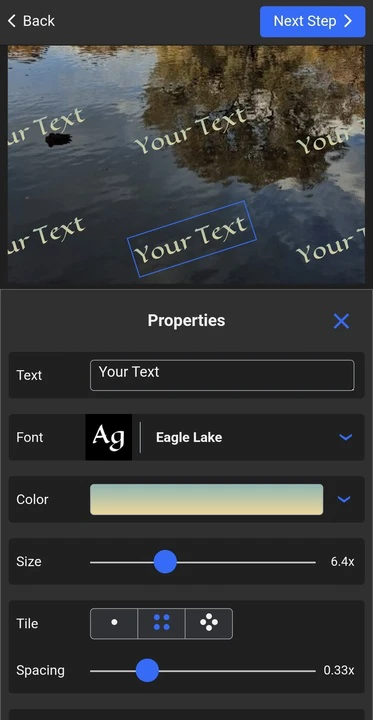
- 点击 Next 并指定导出设置。然后开始添加水印的过程。
应用处理完文件后,它们会以副本形式保存到相册里,你之后就可以上传到 Instagram。
4. 为 Instagram 优化内容
你需要上传一个针对 Instagram 生态优化过的文件。如果你这么做,平台需要处理的内容就会更少,因此也不会把质量破坏得那么严重。
你可以在手机或桌面的文件属性里查看照片或视频的规格。
照片规格:
- 分辨率:宽 1080 像素。无论你选择什么纵横比。部分用户测试过短边 1440 px。结果因人而异,你可以都试试,看看哪个更适合你。
- 纵横比:帖子使用 4:5(竖图)、1:1(方图)或 1.91:1(横图)。Stories 使用 9:16。
- 文件格式:使用 JPEG,并以 “High” 或 “Maximum” 质量保存(约 80-95%)。
- 色彩配置文件:sRGB。
视频规格:
- 分辨率:1080p(1920x1080 像素)。千万不要发 4k 视频!它们会被强烈压缩。
- 文件格式:MP4。
- 编码器:H.264 是通用支持的。
- 帧率:30 fps。
- 色彩空间:Rec.709。
- 音频:AAC 48kHz ~256 kbps。
- 比特率:6-12 Mbps VBR(可变比特率)。很多人推荐大约 15 Mbps,作为画质和可管理文件大小之间的理想平衡。不过最好亲自试试不同的比特率,看看哪个最适合你。
不用说,所有修改都应该在最终文件的副本上进行。换句话说,先完成所有调色、剪辑、修图,并保存高分辨率文件。然后,当你要为 Instagram 优化内容时,再创建一个副本,或者把修改版另存为副本。
这里有个小建议
Watermarkly 让图片改尺寸变得非常快又简单,因为它提供了专门为 Instagram 准备的裁剪预设。这意味着只需点几下,你的图片就能拥有正确的像素尺寸和纵横比。
你需要这样做:
- 打开 Watermarkly 在线图片裁剪工具,上传你的图片。
- 点击 No Constraints 打开裁剪预设菜单,然后向下滚动,选择一个 Instagram 预设。
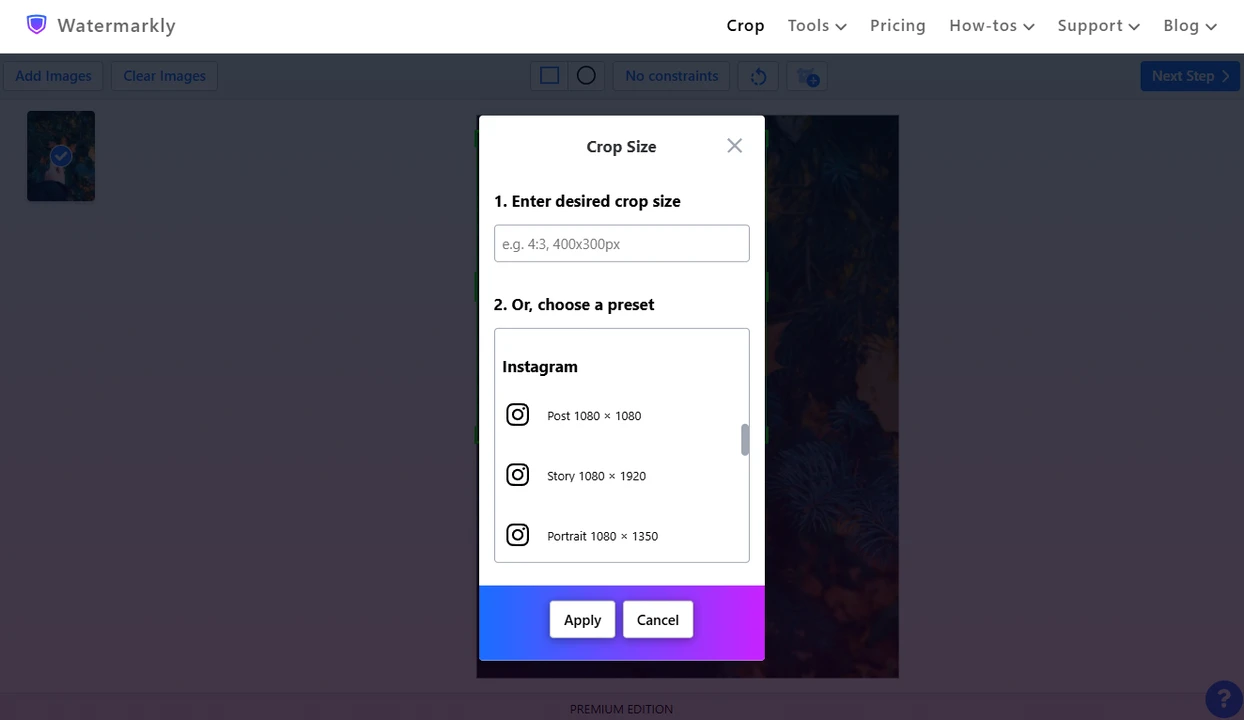
- 调整批量中每张图片的裁剪区域。
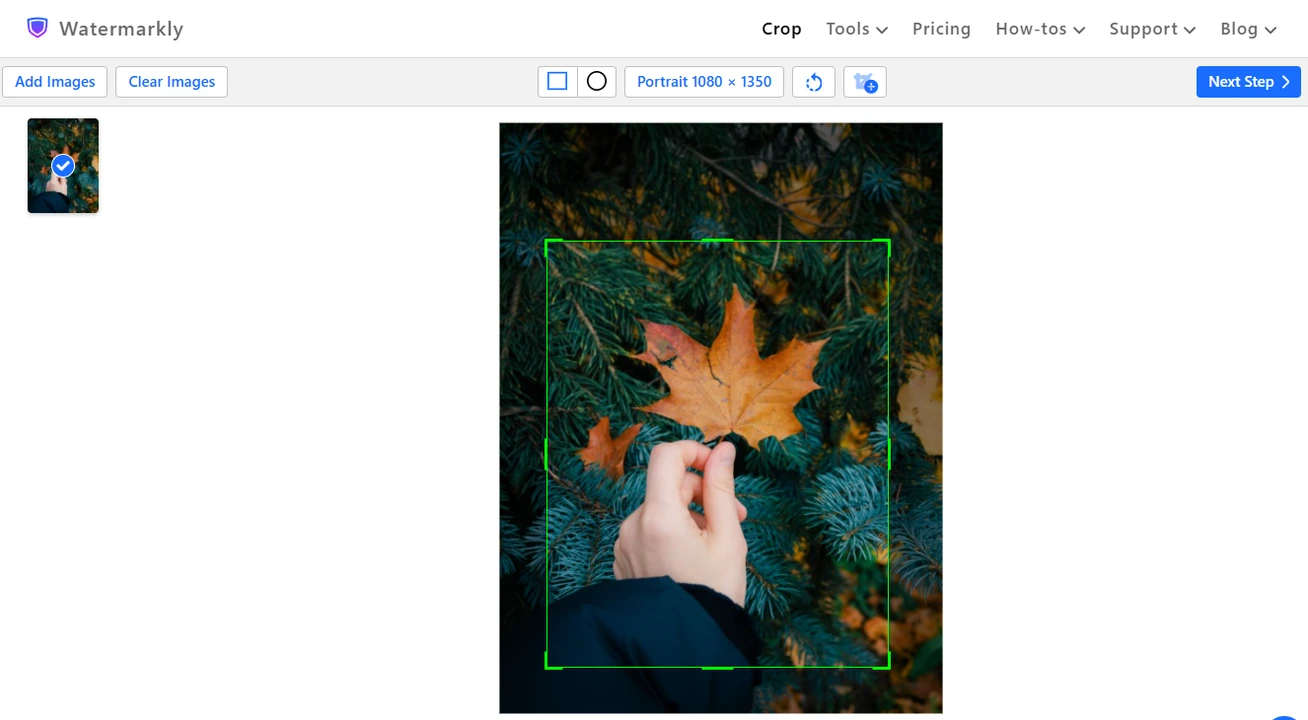
- 点击 Next 并指定导出设置。
- 处理并下载你的图片。
就这样!你现在可以继续把图片上传到 Instagram 了。
5. 准备上传到 Instagram 了吗?
还差几步要做。
- 如果你是在桌面端编辑照片或视频,请把导出的文件传到移动设备上(通过 AirDrop、Dropbox 等)。
- 打开 Instagram,从相册中选择已经优化好的图片或视频。
- 如果你要制作 Reel,会进入编辑器。这里什么都不要做。不要添加文字、贴纸或滤镜。不要调整片段时长。
- 值得一提的是,添加音频也会影响视频质量,但同时音频也能帮助提升互动。所以你可以偶尔加音频。
- 如果你上传的是图片,请避免在 Instagram 的内置图片编辑器里添加滤镜或做任何修改。
- 写好文案,添加标签,点 Share。内容发布后,看看效果。现在看起来更好吗?
额外提示
- 如果你的视频或照片有明显噪点,尤其是在阴影或低光环境下,请在导出前轻微降噪。因为 Instagram 的压缩会针对高频细节,噪点可能让结果更糟(块状、伪影)。
- 适当增加一点锐化或对比度,可以帮助细节在压缩后保留下来。但不要过度。
- 你优化后的图片文件大小最好控制在大约 2-8 MB 以下。30-60 秒的视频片段最好低于约 100 MB。
- 如果你有 Instagram 的网页版桌面版本,可以试试从桌面上传。有些用户说,桌面上传的画质有时会稍好一点。
- 如果你是 iPhone 用户,不要上传 HDR 照片。它们很可能看起来很平。上传 IG 之前,最好先 把 HEIC 图片转换成 JPEG。
结论
现在你知道为什么 Instagram 会降低照片和视频质量了。你也知道,为了避免可见的画质损失,你需要在上传前先优化内容。 这确实需要多花一点时间,但幸运的是,这并不是一件特别复杂的事。
确保 Highest Quality Upload 已开启。尽量避免使用 Instagram 的内置编辑器。尝试不同的导出设置,然后坚持使用最适合你账号的那一套。这样做都能帮助你在 Instagram 发布后保持良好的图像和视频质量。