如何在 MS Word 中插入水印
作者  Lina Thorne • 更新于 · 发布于 水印技巧
需要在 Microsoft Word 文档中插入水印吗?Word 允许你在内容后方添加半透明的文字水印或图片水印,让它清晰可见,同时又不会干扰阅读。
你可以使用内置水印模板,也可以用自己的文字或图片创建自定义水印。整个流程很快,适用于常见场景,比如 “Draft”、“Confidential” 或带品牌标识的文档。
下面你会看到在 Microsoft Word 中添加文字水印和图片水印的分步操作,以及一些关于 Word 限制与应对方法的实用说明。
为什么要在 Microsoft Word 中插入水印
在 Microsoft Word 中添加水印对个人、学术或商业文档都很有帮助。你可能想要:
保护知识产权
遗憾的是,别人未经允许复制并传播文档、也不注明来源的情况并不少见。水印(例如你的姓名或标志)可以帮助表明 归属,并在一定程度上阻止未经授权的传播。这对手稿、报告、提案以及你对外分享的其他文件尤其有用。
标明状态
水印可以清晰传达文档状态。例如,“Confidential” 表示文档不应被分享;“Draft” 表示内容尚未定稿。
说明用途
水印还可以告诉收件人该如何处理文件。例如,“For Review” 或 “Urgent”。
满足合规要求
在某些行业,敏感或专有文件必须明确标识。像 “Attorney-Client Privileged” 或 “Confidential” 这样的水印有助于合规, 同时强化文档的预期用途。
强化品牌形象
在提案、价目表以及其他面向客户的文件中加入标志或公司名称,会让文档看起来更正式、更容易被识别。
方便他人联系你
在某些情况下,你可以在水印中添加联系方式,例如网站地址——当文档被转发或打印时会很有用。
现在,我们来看看如何在 Microsoft Word 中插入文字水印或图片水印。
如何在 Microsoft Word 中添加文字水印
下面是如何在 Word 中添加文字水印——例如 “Draft”、“Confidential” 或公司名称。
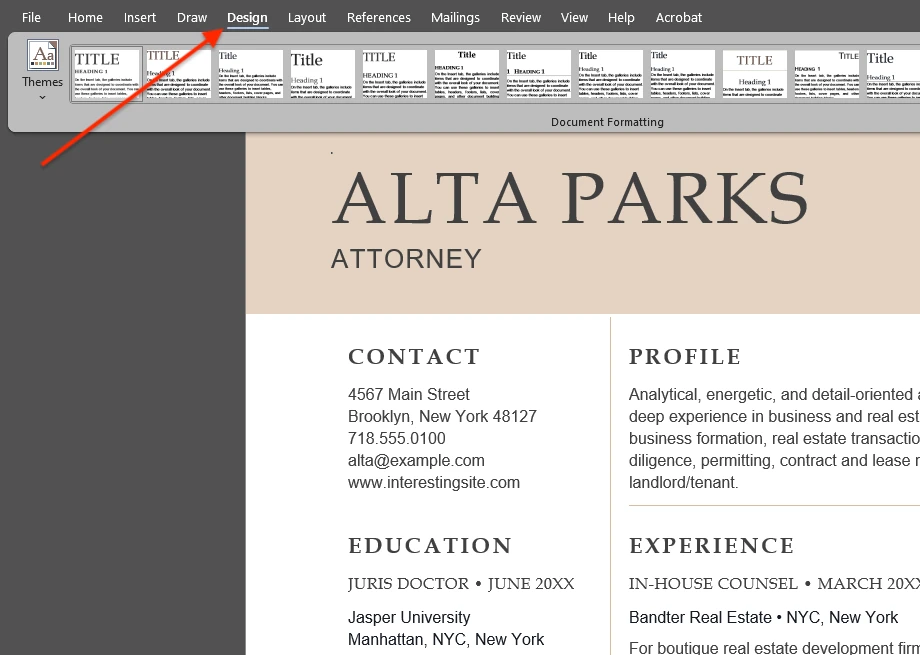
1. 打开文档并进入 Watermark 菜单。
在 Microsoft Word 中打开文件,进入 Design 选项卡,然后在功能区右侧点击 Watermark。在一些较旧版本的 Word 中, 该选项可能位于 Page Layout 下。
2. 选择内置模板(可选)。
你会看到一个下拉菜单,其中包含 Draft、Confidential、ASAP 等内置水印模板。点击任意模板即可将其应用到文档。
注意: 模板水印的自定义程度有限——你无法更改它们的不透明度或颜色。
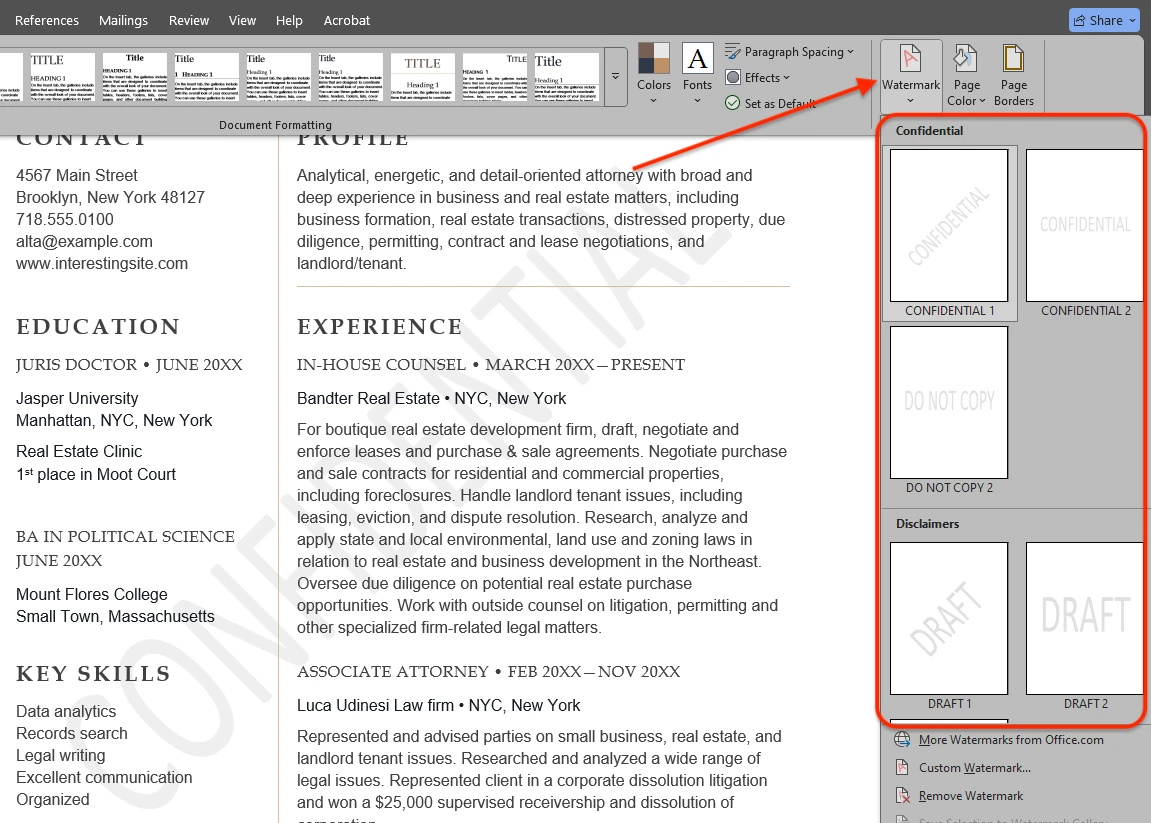
3. 创建自定义文字水印。
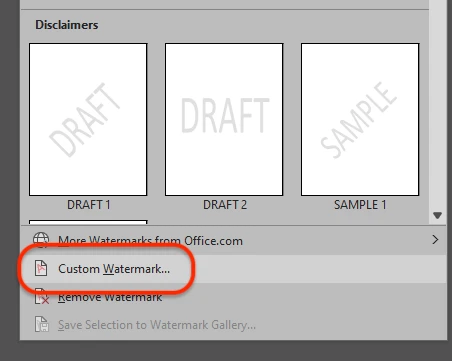
要创建自己的水印,请点击菜单底部的 Custom Watermark。
4. 输入文字并选择基本设置。
在对话框中选择 Text watermark。选择语言,在 Text 字段中输入文字,然后设置字体、字号、颜色和布局(斜向或横向)。
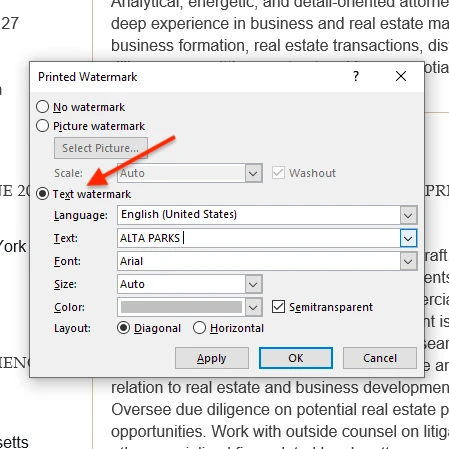
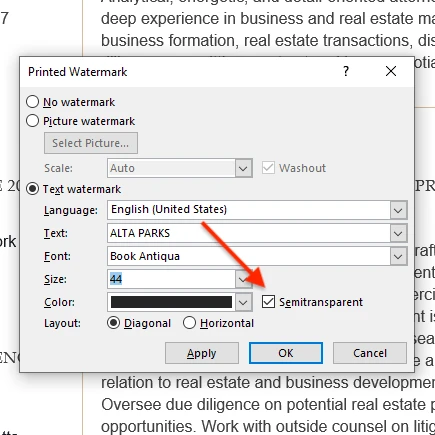
5. 为了可读性,使用 “Semitransparent”。
启用 Semitransparent,让水印保持可见又不至于影响阅读。Word 不允许你设置精确的透明度数值,因此如果 水印仍然显得过于明显,可以尝试换成更浅的颜色。
6. 应用并检查效果。
对话框里没有完整的实时预览,但你可以点击 Apply:水印会显示在页面上,而窗口仍保持打开。必要时调整设置,然后再次点击 Apply。
7. 完成并保存。
完成后点击 OK。然后通过 File → Save 或 Ctrl/Cmd + S 保存文档。
8. 可选:微调位置与大小。
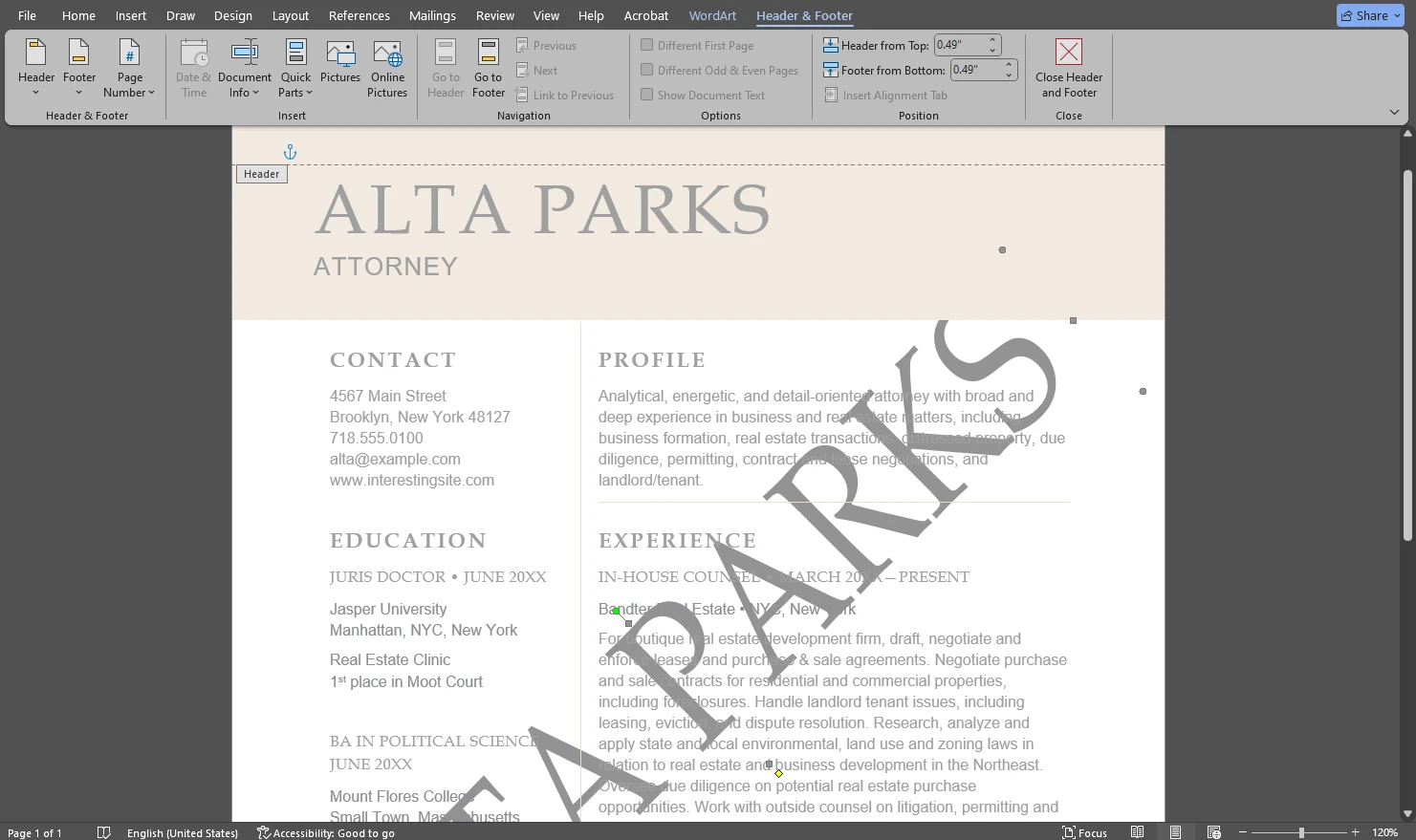
如果需要进一步调整,双击页面顶部区域进入 Header & Footer mode,选中水印后拖动位置或调整大小。
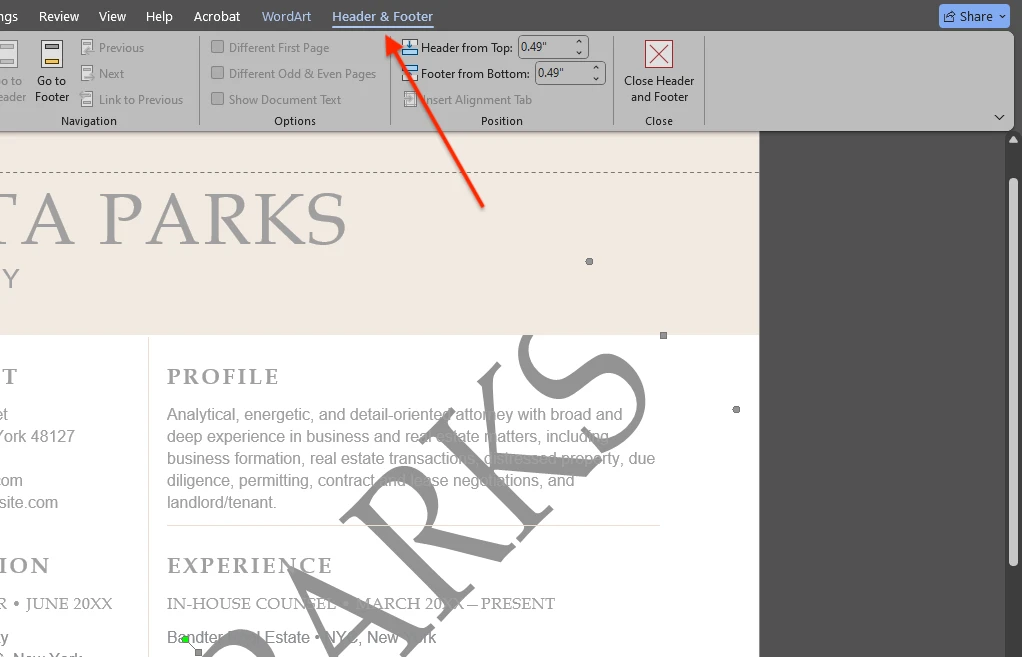
如何在 Microsoft Word 中添加图片水印
你也可以使用图片(例如标志)作为 Word 文档的水印。下面是插入图片水印的步骤:
1. 打开 Custom Watermark 设置。
在 Microsoft Word 中,进入 Design → Watermark → Custom Watermark。
2. 选择 “Picture watermark” 并选取图片。
在 Printed Watermark 对话框中,选择 Picture watermark,然后点击 Select Picture…。选择图片来源(例如 From a File),并选中你要使用的图片。
注意: 选中图片后,你不会立刻看到它出现在页面上——这是正常现象。
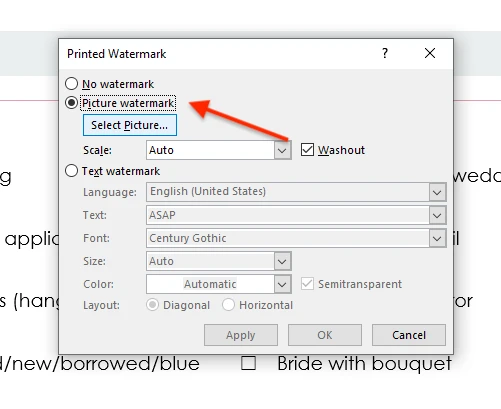
3. 设置水印缩放比例。
使用 Scale 菜单选择图片水印要显示得更大或更小。
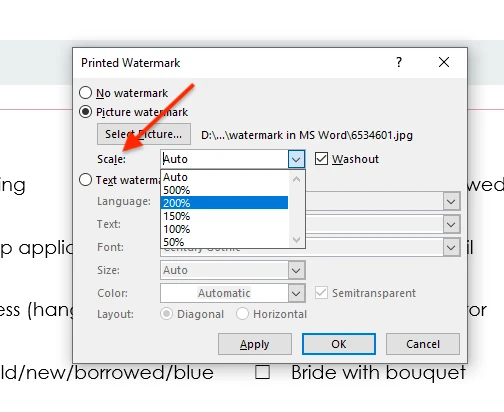
4. 启用 “Washout” 以提升可读性(推荐)。
开启 Washout,让图片变成半透明,避免干扰正文。
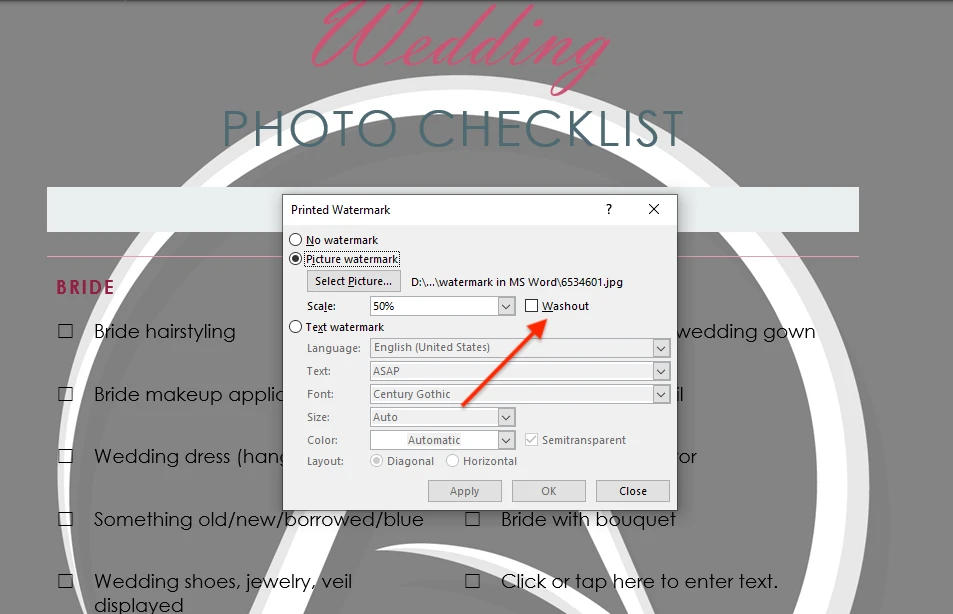
5. 预览并应用。
点击 Apply 预览页面中的水印效果。如果看起来没问题,点击 OK。
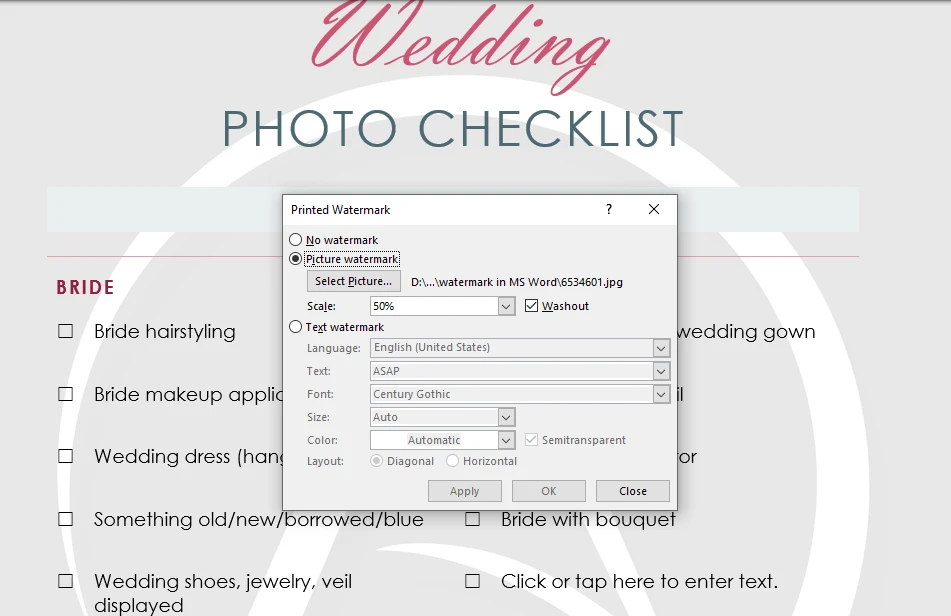
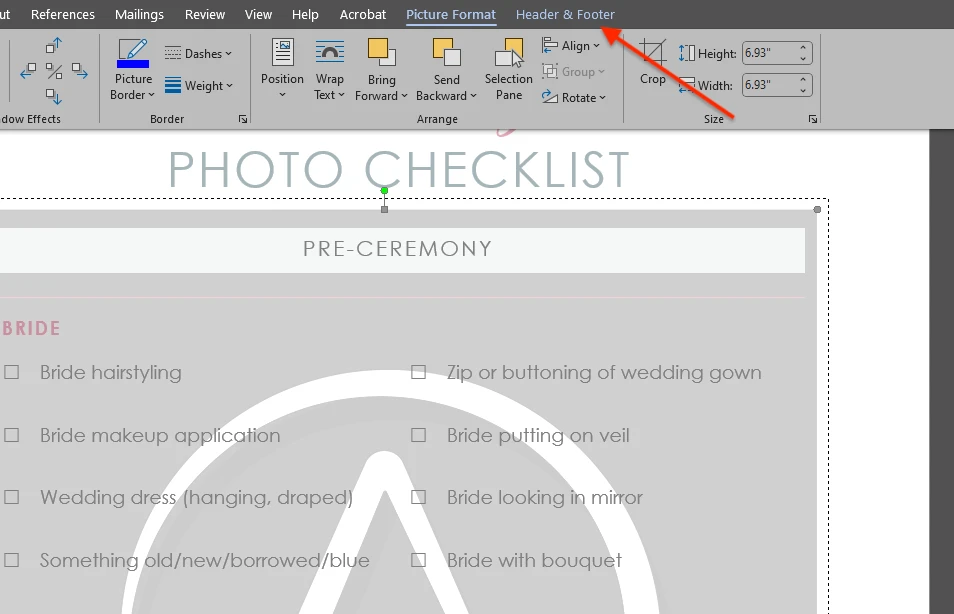
6. 可选:微调位置与大小。
如果你需要更精确的摆放或尺寸控制,双击页面顶部区域进入 Header & Footer 模式,选中水印并调整位置。 如果 Scale 选项无法给出你想要的准确尺寸,也可以手动调整大小。
在 Microsoft Word 中添加水印的优缺点
优点:
- 操作简单。你可以在编辑 Word 文档时直接添加水印,只需点击几下即可完成。即使 你以前从未操作过也是如此。如果想节省时间,也可以选择一个内置水印模板。
- 无需额外软件。如果你已经安装了 Microsoft Word,就不必为了给文档添加 基础水印而再安装其他应用。
缺点与限制:
- Word 水印可以被移除。如果你发送带水印的 Word 文件,接收者可以在 Word 中通过 Design → Watermark → Remove Watermark 删除它。若想更难移除,可以将文档另存为 PDF,并改为给 PDF 添加水印。 你可以使用 Watermarkly 的在线 PDF 水印工具 来完成。
- 设计控制有限。Word 是文字处理器,而不是专门的水印编辑器。制作简单的文字或图片 水印很容易,但如果你想要更复杂、视觉效果更精致的结果,Word 提供的工具就比较有限。
- 无法选择页面范围。Word 会把水印应用到文档的所有页面。你不能选择特定的页面范围,也无法只对部分页面添加水印。
- 一次只能使用一个水印。在 Word 中无法叠加多个水印。例如,当你先添加图片水印再添加文字水印时, Word 会用文字替换图片。如果你需要同时包含图片和文字的水印,必须先把图片处理好 (例如先在图片上加文字),再把它作为图片水印插入。
总结
现在你已经知道如何在 Microsoft Word 中插入水印。对于 “Draft” 或 “Confidential” 这类简单的文档标记,Word 的内置水印模板是快捷又方便的选择。
按照上面的步骤添加文字水印或图片水印,并调整到既清晰可见又不会影响阅读文档内容的效果。