
如何在 Microsoft Excel 中插入水印:完整指南
作者  Lina Thorne • 更新于 · 发布于 水印技巧
Excel 电子表格常常包含敏感的财务数据、客户信息、内部报告,或尚未定稿的草稿。因此,给它们添加水印可能是个不错的 主意。你可以添加品牌 Logo(既能保护也能推广),也可以添加诸如 “Sample” 或 “Do Not Copy” 的文字, 用来传达关于该文档的重要信息。
如你所知,在 Microsoft Word 中插入水印 很简单,因为 Word 本身就提供了水印功能。不幸的是, 在 Excel 里没那么直接,因为没有 Watermark 按钮。但别担心:你仍然可以添加水印,而且方法不止一种。 不需要任何经验或特殊技能。
在这份详细指南中,我们会解释为什么给 Excel 工作表添加水印很有用,并带你用简单的方法在 Excel 中插入水印。
为什么你应该在 Microsoft Excel 中插入水印
以下是给 Excel 文档加水印最常见的原因:
- 版权保护与所有权声明。水印的主要目的,是防止未经授权的使用与传播。 如果你需要一个有效的防抄袭手段,使用你的Logo 作为水印往往是最佳选择。即使有人试图 未经允许重复使用或分享你的表格,水印也能清楚地显示原始创作者是谁。
- 保密与安全。如果你的表格包含敏感信息或仅供内部使用的信息,你可以使用 写着 “Confidential” 的水印来明确说明:该文档并不面向除指定接收者以外的任何人。这对 打印出来的报告或通过邮件共享的文档尤其重要。
- 品牌识别。把品牌 Logo 作为水印,实际上可以提升品牌识别度。它还能增加 专业感,让文档看起来更正式、更精致,在与客户或相关方共享时很有帮助。
- 标注文档状态。在文档中插入 “Draft”,让所有审阅者都明白 这还不是最终版本。这能帮助避免沟通误差或过早使用不完整数据。
如何在 Excel 中插入水印(方法 1)
我们先从最常见的方法开始。它既有效,又省时省力。
开始之前,你需要了解在 MS Excel 中插入水印的一点“特殊之处”。你可能以为像在 MS Word 中一样, 插入后水印会一直可见。但在 Excel 里并非如此。
你需要记住:水印在 Normal 视图模式下永远不可见。所以当你切换到该模式时,发现水印突然不见了,不要慌。 在 Excel 中,水印只会在 Page Layout 模式或 Print Preview 窗口中显示。
了解了这一点后,我们来看看如何在 MS Excel 中插入水印:
- 在 Excel 中打开所需文档,然后进入 View 选项卡并点击 Page Layout。
 这样就能切换到 Page Layout 视图模式。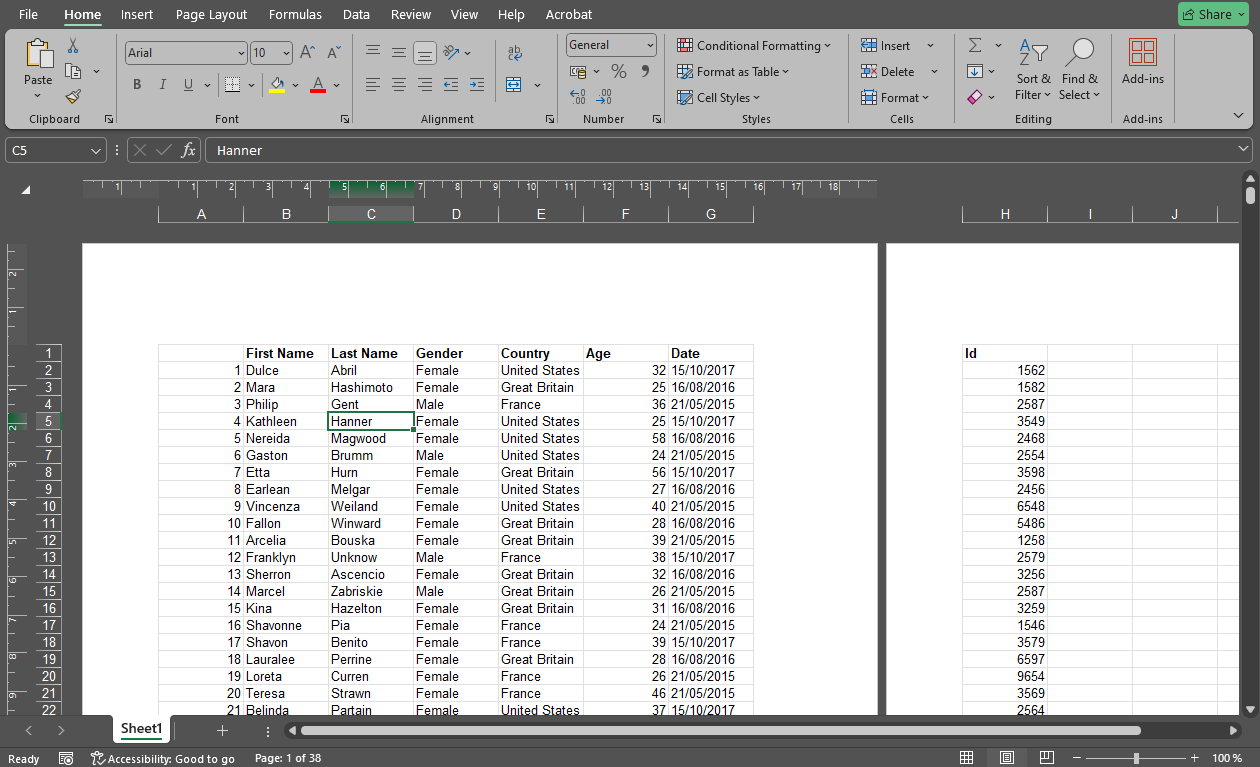
- 接着,点击工作表顶部以激活页眉区域。如果你想把水印放在文档底部,则改为激活页脚区域。

- 选择居中、左侧或右侧区域。最常用的是居中区域。
- 现在你可以直接在页眉中输入所需文字,例如 “DO NOT COPY”。

- 若要调整文字样式,先用光标选中它,然后调整字号、字体和颜色。你还可以使用空格键或 Enter 来重新定位文字。

- 如果你想插入图片而不是文字,进入功能区的 Header & Footer 选项卡并点击 Picture。

- 选择导入图片的位置并上传。注意文件应为 JPEG 或 PNG 格式。 小提示。在 MS Excel 里你找不到 水印模板。作为替代方案,你可以在 Canva 或 Photoshop 等图片编辑器中提前制作一张带文字(例如 “DRAFT” 或 “Confidential”)的半透明图片。 如果你还没有品牌 Logo,也可以在 Canva 里制作,或使用其他在线 Logo 生成工具。
- Excel 会在页眉中插入代码 &[Picture]。
 不过此时你还看不到图片。你需要点击页眉以外的任意位置,之后水印才会显示出来。
- 如果你想把水印稍微向旁边移动,在页眉中把光标放在 &[Picture] 代码前面,并按需要多按几次空格键。 如果想把图片往下移,则在 &[Picture] 前按 Enter 添加换行。

- 若要调整图片,进入功能区的 Header & Footer 选项卡并点击 Format Picture。

- 在 Format Picture 窗口中,你可以在 Size 选项卡里调整图片大小。记得启用 Lock Aspect Ratio, 以避免图片被拉伸变形。

- 如果想改变水印的透明度,进入 Picture 选项卡 > Image Control 区域 > Color,然后选择 Washout。 这样水印会变成半透明。遗憾的是,这里无法选择其他透明度级别。

- 你也可以在此选项卡中裁剪图片,并调整亮度与对比度。 需要注意的是,你必须应用更改才能看到效果。也就是说,如果你更改了透明度,需要点击 OK, 之后你才会看到水印变得更透明。这可能会有点不方便。
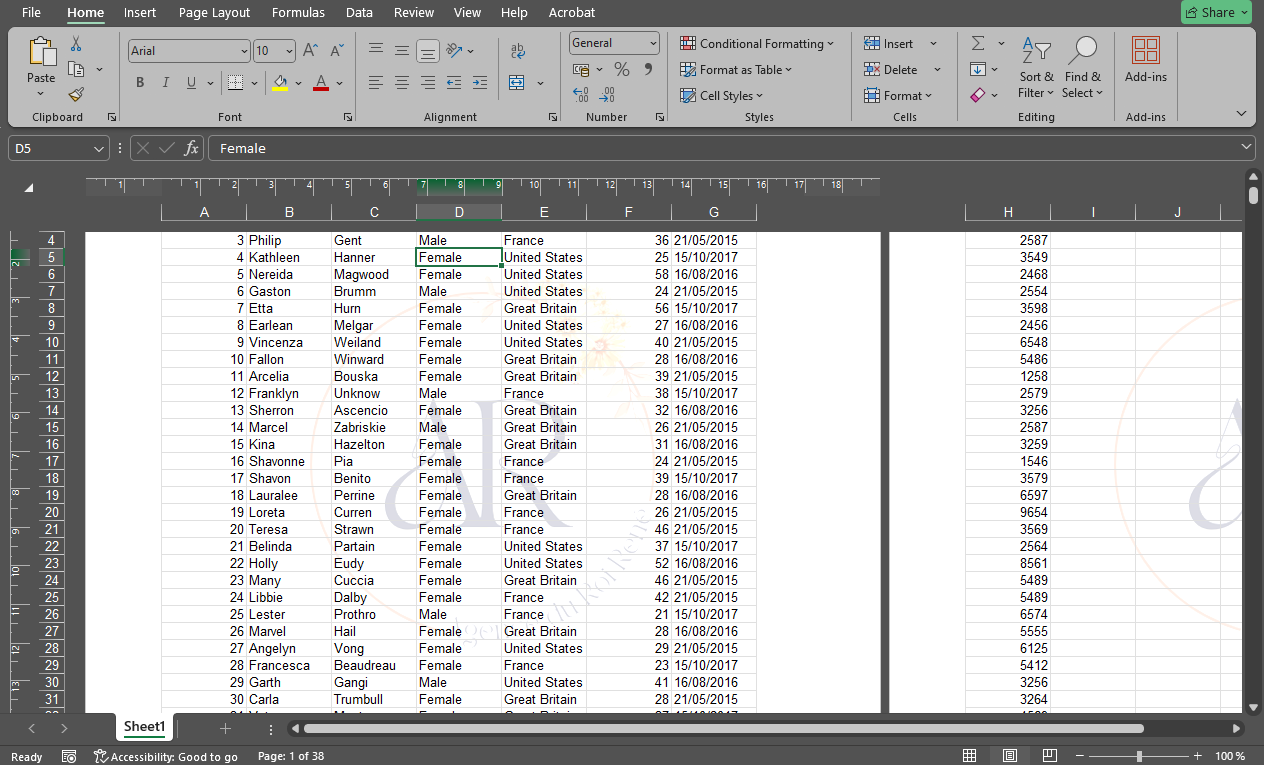
- 当你完成水印设计后,回到 View 选项卡并切换回 Normal 视图。

就这样,你就能在 Excel 中添加文字水印或插入图片水印了。可以看到步骤并不难,新手也能轻松完成。
如何在 Excel 中旋转水印
你可能注意到,在 Format Picture 中并没有旋转设置。遗憾的是,无法在页眉或页脚中旋转图片。
不过有个替代办法:你只需要插入一张已经旋转好的图片。按以下步骤操作:
- 在 Excel 中打开一个空白文档,然后进入 Insert > Pictures。

- 将所需图片插入到表格中。
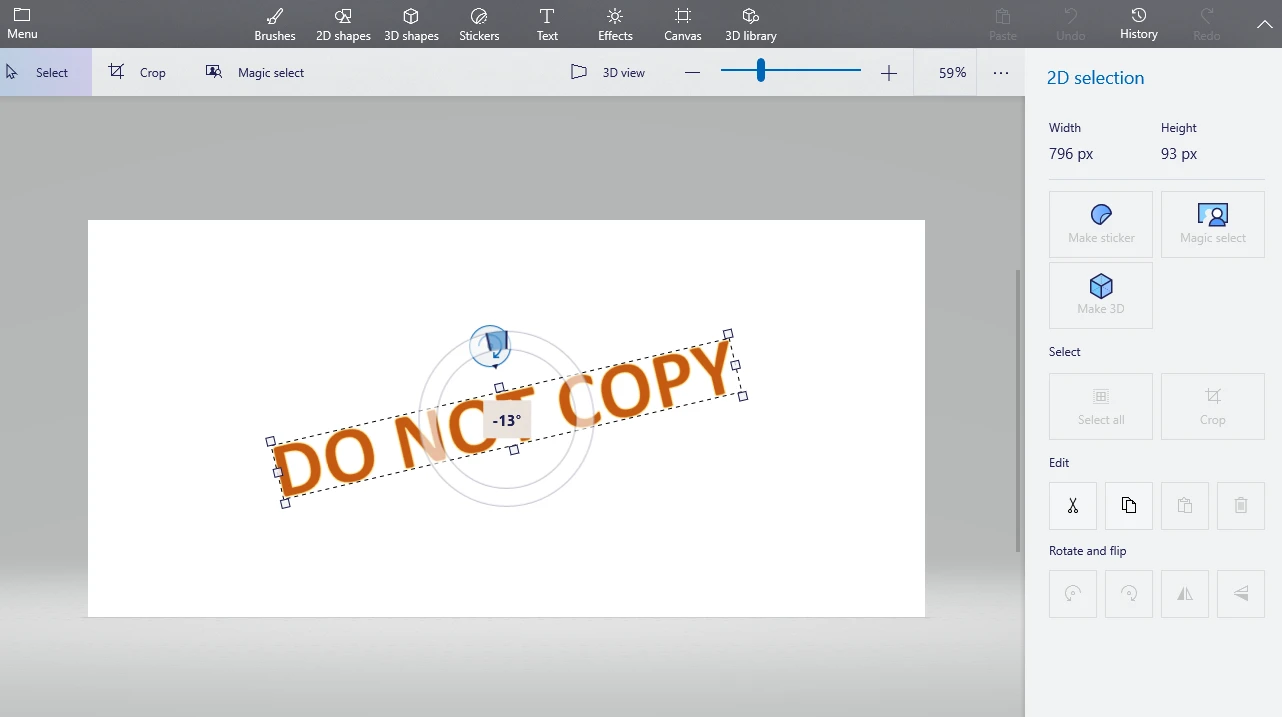
- 点击旋转手柄并将光标向左或向右移动。遗憾的是,无法手动输入具体角度。

- 在这里你可以选择图片所需的透明度级别。在 Picture Format 选项卡中进入 Transparency > Picture Transparency Options, 然后用滑块设置透明度。

- 准备好后,右键点击图片并选择 Save as Picture 将其导出为文件。

- 回到需要的 Excel 文档,并根据上面的步骤把图片插入到页眉或页脚。

完成!
如何在 Excel 中插入重复水印
当你把图片插入页眉或页脚时,它会添加到文档的每一页。但用这种方法只能添加一个水印。 即使你尝试在页眉放一个水印、页脚放另一个,最终也只会显示其中一个。
如果你想用重复水印填满整页,就需要使用替代方案。
具体做法如下:
- 创建一个空白文档,然后进入功能区的 Insert 选项卡。在 Text 区域点击 WordArt,并选择你喜欢的文字样式。
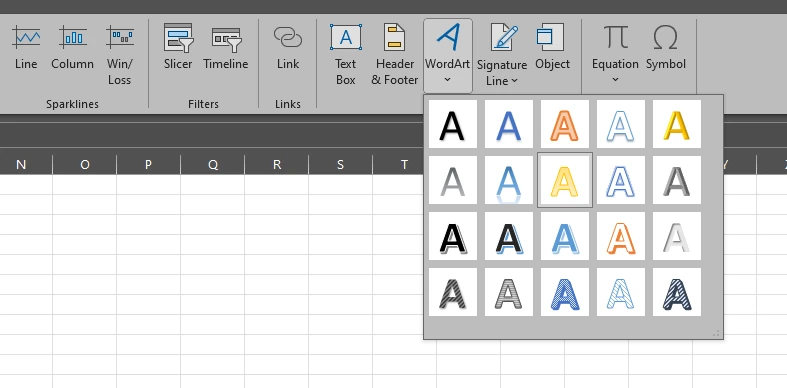
- 删除文本框里的文字并输入你的文本。
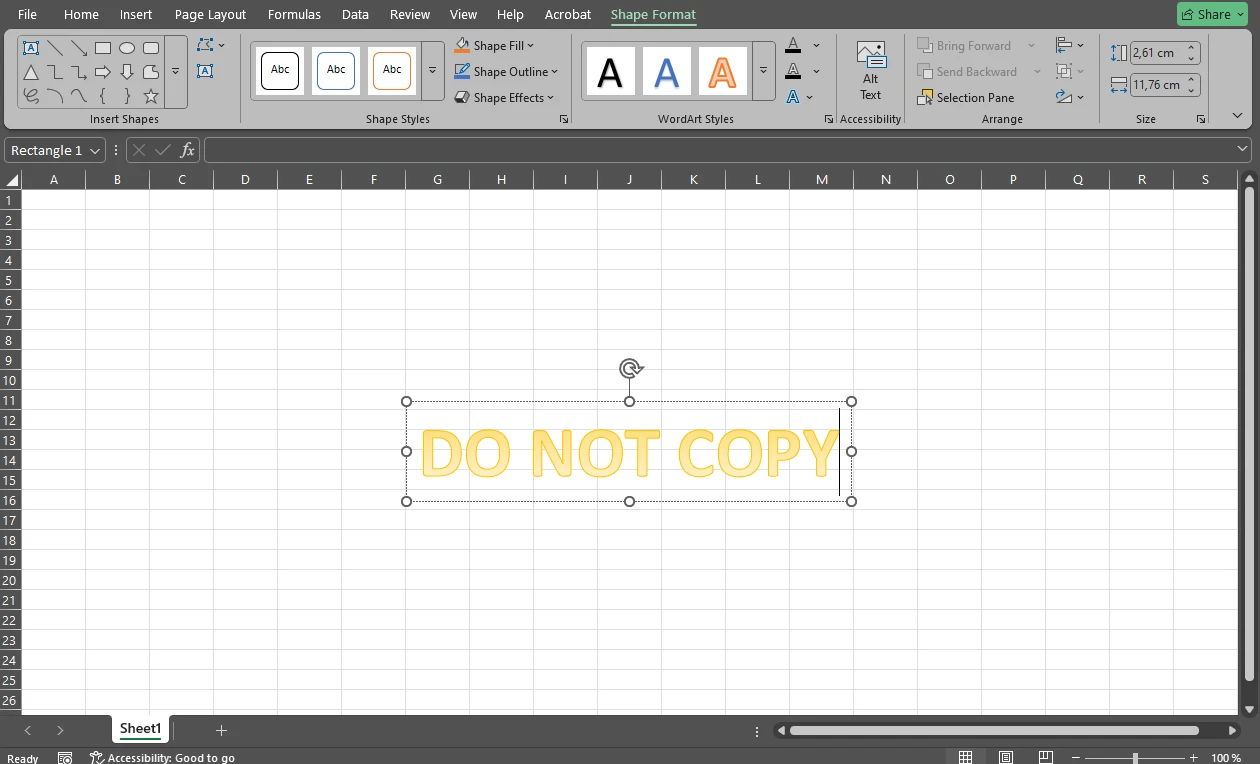
- 自定义文本样式。但先不要旋转 — 旋转会在后面完成。
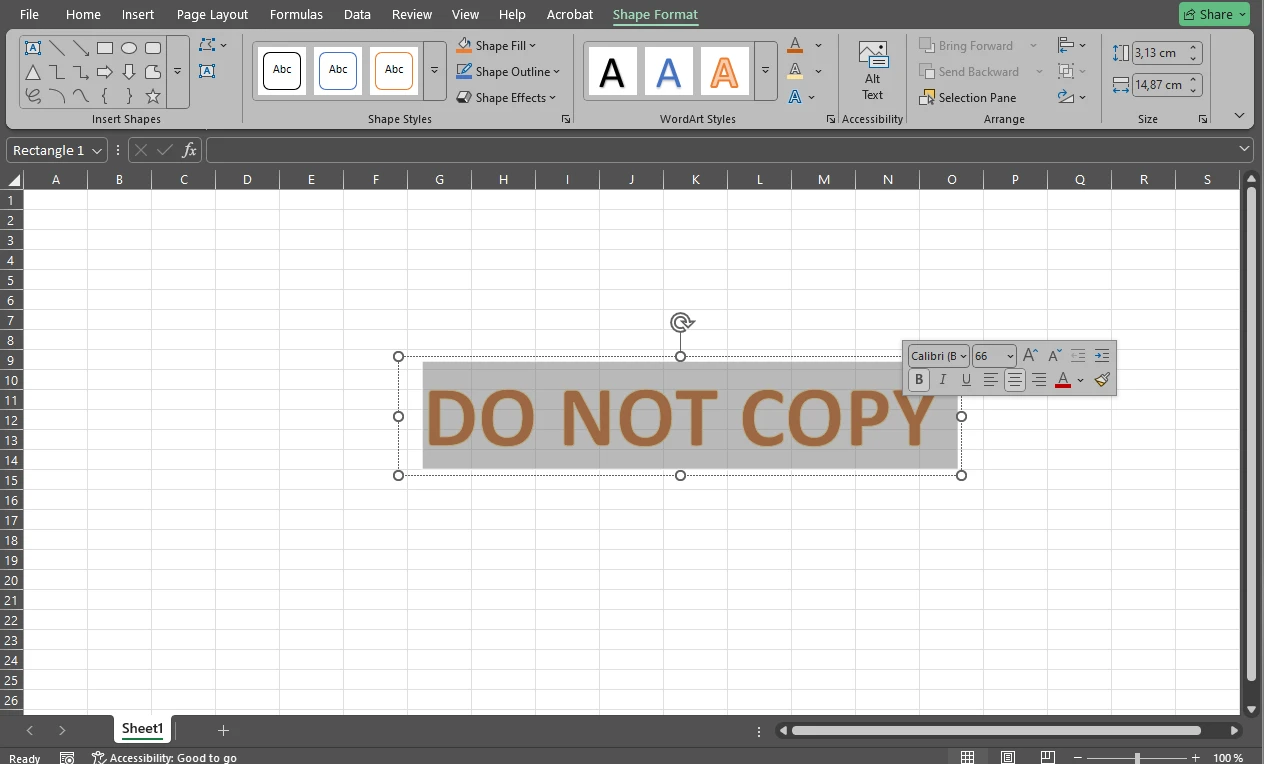
- 准备好后选中文本并按 CTRL / CMD + C 复制。
- 接着打开 MS Paint、Paint 3D 或其他类似的绘图软件。
- 按 CTRL / CMD + V 将复制的文字粘贴到空白画布上。
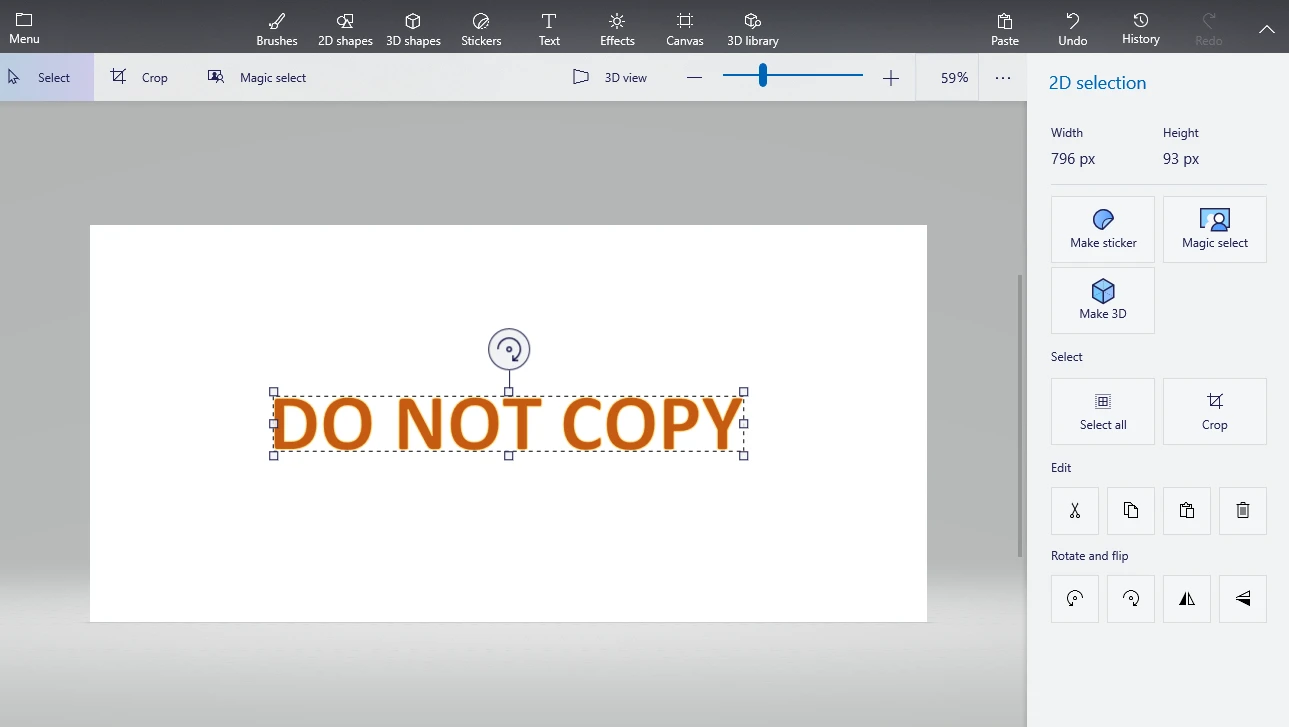
- 如有需要,使用旋转手柄旋转文字。
- 按需要复制多份文字并对齐它们。请注意,要达到理想效果可能需要花费不少时间。
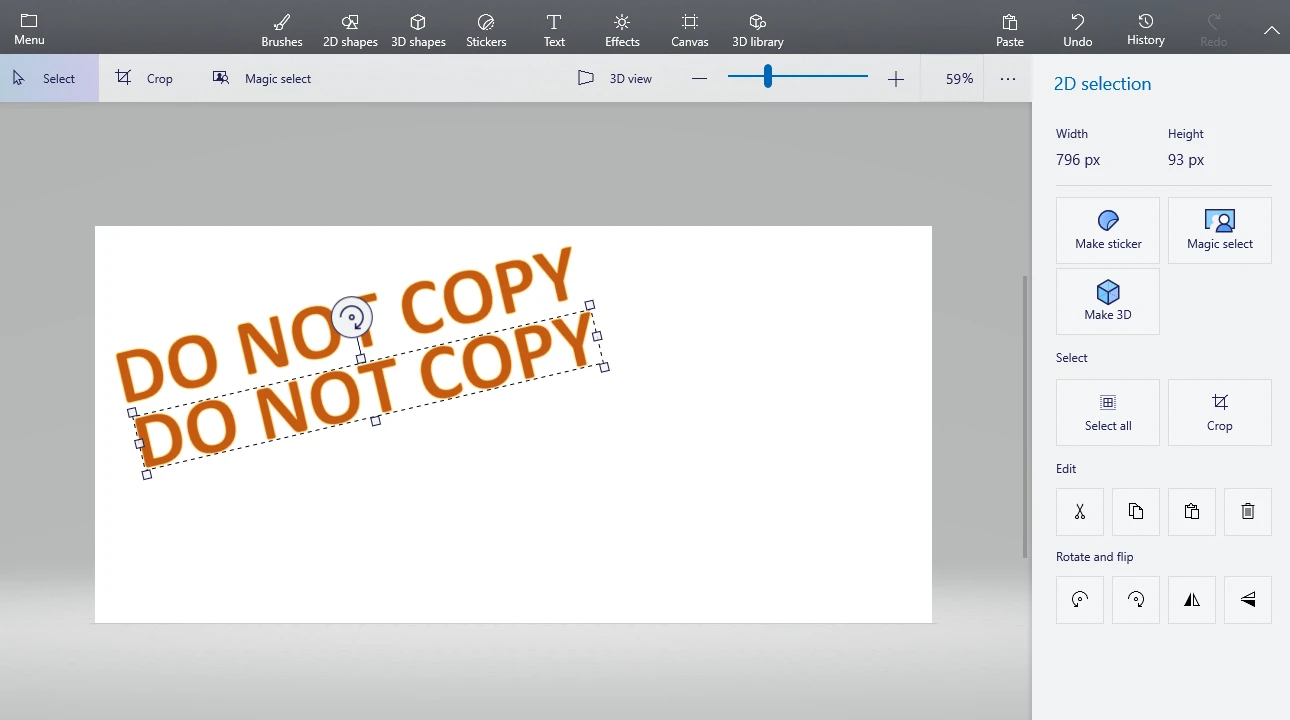
- 使用 Crop 工具裁剪掉多余空白。

- 进入 File > Save As 或 Menu > Save As 导出图片,并保存为 JPEG 或 PNG。
- 最后,打开需要的 Excel 工作表,把新制作的图片插入页眉或页脚。

值得一提的是,如果你熟悉在 Paint 或其他图片编辑软件里制作和设计文字,也可以直接在那里完成,而不必反复复制粘贴。
如何在 Excel 中插入水印(方法 2)
这个方法也很简单,但需要注意:它本质上是在文档内容上方叠加文字。因此 你不必切换到 Print Layout 模式就能看到水印。缺点是你需要把水印的透明度尽可能调高(也就是让它尽可能透明), 否则文档内容会很难阅读。
操作步骤如下:
- 在 Insert 选项卡中选择 WordArt 并选取样式。
- 删除文本框里的 “Your Text Here”,然后输入你的文字。

- 用光标选中文字并进行必要调整。
- 通过旋转手柄旋转文字。
- 拖动文本框调整位置。

- 要调整透明度,右键点击文字并选择 Format Shape。

- 在 Format Shape 面板中进入 Text Options,并拖动 Transparency 滑块。根据文字样式,你可能需要同时调整 Text Fill 和 Text Outline 的滑块。

- 如果要插入图片而不是文字,则进入 Insert > Picture,导入图片并进行调整。
- 在 Picture Format 选项卡中可以降低图片的透明度。

完成!
如何在 Excel 中移除水印
如果你不再需要水印怎么办?
如果你使用方法 1,只需要:
- 返回 Page Layout 视图。
- 点击水印所在的页眉或页脚区域。
- 删除 &[Picture] 代码或文字。
如果你使用方法 2,就更简单:点击文字或图片,然后按 Delete。
水印就会消失。
你也可以通过 File > Info > Protect Workbook 设置一些编辑限制。
但遗憾的是,这可能不足以阻止别人移除你的水印。这是一个很大的缺点。毕竟水印的目的 是保护文档。但如果水印这么容易被删除,它真的能很好地完成任务吗?
给 Excel 工作表加水印的替代方案
大多数情况下,Excel 格式的文档很容易被编辑,即使你设置了一些限制也是如此。因此,如果你希望工作表更难被编辑, 你需要将其转换为其他格式 — 具体来说是 PDF。因为 编辑 PDF 相对更困难。
别担心,把 Excel 文件转换为 PDF 很容易。只需在 Excel 中打开所需文档并进入 File > Save as Adobe PDF。然后选择 PDF 文件 的保存位置并命名。这样你就会得到 Excel 原始文档以及 PDF 副本。
如果你已经用上述两种方法之一添加了水印,那么水印在 PDF 版本中也会显示出来,而且更难被移除。
不过,如果你希望在设计与编辑方面更灵活,或许更好的做法是:在转换前不要先在 Excel 里插入水印。你可以先把未加水印的 Excel 文档 转换为 PDF,然后使用 Watermarkly 的在线应用 Watermark PDF。请注意,这个工具不支持 Excel 格式。
使用 Watermarkly 的优势:
- 支持批量处理,你可以把同一个水印(带少量设计差异)添加到多个 PDF。Excel 里则需要逐个处理。
- 可从零创建文字水印,不必用 Canva 或 Adobe Photoshop 等软件提前制作。你也可以上传图片或使用内置图标库。
- 可添加任意数量的水印。例如,你可以同时在 PDF 中添加 Logo 和文字。
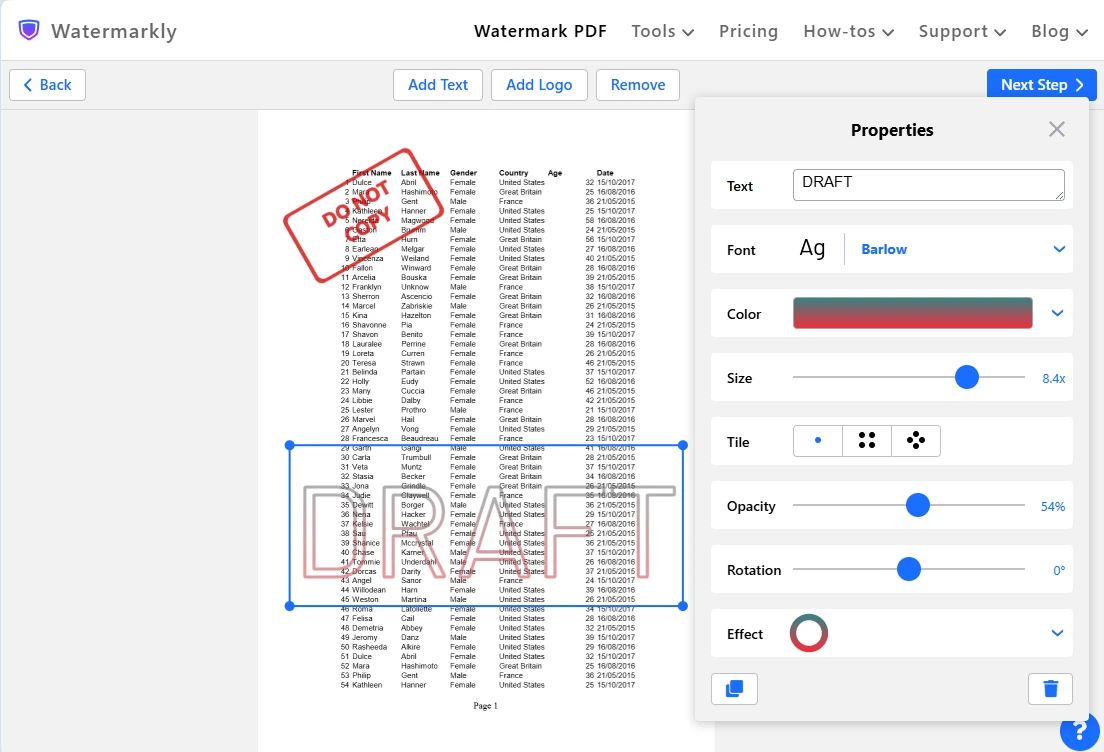
- 工具非常丰富,拥有大量字体、颜色与效果可选。
- 可轻松旋转水印,无论是文字水印还是图片水印,都可以通过旋转滑块完成,不需要提前做“旋转后的图片”。
- 包含 Tile 功能,可用重复水印填满整页。水印可以平行排列,也可以斜向排列。
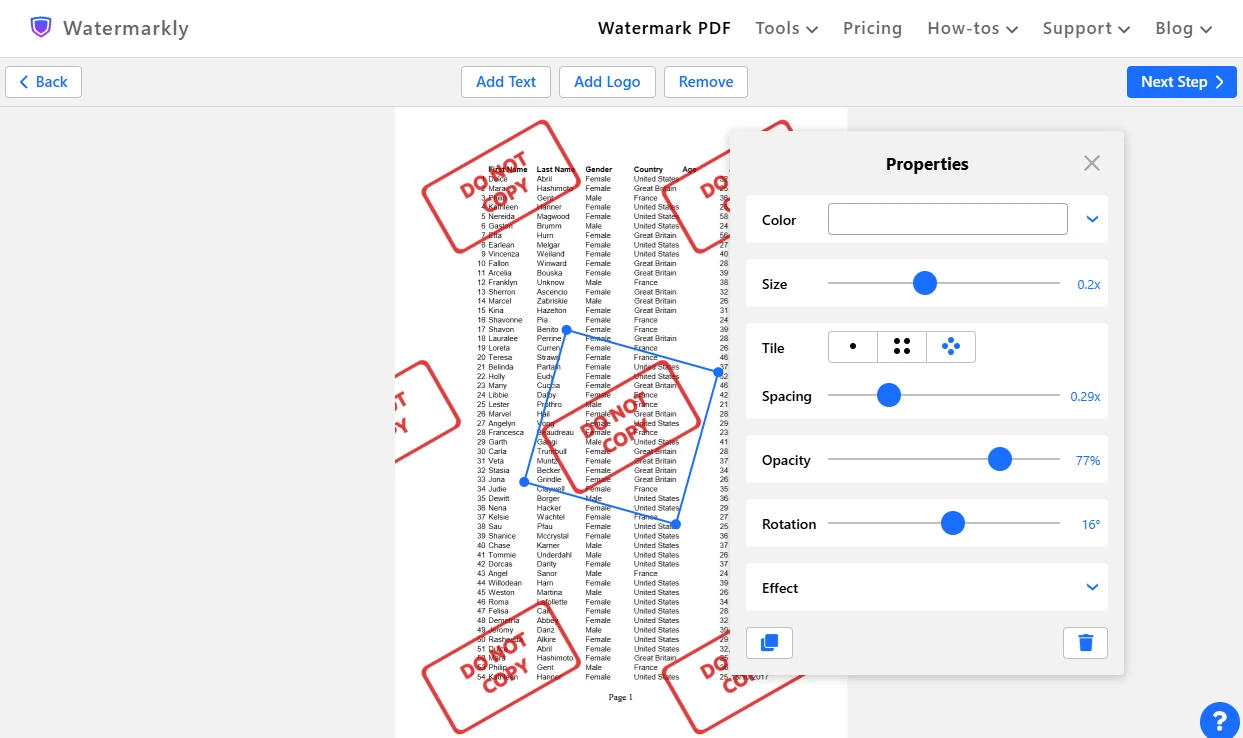 并且你可以用滑块轻松调整间距,这比在 MS Paint 里对齐多个副本要简单得多。
 - 实时预览!你可以立即看到每一次更改,节省大量时间和精力。
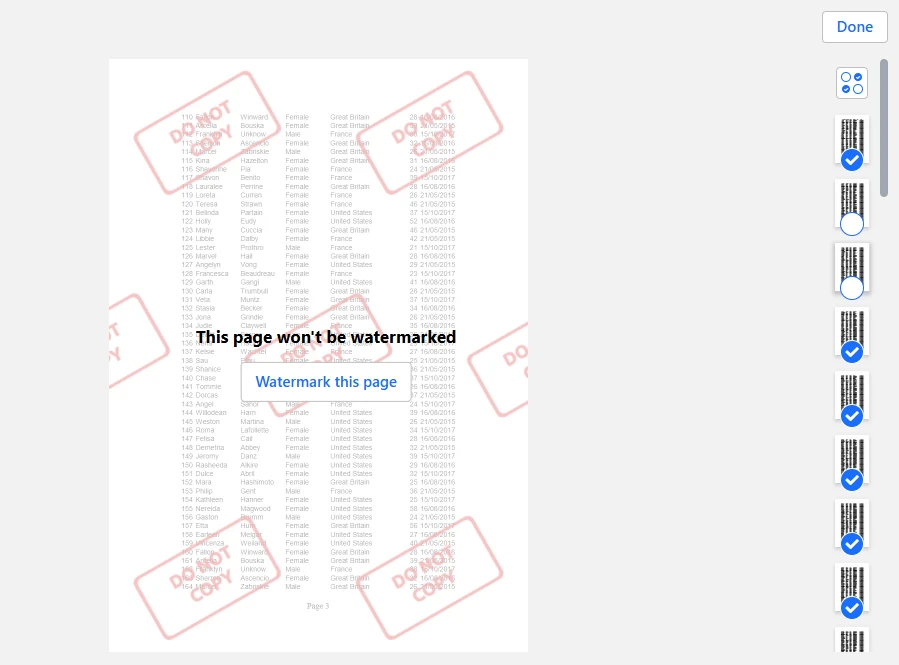
- Watermarkly 默认会为每一页添加水印。但在导出设置中的 Preview 区域,你可以选择哪些页面不需要水印。 也可以按需选择页面范围。
总结
现在你已经知道,在 Excel 中插入水印并不困难,也不耗时。水印可以帮助你传达文档状态、保护敏感信息,并强化品牌识别。
如果你只需要快速给 Excel 文档加一个简单水印,可以直接在 Microsoft Excel 中使用本指南的任意方法。 但如果你希望在水印设计以及精确位置控制上更灵活、更可控,那么最好把文档转换为 PDF 并使用 Watermarkly。它会更方便、更高效,你也更可能享受整个过程。