如何在PowerPoint中压缩图片
作者  Lina Thorne • 更新于 · 发布于 照片编辑
如果您的PowerPoint演示文稿包含大量图片,文件大小可能很快变得难以管理。大型演示文稿文件更难上传、 通过电子邮件发送、存储和流畅打开——尤其是包含高分辨率照片时。
幸运的是,PowerPoint内置了图片压缩功能,可以在不明显影响图片质量的情况下帮助缩小文件大小。在本指南中, 您将学习如何在PowerPoint中压缩一张或所有图片、选择哪种压缩选项,以及如何在缩小文件的同时保持演示文稿的清晰度。
为什么要在PowerPoint中压缩图片
您可能会想,压缩图片真的有必要吗?如果照片已经看起来清晰明了,为什么还要改变呢?
原因很简单:高分辨率图片可能会使PowerPoint演示文稿比实际需要的大得多。当PPT文件变得过大时, 存储、上传、共享和流畅播放都会变得更加困难。
以下是在PowerPoint中压缩图片的主要好处:
缩小文件大小
这是在PowerPoint中压缩图片最常见的原因。大型高分辨率图片可能会迅速增加演示文稿的大小,特别是当演示文稿 包含许多照片或图形时。压缩它们有助于减小PowerPoint文件的整体大小,使演示文稿更易于管理。
便于分享
较小的演示文稿上传和下载更快,通过电子邮件或云存储分享也更方便。如果您经常在线处理 演示文稿文件,图片压缩可以节省大量时间。
节省存储空间
如果您将演示文稿保存在笔记本电脑、平板电脑、手机或云端,较小的文件占用更少的空间,也更容易整理。当存储空间 有限或同时处理多个演示文稿时,这一点尤为有用。
提升PowerPoint性能
包含大型未压缩图片的演示文稿可能加载较慢,响应不够灵敏,尤其是在较旧的设备上。 压缩图片可以帮助幻灯片更快打开、运行更流畅、切换时没有延迟。
如何在PowerPoint中压缩图片
在PowerPoint中压缩图片最常见的方法如下:
- 打开您的演示文稿。
- 找到包含您要压缩的图片的幻灯片。
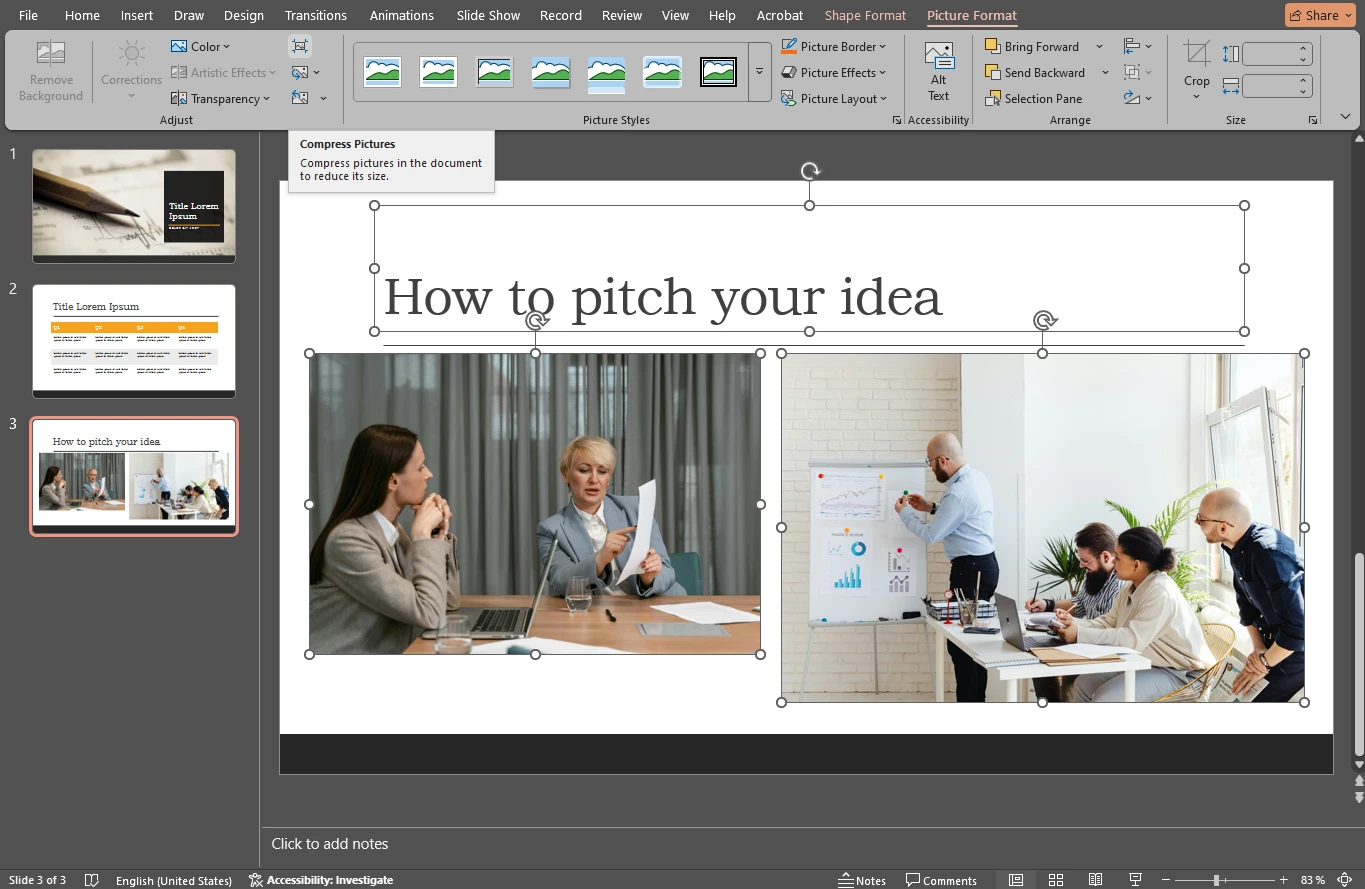
- 选择图片。如果需要压缩多张图片,按住Shift键并逐一点击每张图片。或者,您可以使用Ctrl/Cmd + A快捷键选择所有元素。
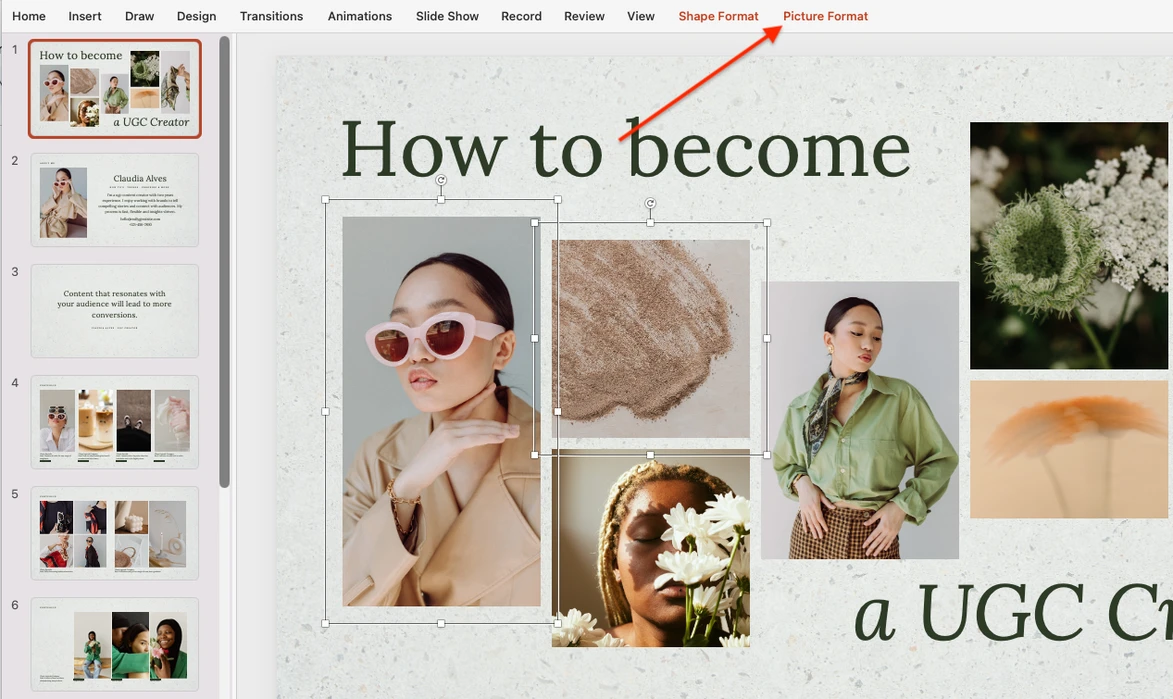
- 点击Picture Format(图片格式)选项卡。
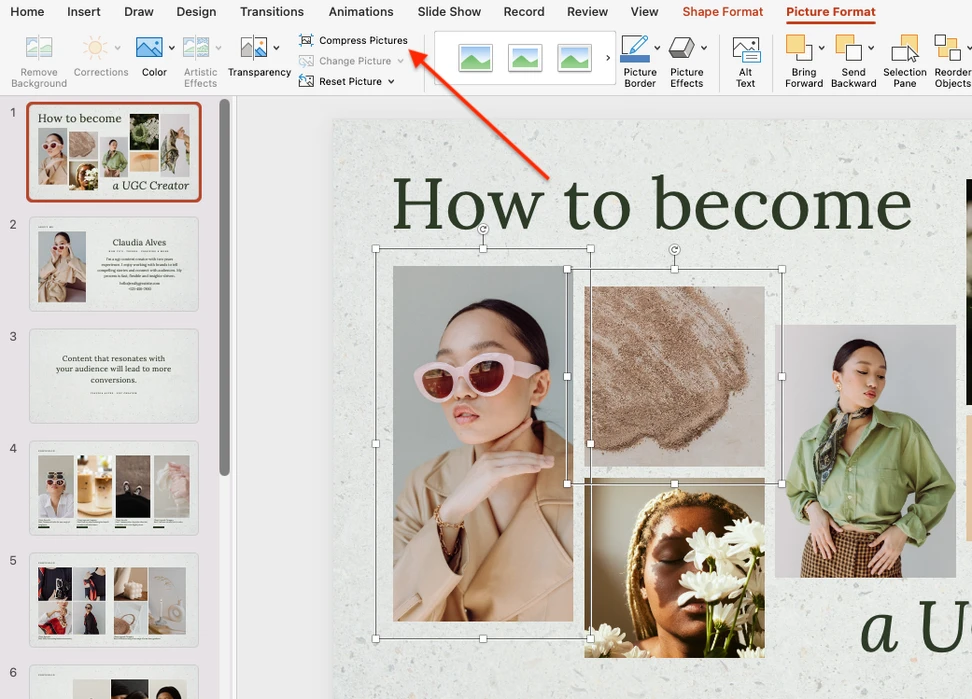
- 找到并点击Compress Pictures(压缩图片)。
- 选择您的设置。Mac和Windows之间可能略有不同。
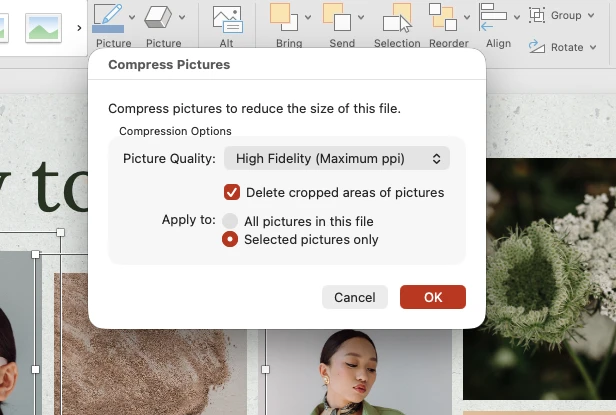
在这里,您可以决定是仅压缩选定的图片还是压缩演示文稿中的所有图片。 最后,点击OK来缩小文件大小。
如果您使用Mac,有一种更快的方式打开压缩设置窗口。直接前往File > Compress Pictures(文件 > 压缩图片)。
在Windows上,替代方法不太明显。前往File(文件)选项卡,在底部找到Options(选项),然后点击Advanced(高级),找到 Image Size and Quality(图片大小和质量)部分来更改分辨率。请注意,此设置适用于演示文稿中的所有图片。 如果您只想压缩单张图片,请使用上述方法。
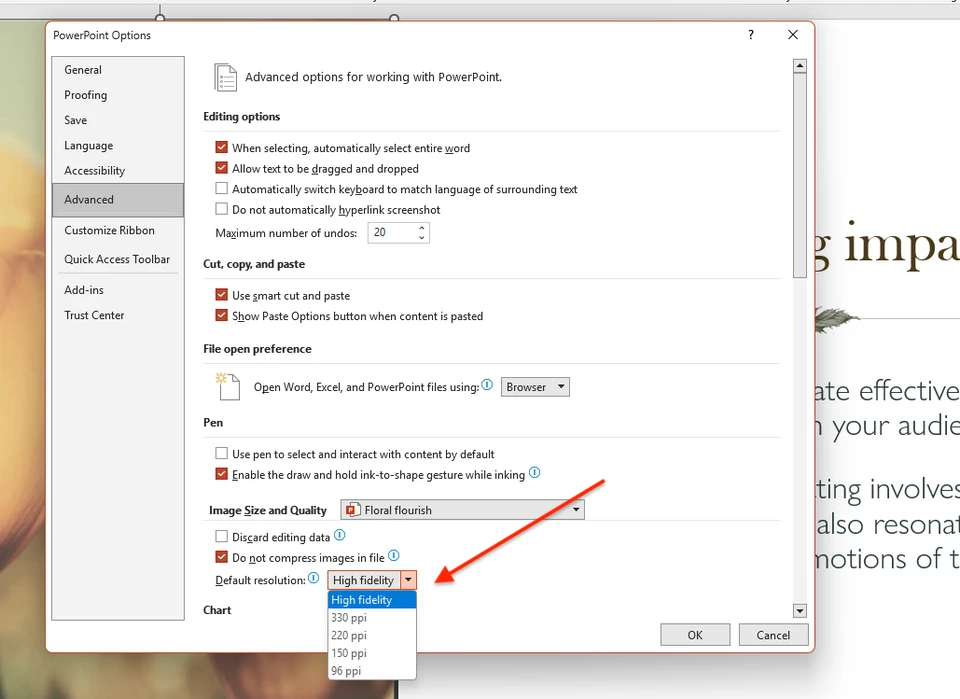
注意:压缩图片功能在Windows和Mac的PowerPoint桌面版中可用。在PowerPoint网页版中, 这些压缩选项可能不可用或受到限制。
PowerPoint压缩设置详解
如您所见,在PowerPoint中找到图片压缩工具非常简单。关键是选择合适的图片质量。PowerPoint提供 六个选项,每个选项决定目标输出分辨率。
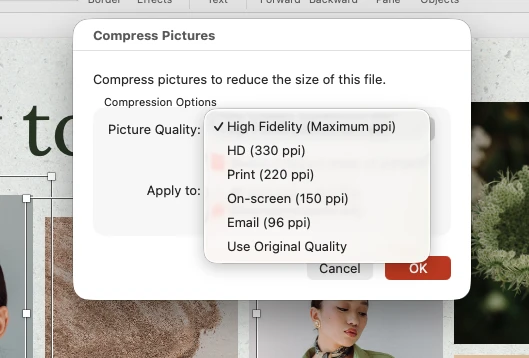
规则很简单:ppi值越低,文件越小,但可见质量损失的风险越大。ppi值越高,图片质量越好, 但文件大小的减少幅度越小。
目前,PowerPoint使用High Fidelity(高保真)作为默认图片分辨率。该模式以最小的压缩保持极高的图片质量,最适合在高分辨率显示屏上展示。
另一个压缩程度较低的选项是Use Original Quality(使用原始质量)。这意味着PowerPoint会尝试保留图片的原始分辨率和质量,而不是将其降低 到更低的预设值。实际上,与较低ppi选项相比,这几乎不会减小文件大小。
High Fidelity和Use Original Quality最适合:
- 在大型高分辨率屏幕上展示的演示文稿;
- 包含详细截图、界面原型、图表或文字密集图片的幻灯片;
- 以后可能被导出、再利用或专业打印的演示文稿;
- 文件大小不是主要考虑因素的情况。
HD (330 ppi) 是高质量压缩选项。PowerPoint将图片压缩到约330像素每英寸,同时保持较高的视觉 质量。
HD (330 ppi)最适合:
- 在优质显示器上全屏观看的演示文稿;
- 图片质量很重要的客户演示文稿;
- 可能以良好质量打印的演示文稿;
- 视觉作品集、营销材料、产品演示。
Print (220 ppi) 是质量与大小之间的均衡选项。220 ppi的分辨率通常足以满足标准打印和 大多数专业演示的需求。
Print (220 ppi)最适合:
- 既需要数字分享又需要打印的材料;
- 质量仍然重要的含照片演示文稿;
- 兼顾质量与文件大小的一般商务用途。
On-screen (150 ppi) 是在需要大幅缩小文件大小时的好选择。最适合:
- 在笔记本电脑、办公室显示器、Zoom/Teams屏幕共享中展示的演示文稿;
- 内部演示文稿;
- 培训材料、网络研讨会、课堂演示。
Email (96 ppi) 是最激进的标准压缩模式。它可以大幅缩小文件大小,但图片在大屏幕上可能会显得模糊或 出现像素化。此选项最适合:
- 需要足够小以便通过电子邮件快速发送的演示文稿;
- 包含大量照片且大小比视觉质量更重要的材料;
- 快速分享、草稿、审阅版本或存档副本。
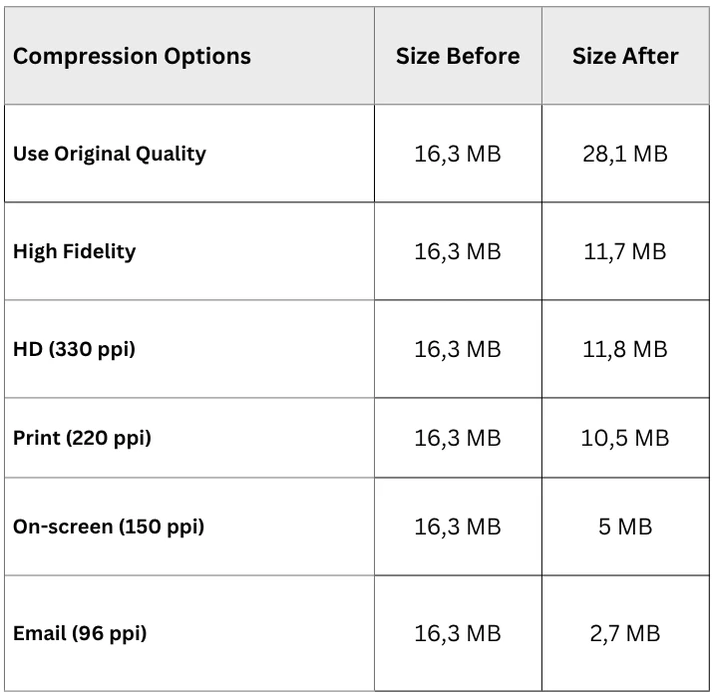
以下是使用上述方法压缩图片后演示文稿最终文件大小的对比:
有几个重要事项需要注意:
- 如果选择Use Original Quality,演示文稿文件实际上可能会变大。这可能是因为PowerPoint在编辑后以更高质量保存图片,并且可能保留编辑数据。
- High Fidelity和HD结果之间的差异很小,可能表明演示文稿中的图片已经优化得很好。 在这种情况下,从High Fidelity切换到HD几乎没有效果,文件大小的微小差异可能只是文件重新保存方式造成的。
- 文件大小的最大缩减——通常超过一半——一般通过On-screen和Email压缩选项实现。
另外值得注意的是,PowerPoint的图片压缩设置还包含另一个有助于缩小文件大小的选项:Delete cropped areas of pictures(删除图片的裁剪区域)。 默认情况下,当您在PowerPoint中裁剪图片时,被裁剪的部分通常仍保存在文件中,这使演示文稿更大, 并允许稍后恢复隐藏的部分。
如果启用此选项,PowerPoint将永久删除通过裁剪隐藏的图片部分。因此,演示文稿的文件大小将会减小。
如何在不损失图片质量的情况下缩小PowerPoint文件大小
如果您想缩小PowerPoint文件大小而不使图片变得模糊或像素化,最好的方法是在将图片插入演示文稿之前对其进行优化。
在添加到PowerPoint之前压缩图片
不要仅依赖PowerPoint的内置压缩,而是提前减小图片的大小。这让您对最终质量有更多控制,并且可以显著 缩小演示文稿文件的大小。如果需要一次处理多张图片,批量图片压缩工具可以加快这个步骤。
将图片调整为幻灯片尺寸
如果您的图片为5000 × 3000像素,但在幻灯片上只需要以1920 × 1080或更小的尺寸显示,请在插入PowerPoint之前调整大小。您可以使用 免费图片调整大小工具或参阅如何在不损失质量的情况下调整图片大小的指南。 过大的图片只会白白增大文件体积,而不会改善屏幕显示质量。
选择正确的图片格式
照片使用JPEG格式,因为它提供高效的压缩和较小的文件大小。标志、图标、截图和透明背景的图形使用PNG格式, 因为它能更好地保留清晰的边缘和精细的细节。
插入前裁剪图片
尽可能使用在线图片裁剪工具提前删除图片中不必要的区域。PowerPoint允许您裁剪图片,但隐藏的裁剪 区域如果在压缩时没有被删除,可能仍然保存在演示文稿文件中。
当图片在插入前经过适当优化,PowerPoint就能更好地保留图片画质,同时保持较小的演示文稿文件大小。
总结
在PowerPoint中压缩图片是缩小演示文稿文件大小、使幻灯片更易于存储、分享和展示的最简单方法之一。在大多数情况下,最佳方法是使用PowerPoint内置的压缩工具,并选择与演示文稿用途相匹配的分辨率。
如果文件大小最重要,On-screen(150 ppi)或Email(96 ppi)等选项可以显著缩小演示文稿的体积。如果图片质量是首要考虑因素,最好在插入PowerPoint之前通过调整大小、裁剪并以正确格式保存来优化照片。
在压缩和图片预处理之间找到合适的平衡,您就能让PowerPoint演示文稿更加轻巧,同时不会让画面看起来模糊或粗糙。