如何在 PowerPoint 中添加水印
作者  Lina Thorne • 更新于 · 发布于 水印技巧
在 PowerPoint 中添加水印,通常是指在幻灯片背景中放置”Draft”或”Confidential”等文字、公司标志或其他图片。
需要注意的是,只有在购买了 Microsoft 365 月度或年度付费订阅的桌面版应用中才能添加水印。网页版和免费试用版均不提供此功能。
虽然在 PowerPoint 中添加水印的具体步骤和工具会因水印类型的不同而有所差异,但在所有情况下你都可以:
- 将水印应用到演示文稿中的所有幻灯片,
- 仅在单张幻灯片中插入水印,
- 在选定的幻灯片中插入水印,
- 将水印设置为半透明,
- 将水印置于文字后方。
下面我们将详细介绍这些选项。
如何在 PowerPoint 中添加文字水印
先从文字水印说起。在 PowerPoint 中,这通常是为演示文稿添加 Draft、Confidential、公司名称或其他标识的最简单方式。 如果你希望水印出现在每张幻灯片上,最好的方式是在幻灯片母版中添加。
如何在 PowerPoint 中插入文字水印
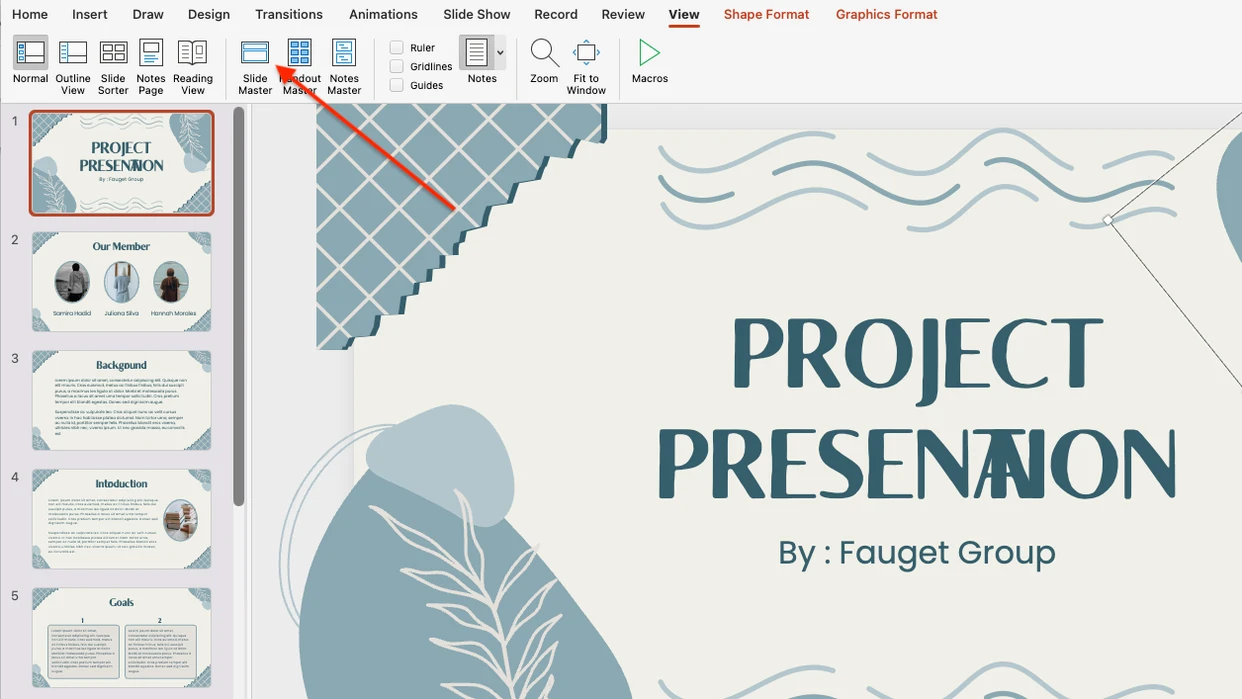
- 打开你的演示文稿,依次点击”视图”>”幻灯片母版”。
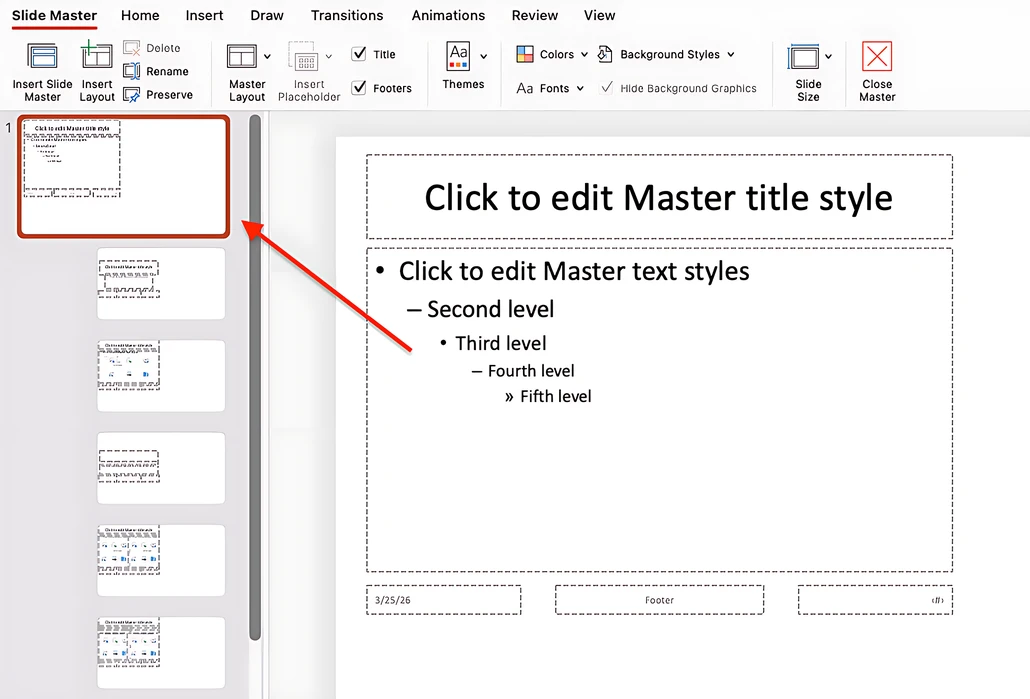
- 在左侧缩略图窗格中,滚动到最顶端并选择第一张幻灯片。如果你希望水印出现在每张幻灯片上(包括之后新建的幻灯片),这一步非常重要。
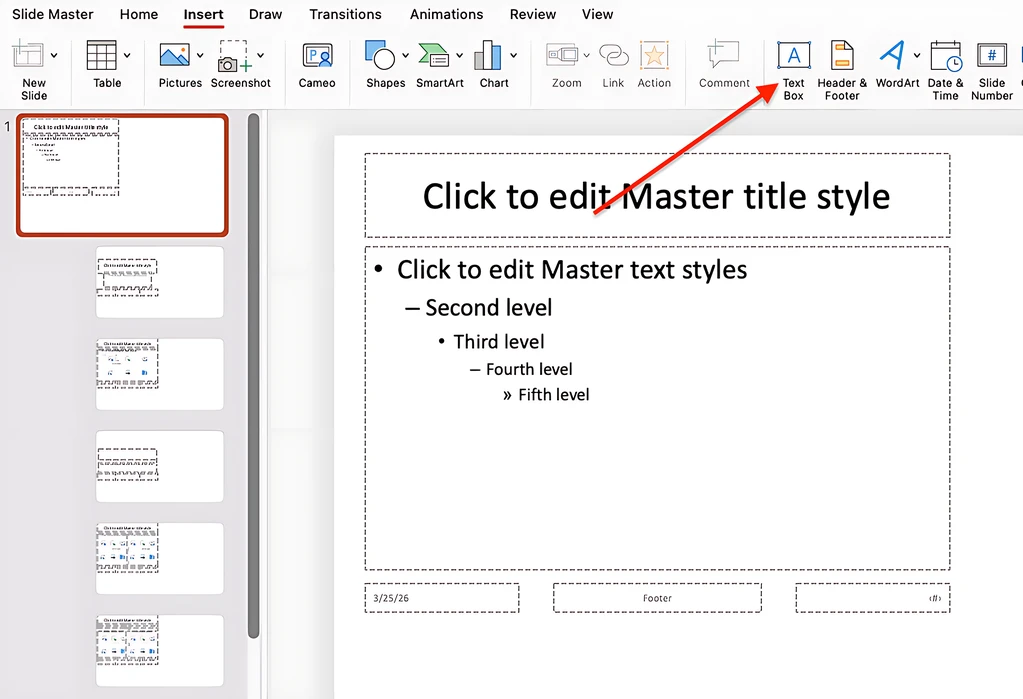
- 依次点击”插入”>”文本框”。
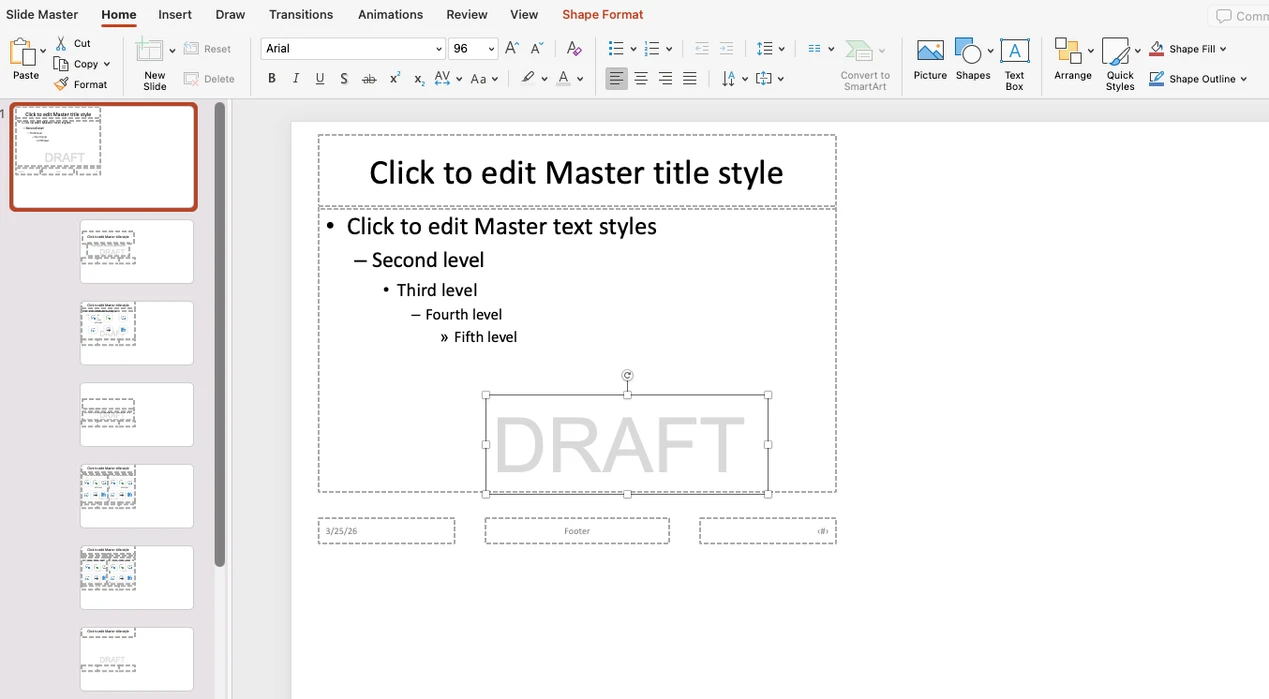
- 在幻灯片上绘制一个文本框,然后输入你想用作水印的文字。
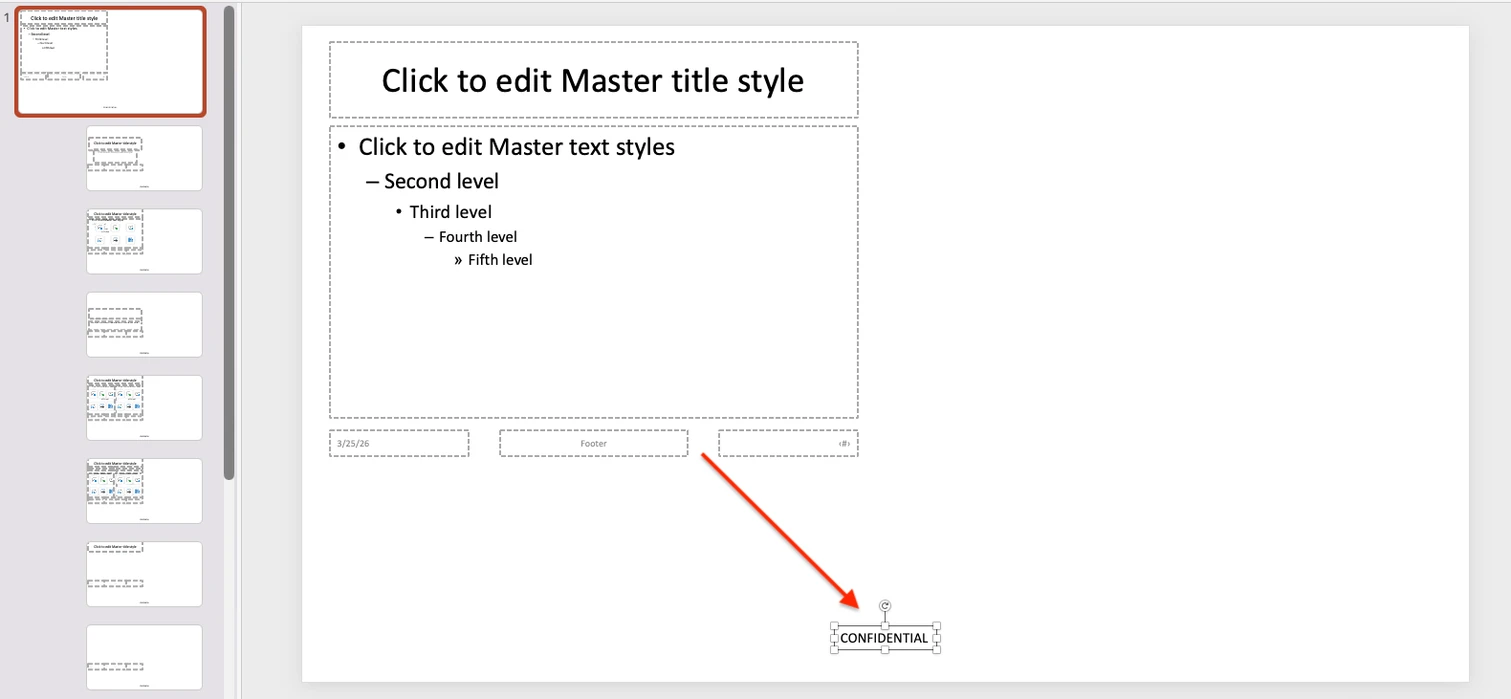
- 要更改字体和字号,你需要从形状格式切换到开始选项卡,然后使用字体和字号下拉菜单选择所需选项。
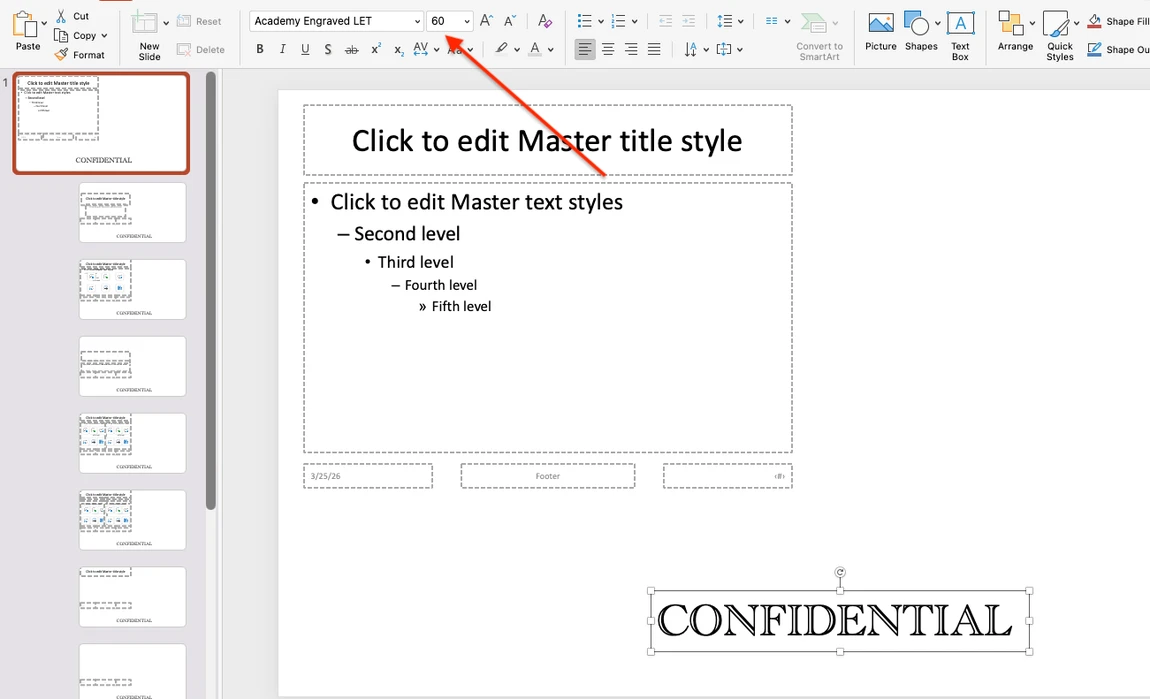
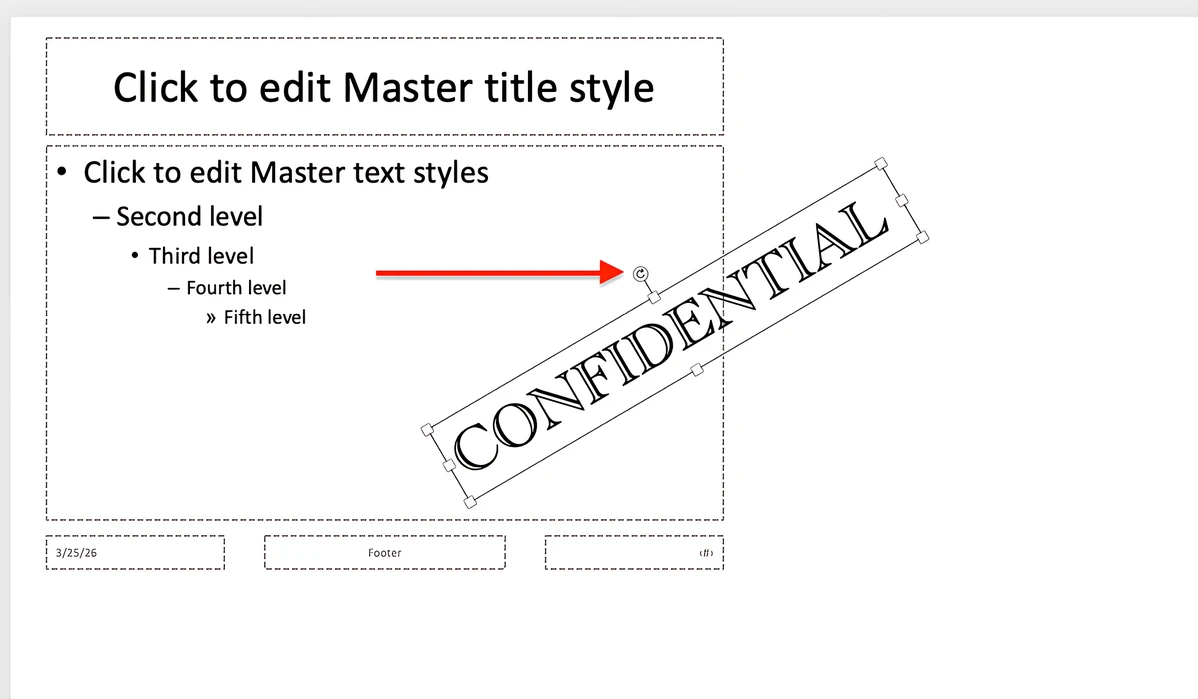
- 如有需要,可以调整文本框的位置。将光标悬停在文本框边缘,直到光标变为四向箭头,然后拖动到合适位置。
- 使用文本框顶部的旋转手柄来调整水印的角度。
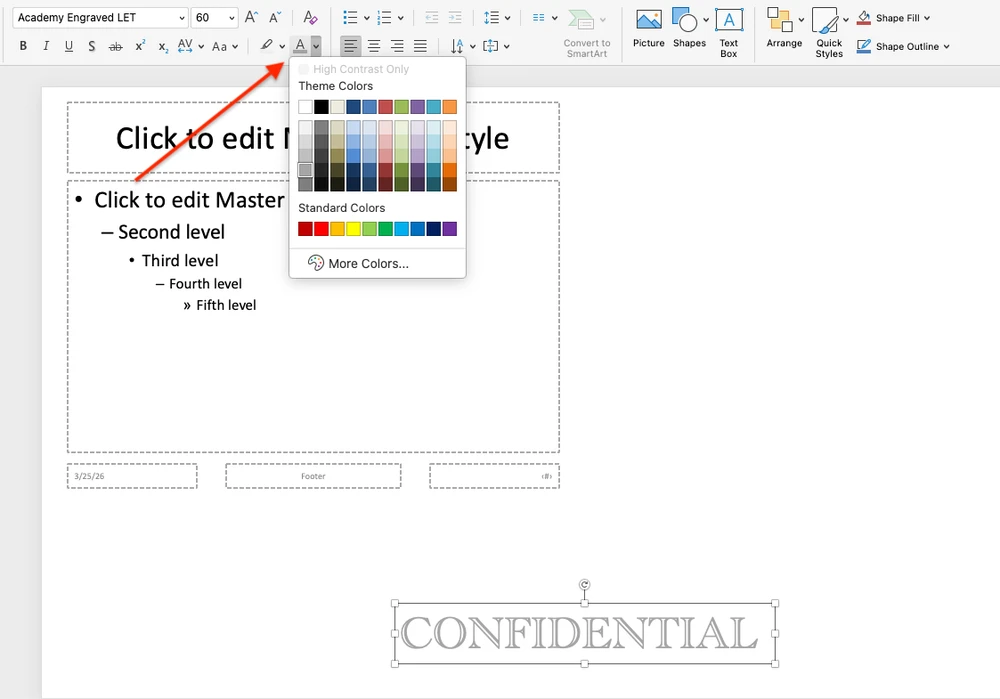
- 如有必要,调整文字颜色。如果幻灯片背景为白色或其他浅色,通常使用浅色调效果更好。
如何将水印移到幻灯片内容后方
将文字放置到幻灯片上后,它最初会覆盖在内容上方。要让它像真正的水印一样显示,你需要将其移到背景中。
- 选中文本框。
- 在功能区中打开形状格式。
- 依次点击下移一层 > 置于底层。
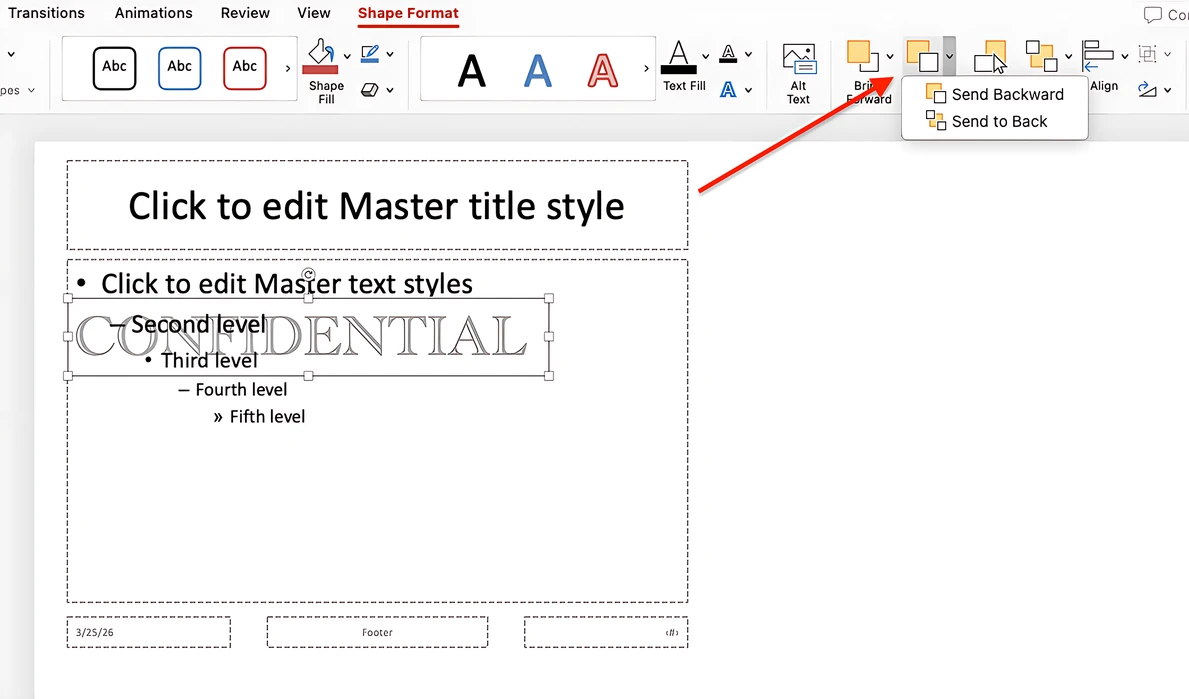 现在你的 PowerPoint 演示文稿中的水印将位于内容后方,而不是覆盖在内容上面。
如何将水印应用到整个演示文稿
当水印达到你满意的效果后,依次点击幻灯片母版 > 关闭母版视图。
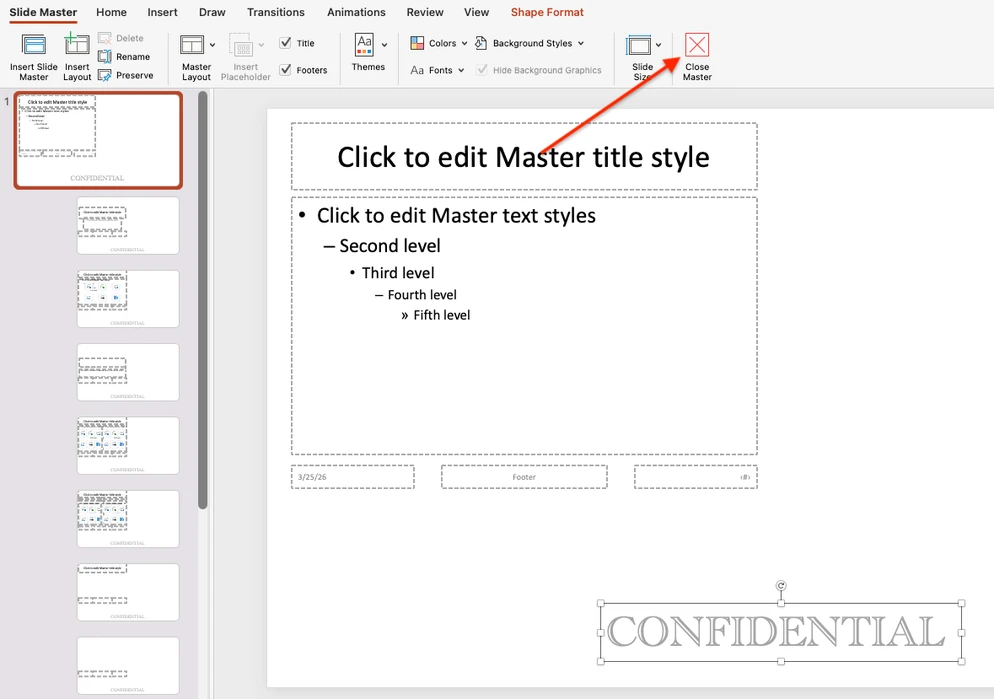
之后,水印将出现在演示文稿中的每张幻灯片上。之后新添加的幻灯片也会自动包含该水印。
同样的方法也可以用来在 PowerPoint 中创建 Draft 水印。只需在文本框中输入 DRAFT,然后调整字号、角度和颜色,使其看起来更像背景标记而非普通幻灯片文字。虽然”DRAFT”标识在 PowerPoint 演示文稿中很常见,但应用本身并不提供此类水印的内置模板,因此你每次都需要从头创建。
如果你对结果不满意并想删除水印,请点击水印文本框使边框手柄出现,然后按键盘上的 Delete 键。
如何使用页眉和页脚添加文字水印
还有另一种方法可以为 PowerPoint 演示文稿中的所有幻灯片添加文字水印:使用页眉和页脚工具。但此方法并不总是可靠。 此外,添加文字后你可能需要在每张幻灯片上手动调整其大小和位置,操作起来并不方便。
按照以下步骤操作:
- 依次选择插入 > 页眉和页脚。
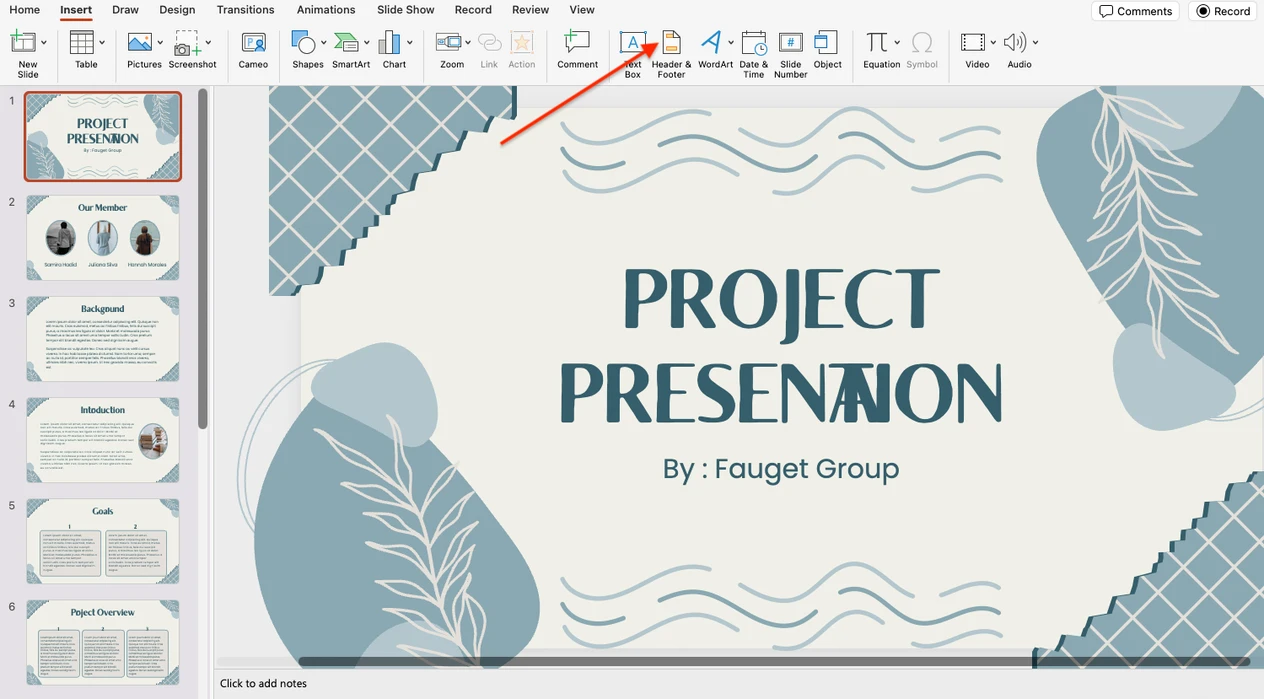
- 在幻灯片选项卡中,勾选页脚复选框,然后输入你的文字。
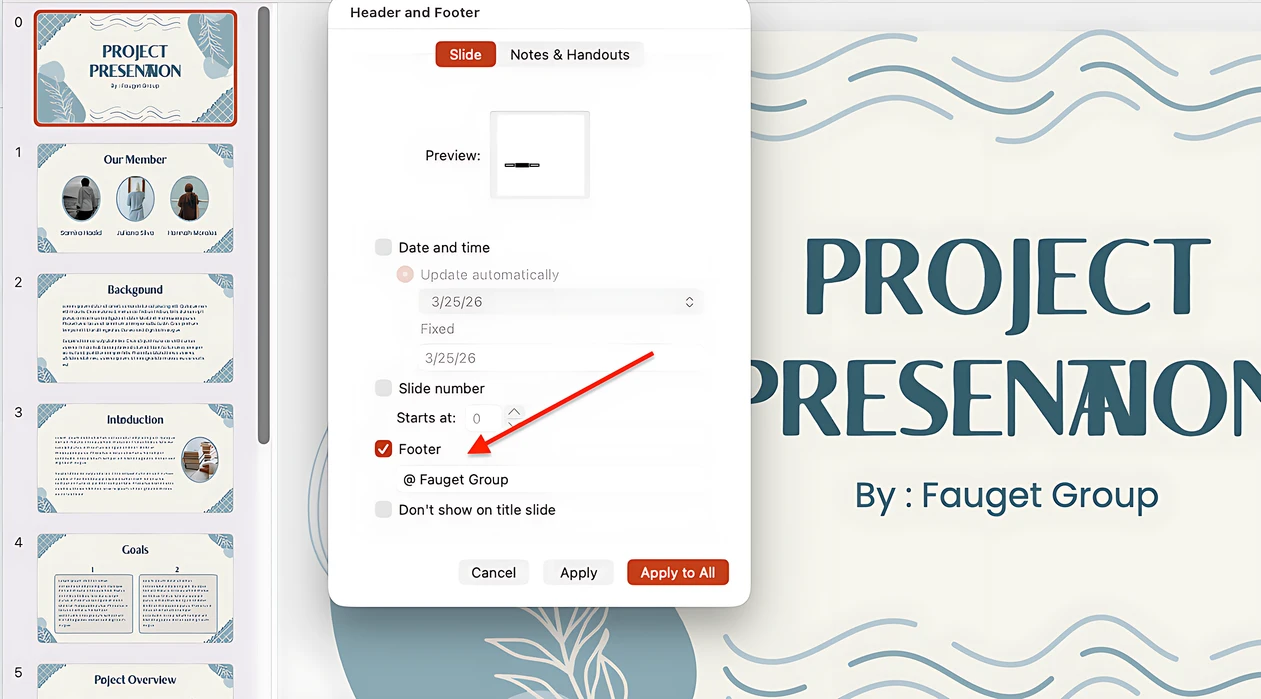
- 点击全部应用。文字水印将出现在演示文稿的所有幻灯片上。
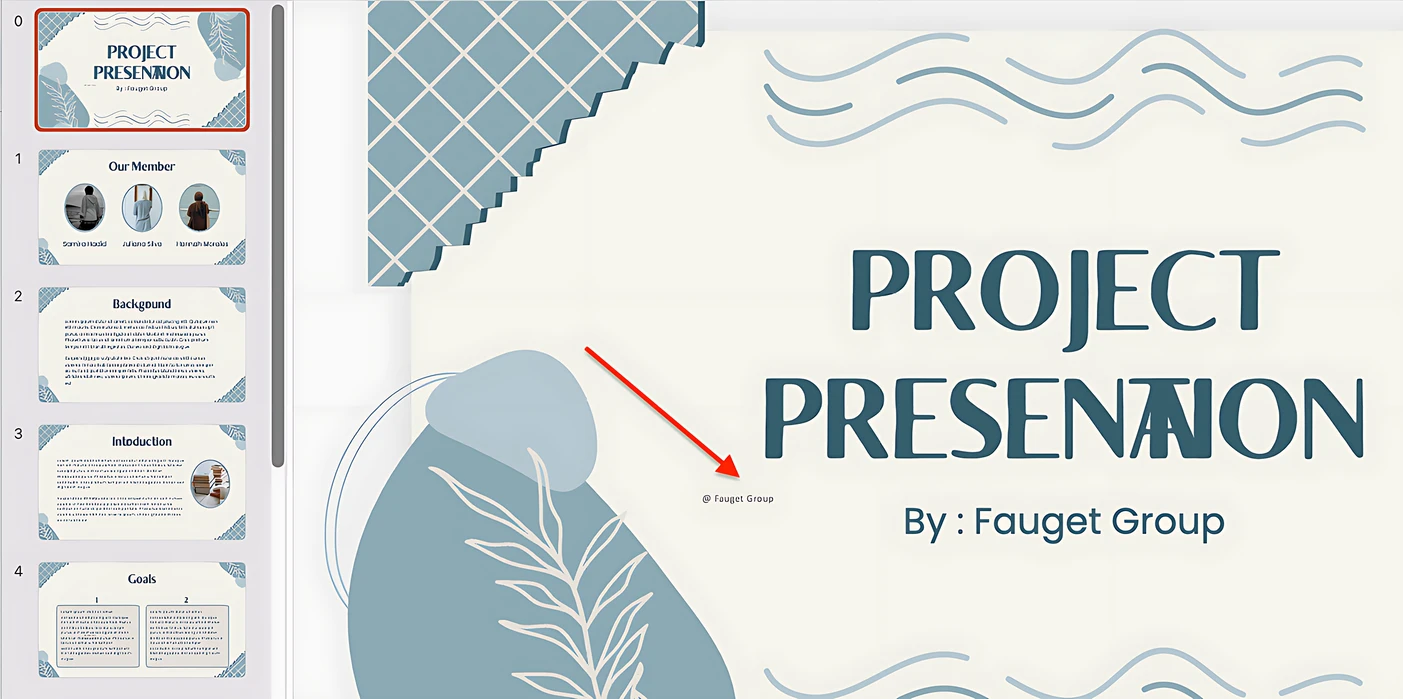
- 现在你可以在每张幻灯片上使用”开始”选项卡移动水印并调整其字体和大小。
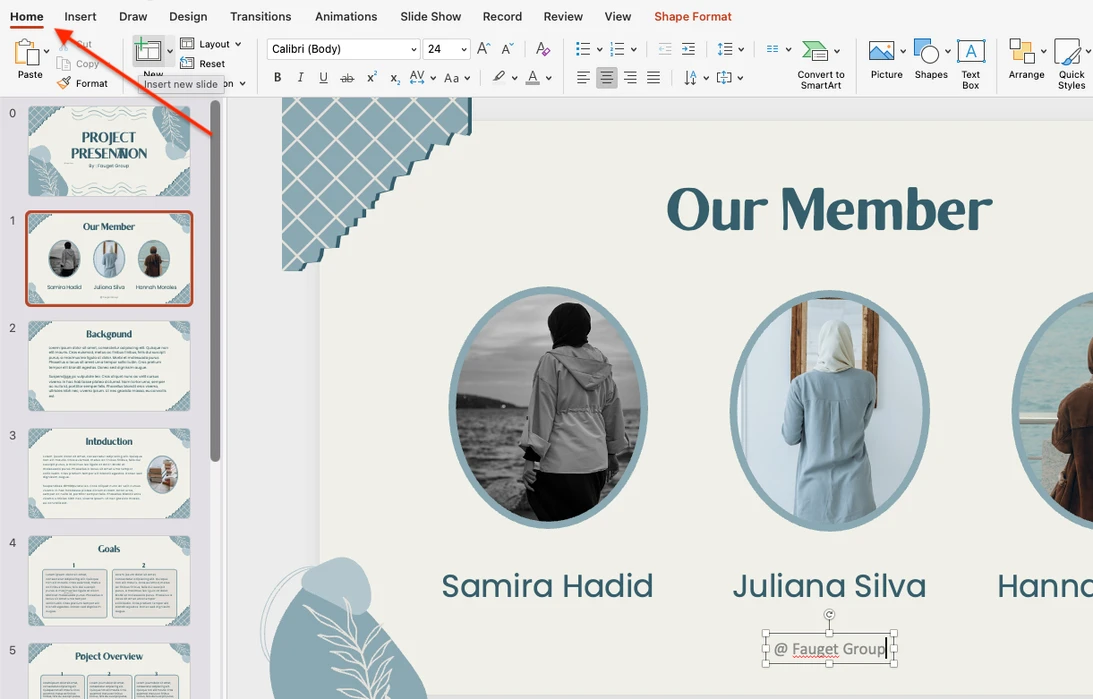
最后,你可以选择保存包含更改的演示文稿,或者重新打开页眉和页脚工具并删除输入的文字来移除此类水印。
如何在 PowerPoint 中添加标志水印
如果你想在幻灯片背景中放置品牌标志作为水印,同样可以在幻灯片母版中完成。
如何将标志作为水印插入
- 打开你的演示文稿,依次点击视图 > 幻灯片母版。
- 在左侧缩略图窗格中,选择第一张幻灯片。
- 依次点击插入 > 图片,然后选择标志文件的上传位置。
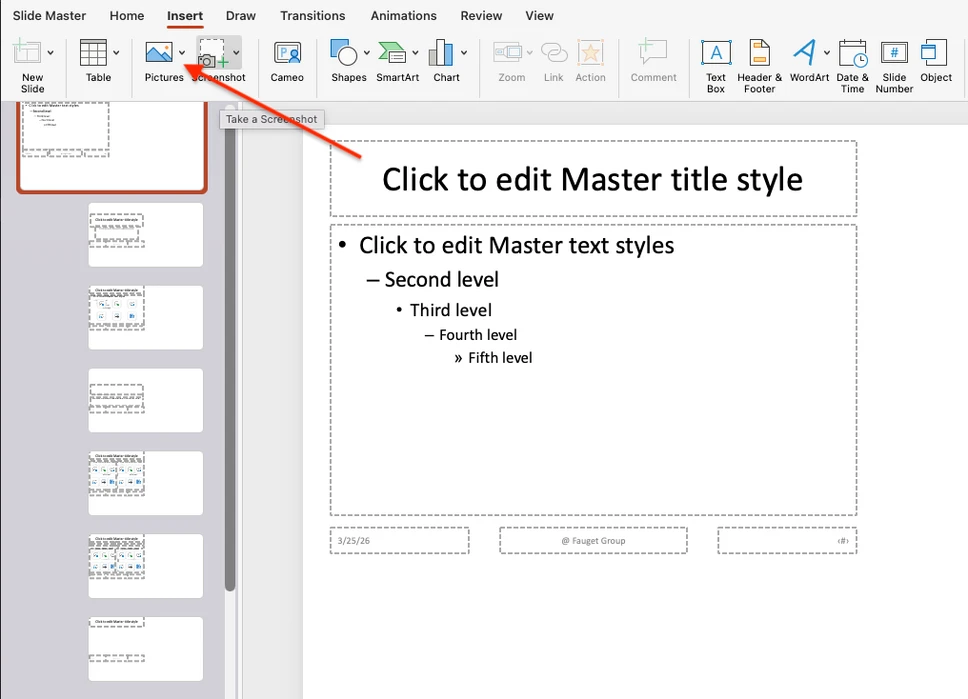
- 要调整图片大小,选中图片并拖动其中一个角的手柄。你也可以将其移动到幻灯片上的任意位置。
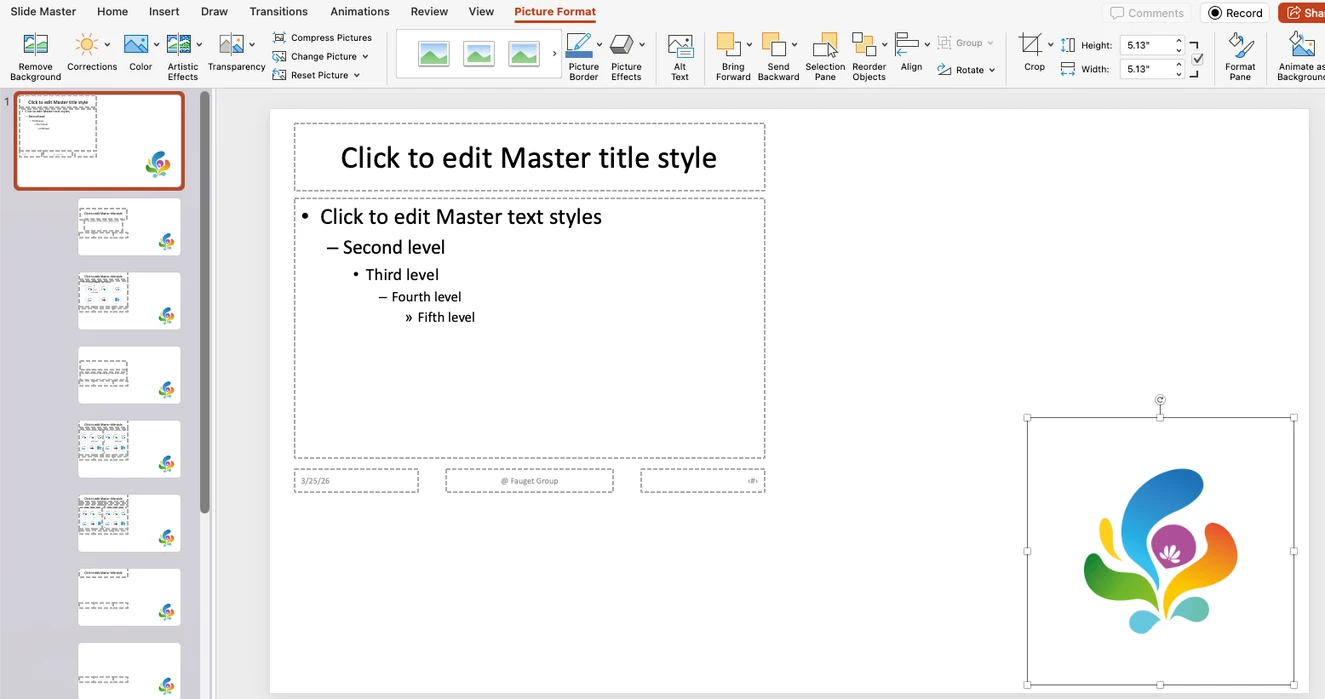
- 如有需要,选中图片并点击下移一层,将水印置于文字后方。
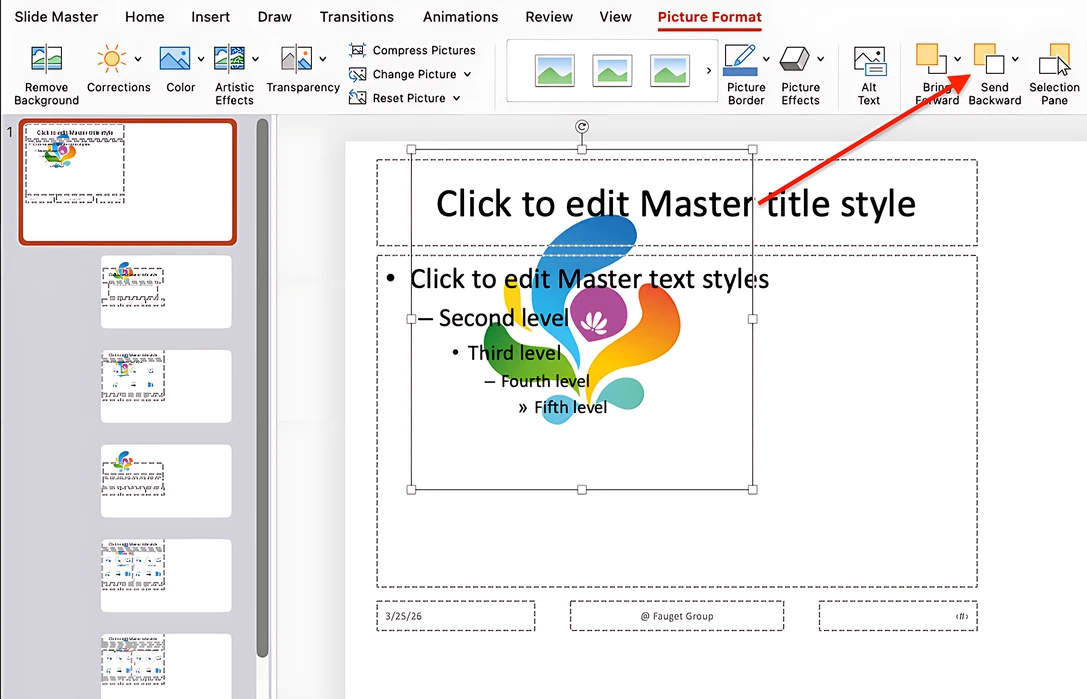
- 在幻灯片母版选项卡中点击关闭母版视图,将水印应用到所有幻灯片。
如何在 PowerPoint 中将水印设置为透明
无论你在 PowerPoint 中使用文字还是标志作为水印,最好都增加其透明度,以免过于干扰演示文稿的内容。
如果你在幻灯片中添加了 DRAFT 或 CONFIDENTIAL 水印,请按以下步骤操作:
- 选中水印中的文字。
- 右键点击并选择设置文字效果格式。
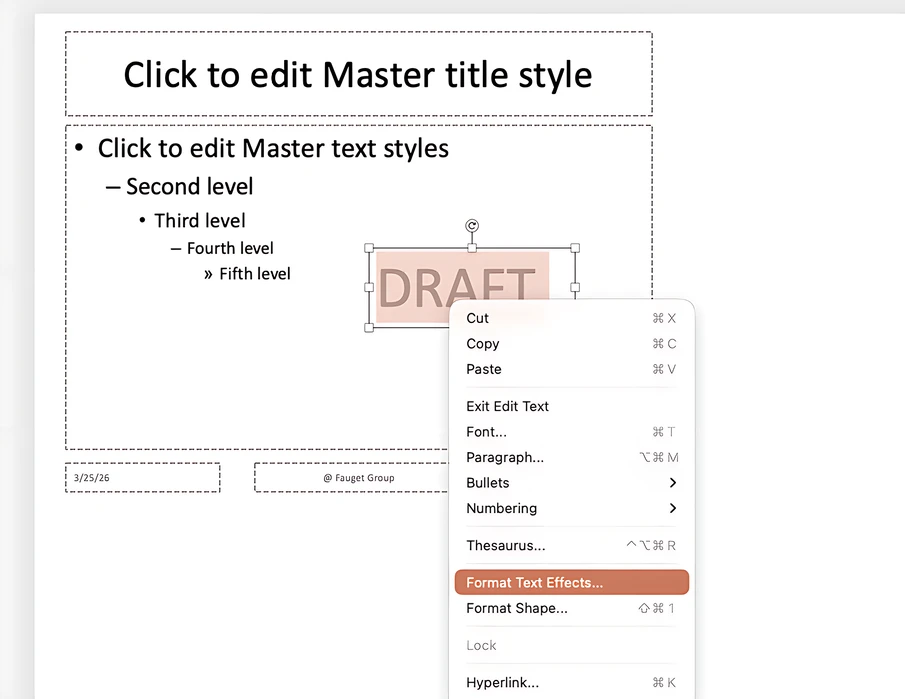
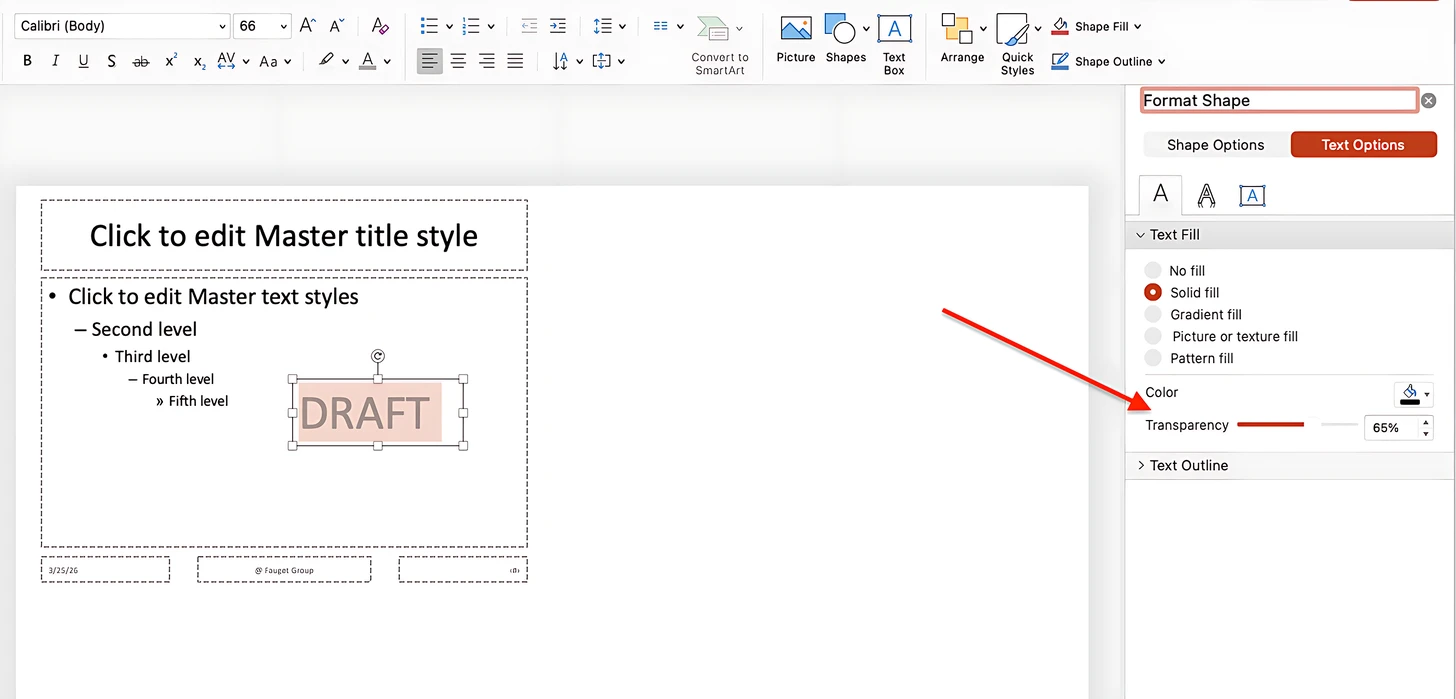
- 右侧将打开文字格式设置窗格。
- 依次点击文字选项 > 文字填充 > 透明度,然后调整透明度级别。
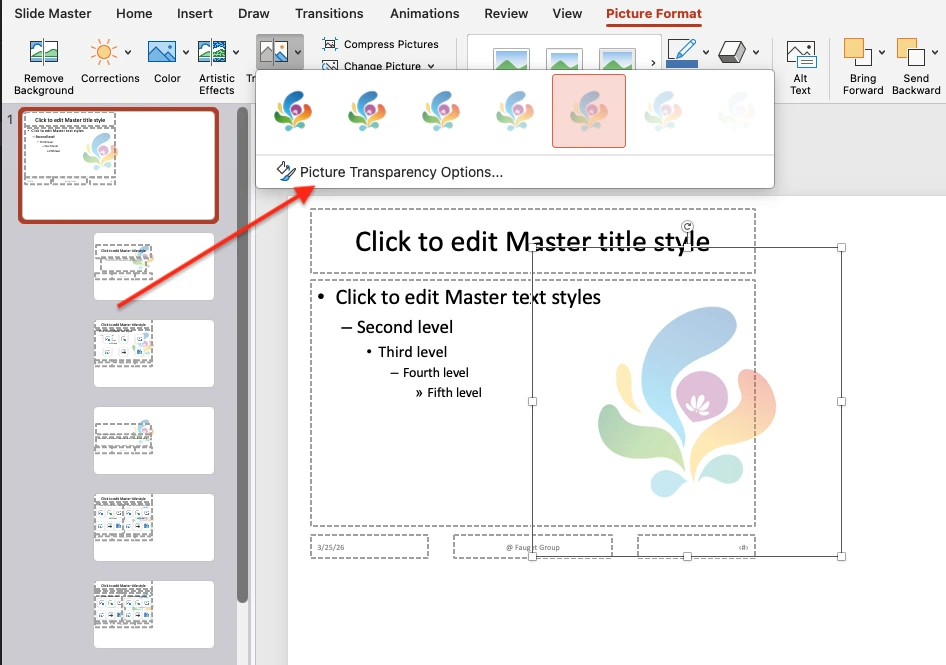
如果你在 PowerPoint 中的水印是标志或图片,请按以下步骤操作:
- 选中水印,然后从菜单中选择图片格式。
- 在左侧找到透明度选项。
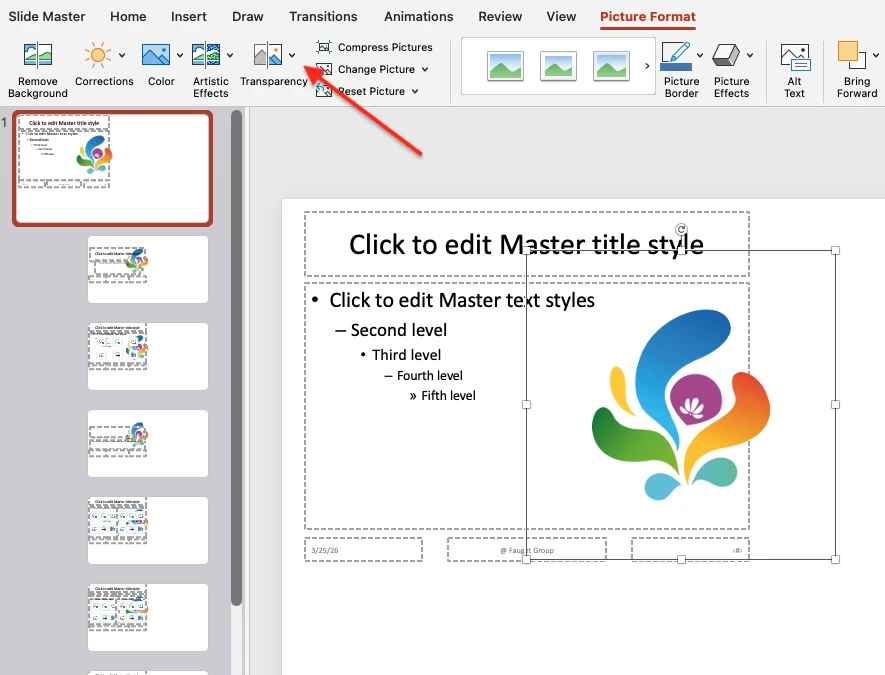
- 选择一个预设选项,或者点击图片透明度选项手动调整透明度。
如何在 PowerPoint 中为单张幻灯片添加水印
水印不一定要出现在每张幻灯片上。在 PowerPoint 中,你也可以在幻灯片母版中将其仅应用于选定的幻灯片版式。
操作方法如下:
- 在幻灯片母版中,右键点击水印并复制。
- 按 Delete 键从第一张幻灯片中删除水印。
- 在缩略图窗格中,选择你希望水印出现的幻灯片版式。
- 将复制的水印粘贴到该版式中。
- 如有需要,在其他版式上重复此操作。
- 完成后,退出幻灯片母版。
现在只有选定的幻灯片版式会包含水印,演示文稿的其余部分保持不变。通过这种方式,你可以在每张幻灯片上单独调整水印的大小、位置和外观。
为 PowerPoint 演示文稿添加水印的最佳方式
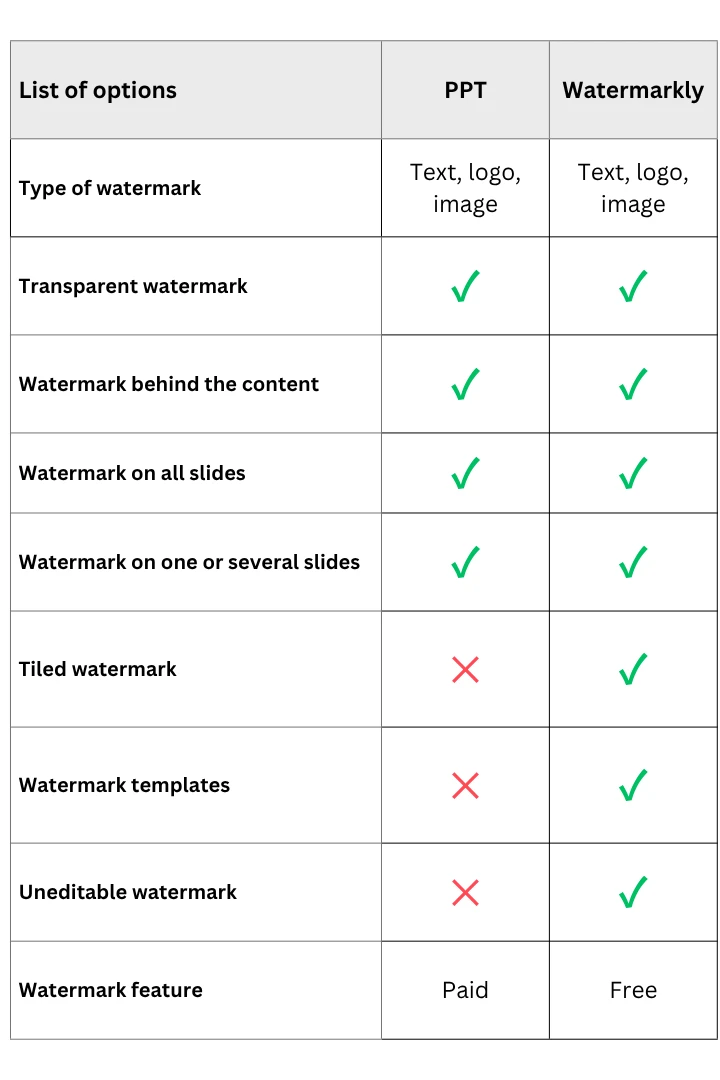
虽然 Microsoft PowerPoint 提供了多种内置工具来为一张或多张幻灯片添加不同类型的水印,但上述方法存在一些不足。
主要缺点包括:
- 对于经验较少的用户来说,操作界面可能比较复杂。
- 水印通常在预览模式下编辑,而非在实际演示文稿中进行,因此最终效果可能与预期不符。
- 没有内置的平铺水印功能来提供更好的保护。
- 没有内置的水印模板。
- 任何人都可以轻松打开你的演示文稿,编辑水印或将其完全删除。
如果你已有一份完成的演示文稿,只需要插入水印,那么在 PowerPoint 中操作其实没有太大必要。你可以将演示文稿转换为 PDF,然后上传到 Watermarkly 的为 PDF 添加水印工具。该工具界面更加简洁直观,同样支持添加文字、标志或图片水印,可应用于所有或选定页面,设置透明度,或将水印置于文字后方。
此外,你还能获得额外优势,例如可复用的水印模板、平铺水印,以及直接在演示文稿页面上实时编辑。
该工具的主要优势:
- 免费使用,在线运行,无需安装或注册。
- 可以创建不可编辑的水印,更难被他人移除。
以下是两款应用在为演示文稿添加水印方面的对比表格:
常见问题
如何在 PowerPoint 中添加 Draft 水印?
要在 PowerPoint 中添加 Draft 水印,请打开视图 > 幻灯片母版,插入一个文本框,输入 DRAFT,然后调整字体、字号和颜色。如有需要可旋转文本。 别忘了降低透明度并将其置于幻灯片内容后方,使其看起来像水印而非普通文字元素。
如何在 PowerPoint 中为图片添加水印?
要在 PowerPoint 中为图片添加水印,先将图片插入空白幻灯片,然后通过插入 > 艺术字添加文字水印。自定义文字内容,在设置形状格式中调整透明度,并将其放置在图片上方。一切就绪后,同时选中图片和水印,将它们组合,然后另存为图片。这样你就得到了一张带水印的图片,可以在演示文稿中复用或导出到设备中。
如何在 PowerPoint 中插入无背景的标志?
如果你的标志有纯色背景,请在导入前先去除背景,这样水印在幻灯片上会更整洁。你可以使用背景移除工具来完成。 然后在幻灯片母版中插入标志,根据需要调整透明度,并将其置于底层,使其在 PowerPoint 中显示为水印。
如何为 PPT 幻灯片添加背景图片?
要为 PowerPoint 幻灯片添加背景图片,请打开幻灯片母版,插入图片,调整大小使其适应幻灯片,然后使用置于底层将其放在内容后方。如有需要,降低透明度以确保幻灯片文字清晰可读。
总结
在 PowerPoint 中,你可以通过多种方式添加水印,无论是使用文字、标志还是图片。内置工具使你能够在所有幻灯片、选定幻灯片甚至单张图片上添加水印,并调整其透明度和位置。
与此同时,这些方法可能存在一定的局限性,操作起来也不总是那么方便,尤其是当你需要更多控制或更强保护时。
如果你的目标只是为一份已完成的演示文稿添加清晰、专业的水印,将其转换为 PDF 并使用专门的免费水印工具可能是更快捷、更实用的解决方案。