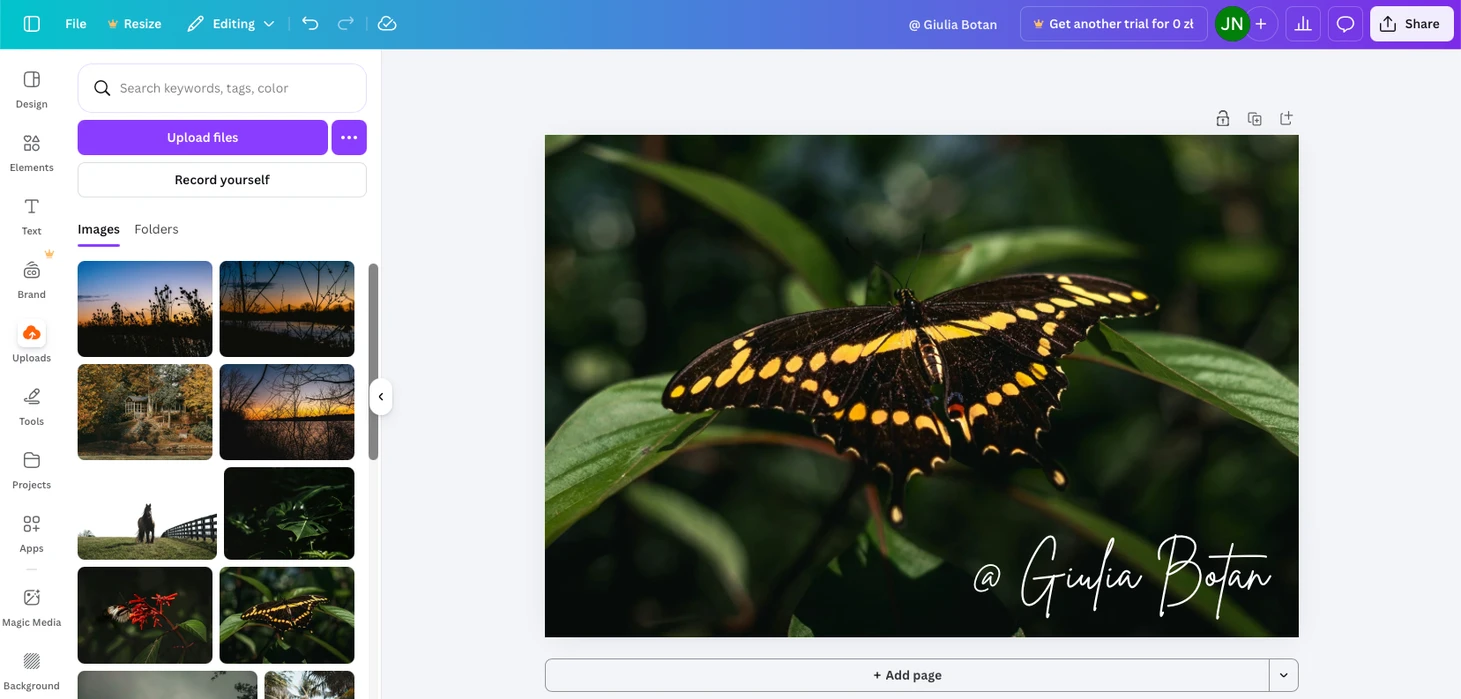
如何在Canva中添加水印(免费和Pro账户)
作者  Lina Thorne • 更新于 · 发布于 水印技巧
Canva是一个基于云的图形设计平台,即使没有设计经验的人也能轻松创建专业的设计作品。它提供丰富的模板、字体和其他设计元素,特别适合为社交媒体、演示文稿、幻灯片、海报等创建视觉内容。
Canva也可以用来为照片添加水印。下面,我们将介绍如何使用免费和Pro账户在Canva中添加水印。本指南包含创建文本和徽标水印、将其应用于单张或多张图片以及创建平铺水印以获得更好保护的分步说明。
本文还重点介绍了Canva作为水印工具的主要优势和局限性,帮助您判断何时适合使用Canva,何时使用专业水印应用更为高效。
如何在Canva中免费添加水印
如果您使用的是Canva免费版且不打算升级到Pro账户,那么在照片上添加水印的唯一方式就是使用文本工具。本质上,您是在图片上添加文字,然后调整其大小、透明度、位置等。
操作步骤如下:
- 前往 Canva.com。
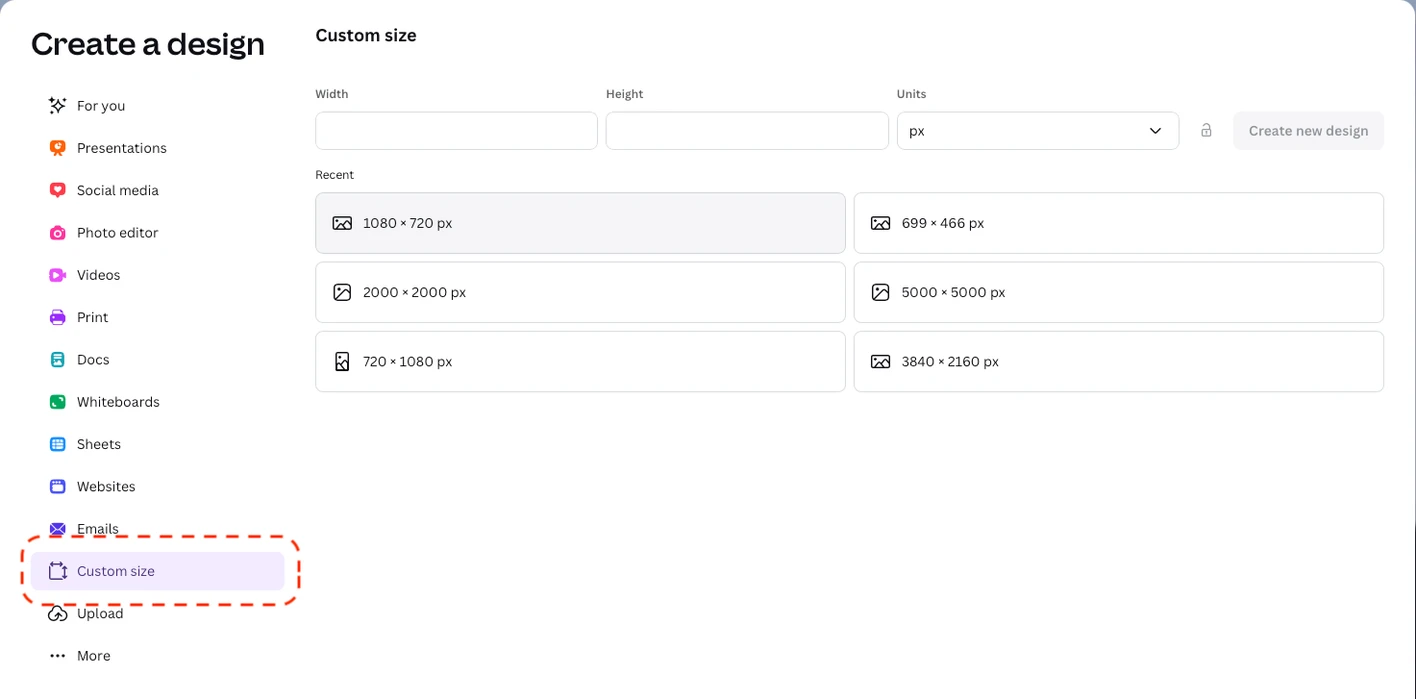
- 点击创建设计并输入所需的图片尺寸。将出现一个所选尺寸的空白画布。
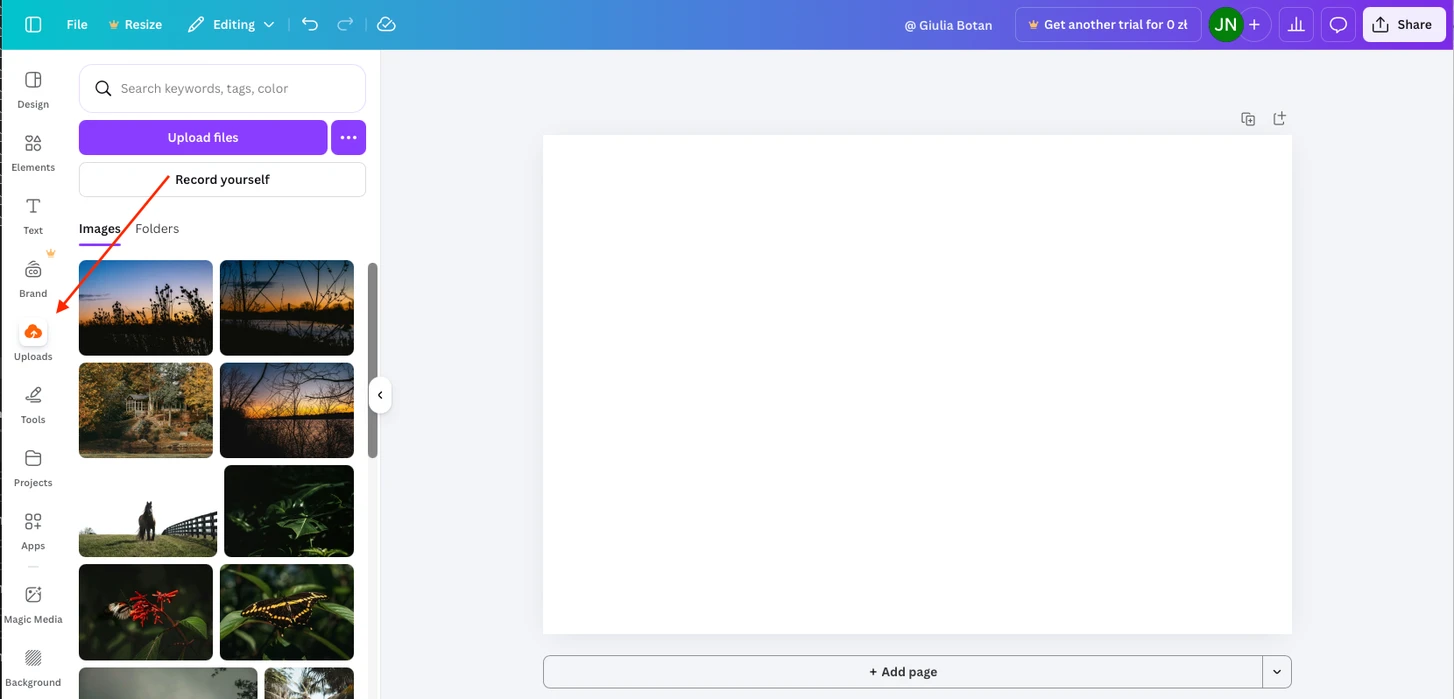
- 前往上传并选择要添加水印的照片。如果图片尚未上传,请点击上传文件进行添加。
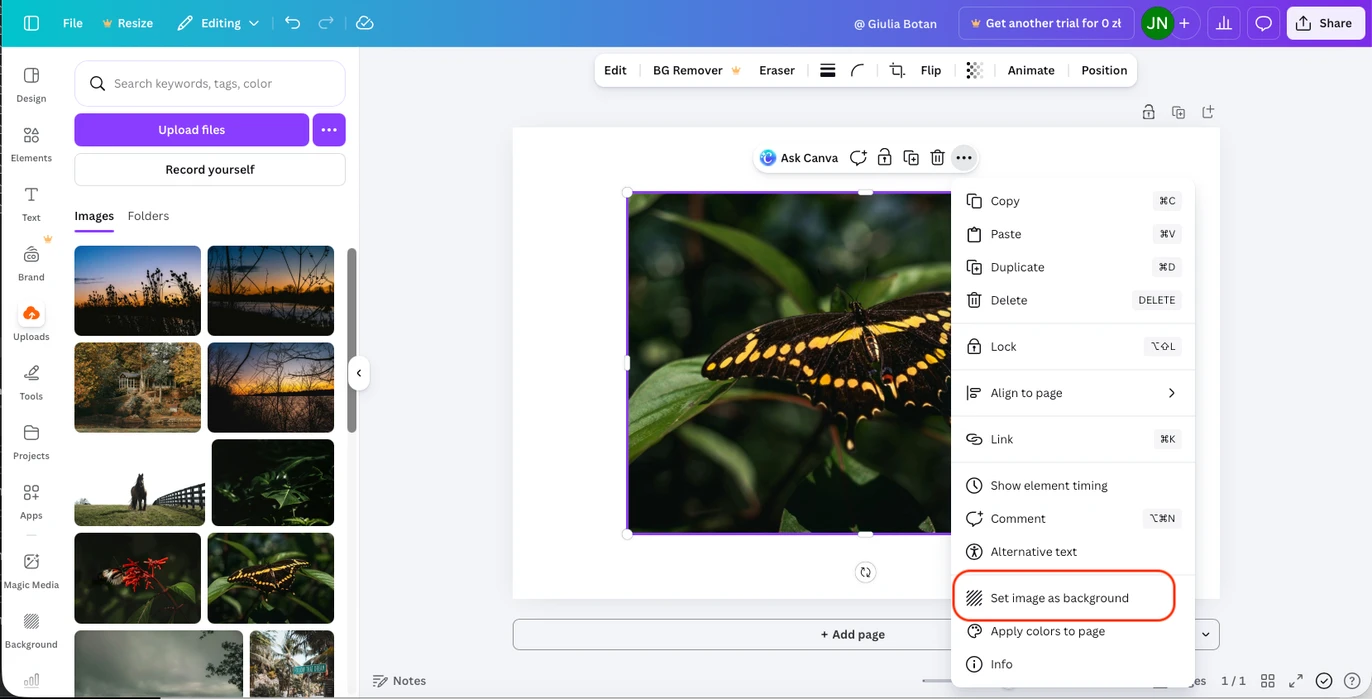
- 调整图片大小使其覆盖整个画布。您可以手动操作,也可以直接点击将图片设为背景。
- 现在添加水印。前往文本工具,选择文本样式,然后输入您的名字或任何其他文字。
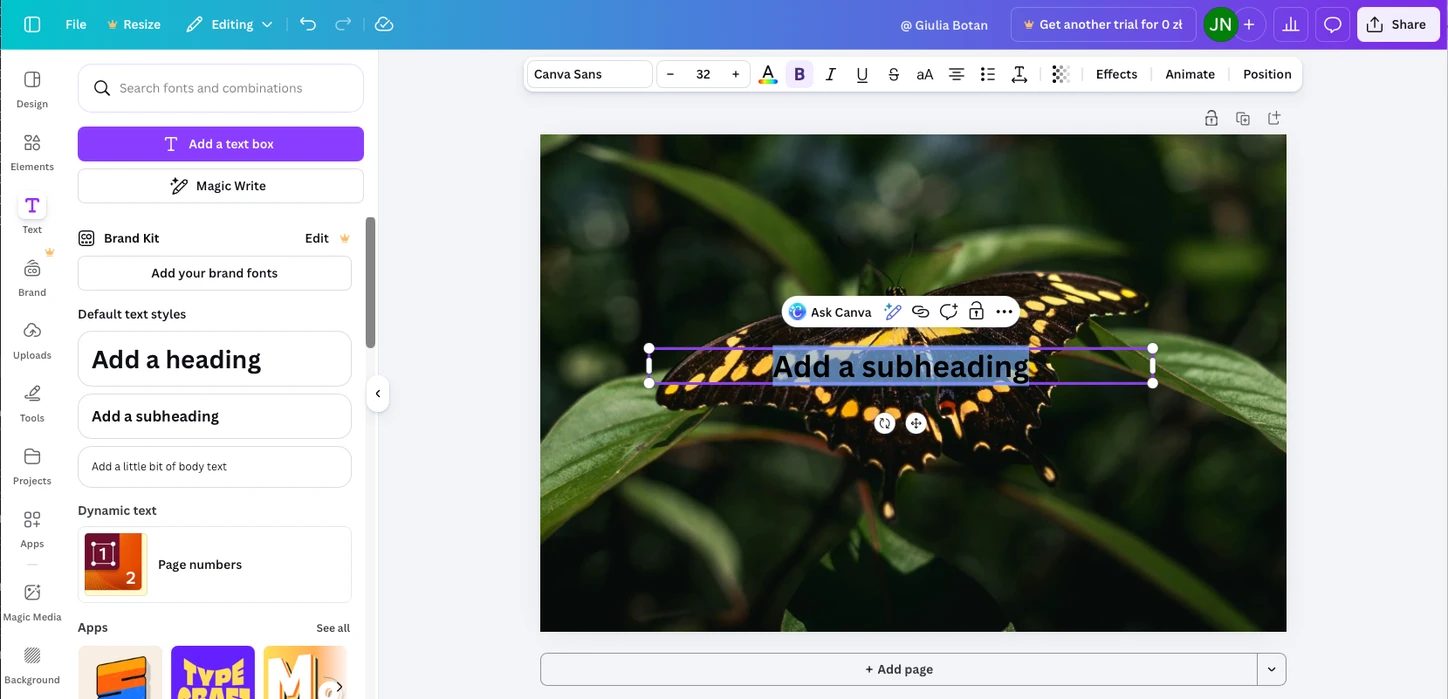
- 调整字体和大小。
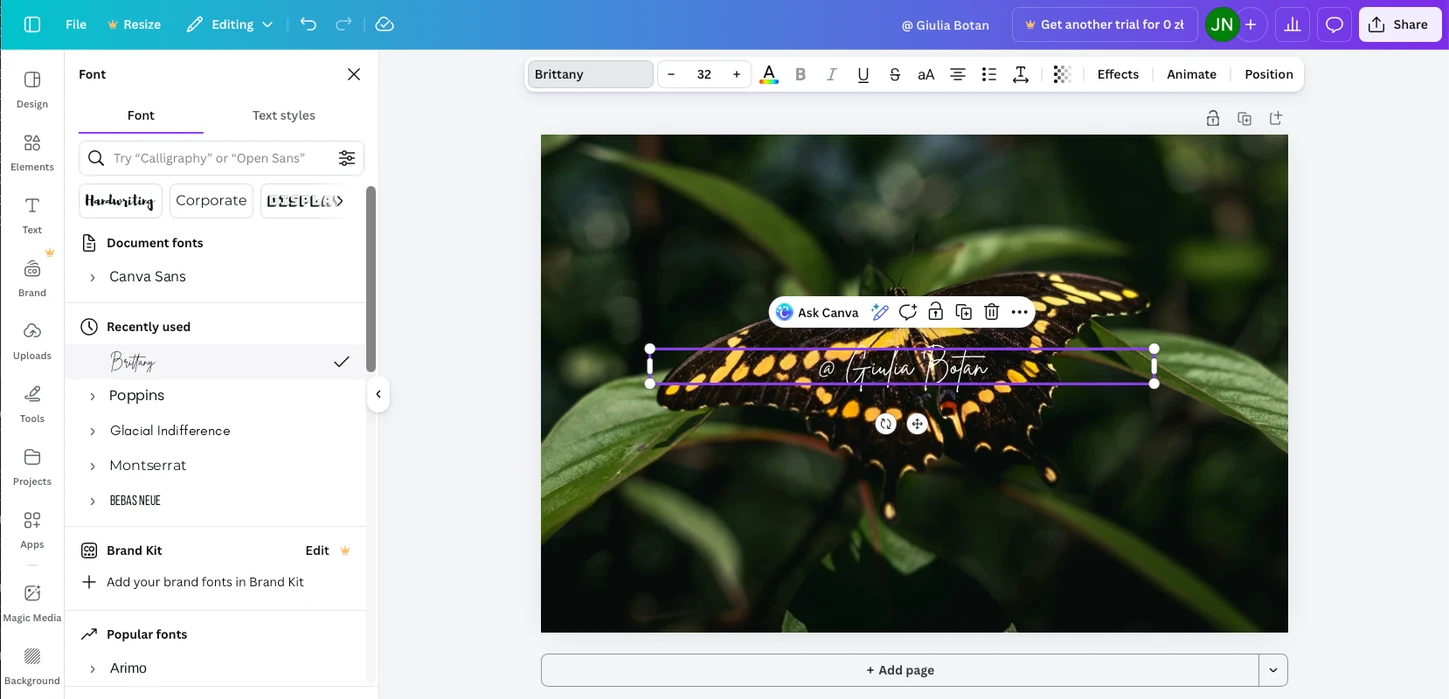
- 设置透明度级别。
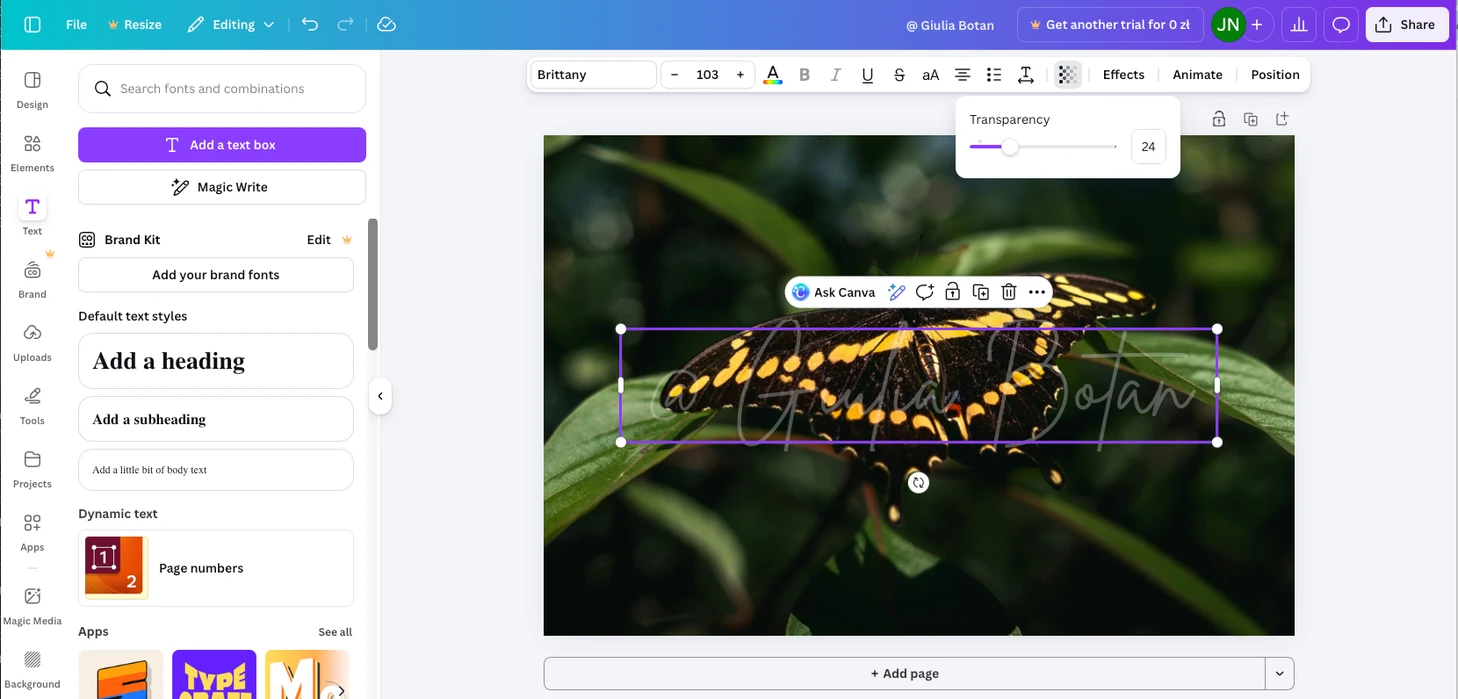
- 决定水印是覆盖整张图片还是仅覆盖一小部分。
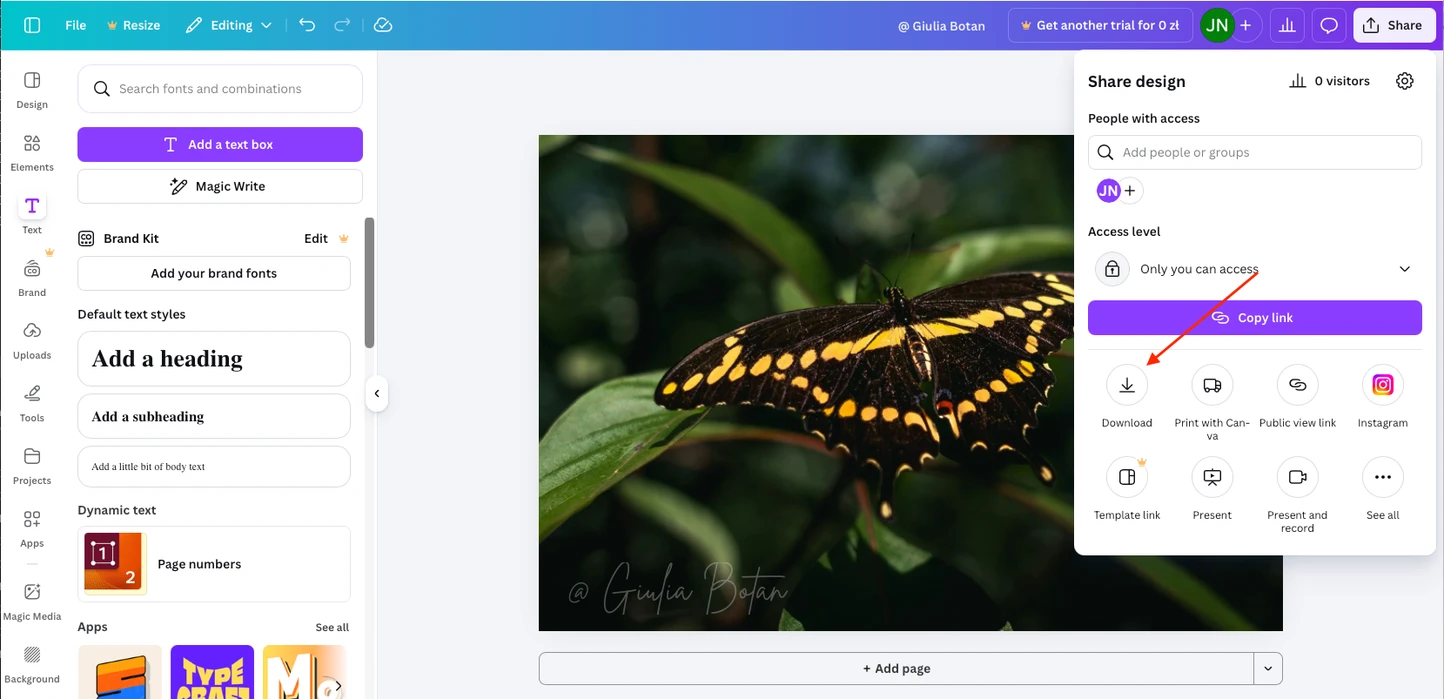
- 要下载结果,请前往分享 → 下载。带水印的照片将保存为PNG文件。
如何在Canva中制作平铺水印
如果您希望水印在整张图片上重复显示:
- 像往常一样创建水印文本。
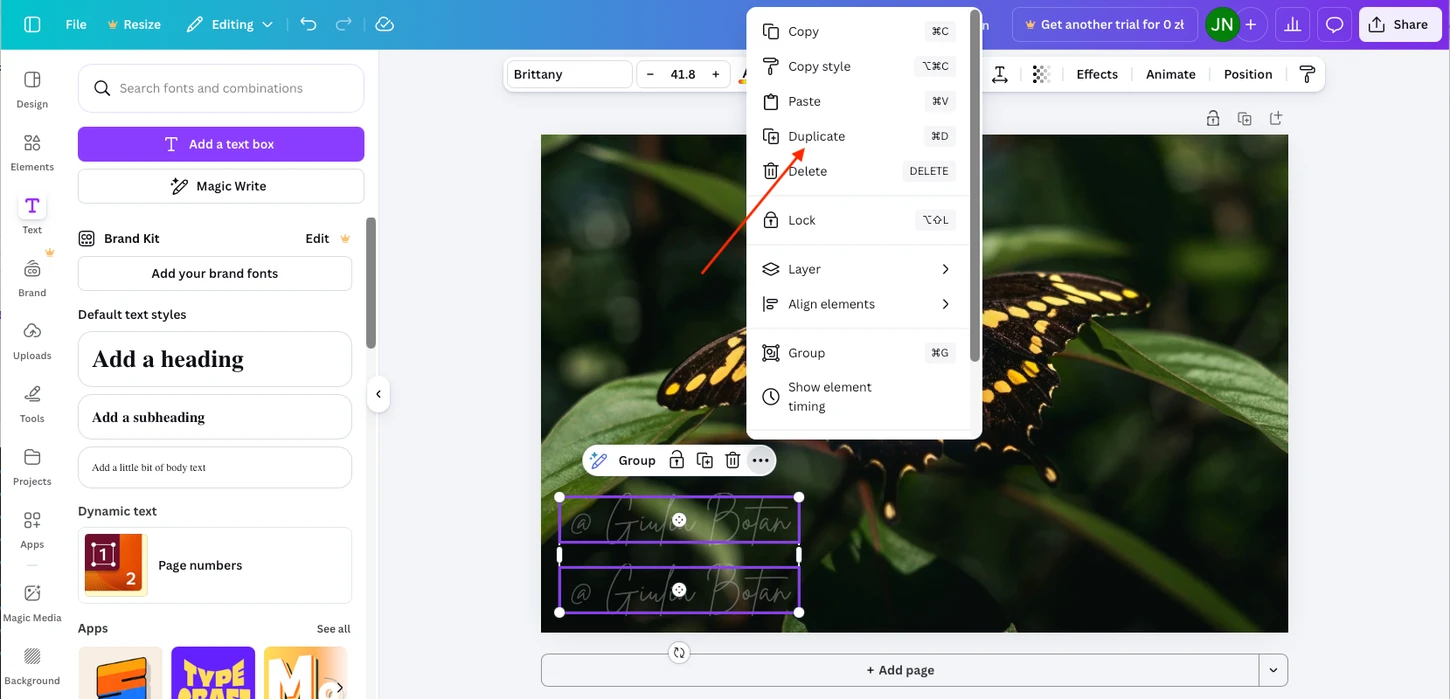
- 将水印复制多次。
- 将副本均匀分布在图片上,直到达到所需的覆盖范围。
如何在Canva中为多张照片添加水印
Canva免费版不支持批量添加水印,但您可以通过以下方法将同一水印应用于多张图片:
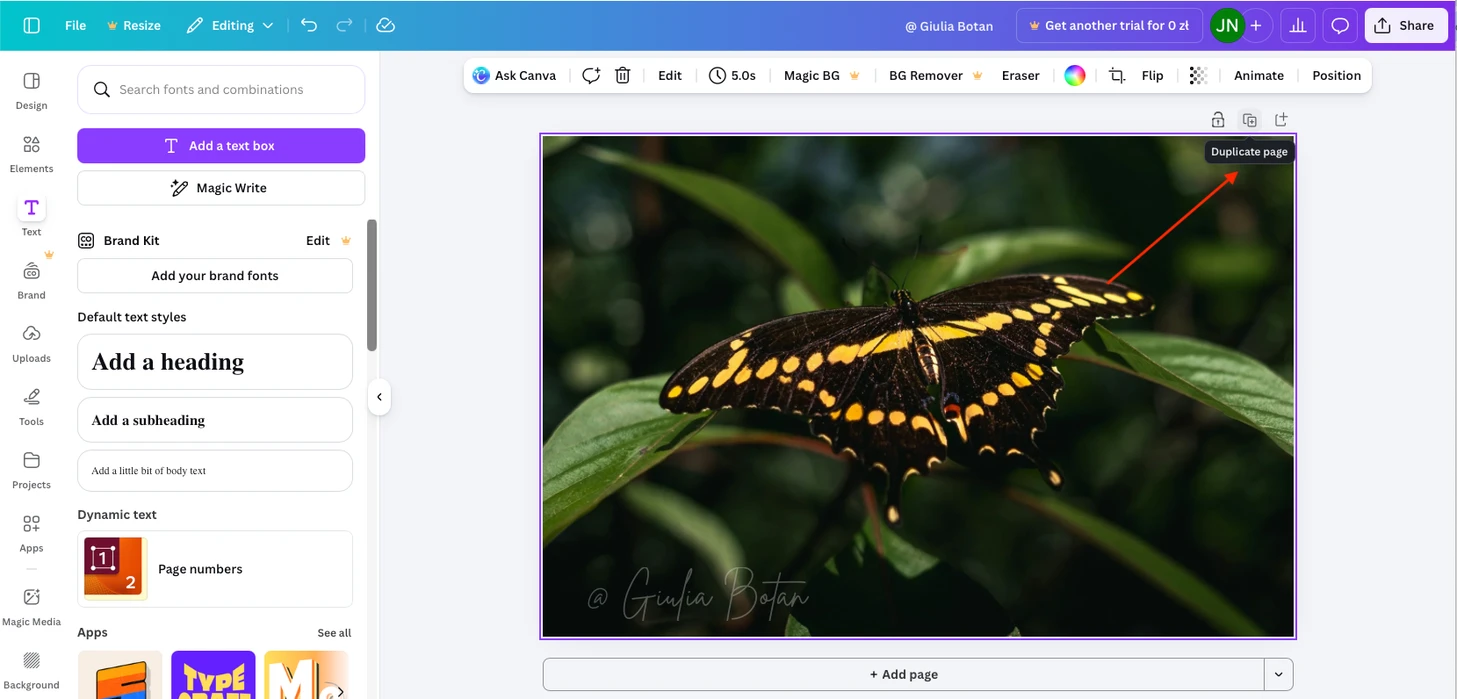
- 在一张照片上添加水印后,点击复制页面。
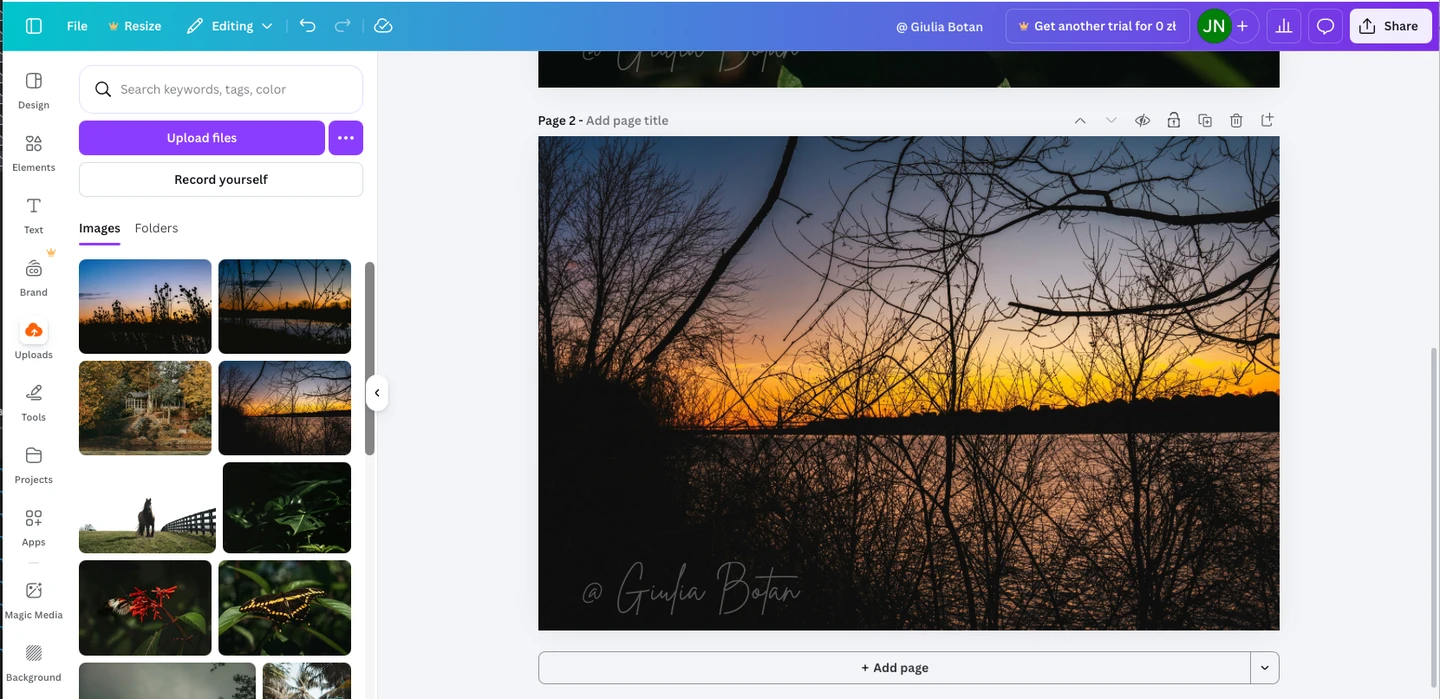
- 前往新页面并删除之前的图片。剩下的将是带有水印的空白画布。如果水印文本为白色,在白色背景上可能暂时不可见。
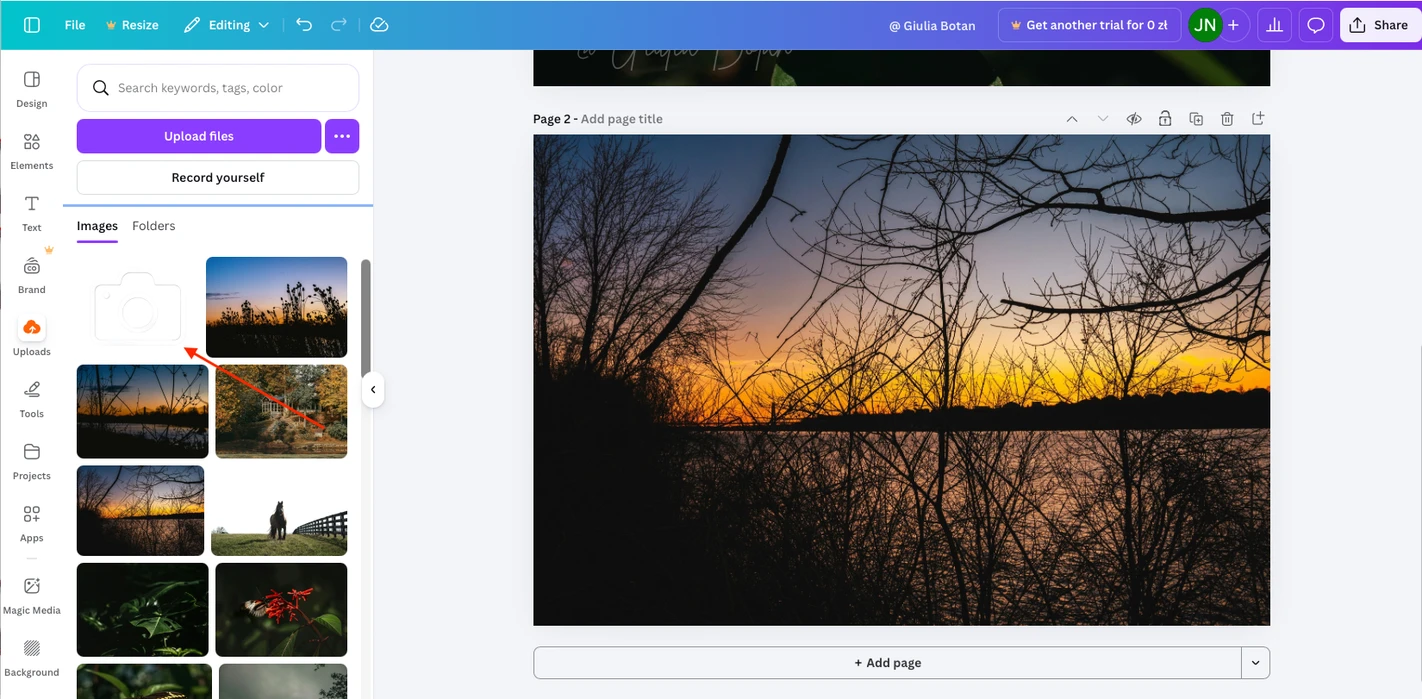
- 在空页面上添加新照片并调整大小以适应画布。如果点击将图片设为背景,照片将立即显示并带有水印。
- 对每张额外的照片重复以上步骤。
重要提示:所有照片必须具有相同的尺寸和方向,因为它们将被放置在同一画布上。水印在每张图片上的显示效果完全相同。
如何在Canva中免费添加徽标水印
要使用徽标代替文本:
- 将您的徽标上传到Canva。确保它是具有透明背景的PNG文件。
- 将徽标从上传拖到您的图片上。
- 调整大小和位置。
- 降低不透明度。
- 使用分享 → 下载下载最终图片,与文本水印的操作方式相同。
如何使用Canva Pro账户制作水印
Canva付费版提供两大优势,使添加水印变得更简单、更快速、更具创意。
1. 从零开始创建自定义水印模板
使用Canva Pro,您可以利用丰富的现成徽标设计、签名样式甚至图形元素库,从零开始设计水印。
例如,如果您想将徽标用作水印,请按以下步骤操作:
- 前往Canva.com,点击”创建设计”,然后从可用的设计类型中选择徽标。
- 打开设计选项卡并浏览模板。选择一个符合您风格的徽标,然后将文本替换为您自己的内容。
徽标准备好后,保存它。Canva Pro允许您导出具有透明背景的文件,这意味着您可以轻松地将徽标作为水印添加到任何照片上。
此外,Pro版本还包含背景移除功能。如果您的徽标有纯色背景,您可以一键移除。
2. 保存和重复使用水印模板
Canva Pro的另一个重要优势是能够创建水印模板、以透明背景保存它们,并在需要时重新上传到Canva。
这意味着您不必每次都重新创建或手动调整水印。只需添加新照片,然后将保存的水印模板放在上面即可。
这种方式大大加快了工作流程,并确保所有图片上的水印风格保持一致。
Canva用于添加水印的主要优缺点
先来看优点。
Canva允许您免费为照片添加水印。如果您只需要保护一张图片,并且简单的文字签名就足够了,那么Canva是不错的选择。
如果您可以使用付费版本,则可以更具创意地设计自定义签名或徽标并将其用作水印。
然而,Canva的主要局限性与可扩展性有关。与Watermarkly或Visual Watermark等应用不同,Canva不支持大量照片的批量处理。如果您已经有水印模板,需要将其应用于数百张不同格式、大小或方向的图片,使用Canva可能很快变得不便且耗时。
类似的局限性也适用于用于增强保护的平铺(重复)水印。即使使用Canva付费账户,您也只能手动创建和保存自定义图案。专业水印应用则可以一键自动生成平铺水印。
总结
Canva是值得一试的水印工具之一。如果您只需要用简单的水印保护几张照片,免费版就能很好地满足需求。但如果您需要批量处理、更强的水印保护、可重复使用的水印模板或更高级的编辑选项,那么值得考虑其他在线工具或升级到Canva的高级版本。
更多Canva编辑相关内容
如何在Canva中调整图片大小
如何在Canva中进行圆形裁剪