为什么选择 Watermarkly 为照片添加水印
我们的免费水印工具非常易用、操作直观。即使你不擅长技术,也能在三次点击内为照片制作水印。
一次批量为图片加水印
Watermarkly 的批量处理非常方便。你可以一次性为整组图片添加水印。应用会保存你之前用过的水印模板, 下次只需一次点击即可为所有照片添加同款水印。我们还提供“预览”区域,你可以查看水印在每张照片上的效果,并在需要时进行调整。
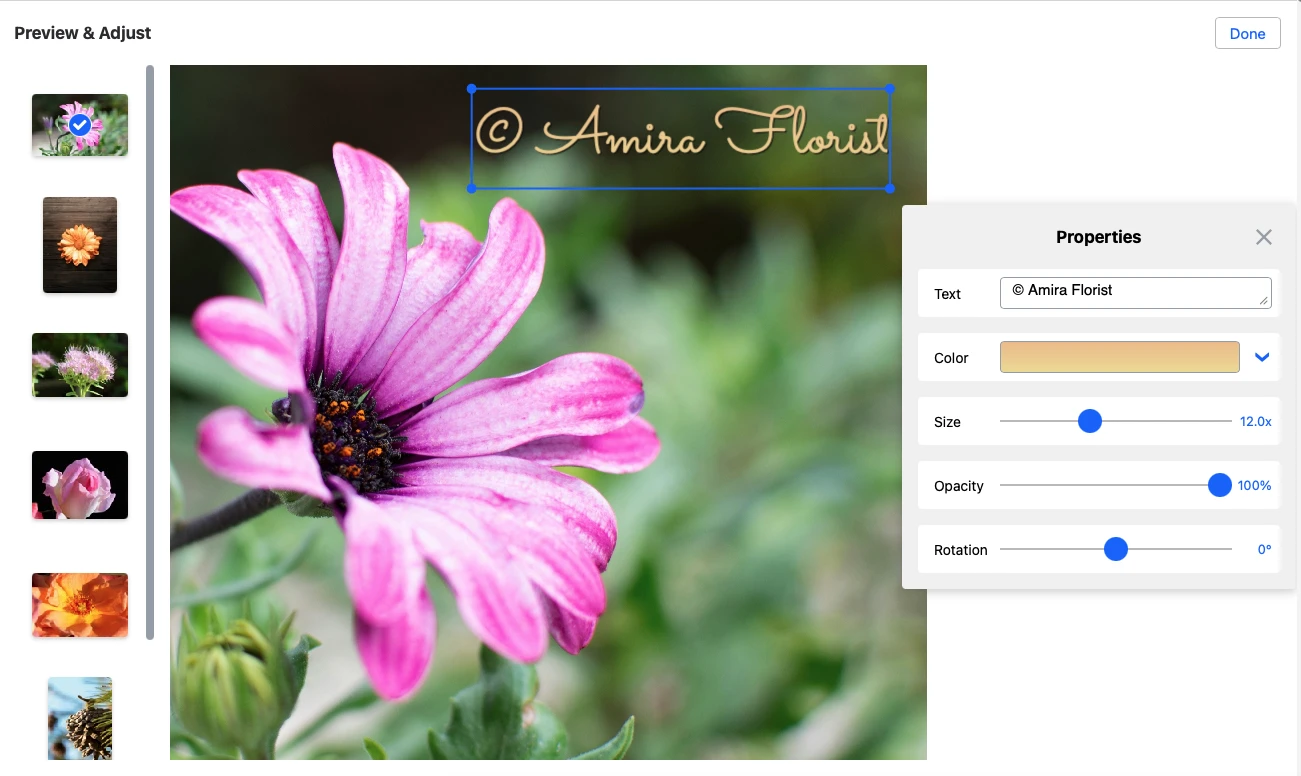
完全可自定义 / 添加文字或徽标
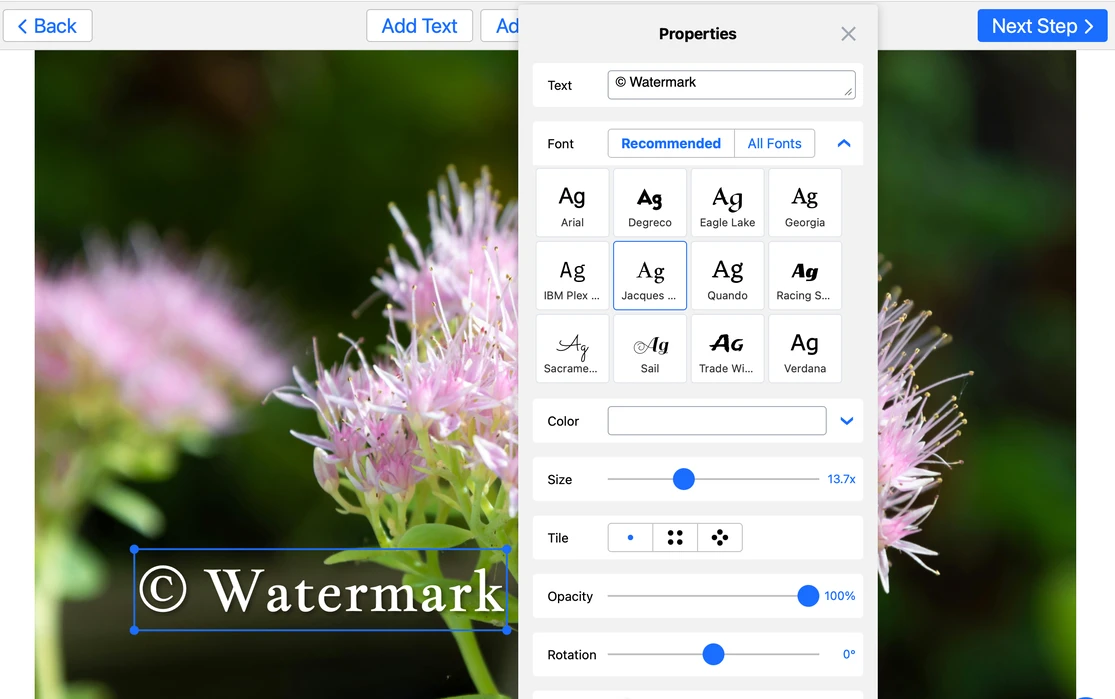
使用我们的免费水印工具,你可以在同一个水印中轻松组合文字与徽标,添加品牌名称,插入版权符号或图片编号。 你也可以从零开始制作水印:从 900+ 字体、90 种颜色与渐变中选择,并应用 36 种视觉效果,包括阴影、背景以及 3D 质感。
隐私与安全
我们的应用只使用安全连接。我们不会把你的照片存储在服务器上,也绝不会访问它们。公司内任何人都无法查看你的文件。 无论发生什么,你的图片始终只属于你。
自动与手动水印位置
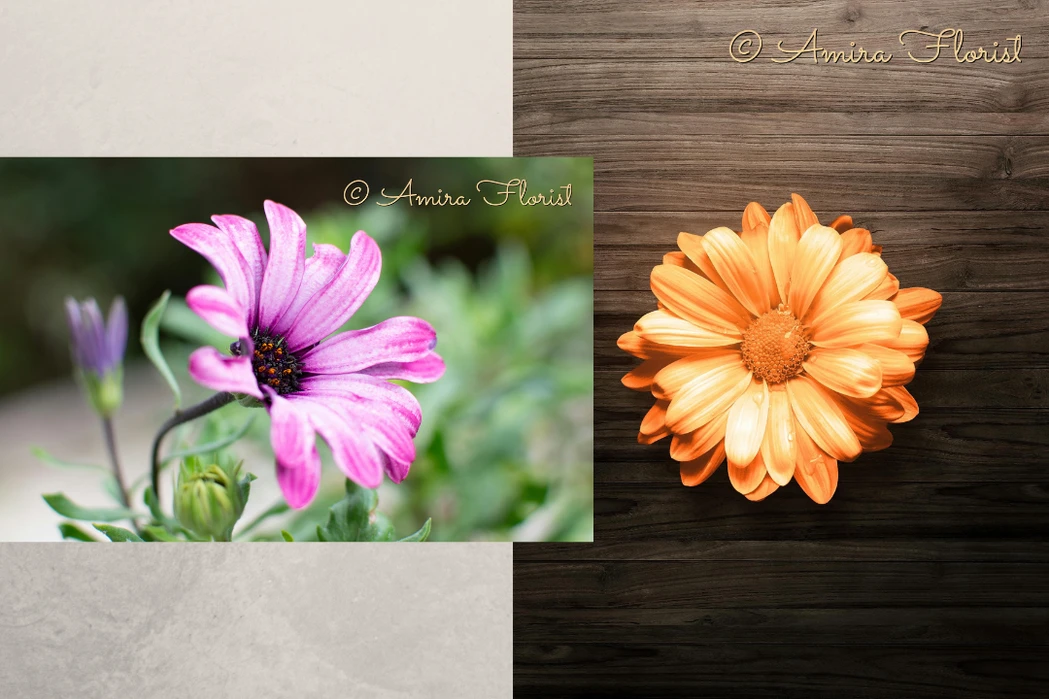
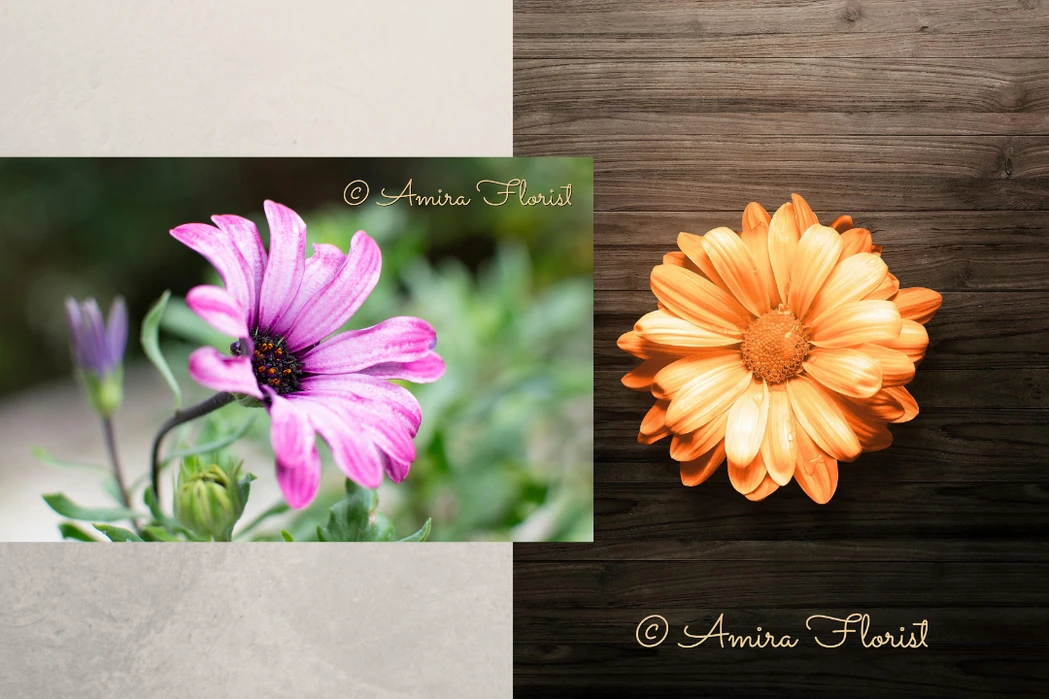
Watermarkly 会根据图片的方向与尺寸自动缩放水印:小图水印更小,大图水印更大。 如果你更喜欢手动控制,可以关闭自动缩放选项,或者在批量处理中为每张照片单独调整水印位置。
自动水印位置
手动水印位置
高速处理,无数量限制
即使你的网络较慢,或正在给大量图片批量加水印,上传与下载也能快速完成。 当你点击“为照片加水印”按钮时,应用会立即开始处理文件——即便在免费方案中也是如此。
水印模板同步
我们的照片水印工具会同步你的水印模板(放在照片上的文字或徽标)。这能帮助你在不同设备(台式机、笔记本、手机)上使用时,仍然保持一致的水印风格。
适合超大批量的桌面应用
需要给成千上万张照片加水印?我们还为 Windows 和 Mac 提供独立的桌面应用——Visual Watermark。 它最多可并行处理 50,000 个文件。 对大多数任务来说,上方的在线工具是在浏览器中为图片加水印的最快方式。
免费给图片加水印如何给照片加水印
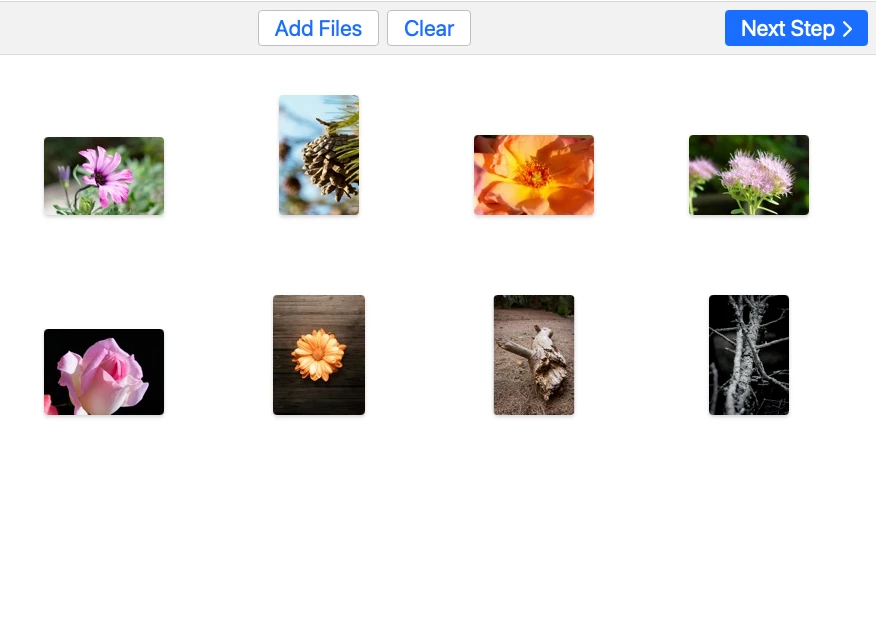
1. 上传图片
你可以直接在浏览器中上传一张或多张图片。支持从设备、Google Drive、Google Photos 或 Dropbox 导入, 也可以把文件拖拽到应用中。如果需要,在继续之前你可以添加更多图片,或移除任意文件。
 免费给图片加水印
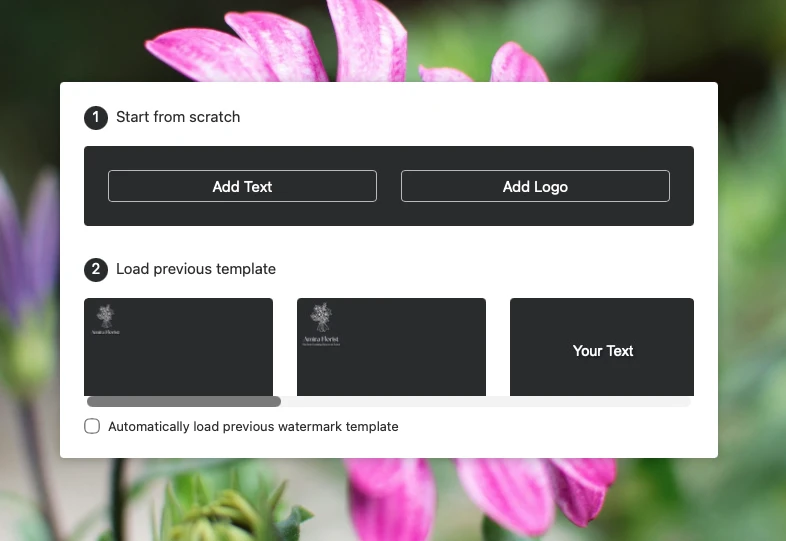
2. 选择水印类型
选择要添加文字水印还是徽标水印。两种方式都支持单张图片或多张照片同时处理, 让你可以一次性完成整批图片的加水印。
如果你之前使用过 Watermarkly,你可以直接选择已保存的模板,而无需从零开始制作新的水印,从而节省时间。
3. 添加文字水印
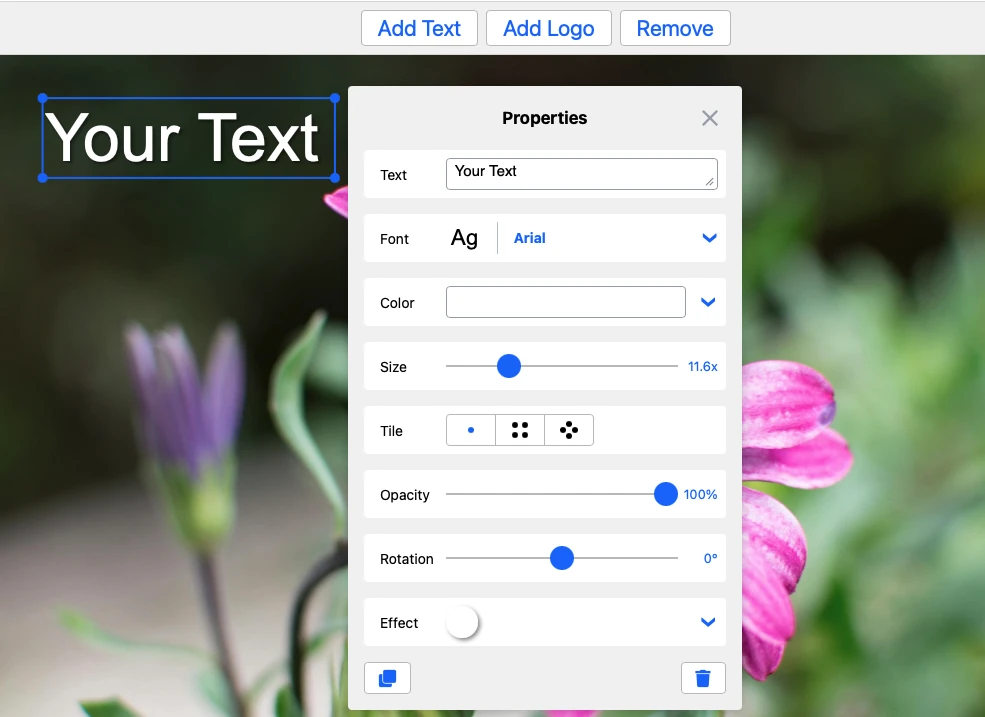
点击“添加文字”创建文字水印,并根据你的风格与品牌进行自定义。
- 输入任意文本,并从 900+ 字体中挑选,让水印更符合你的风格。
- 添加更多细节,例如 版权符号 © 或 图片编号,让水印更专业、更具信息量。
- 调整外观,通过更改大小、颜色、不透明度与角度,让文字在照片上呈现你想要的效果。
- 应用视觉效果,如阴影、描边或背景,让文字水印更醒目、更精致。
 免费给图片加水印
4. 添加徽标水印
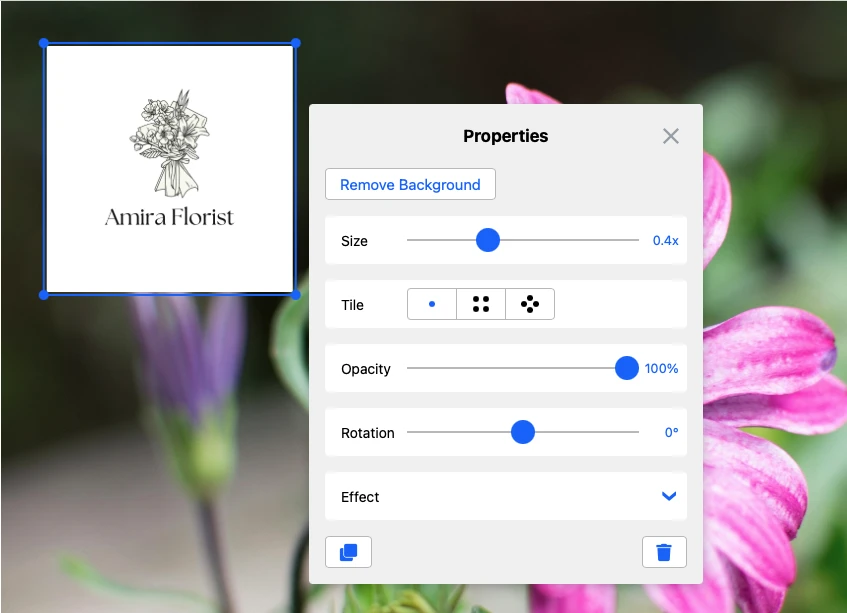
点击“添加徽标”上传你的徽标,或直接在 Watermarkly 中制作一个。
- 使用现有徽标:从设备、Google Drive、Google Photos 或 Dropbox 上传。 不受单一文件类型限制,让操作更快更方便。
- 没有透明 PNG?没关系。使用“移除背景”清理徽标背景,在应用中直接生成更专业的水印。
- 还没有徽标?从 Watermarkly 内置图库的 490+ 元素中选择图标,几秒钟就能做出一个简单标识。
- 自定义一切——大小、位置、不透明度、旋转和效果——让水印更低调或更醒目,取决于你的需求。
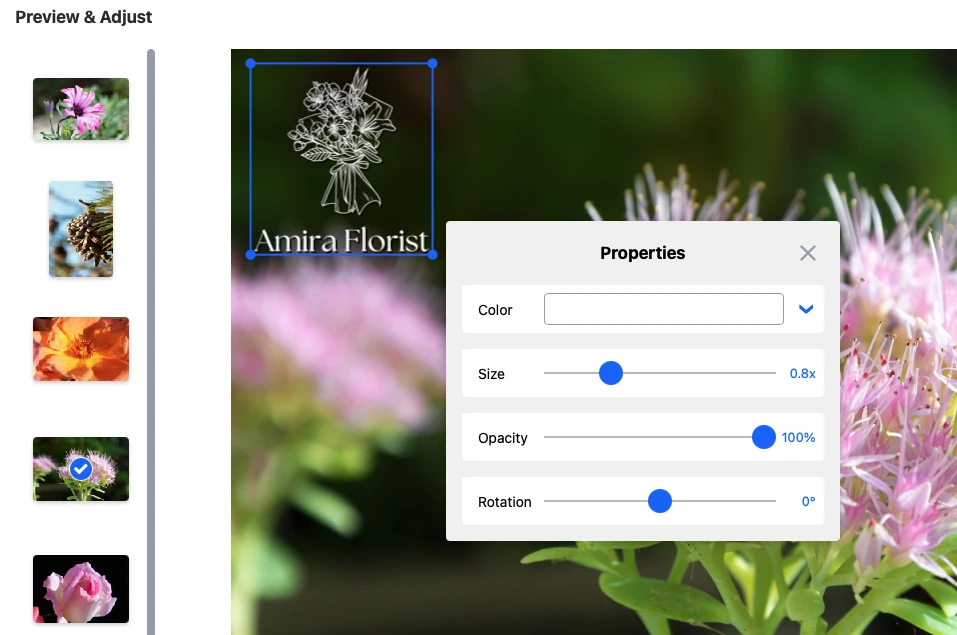
5. 预览与调整
在下载加水印后的图片之前,打开“预览”区域,检查水印在批量中每张照片上的效果。
- 逐张查看结果,确保水印清晰,并在整批图片中保持一致。
- 如有需要,进行最终微调,例如大小、颜色、不透明度或旋转角度。
- 精细调整位置,让水印保持可见,同时不遮挡照片中最重要的部分。
6. 选择导出设置
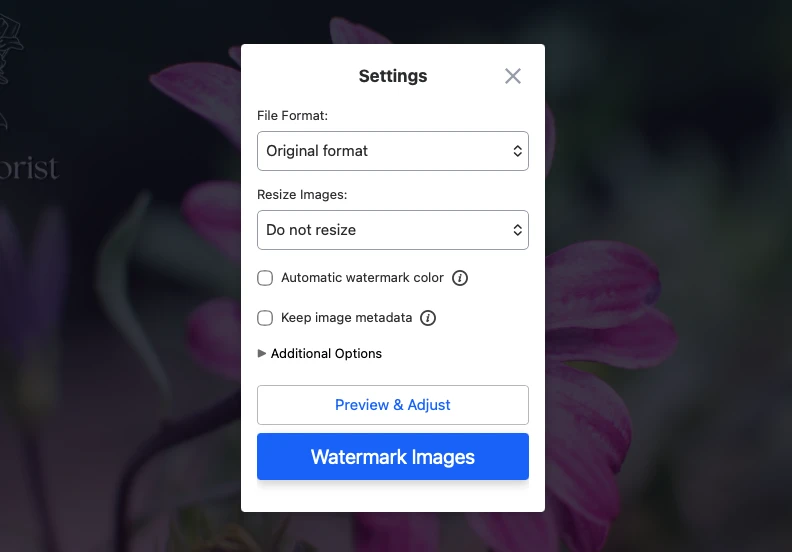
在保存结果之前,选择你希望如何导出加水印后的图片。
- 选择输出格式:保留原始格式,或将文件转换为 JPEG、PNG 或 WEBP。
- 如果你想立刻发布或分享,支持调整尺寸或重命名图片。
- 使用智能选项提升效率,例如根据图片亮度自动调整水印颜色。
- 如果你希望保留位置、相机型号与分辨率等信息,可选择保留图片元数据。
- 使用高级选项,在所有图片中保持相同水印尺寸,或在整批中变化其位置。
 免费给图片加水印
为什么要为照片添加水印?
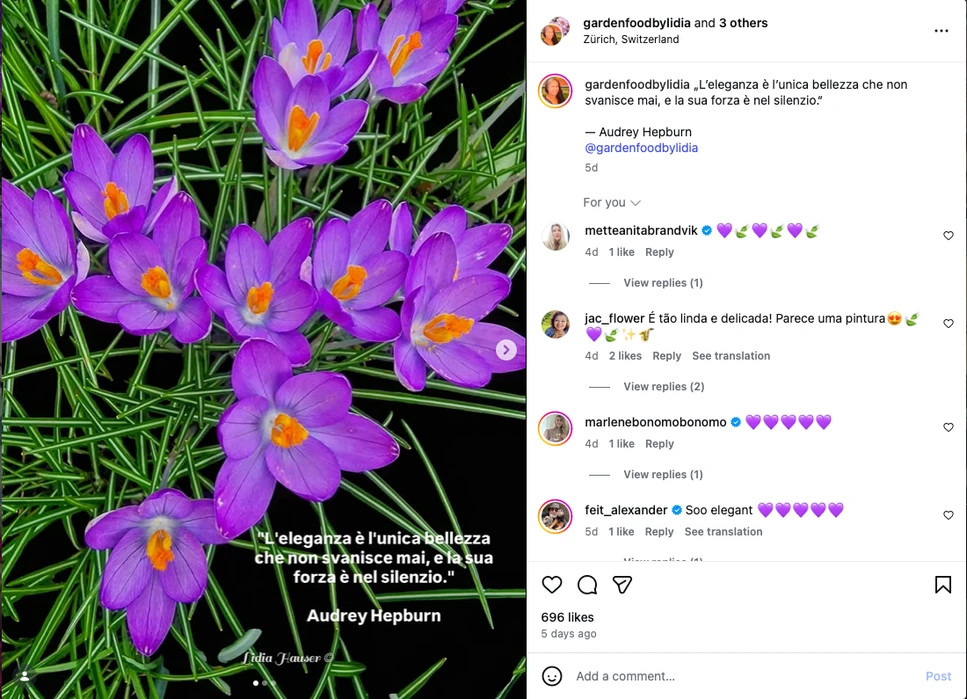
为照片添加水印可以帮助你防止作品被未经授权重复使用,并清晰标明原创作者。 同时,当图片在网上被分享时,让你的名称、徽标或版权标记保持可见,也能强化品牌曝光。
水印无法彻底杜绝盗图,但可以减少随意复制的情况,并让图片在未经许可时更难被直接复用。 对于摄影师、设计师、网店卖家和内容创作者来说,这是一种简单有效的方式:既保护原创作品,又建立更强的品牌识别。
 免费给图片加水印
如何制作水印:实用技巧
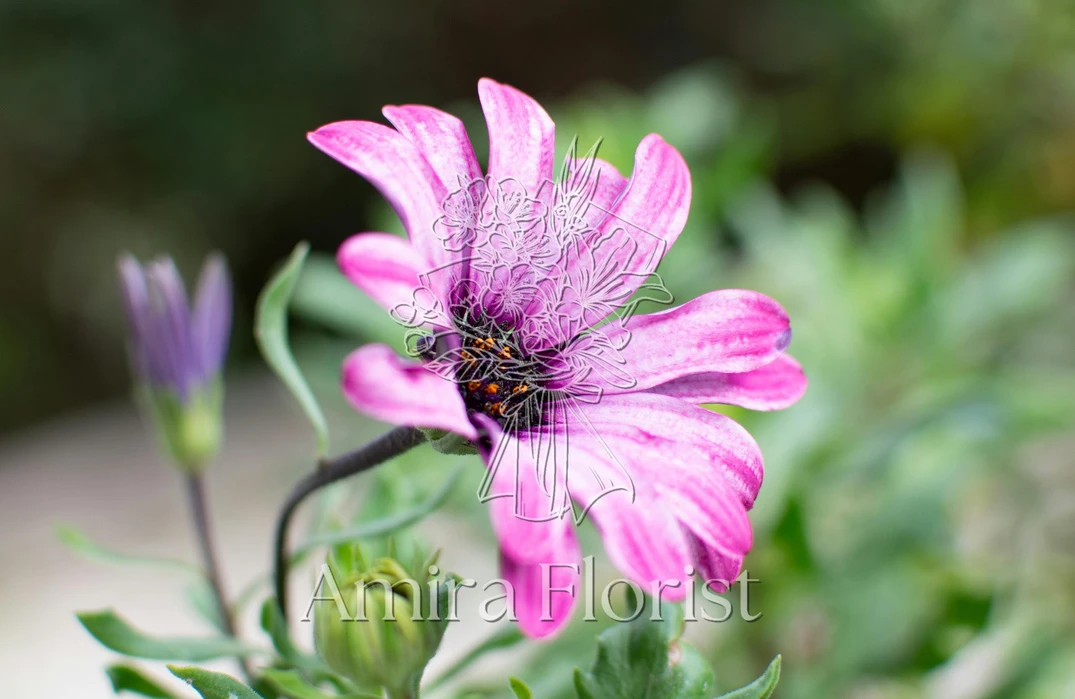
好的水印应当足够明显,能起到保护作用;同时也不应过于抢眼,以免破坏照片观感。 下面是几个让水印更有效的简单技巧:
- 使用一定透明度,让水印保持可见,同时不过度遮挡图片内容。
- 如果你的目标是保护作品,尽量避免放在角落,因为角落水印更容易被裁剪掉。
- 放在细节丰富的区域,而不是纯色背景,这会让水印更难被干净地移除。
- 如果你希望更强保护,可将其覆盖在照片中最重要的部分,以降低未经授权使用的可能性。
- 保持平衡——水印过大可能分散注意力,而过淡则可能起不到应有的效果。
照片加水印常见问题
照片水印是什么?
水印是放在照片上的可见标记(文字、徽标或其他图形)。它可以用来声明所有权、防止未经授权复用,或在图片被在线分享时推广品牌。
如何一次为多张照片添加水印?
把所有图片上传到 Watermarkly,创建或选择你的水印,然后一次性应用到整批图片。这样既节省时间,也能让所有照片的水印保持一致。
可以添加文字水印或徽标水印吗?
可以。你可以根据需求选择文字水印或徽标水印。两种方式都可自定义,也可以应用到单张图片或多张照片。
使用 Watermarkly 需要注册吗?
不需要。你可以直接在线给照片加水印,无需创建账号。
我的照片会上传或存储在你们的服务器上吗?
图片处理在浏览器中完成,使用工具的过程中你始终掌控自己的文件。
照片水印放在哪里最好?
最佳位置取决于你的目标。如果你希望更强的保护,可以把水印放在图片的重要位置或细节丰富的区域。 如果你希望画面更干净,可以选择不那么显眼的位置,同时确保水印清晰可见。
以后还能再次使用同一个水印吗?
可以。如果你之前使用过 Watermarkly,可以直接选择已保存的模板,而无需从头制作新的水印。